本記事では、Android版『Heartopia』が起動時にクラッシュして開かない問題を解決する手順を詳しく解説します。メモリ(RAM)不足の対策からキャッシュクリア、ネットワークエラーへの対処法まで、原因別に分かりやすくステップバイステップでトラブルシューティングしていきましょう。
『Heartopia』は、XD Entertainmentが手掛けるマルチプラットフォーム(モバイル・PC)対応のマルチプレイヤー・スローライフシミュレーションゲームです。ホームメイキングやガーデニング、街での交流などをまったり楽しめます。アプリ起動直後に画面が暗転してすぐに強制終了してしまう場合、原因の多くはメモリ不足、破損したホットフィックスのキャッシュ、あるいはネットワーク通信の切断にあります。
Android端末で発生している不具合の原因を特定し、クライアントを正常に起動できるよう、以下のトラブルシューティングを順番に試してみてください。
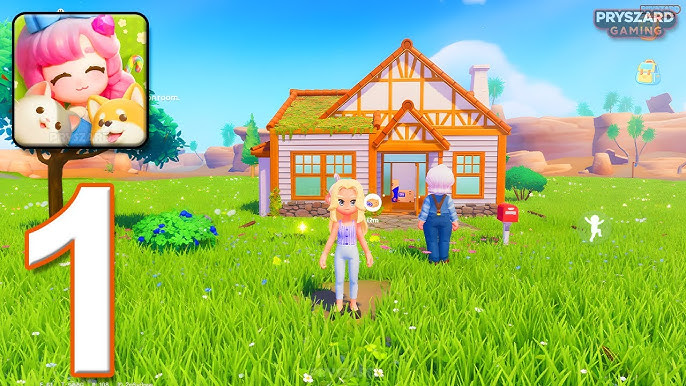
Android端末でHeartopiaが起動しない原因
『Heartopia』は起動時に3D環境アセット、プレイヤーモデル、ワールドのステータスデータを一括で読み込みます。端末側で起動に必要な実行メモリを即座に割り当てられない場合、Android OSによってプロセスが強制終了(クラッシュ)されます。
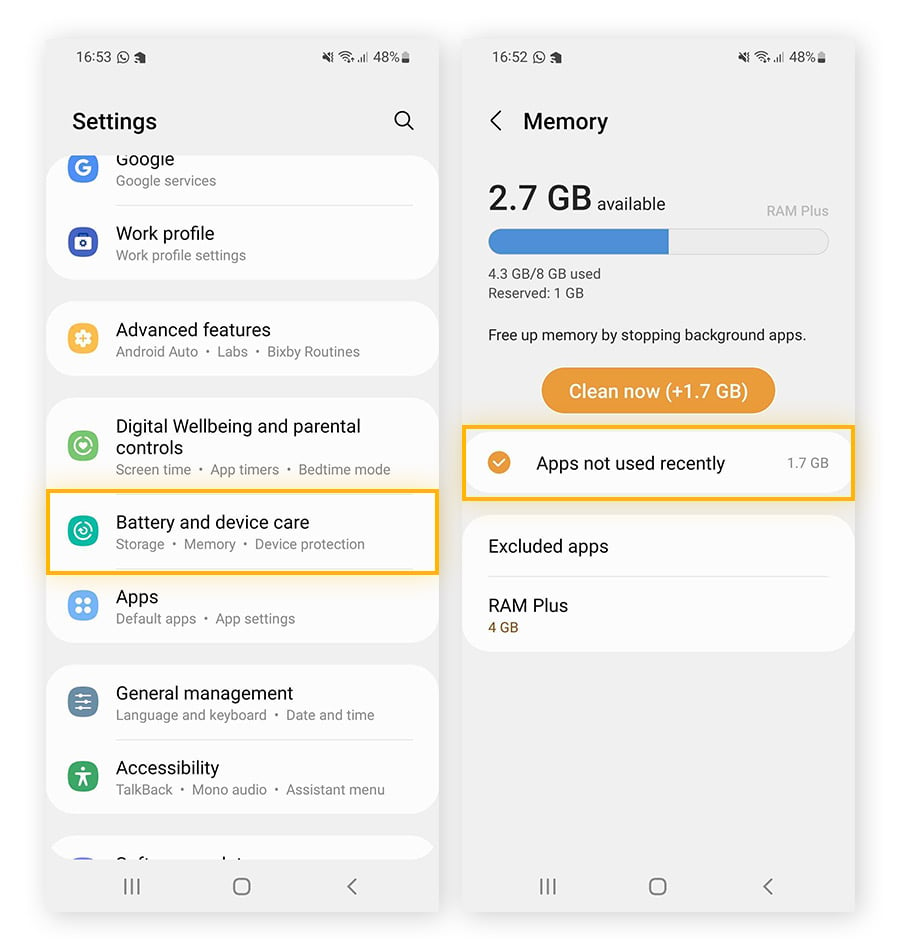
OSレベルにおける起動時クラッシュの主な要因は以下の3点です:
- ネイティブシグナル(
SIGSEGV): エンジン初期化中の不正なメモリアクセスや破損したバイナリライブラリが原因で発生します。 - メモリ不足(
OutOfMemoryError): 負荷の高い3Dアセット展開時に、ARTやDalvikランタイムのメモリ割り当てが追いつかずに発生します。 - 未処理の例外(
NullPointerException): アセットヘッダーの欠落やパッチインデックスの破損によって起動シーケンスが中断されます。
バックグラウンドでRAMが圧迫されていると、クラッシュのリスクがさらに高まります。一時停止中のブラウザタブやナビアプリ、SNSアプリが空きRAMを消費していると、アセット読み込みのピーク時にAndroidのLow Memory Killer(LMK)が作動し、『Heartopia』を強制終了してしまいます。また、クライアントは1時間あたり50〜100MBのデータをストリーミングするため、接続検証中のパケットロスも起動のフリーズや中断を引き起こします。

ハートダイヤ 60個
 ハートダイヤ 60個USD 0.99今すぐ購入
ハートダイヤ 300個 + ボーナス20個
ハートダイヤ 300個 + ボーナス20個USD 5.00今すぐ購入ハートダイヤ 680個 + ボーナス50個
ハートダイヤ 680個 + ボーナス50個USD 11.45今すぐ購入ハートダイヤ 1280個 + ボーナス90個
ハートダイヤ 1280個 + ボーナス90個USD 19.86今すぐ購入ハートダイヤ 1980個 + ボーナス150個
ハートダイヤ 1980個 + ボーナス150個USD 31.84今すぐ購入ハートダイヤ 3280個 + ボーナス270個
ハートダイヤ 3280個 + ボーナス270個USD 49.87今すぐ購入ハートダイヤ 6480個 + ボーナス570個
ハートダイヤ 6480個 + ボーナス570個USD 101.92今すぐ購入
Androidの動作環境と互換性の確認
システムファイルの削除やアプリの再インストールを行う前に、端末のハードウェアスペックを確認しましょう。
サードパーティのAPK配布サイトでは最小要件がAndroid 7.0と記載されている場合がありますが、公式の正式版ではAndroid 8.0(Oreo)以降が必須です。Android 7.0環境で現在の2026年最新ビルドを実行すると、パッケージ解析エラーやネイティブ実行クラッシュが発生します。
ゲームクライアントを正常に起動・プレイするために検証済みの動作環境は以下のとおりです:
| ハードウェア項目 | 最小要件 | 起動時における影響 |
|---|---|---|
| オペレーティングシステム (OS) | Android 8.0(Oreo)以上 | システムAPIの互換性。Android 7.0以下では起動に失敗します。 |
| システムRAM | 最小 6 GB RAM | 3Dシーン起動時におけるOutOfMemoryによる強制終了を防止します。 |
| ストレージ容量 | 14 GB(ベースインストール) | ゲーム本体のファイル、アセットマップ、システムバイナリの保存に必要です。 |
| ストレージ空き容量バッファ | 追加で 5 GB 以上の空き | 一時的なパッチファイルやホットフィックスの解凍に必須です。 |
| ネットワーク環境 | 安定したWi-Fiまたは4G/5G | 常時接続のハンドシェイク検証や初回アセット確認に必須です。 |
6 GB未満のRAMや5 GB未満のストレージ空き容量でクライアントを実行すると、起動時の強制終了やパッチ解凍エラーに直結します。
4 GB RAMのスマートフォンはプレイ可能な基準を満たしていません。仮に起動画面を通過できたとしても、街でのマッチング時や複数キャラクターの描画時にほぼ確実にクラッシュします。
段階的トラブルシューティング:ステップ別の解決手順
以下の手順を順番に試してください。1つのステップを試すごとに起動できるか確認することをおすすめします。
ステップ1:アプリを強制停止してキャッシュを削除する
起動時に読み込まれるホットフィックス設定ファイルが破損していると、即座に起動エラーが発生します。ローカルキャッシュを削除することで、アカウント連携やキャラクターの進行状況を消去することなく破損ファイルをクリアできます。
- スマホの「設定」を開きます。
- 「アプリ」(または「アプリと通知」)をタップし、一覧から『Heartopia』を選択します。
- 「強制停止」をタップして、バックグラウンドに残っているプロセスを終了します。
- 「ストレージとキャッシュ」(または「ストレージ」)を選択します。
- 「キャッシュを消去」をタップします。
アカウントを外部サービスと連携していない限り、この段階で「ストレージを消去」や「データを消去」をタップしないよう注意してください。キャッシュの削除は一時的に解凍されたファイルのみを取り除き、次回の起動時に正常な設定ヘッダーを再取得させます。
ステップ2:ストレージの空き容量を確保する
ストレージの空き容量が不足していると、起動時のロード停止やクラッシュループが発生します。『Heartopia』の基本インストールには14 GBが必要ですが、パッチ適用システムがゲームアーカイブを展開・検証・上書きするためには、さらに十分な一時領域が必要です。
- 「設定」>「ストレージ」から端末の内部ストレージを確認します。
- ゲームのインストールサイズ14 GBに加え、最低でも5 GB以上の空き容量(大型アップデート前には合計19 GB以上の空き)を確保してください。
- 不要な動画ファイル、アプリのダウンロードキャッシュ、遊んでいないゲームなどを削除して、メインの内部ストレージ容量を空けましょう。
- 読み込み・書き込み速度が遅い外部MicroSDカードにゲームをインストールするのは避けてください。初期化時の遅延によってタイムアウトクラッシュが発生する原因になります。
ステップ3:VPN、プロキシ、プライベートDNSを無効化する
『Heartopia』は常にサーバーとの通信を必要とする常時オンラインゲームです。VPNやプロキシ、広告ブロック用のプライベートDNSなどのネットワークルーティングは、ゲームの初期認証サーバーとの通信を遮断または妨害し、起動時やログイン時のフリーズを引き起こす原因になります。
- 「設定」>「ネットワークとインターネット」を開きます。
- 「VPN」をタップし、接続中のプロファイルを切断します。
- 「プライベートDNS」をタップし、カスタムプロバイダ(AdGuardやNextDNSなど)から「オフ」または「自動」に変更します。
- ルーターのファイアウォールによる制限を切り分けるため、制限のあるWi-Fiからモバイルデータ通信(またはその逆)に切り替えてみてください。
ステップ4:システムの表示倍率とフォントサイズをリセットする
表示サイズやアクセシビリティの文字サイズ、UIスケーリングの競合は、描画エラーの原因になります。Androidのシステムフォントサイズが最大に設定されていたり、画面の表示倍率が標準を超えて拡大(カスタムUIによる125%拡大など)されていたりすると、起動時のレイアウト計算でUIレンダリングエンジンがクラッシュすることがあります。
- 「設定」>「ディスプレイ」>「表示サイズとテキスト」に移動します。
- 「フォントサイズ」と「表示サイズ」の両方をデフォルト(100%)の標準設定に戻します。
- サードパーティ製の画面オーバーレイアプリ、フローティングバブルアプリ、3Dアプリ上で動作する画面録画アプリを無効化してください。
ステップ5:バックグラウンドのRAM負荷を軽減する
端末のRAMがちょうど6 GBの場合、バックグラウンドタスクを動かす余裕はほとんどありません。
- 画面下部からスワイプして最近使ったアプリ一覧を開き、「すべてクリア」をタップします。
- 設定に「RAMブースト」や「仮想メモリ」などのメモリ拡張機能がある場合は有効にし、OSのページング領域を確保してください。
- 端末を完全に再起動し、システムカーネルに残っているメモリリークをリフレッシュします。
ステップ6:公式ルートから完全に再インストールする
サードパーティ製や改変されたAPKファイルをインストールすると、権限や整合性の問題で起動に失敗します。コアパッケージファイルが破損または改ざんされている場合、起動時の整合性チェックによって即座に強制終了されます。
- プレイデータを失わないよう、ゲームアカウントが各種連携サービスに紐付けられていることを確認します。
- インストール済みの『Heartopia』アプリを完全にアンインストールします。
- 端末を再起動して残存ファイルを消去します。
- 公式のアプリストアや配信ルートから最新のクライアント(バージョン0.4.5以降)をダウンロードします。
- 高速なWi-Fi環境でゲームを起動し、基本アセットパックのダウンロード中は画面を表示したままにしておきます。
クライアントが正常に起動しアセットの同期が完了したら、ゲームの世界を自由に冒険しましょう。安全なチャネルでHeartopiaにチャージして、自宅の模様替えやアバターの着せ替えを楽しむこともできます。
よくある起動エラーコードと画面暗転の解決策
起動時のエラー内容を見れば、不具合の原因が端末側にあるのか、ネットワーク経路にあるのか、それともサーバー側にあるのかを判別できます。
主なエラートラブルとその解決策は以下のとおりです:
| エラーの症状 / コード | 根本的な原因 | 発生ステージ | 直ちに行うべき対処法 |
|---|---|---|---|
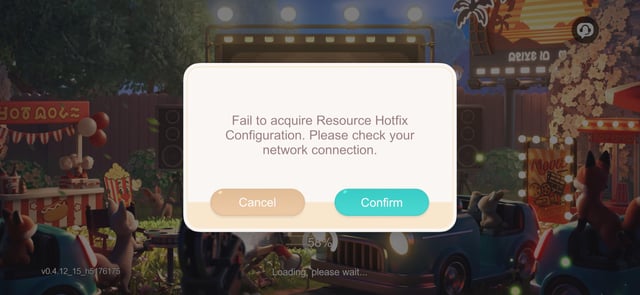
| 「Fail to acquire resource hotfix configuration」 | ネットワークハンドシェイクの遮断、またはパッチインデックスの破損 | ログイン前のスプラッシュ画面 | キャッシュを消去し、VPNやプライベートDNSを無効化してネットワークを切り替える。 |
| 起動直後に画面が暗転してホームに戻る | ネイティブの SIGSEGV エラーまたは OutOfMemory ランタイムクラッシュ | 起動後0〜2秒 | RAMを解放し、スマホを再起動。Android 8.0以上の互換性を確認する。 |
| ロードバーが100%でフリーズする | アセット解凍の停止、またはストレージ空き容量不足 | 最終ローディング画面 | 最低5 GBの空き容量を確保し、ストレージの書き込み権限を確認する。 |
| UIが重なる / ログインボタンが押せない | システムのアクセシビリティフォントや表示倍率の競合 | メインタイトル画面 | システムの表示倍率とフォントサイズをデフォルト(100%)にリセットする。 |
| 認証画面で読み込みアイコンが回り続ける | サーバーメンテナンス中、またはネットワークソケットのタイムアウト | アカウントログイン時 | サーバー状況を確認し、Wi-Fiからモバイルデータ通信に切り替える。 |
症状と発生している段階を照らし合わせることで、原因の推測を省き、不要なアプリの再インストールを防ぐことができます。
「Fail to acquire resource hotfix configuration」というメッセージは、パッチのマニフェストがダウンロードできていないことを意味しており、ゲームファイル自体が破損しているわけではありません。機内モードを10秒間オン/オフするか、ルーターのファイアウォールを一時的に解除することで解決できます。
Heartopiaのプラットフォーム別安定性比較
対応プラットフォームごとに、メモリ管理やバックグラウンド処理、アセットストリーミングの挙動が異なります:
| プラットフォーム | 典型的なクラッシュ原因 | メモリ・ストレージ要件 | 推奨される主な対処法 |
|---|---|---|---|
| Android | OutOfMemoryによる終了、ホットフィックス設定の破損、APK整合性エラー | 6 GB RAM以上、14 GB + 5 GBの空き容量 | アプリキャッシュの消去、表示倍率のデフォルト化、バックグラウンドRAMの解放。 |
| iOS | 旧型端末でのOSによる過度なメモリ強制終了(jetsam) | 厳格なRAM制限、約14 GBのストレージ | バックグラウンドアプリを全終了し、最新のiOSにアップデート。 |
| PC | GPUシェーダーコンパイルエラー、ファイアウォールによる通信遮断 | 高いRAM許容量、より大容量のストレージ | グラフィックドライバの更新、Windowsファイアウォールでゲームの実行ファイルを許可。 |
Android端末はハードウェアの性能差やメーカー独自OSのカスタマイズが多岐にわたるため、起動時の安定性に最も大きなばらつきが生じます。
PC版は共有メモリプールが広いのに対し、Android版では徹底したバックグラウンドタスク管理が求められます。シーズンイベントに向けてHeartopiaのダイレクトチャージを予定しているなら、事前にクライアントの安定性を確認して毎日のログインボーナスを逃さないようにしましょう。
サーバーメンテナンスとログイン不具合の見分け方
定期メンテナンス中はログイン段階で処理が止まるため、一見するとアプリの起動障害のように見えます。
メンテナンス中は認証画面で停止したり、タイムアウトのポップアップが表示されたり、サーバー一覧を取得できずにアプリが終了することがあります。大型パッチの適用時にはログインゲートウェイが完全に閉じられます。メンテナンス終了後には、お詫び補填(ゴールド8,000やウィッシングスター10個など)がゲーム内メールボックスに配布されるのが通例です。
端末のデータを消去する前に、以下を行ってください:
- 公式SNSなどの告知チャンネルでメンテナンス情報を確認します。
- サーバー稼働のアナウンスを待ってから再度ログインを試みます。
- サーバー再開後にクライアントを起動し、細かなホットフィックス(2026年ビルドで配信される安定性パッチなど)をダウンロードします。
今後のアップデートに向けてクライアントの安定性を維持する方法
『Heartopia』バージョン0.4.5以降では、描画エンジンの不具合やメモリリークを修正するパッチが定期的に配信されています。以下の3つの習慣をつけておくと、常に安定した環境でプレイできます:
- ストアの自動更新をオンにしておく:重要なエンジンの修正パッチが配信された際に自動で適用されるようにします。
- 改造APKサイトを避ける:外部配布のAPKファイルは端末固有の分割構成アセットが欠落していることが多く、起動直後のクラッシュを引き起こします。
- 十分なストレージ空き容量を保つ:内部ストレージに最低でも10%以上の空きを維持してください。容量上限に近づくとフラッシュメモリのパフォーマンスが低下し、アセットの読み込みタイムアウトが発生しやすくなります。
これらのポイントを押さえてクライアントを安定させ、建築や釣り、Heartopiaの通貨チャージで購入した季節限定のインテリアのコーディネートを思う存分楽しみましょう。
よくある質問(FAQ)
AndroidスマホでHeartopiaが起動時にクラッシュするのはなぜですか?
『Heartopia』が起動時にクラッシュする主な原因は、メモリ(RAM)不足(6 GB未満)、内部ストレージ容量の不足、破損したパッチキャッシュ、あるいは初期通信を遮断するネットワーク制限です。3Dアセットの読み込み中にAndroidシステムのメモリが枯渇すると、OSの安定性を守るためにアプリが強制終了されます。
進行データを消さずにHeartopiaのキャッシュを削除するにはどうすればいいですか?
Androidの「設定」>「アプリ」>「Heartopia」>「ストレージ」に移動し、「キャッシュを消去」をタップします。アカウントを外部ログインサービスに連携していない場合は、「データを消去」や「ストレージを消去」をタップしないでください(端末内のログイン情報が削除されます)。
Heartopiaをプレイするために必要なAndroidの動作環境は?
『Heartopia』の公式要件は、Android 8.0以上、6 GB以上のRAM、14 GB以上の内部ストレージ空き容量です。4 GB以下のRAMを搭載した端末では、初回起動時にメモリ不足によるクラッシュが発生しやすくなります。
VPNやプライベートDNSを使っているとHeartopiaの起動エラーが発生しますか?
はい。有効なVPNやカスタムプロキシ、広告ブロック機能付きのプライベートDNSは、設定ファイルのダウンロード通信を遮断することがあります。これらを一時的に無効化し、通常のWi-Fiまたはモバイル回線で接続を試してください。
「Fail to acquire resource hotfix configuration」と表示された場合はどうすればいいですか?
ゲームを強制終了し、Androidの設定からアプリのキャッシュを削除した上で端末を再起動してください。再起動前にWi-Fiからモバイルデータ通信に切り替えると、通信経路のトラブルを回避できることがよくあります。
起動時に通信エラーが発生した場合、Heartopiaをオフラインでプレイできますか?
いいえ。『Heartopia』はサーバー上でアカウントやワールドのデータを検証する常時オンライン専用ゲームです。アプリを起動する際は必ず安定したインターネット接続が必要です。
まとめ:起動エラーの最終診断
『Heartopia』が起動時にクラッシュする場合、その原因のほとんどはメモリ不足かネットワーク通信の遮断にあります。端末がRAM 6 GBおよびAndroid 8.0の基準を満たしていれば、アプリのキャッシュ消去やVPN/プライベートDNSの無効化を行うことで大半の起動ループは解消されます。キャッシュクリアやストレージの整理でも破損したデータが復旧しない場合にのみ、完全な再インストールを行ってください。






Comments