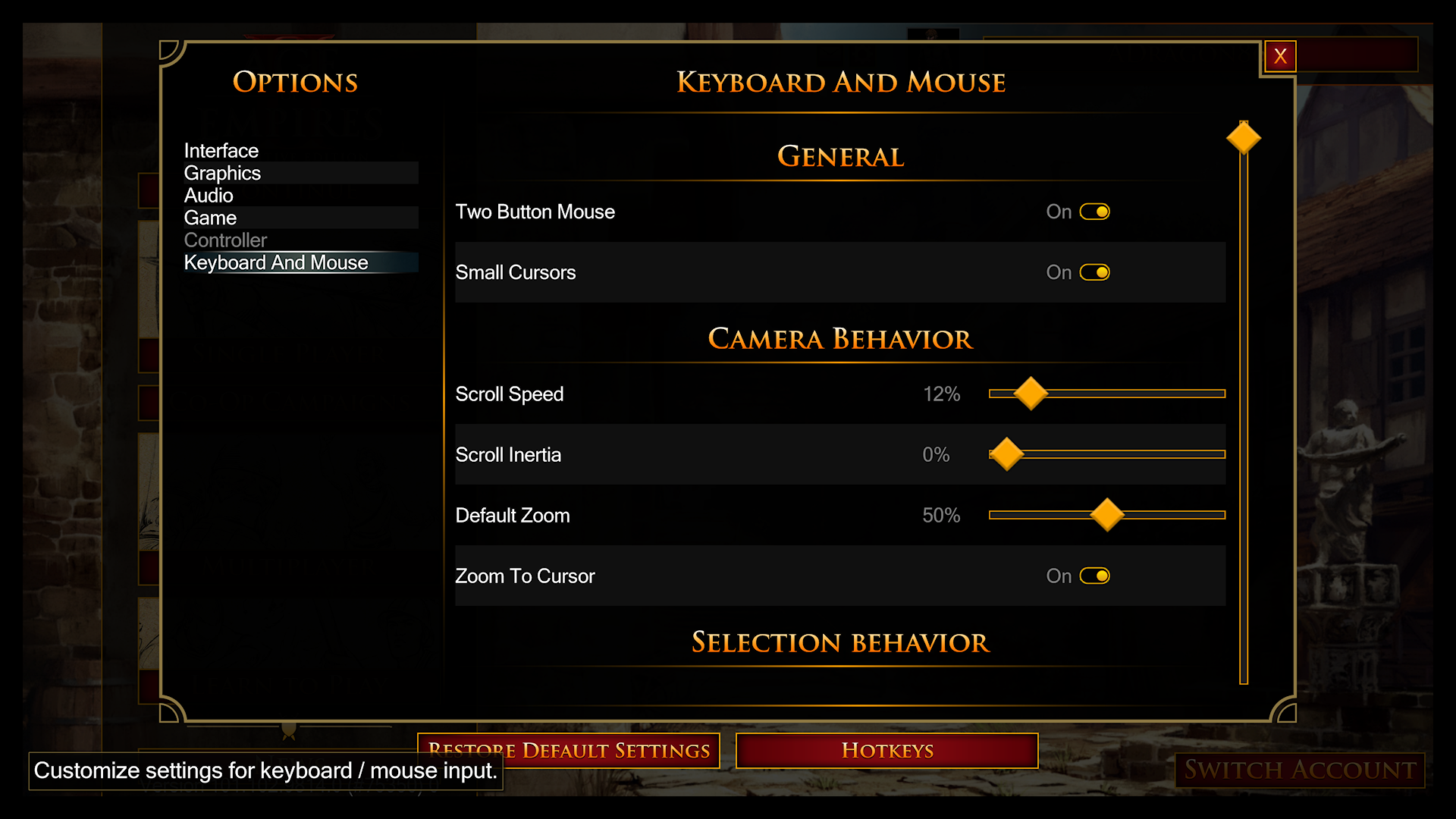
公式PC版『Age of Empires Mobile』で操作設定を変更するには、ゲーム内の設定メニューを開いて、マウス感度の調整、左右クリック機能の入れ替え、カーソルサイズの変更を行います。また、部隊の出撃や英雄スキルの発動アクションをリマップしたい場合は、設定 > ショートカットへ進んでください(Age of Empires Mobile PC版)。BlueStacks Airなどのエミュレーターを介してmacOS上でモバイル版をプレイしている場合は、エミュレーターのコントロールオーバーレイメニューからカスタムキー割り当てやカーソルタップを設定する必要があります(BlueStacks Mac向けガイド)。
PC版におけるマウス感度とカーソル表示の調整
カメラのパン(視点移動)が重く感じられたり、ターゲットのクリックがずれたりする場合、通常は初期設定のマウスパラメーターが原因です。PC版では、メインの設定画面から直接両方を調整できます。
メインメニューバーから設定を開きます。この画面では、ポインターに関する3つの基本挙動を微調整できます。
- マウス感度: スライダーを動かして、画面上や戦術マップ上でのカーソルの移動速度を上げ下げします。
- ポインターサイズ: カーソルのサイズを拡大します。無数の部隊アイコンやスキルのエフェクトが飛び交う大規模なマルチプレイヤー戦でも、ポインターを大きくしておけば照準マーカーを見失わずに済みます。
- マウスボタンの入れ替え: 右クリックで軍隊を移動させ、左クリックで選択するクラシックなRTS形式の操作スタイルを好む場合は、マウスの左ボタンと右ボタンのメイン機能を切り替えます。
これらの入力設定は、初回アカウントログイン時に表示されるアクセシビリティ設定の画面でも設定可能です(Age of Empires Mobile PC版)。

400 エンパイアコイン
 400 エンパイアコインUSD 0.80今すぐ購入
99 エンパイアコイン
99 エンパイアコインUSD 0.90今すぐ購入2100 エンパイアコイン
2100 エンパイアコインUSD 3.89今すぐ購入499 エンパイアコイン
499 エンパイアコインUSD 3.89今すぐ購入999 エンパイアコイン
999 エンパイアコインUSD 8.24今すぐ購入4400 エンパイアコイン
4400 エンパイアコインUSD 8.24今すぐ購入9200 エンパイアコイン
9200 エンパイアコインUSD 16.11今すぐ購入1999 エンパイアコイン
1999 エンパイアコインUSD 16.11今すぐ購入24000 エンパイアコイン
24000 エンパイアコインUSD 41.35今すぐ購入4999 エンパイアコイン
4999 エンパイアコインUSD 41.75今すぐ購入50000 エンパイアコイン
50000 エンパイアコインUSD 82.74今すぐ購入9999 エンパイアコイン
9999 エンパイアコインUSD 82.74今すぐ購入
戦闘ショートカットキーと部隊出撃のキー割り当て変更
リアルタイム戦闘中にメニューをいちいちクリックしていると入力の遅れが生じ、部隊が全滅する原因になりかねません。専用のキーボードショートカットを割り当てておけば、指揮官スキルの発動や戦場への増援を即座に行えます。
戦術コマンドの割り当てを変更する手順:
- 歯車アイコンをクリックして設定を開きます。
- 左側のナビゲーション列からショートカットタブを選択します。
- 変更したいコマンドの割り当て(部隊出撃のショートカットや英雄スキルの発動キーなど)をクリックします。
- 割り当てたいキーを押し、変更を確定します。
カスタムショートカットキーを設定すれば、注視しているターゲットからカーソルを離すことなく指揮官スキルを発動できます。複数の部隊を同時に運用するプレイヤーにとって、兵士の訓練キューを常に満杯にしておくことは極めて重要であり、訓練の時短や軍事研究の加速のために帝国コインを活用するプレイヤーも多くいます。
組み込みのキーボードナビゲーション
カスタマイズ可能な戦闘用ショートカットキーのほかにも、PC版クライアントにはマウスの移動量を減らすためのデフォルトのUIショートカットキーが用意されています。
- [Esc]: 開いているウィンドウ、サブメニュー、またはダイアログボックスを即座に閉じます。
- [Tab]: チャット、フレンド、または設定画面を表示中にアクティブな選択枠を呼び出し、キーボード操作のみでメニュー内を自在に移動できるようにします(Age of Empires Mobile PC版)。
モード別の操作スキーム
『Age of Empires Mobile』には、戦闘や採取の仕組みが通常とは異なる各種サブモードが存在します。開発チームは、仕様が異なるミニゲームに標準のマップ操作を無理に適用させるのではなく、特定のゲーム形式に合わせた専用のPC操作プロファイルを用意しました。
- ワールドバトル: より大規模な戦略的部隊移動や、同盟との連携戦闘に最適化された設定。
- 戦場サバイバー: アクション性の高いサバイバルモードの移動に対応したキーボード&マウス設定。
- 釣り: 採集ミニゲームのメカニクスに特化した方向入力およびインタラクション操作(Age of Empires Mobile PC版)。
これらのモード別プロファイルは、PC版で該当するゲームパートに入ると自動的に有効になります。
| 設定 / 操作項目 | メニューの場所 | 実戦における戦術的メリット |
|---|---|---|
| マウス感度 | 設定 | カーソルの移動速度やマップのドラッグ操作の反応速度を調整(PC版ガイド)。 |
| ポインターサイズ | 設定 | 乱戦時でもカーソルを見失わないよう視認性を向上(PC版ガイド)。 |
| マウスボタンの入れ替え | 設定 | 左右のクリックコマンドを入れ替え、往年のRTS形式の移動指示スタイルに変更(PC版ガイド)。 |
| 戦闘&スキルショートカットキー | 設定 > ショートカット | 部隊の迅速な出撃や指揮官スキルの即時発動を実現(PC版ガイド)。 |
| メニューのクイッククローズ | 組み込みキー([Esc]) | オーバーレイ画面を即座に閉じ、戦場へすばやく視点を復帰(PC版ガイド)。 |
| メニューフォーカス切り替え | 組み込みキー([Tab]) | チャット、フレンド、設定画面で選択枠をアクティブ化(PC版ガイド)。 |
Macエミュレーターでのキー割り当て設定
公式のPC版クライアントはWindows向けに開発されているため、macOSユーザーは通常、BlueStacks AirなどのAndroidエミュレーターツールを使用してゲームをプレイします。
Macでゲームをプレイする場合の手順:
- BlueStacks Air内で『Age of Empires Mobile』を起動します。
- エミュレーターのキーマッピングエディター(通常はサイドパネルのオーバーレイにあります)を開きます。
- スキルスロットや部隊アイコンのショートカットなどのタップエリアに任意のキーを割り当て、デフォルトのタッチスクリーンドラッグ操作を置き換えます。
- 画面端のスクロールやマップ移動をマウスや方向キーにマッピングし、ネイティブなデスクトップ操作に近い操作感を実現します(BlueStacks Mac向けガイド)。
設定が完了したらプロファイルを保存しておけば、アップデート後もキー配置が維持され、Windows版に引けを取らない快適な操作性でmacOS上でもプレイできます。
操作が反応しない場合のトラブルシューティング
カメラのドラッグが重く感じられたり、交戦中にショートカットキーが反応しなかったりする場合は、以下の項目を順に確認してください。
- チャットウィンドウのフォーカスを確認: 直前に
[Tab]を押したかチャットパネルを開いていた場合、キーボードのショートカット入力がテキスト入力欄に送られている可能性があります。[Esc]を押してフォーカスを解除し、戦場画面へ戻してください。 - ポインターサイズの再調整: 小さな敵部隊に対するカーソルクリックが正常に判定されない場合は、設定内のポインターサイズが大きすぎてターゲットの当たり判定を隠してしまっていないか確認してください。
- 現在のモード設定を確認: オープンワールドでの行軍から戦場サバイバーや釣りへ移行した際は、通常の部隊出撃ショートカットではなく、各モード専用の操作設定にキー入力が合っているか確認してください。
- ショートカットプロファイルの再確認: ゲームの大規模アップデート後は、設定 > ショートカットを確認し、カスタムキー割り当てが意図したキーに維持されているか確認してください。






Comments