
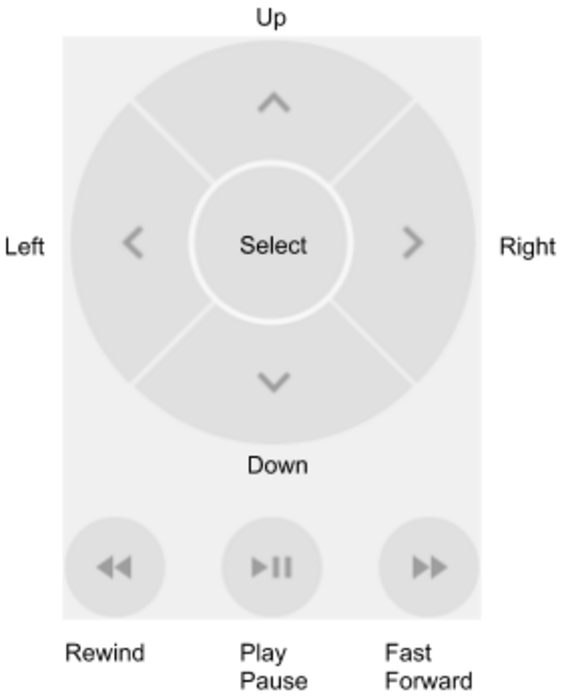
PC上のChametで操作方法を変更するには、エミュレーターのゲームコントロールエディターを開き(またはフルスクリーンモードでShift + Tabを押し)、「編集」を選択して、アプリ内の固定された画面上のボタンの上に仮想タップコントロールを配置します。Google Play ヘルプによると、スペースキーや文字キーなどのキーボードホットキーを対話型要素に割り当て、配置をテストした上でチェックマークをクリックして変更を確定できます。Chametはモバイル向けUIを採用しているため、キーバインドを設定することで、配信者やホストはすべてのボタンを手動でクリックすることなく、通話の開始、ギフトの管理、ライブ機能の操作を行えるようになります。
Chametのライブ配信にPCエミュレーターが必要な理由
Chametには公式のデスクトップショートカットやウェブ版が用意されていますが、これらのクライアントには大幅な機能制限があります。Kingshiperで説明されているように、ネイティブPCクライアントでは通常のビデオ通話や既存のチャットルームへの参加は可能ですが、自身のライブ配信を行ったり、動的なユーザーコンテンツを閲覧したりすることはできません。デスクトップ環境から配信を行いたい配信者は、エミュレーターまたはUSB画面ミラーリングツールを介してAndroid版を実行する必要があります。
エミュレーター内でアプリをセットアップするには、手動でのサイドロードが必要です。Joytifyの報告によると、ユーザー生成コンテンツのポリシー問題を受けて、Googleは2023年にGoogle PlayストアからChametを削除しました。その結果、エミュレーター内蔵のPlayストア検索から直接Chametをインストールすることはできなくなっています。Chametの公式ウェブ配信チャネルから公式APKファイルを入手し、そのファイルをエミュレーターのインターフェースにドラッグしてインストールする必要があります。
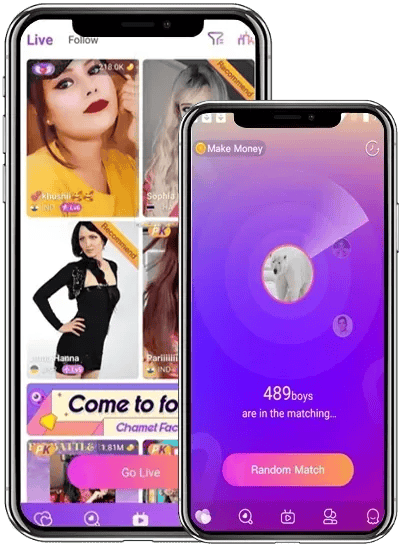

Chamet PCキーバインド設定のステップ別手順
モバイルアプリには、通話中やライブ配信中も固定位置にとどまるUI要素が存在します。BlueStacksが述べているように、BlueStacksのキーマッピングツールや標準的なエミュレーターコントロールエディターを使用すると、物理キーボードのキーをこれらのタッチポイントに直接重ね合わせることができ、マウスによる反復的な操作から解放されます。
Chametのインターフェース上にキーバインドをマッピングする手順は以下のとおりです:
- エミュレーターを起動し、サイドロードしたChametアプリを開いて、ライブルームまたはテスト通話画面に入ります。
- Google Play ヘルプの記載に従い、エミュレーターのサイドバーにあるゲームコントロールアイコンをクリックするか、フルスクリーン実行時はShift + Tabを押してコントロールオーバーレイメニューを開きます。
- 「編集」を選択してマッピングキャンバスを開きます。
- 「タップコントロール」をクリックし、画面上のChametのボタン(ギフトトレイ、通話応答、ミュートボタンなど)がある場所をクリックします。
- その位置に割り当てたいキーボードのキーまたはマウスボタンを入力します。
- タップターゲットをドラッグおよびサイズ調整して、画面上の対象位置に正確に合わせます。
- チェックマークをクリックしてレイアウトを保存します。
- Google Play ヘルプによると、F12キーを押すことで、配信中に画面上のキーバインドバッジの表示/非表示を切り替えることができます。
配信者向けの推奨キーマッピングレイアウト
合理的なレイアウトは、配信管理と視聴者とのやり取りを明確に区別します。以下の表は、主要なChametライブアクション向けの実践的なマッピングを示しています:
| インターフェース操作 | 推奨キーバインド | 機能目的 |
|---|---|---|
| ギフトメニュー切り替え | G | 仮想ギフト選択メニューを即座に開く |
| クイックギフト送信 | Space | ドラッグせずに選択したギフトを送信する |
| マイクミュート / 解除 | M | ライブセッション中のホストの音声を切り替える |
| カメラ反転 / 切り替え | C | フロントとリアの仮想ビデオフィードを切り替える |
| 通話終了 / 拒否 | Escape | プライベート着信リクエストを拒否するかメニューを閉じる |
| 通話応答 | Enter | 1対1のプライベートビデオ通話の着信を確定する |
Chamet Diamondsを使用してプライベートビデオ通話を開始したり、他の配信者にアニメーションギフトを送信したり、対話型ルーム特典を解除したりする配信者にとって、ギフトメニューや通話確定ボタンを押しやすいキーに割り当てることは大きなメリットとなります。これにより、デスクトップのビデオウィンドウを管理しながら、課金関連のインタラクティブツールにすばやくアクセスできます。
マイクと仮想カメラの設定
Androidエミュレーターはオーディオおよびビデオハードウェアをホストシステムから分離しているため、Chametでデスクトップ入力をキャプチャするには明示的なルーティングが必要です。
プライバシーおよびシステムパフォーマンスの観点から、Androidエミュレーターではデフォルトでマイクの音声入力が無効になっています。デスクトップのマイクをChametの通話に入力するには、Android Developersに記載されているように、エミュレーターの拡張コントロールウィンドウを開き、「マイク」タブに移動して「Virtual microphone uses host audio input(仮想マイクでホストの音声入力を使用)」のトグルをオンにします。このトグルがオフの場合、Windows側でマイクの入力レベルが正常に反応していても、Chamet側では無音が配信されます。
カメラフィードについては、物理的なUSBウェブカメラまたはソフトウェア仮想カメラ(OBS Virtual Cameraなど)を認識するようにエミュレーターの設定を構成します。Chametを開く前に、エミュレーターのデバイス設定でフロントカメラの入力を希望するビデオソースに合わせて設定してください。カメラの映像が反転して表示される場合は、ストリーミングソフトウェアの変形設定を使用して、仮想フィードに送る前に画像を水平反転させてください。
操作および入力の不具合に関するトラブルシューティング
Chametで操作が反応しない場合、通常はエミュレーターウィンドウのリサイズまたは入力フォーカスが原因です:
- タップターゲットのずれ: エミュレーターの解像度を変更したり、ウィンドウモードと全画面モードを切り替えたりすると、画面上の要素の座標がずれることがあります。キーを押しても意図しないボタンが反応する場合は、コントロールエディターを再度開き、タップポイントをモバイルUI要素の上にドラッグし直して、チェックマークをクリックして確定してください。
- キー入力が無反応: キーバインドがまったく機能しなくなった場合は、エミュレーターウィンドウ内を一度クリックして、OSのフォーカスをAndroid環境に戻してください。バックグラウンドでのキー取得がブロックされている場合は、エミュレーターのサイドバーでゲームコントロールのショートカットが有効になっていることを確認してください。
- 配信画面の乱れ: キーバインドのバッジがチャットや受信映像を遮ってしまう場合は、Google Play ヘルプによると、F12キーを押すことでキー操作を有効にしたままオーバーレイ表示を非表示にできます。
- 送信音声が無音になる: 通話相手に声が聞こえない場合は、拡張コントロールメニューを再確認し、Android Developersが指摘しているように、エミュレーターの再起動後にリセットされる可能性がある「Virtual microphone uses host audio input」のトグルがオンのままになっていることを確認してください。






Comments