
Androidで『Heartopia』のゲストアカウントを連携するには、ゲーム内の歯車アイコンをタップして設定を開き、アカウントタブを選択して、メールアドレス登録または既存のSNSログインを選択してプロフィールを紐付けます。連携が完了すると、キャラクターレベル、島の建築、アイテム、フレンドリスト、クエストの進行状況がデバイス間で即座に同期され、セーブデータを失うことなく端末を切り替えることができます。
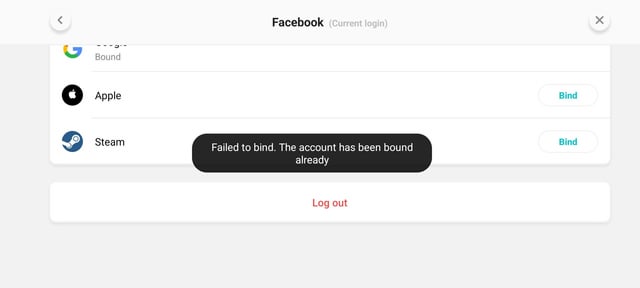
ステップ別:Androidでゲストアカウントを連携する方法
ゲストプロフィールでプレイしている場合、セーブデータは端末のローカルストレージにのみ保存されます。端末が故障したり、アプリデータを消去したりすると、その進行状況は完全に消失してしまいます。ゲーム内でのデータ保護作業は2分もかからずに完了します。
- Androidスマートフォンまたはタブレットで『Heartopia』アプリを起動し、プレイ中のセッションに入ります。
- メイン画面にある歯車アイコンをタップして、設定メニューを開きます。
- メニューリストからアカウントの項目をタップします。
- ご希望の連携方法を選択します。有効なメールアドレスを入力してログインを作成するか、既存のSNSアカウントを連携します(Heartopiaダウンロードガイド)。
- 画面に表示される認証手順に従って認証を行い、連携を確定します。
連携が完了すると、ローカルプロフィールはクラウドに保存される恒久的なアカウントに変換されます。連携ステータスは、アカウントメニュー内に紐付けられたメールアドレスやプラットフォームタグとして直接反映されます。

ハートダイヤ 60個
 ハートダイヤ 60個USD 0.98今すぐ購入
ハートダイヤ 300個 + ボーナス20個
ハートダイヤ 300個 + ボーナス20個USD 4.98今すぐ購入ハートダイヤ 680個 + ボーナス50個
ハートダイヤ 680個 + ボーナス50個USD 11.21今すぐ購入ハートダイヤ 1280個 + ボーナス90個
ハートダイヤ 1280個 + ボーナス90個USD 20.49今すぐ購入ハートダイヤ 1980個 + ボーナス150個
ハートダイヤ 1980個 + ボーナス150個USD 31.19今すぐ購入ハートダイヤ 3280個 + ボーナス270個
ハートダイヤ 3280個 + ボーナス270個USD 50.80今すぐ購入ハートダイヤ 6480個 + ボーナス570個
ハートダイヤ 6480個 + ボーナス570個USD 99.85今すぐ購入
アカウント連携後に同期されるデータ・アセット
連携済みのアカウントなら、Androidスマホ、タブレット、その他の対応プラットフォーム間で進行状況を問題なく引き継ぐことができます。Heartopiaのヒントによると、連携済みのアカウントにログインすることで、キャラクターや島のデータが自動的に復元されます:
| 設定/アセット項目 | 同期の状態および詳細 | ソースリンク |
|---|---|---|
| キャラクターの進行度とレベル | 連携されたすべてのデバイス間で自動的に同期 | Heartopiaのヒント |
| マイホームの建築・家具配置 | 個人区画に配置された状態のまま完全に保持 | Heartopiaのヒント |
| インベントリと各種リソース | ゲーム内通貨、クラフトアイテム、素材が無傷で同期 | Heartopiaのヒント |
| フレンドリスト・関係性 | ソーシャル上のつながりやプレイヤーリンクはIDに紐付けられたまま維持 | Heartopiaのヒント |
| ストーリー・クエストの進行状況 | 達成済みおよび進行中の目標がシームレスに引き継ぎ | Heartopiaのヒント |
| リージョンサーバーの割り当て | アカウント作成時に割り当てられた初期サーバークラスターに永続的に固定 | Heartopiaダウンロードガイド |
まずアカウントIDとユーザーIDを記録しておく
連携やログインの手続きを行う前に、ご自身固有のプロフィール文字列を手動でメモしておきましょう。これらの番号をゲーム外に控えておくことで、万が一認証エラーが発生した場合でも安心です。
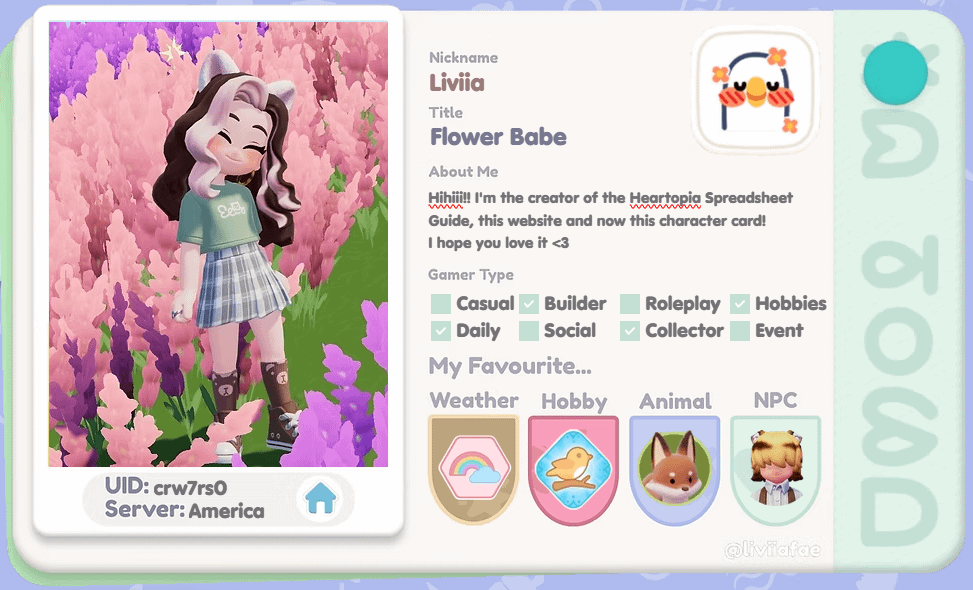
- 『Heartopia』でプレイ中のキャラクター画面を開きます。
- 画面左上に表示されているアバター/プロフィールアイコンをタップします。
- 個人情報または設定タブを開きます。
- キャラクター名の下に直接表示されているアカウントIDとユーザーIDを確認します(ArcTopup Heartopia IDガイド)。
スクリーンショットを撮るか、両方の英数字の文字列をメモしてください。認証情報の関連付けに失敗した場合、公式サポートが切断されたセーブデータを探し出すためにこれらの番号が必要になります。
Androidでのデータ上書き競合を防ぐ方法
アカウント連携時における重大なリスクが、誤ったデータ上書きです。Google Play Games Servicesなどの一般的なAndroidゲーム設計では、すでにクラウドプロフィールが存在するアカウントに対してローカルのゲストセッションを紐付けようとすると、競合が発生する恐れがあります(Android Developers Saved Gamesガイド)。
過去のプレイやベータ版の際にメールアドレスやSNSアカウントでログインしたことがある場合、その認証情報に古いレベル1のキャラクターが紐付いている可能性があります。現在進めているゲストデータをその使用済みアカウントに連携してしまうと、プレイ中のデータが古いクラウドデータに置き換わってしまうリスクがあります。
ゲストの進行データは、必ず『Heartopia』で一度も使用したことがない新規の認証情報に連携してください。ログイン方法選択時に「既存のプロフィールが検出されました」といった警告が表示された場合は、直ちに処理をキャンセルし、別のメールアドレスやプラットフォームアカウントを選択してください。
Androidクライアントのメンテナンス:キャッシュ消去とデータ消去の違い
アカウント連携中にアプリがフリーズしても、アプリをアンインストールしないでください。未連携のゲストアカウントのキャラクターデータは、完全に端末のローカルストレージ内にのみ保持されています。
- キャッシュの消去: 完全に安全です。Heartopiaトラブルシューティングによると、キャッシュのみを消去することで、ローカルのゲストセーブデータを削除することなく破損した一時ファイルのみを取り除くことができます。
- データの消去またはアンインストール: 極めて危険です。連携完了前にアプリのストレージ全体を消去したり、アプリを再インストールしたりすると、ローカルのゲストトークンが削除され、その端末でプロフィールを復旧できなくなります。
プロフィールの連携処理中にエラーが発生した場合は、アプリを終了し、スマートフォンのアプリ管理からAndroidアプリの「キャッシュ」のみを消去して端末を再起動したうえで、再度連携手順をお試しください。
サポート窓口を利用して連携失敗を解決する方法
ネットワークの切断や認証情報の重複エラーなどにより手動で解決できない連携エラーが発生した場合は、ゲーム内からカスタマーサービスチームに問い合わせ(チケット送信)を行ってください。
- メイン画面から設定を開きます。
- 一般をタップします。
- サポートセンターを選択します(Heartopia問い合わせガイド)。
- 連携の不具合内容を記載し、ユーザーIDとアカウントIDを添付して問い合わせを送信します。
ゲーム内インターフェースにアクセスできない場合は、『Heartopia』のGoogle Playストアアプリ掲載ページに記載されている公式の開発者サポート窓口メールをご利用ください。
よくある質問
Heartopiaをアンインストールすると未連携のゲストアカウントは消去されますか?
はい。再インストールやアプリデータの全消去を行うと、ローカルのゲストデータの進行状況は削除されます。クライアントの不具合をトラブルシューティングする際はキャッシュの消去のみにとどめ、アプリを削除する前に必ず設定からアカウント連携を行ってください(Heartopiaトラブルシューティング)。
連携済みのHeartopiaキャラクターを別のサーバーに移籍させることはできますか?
いいえ。サーバーは最初のキャラクター作成時に自動的に割り当てられます。この割り当ては永続的であり、アカウントをSNSログインやメールアドレスに連携した後であっても、変更や移行を行うことはできません(Heartopiaダウンロードガイド)。
Heartopiaプロフィールに連携されているアカウントを変更できますか?
メインで連携しているアカウントを切り替えるには、「設定」>「アカウント」から連携解除または認証情報の再認証を行う必要があります。すでに外部の認証情報に紐付いている場合、変更にはゲーム内のサポートセンターを通じた手動対応が必要になることがあります(Heartopia問い合わせガイド)。






Comments