AndroidでSuper SusのアカウントをGoogleに安全に連携する方法を解説します。ゲストプレイの進行状況を確実に保護し、連携エラーを解決してGoogle Playプロファイルをスムーズに切り替える手順を分かりやすくまとめました。
ステップ解説:AndroidでSuper SusのアカウントをGoogleに連携する方法
プレイ中のSuper SusのアカウントをGoogleアカウントに連携する作業は2分もかかりません。正しく連携しておけば、スマートフォンの機種変更やアプリを誤ってアンインストールした場合でも、プレイヤーレベルや解放した役職、所持スキンを確実に保護できます。
お使いのAndroid端末でゲームを起動し、以下の手順に沿って操作してください:
- AndroidスマートフォンでSuper Susを起動し、現在のゲストプロフィールまたはローカルセッションにログインします。
- メインロビー画面の右上にある設定(歯車アイコン)をタップします。
- 左側のナビゲーションメニューからユーザーセンター(またはアカウント)タブを選択します。
- 「アカウント連携」セクションにあるGoogleアイコンを探し、連携をタップします。
- Androidのシステム画面がポップアップし、利用可能なGoogleアカウントが表示されます。プロフィールに紐付けたいメールアドレスを選択します。
- Google Play開発者サービスから要求されるサインイン権限を許可します。
- 画面が閉じたらユーザーセンター画面を確認し、Googleの横にあるボタンが連携済みになっているか、ご自身のGoogle IDが表示されていることを確認します。
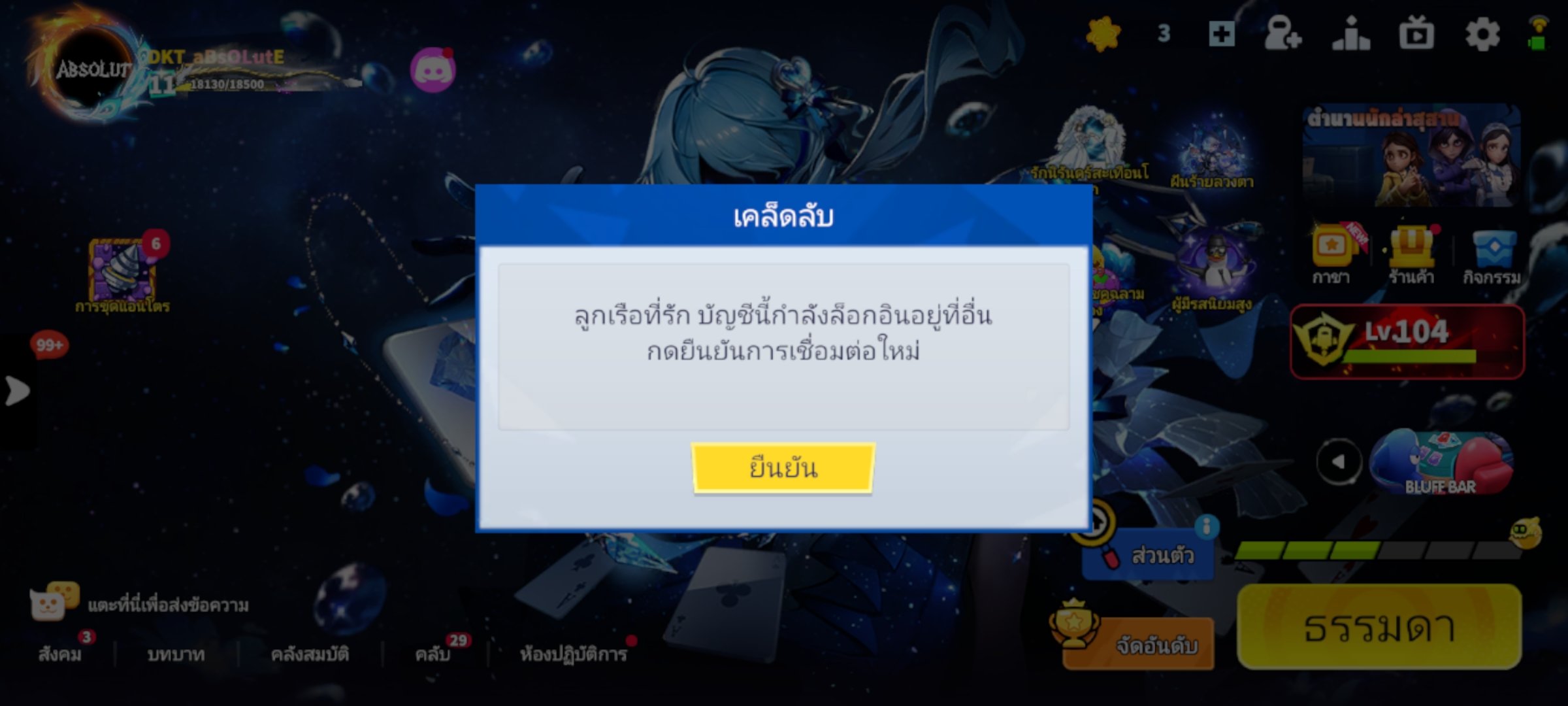
連携が完了する前に「アカウント切り替え」をタップしないでください。未連携のゲストプロフィールの状態で切り替えを行うと、ローカルのセーブデータが消去され、選択したメールアドレスに紐付いているプロフィールに上書きされてしまいます。必ず「連携」を完了してから「切り替え」を行いましょう。

ウィークリーカード
 ウィークリーカードUSD 0.66今すぐ購入
ゴールドスター 100
ゴールドスター 100USD 0.66今すぐ購入ゴールドスター 310
ゴールドスター 310USD 1.97今すぐ購入ゴールドスター 520
ゴールドスター 520USD 3.29今すぐ購入スーパーパス
スーパーパスUSD 3.29今すぐ購入ゴールドスター 1060
ゴールドスター 1060USD 6.64今すぐ購入スーパーパスバンドル
スーパーパスバンドルUSD 6.64今すぐ購入マンスリーカード
マンスリーカードUSD 7.16今すぐ購入スーパーVIPカード
スーパーVIPカードUSD 7.99今すぐ購入ゴールドスター 2180
ゴールドスター 2180USD 13.64今すぐ購入ゴールドスター 5600
ゴールドスター 5600USD 34.99今すぐ購入
ゲストアカウント vs クラウドセーブ:端末内ストレージ保存が危険な理由
Androidのゲストアカウントは、アプリのローカルストレージ(サンドボックス)内に一時保存されたキャッシュファイルにすぎません。
Androidはセキュリティのためアプリディレクトリを隔離しています。ストレージクリーナーを実行したり、OSのアップデートを行ったり、容量確保のためにアプリのキャッシュを削除したりすると、そのローカル認証トークンが消去されてしまいます。このファイルが消えると、ゲームクライアントはお使いの端末を「新規インストール」として認識してしまいます。
以下の表は、Androidにおける各プロフィール形式のデータ保持、クラウド同期、機種変更時の対応状況を比較したものです。
| アカウントタイプ | データ保存場所 | 消失リスクとデータ移行 | クラウド復元 |
|---|---|---|---|
| ゲストアカウント(ローカル) | 端末ストレージのみ | キャッシュ削除、OS更新、アプリ削除で全データ消失のリスク大 | 不可(サポート窓口への問い合わせが必要) |
| Google Play Games連携 | Googleアカウント経由でクラウド同期 | 安全。すべてのAndroid端末間で即座にデータ移行可能 | Googleの2段階認証で保護された完全同期 |
| メールアドレス/電話番号連携 | 開発元の認証システムでクラウド同期 | Android、iOS、Steam(PC)間でOSを問わず移行可能 | ログイン情報による直接の完全同期 |
ポイント:ゲームの進行状況を端末のローカルメモリのみに保存していると、日常的なAndroidのメンテナンス作業で誤ってデータが消えてしまう危険があります。
公式認定のチャージオプションでSuper Susのゴールドスターを購入している場合、Googleに連携しておくことで、アプリを再インストールしても購入した有償通貨が確実に保護されます。
Super SusをGoogle Play Gamesに接続してデフォルトプロフィールを管理する方法
Googleに接続すると、プレイヤープロフィールがAndroid標準のゲームフレームワークに直接統合されます。Google Play Gamesがバックグラウンドで認証トークン、クラウド同期、実績の追跡を安全に管理してくれます。
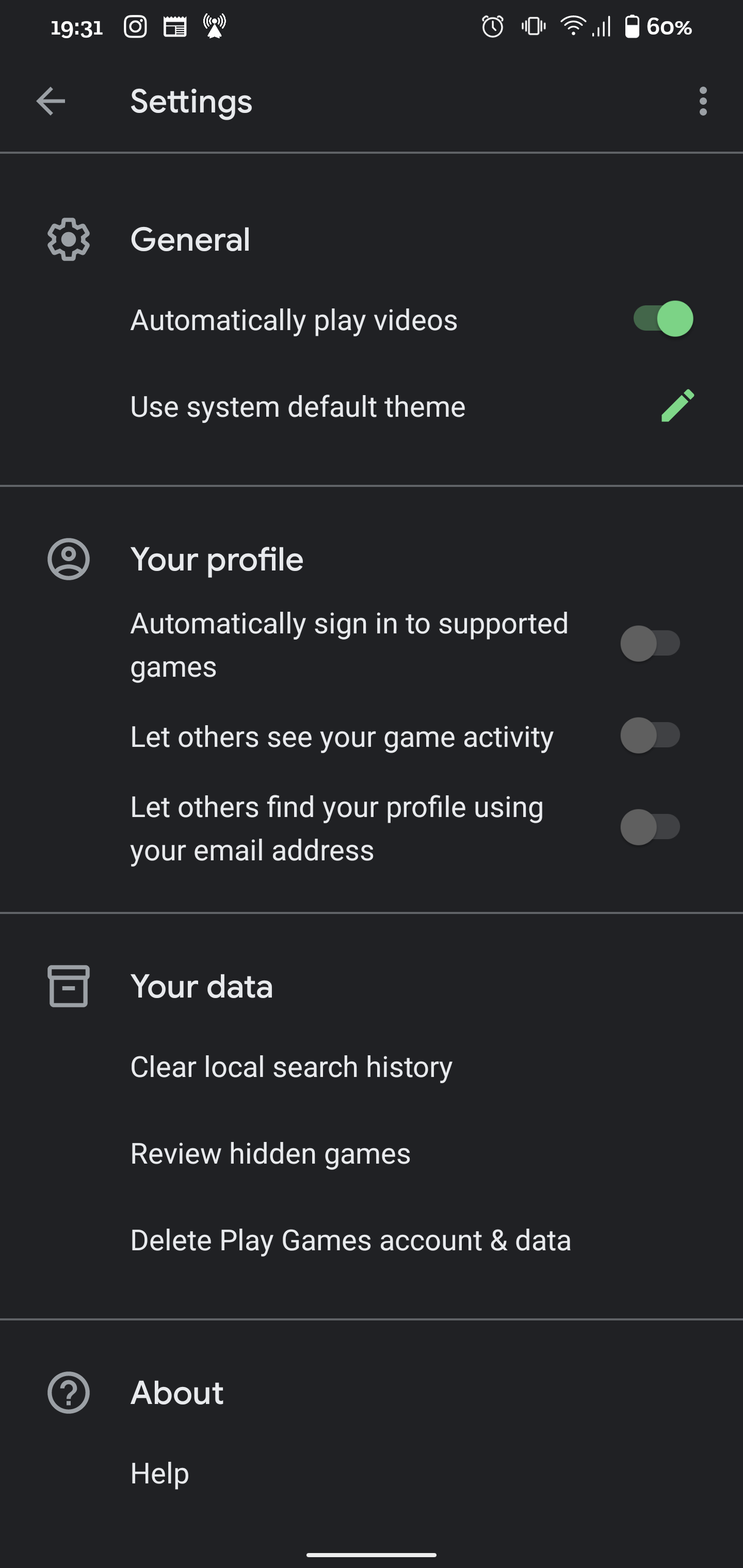
端末にプライベート用や仕事用など複数のGoogleアカウントを登録している場合、Androidが意図しないアカウントをデフォルトに設定してしまうことがあります。Super Sus起動時に特定のGoogleアカウントで自動ログインするように設定するか、起動のたびに確認画面を表示させることができます。
Androidのクイックプロフィール切り替えを使用する
Androidには、複数アカウントをすばやく切り替えるための便利なショートカットが用意されています:
- ホーム画面またはアプリ一覧でSuper Susのアプリアイコンを探します。
- ポップアップメニューが表示されるまでアイコンを長押しします。
- プロフィールを選択(またはPlay Gamesのプロフィール切り替えアイコン)をタップします。
- そのプレイセッションで使用したいGoogleアカウントを選択します。
システムレベルでPlay Gamesのサインイン設定を変更する
常に特定のアカウントを使用したい場合は、端末のGoogle設定から直接変更します:
- Androidスマートフォンの設定アプリを開きます。
- 下にスクロールしてGoogle(またはGoogleサービス)をタップします。
- すべてのサービスを選択し、Googleアプリの設定を開きます。
- Play Gamesをタップし、サインイン アカウントを選択します。
- 「ゲームごとにアカウントを変更」セクションまでスクロールし、Super Susを探します。
- Super Susの横にある変更をタップしてゲーム用のアカウントを選択するか、毎回確認するに設定します。
家族と端末を共有している場合は、「毎回確認する」にしておくと別のアカウントで誤ってログインするのを防げます。
データを上書きせずにSuper SusでGoogleアカウントを切り替える方法
1台の端末で複数のSuper Susプロフィールを管理する場合、ゲーム内での操作だけでなくOS側の設定調整が必要です。現在のAndroidでは、アカウントの切り替え処理の多くがOS標準のアカウントマネージャーに委託されています。
お住まいの地域の配信バージョンによって、パブリッシャー名がPIProductionsまたはGiant Interactive Entertainmentと表記されている場合がありますが、どちらの表記であってもアカウント管理の仕組みはGoogle Play開発者サービスの仕様に準拠しています。
Super Susで有効なGoogleアカウントを切り替える主な方法と、そのシステム要件は以下のとおりです。
| 切り替え方法 | 操作手順 | 主な用途 | 上書き防止レベル |
|---|---|---|---|
| クイックプロフィール切り替え | Super Susアイコンを長押し > プロフィールを選択 | 端末内の複数Googleアカウント間での素早い切り替え | 高(ゲーム起動前にプロフィール選択画面を表示) |
| Play Games サインインメニュー | Android設定 > Google > Googleアプリの設定 > Play Games | ゲームごとのデフォルトアカウントを固定設定 | 高(特定のGoogle IDをゲームに固定) |
| 毎回確認モード | Play Games サインインメニュー > ゲームごとに変更 > 毎回確認する | 家族共用タブレットやサブアカウントの運用 | 最高(起動ごとに必ずアカウント確認を実施) |
ポイント:Androidのシステム設定にあるPlay Games機能を活用すれば、1台の端末で複数プロフィールを管理する際のアカウント上書き事故を確実に防げます。
メインアカウントからサブアカウントに切り替える際は、まずSuper Susを完全に終了してください。その上でAndroidのGoogle Play Games設定からアクティブなプロフィールを変更します。再起動すると、ゲームクライアントは過去のキャッシュではなく新しく選択されたGoogle IDを参照して起動します。
Android版Super Susでアカウント連携エラーが発生したときの対処法
権限の競合、キャッシュファイルの破損、すでに別のアカウントに連携されていることなどが原因で、連携時に認証エラーが発生することがあります。
Androidでよく見られる連携エラーとその解決方法は以下のとおりです:
1. 「アカウントはすでに他のユーザーに連携されています」(Account Already Bound to Another User)
選択したGoogleアカウントが、すでに別のSuper Susアカウントに紐付けられている場合に発生します。2つのアクティブなプロフィールを1つに統合することはできません。
対処法: 古いアカウントにログインして削除するか、まだSuper Susと連携していない別のGoogleアカウントを用意して現在のデータを連携してください。
2. 無限ロード画面またはGoogle Play開発者サービスのタイムアウト
Googleのポップアップ画面が読み込み中のまま進まない場合や読み込みに失敗する場合は、Google Play開発者サービスがバックグラウンドで応答停止しています。
対処法: 1. Super Susを終了し、端末の設定を開きます。 2. アプリ > Google Play開発者サービス > ストレージの順にタップします。 3. キャッシュを消去をタップします(必要な場合を除き、データ消去は行わないでください)。 4. Google Play Gamesアプリに対しても同様にキャッシュ消去を行います。 5. 端末を再起動し、ゲーム内から再度連携をお試しください。
3. ネットワーク認証エラー
Googleのクロスアカウント保護機能では、OAuthセキュリティトークンを検証するために直接接続が必要です。
対処法: アカウント連携中は、VPN、広告ブロッカー、カスタムDNSなどの設定を一時的に無効化してください。サーバー側で連携トークンが正常に確立されたら、再度有効にして問題ありません。
4. Androidの仕事用プロファイルやゲストプロファイルによるサンドボックス隔離
Androidの「仕事用プロファイル」やセカンダリゲスト領域にSuper Susをインストールしている場合、ゲームがメインプロファイルのGoogle Play開発者サービスと正しく通信できません。
対処法: Super SusとGoogle Play Gamesが同一のAndroidユーザープロファイル領域内にインストールされていることを確認してください。
クロスプラットフォーム同期:Android、iOS、Steam(PC)間でのデータ引き継ぎ
Super Susは2021年11月25日にモバイル向けにリリースされ、2024年7月30日にはSteamを通じてPC版の展開もスタートしました。世界中で3億人以上のプレイヤーが参加しており、プラットフォームを越えてプレイできる環境が不可欠です。

クロスプラットフォームで遊ぶ際は、Google認証の適用範囲を理解しておく必要があります:
- Android間: 直接同期が可能です。Google Play開発者サービスが動作するAndroid端末であれば、連携済みGoogleアカウントでログインするだけでセーブデータが即座に同期されます。
- AndroidからiOSまたはSteam(PC): Google Play Gamesのログイン情報は、AppleのiOS端末やWindowsのSteamクライアントでは直接利用できません。
異なるOS間でセーブデータを共有するには、Android端末のユーザーセンターを開き、メールアドレスとパスワードなど追加の連携方法を設定してください。これにより、Android、iOS、PCのいずれでも共通して使える公式ログイン情報が作成されます。
複数プラットフォームでプレイしていてスキンやペット、衣装を購入したい場合、メインプロフィールをクラウドに保存した上でSuper SUSチャージページでゴールドスターを購入しておけば、どの端末でも柔軟に利用できます。
アカウント復旧手順:未連携のゲストプロフィールを取り戻す方法
一度も連携したことがないゲストプロフィールが失われた場合、Google Play Gamesから復元することはできません。カスタマーサポートに復旧申請を提出する必要があります。
未連携のゲストプロフィールを復旧する際、サポート窓口はアカウントの所有権を確認するために特定のシステムログや購入履歴情報を要求します。
| 確認項目 | 詳細と提出データの例 | 復旧における役割 |
|---|---|---|
| キャラクター識別情報 | 正確なキャラクター名、ゲーム内Space ID、所属サーバー地域 | サーバーデータベース内のプレイヤーデータを特定 |
| 進行状況の指標 | おおよそのアカウントレベル、ランク帯、解放済み役職(シェリフ、ドクターなど) | データベースのスナップショットとプレイ履歴を照合 |
| 課金レシート | 有償通貨購入時の公式取引注文番号(オーダーID) | アカウントの確実な所有権を証明する最も有効な証拠 |
| 端末のハードウェア情報 | 最初に使用した端末のモデル名、メーカー、Android OSバージョン | ゲストプレイ時に生成された端末テレメトリログと照合 |
ポイント:購入レシートの完全な情報と端末スペックを提出することで、未連携アカウントが復旧される可能性が大幅に高まります。
サポート担当者による手動復旧では、端末のログとサーバーのバックアップを照合する作業が必要になります。あらかじめGoogleに連携しておけば、こうした手間や待ち時間を完全に回避できます。
アカウントと有償ゴールドスターを安全に保護する
Super Susの対戦は、スペースクルー、インポスター、ニュートラルの3つの陣営に分かれ、シェリフ、ドクター、マジシャンなどの個性豊かな役職を使って繰り広げられます。
ボイスチャットやテキストチャットを使った緊急会議での議論から、コロシアム、かくれんぼ、チームマッチなどの競技モードまで、積み上げたアカウントには大きな価値があります。
また、「設定」>「ギフトコード」から大文字・小文字を区別するコードを入力してボーナスを獲得したり、何よりゲーム内有償通貨であるゴールドスターを保有しているプレイヤーも多いはずです。
ゴールドスターは以下のアイテムの獲得に使用されます: - 限定キャラクター衣装やスキン - レアな相棒ペット - 表情豊かなアニメーションエモート - 役職カードや強化アイテム
アカウントをGoogleに連携すれば、これらすべての資産をGoogleの強固なセキュリティ基盤で保護できます。Googleアカウントの2段階認証を有効にすることで、ゲームデータへの不正アクセスを防げます。また、Googleのクロスアカウント保護機能が不審なセキュリティイベントを監視し、連携中のゲームデータを安全に保ちます。
スキンや役職カードを恒久的なアカウントに確実に保持できるよう、Super SUSゴールドスターチャージポータルを利用する前に必ずGoogleアカウントを連携しておきましょう。
よくある質問(FAQ)
Super SusのアカウントをGoogleに連携すると、現在のゲストプレイのデータは消去されますか?
いいえ、プレイ中のゲストセッションを連携することで、既存のローカルデータが選択したGoogleアカウントに直接紐付けられます。誤ってデータを上書きしないよう、必ずゲストプロフィールにログインした状態でゲーム内設定から連携を開始してください。
AndroidスマートフォンでSuper SusをGoogleに連携するにはどうすればいいですか?
Super Susを開き、歯車アイコンの「設定」をタップして「ユーザーセンター」または「アカウント」タブを選択します。連携オプションからGoogleを選び、ポップアップ表示されたGoogleアカウントを選択して権限を許可してください。
Super Susで別のGoogleアカウントに切り替えるにはどうすればいいですか?
Android端末の「設定」>「Google」>「すべてのサービス」>「Googleアプリの設定」>「Play Games」>「サインイン アカウント」を開きます。Super Susを探して指定のアカウントに変更するか、「毎回確認する」に設定して起動時に選べるようにします。
Googleに連携した後、Super SusのデータをAndroidからiOSやPCに引き継ぐことはできますか?
はい、可能です。ただし、ユーザーセンター内でメールアドレスとパスワードなど追加のログイン連携を行っておく必要があります。Google Play GamesのログインはAndroid専用のため、iOSやSteam(PC)では直接認証できません。
Super SusでGoogleサインインのエラーが出た場合はどうすればいいですか?
Androidのアプリ設定から「Google Play開発者サービス」と「Google Play Games」のキャッシュを消去してください。ネットワーク接続が安定していることを確認し、VPNを無効化してからゲームを再起動してください。
Googleに一度も連携していないSuper Susのゲストアカウントを紛失した場合、復旧できますか?
公式サポートに問い合わせて、キャラクター名、サーバー地域、端末のスペック情報、課金レシートなどを提出する必要があります。手動復旧には時間がかかり、アカウントが未連携の場合は必ず復旧できるとは限りません。
Google Play Games連携とメールアドレス連携の違いは何ですか?
Google Play Games連携はAndroidのGoogleアカウントを利用し、Android端末間でワンタップログインを可能にします。メールアドレス連携はOSに依存しない共通ログイン情報となり、Android、iOS、Steam(PC)の間で自由にログインできるようになります。
まとめ:Super Susのプロフィールを安全に保護するために
未連携のゲストアカウントは、端末の定期的なメンテナンスやOSアップデートによって常にデータ消失のリスクにさらされています。キャッシュの消去や端末の故障ひとつで、解放した役職、ランク状況、所持スキンがすべて消えてしまう可能性があります。
ユーザーセンターからGoogleアカウントを連携する作業は、わずか数タップで完了します。クラウドへの即時バックアップ、素早い機種変更、そしてGoogleの2段階認証による安心のセキュリティが手に入ります。今すぐプロフィールをGoogleに連携し、Play Gamesの設定を整えて、大切なプレイデータを安全に守りましょう。






Comments