
PC上のAndroidエミュレーターでKwaiアプリをキーボード操作するには、サイドツールバーのキーボードアイコンを右クリックするか、「ゲームコントロール」から「コントロールエディター」を開き(ショートカットキー「Ctrl + Shift + A」でも起動可能)、スワイプやタップスポットの要素を画面上にドラッグ&ドロップして物理キーを割り当てます(BlueStacks、Alphr)。これにより、マウスでドラッグすることなく、キーボードのキーを押すだけで縦スクロール、動画の一時停止、いいねなどの操作が可能になります。
Kwaiは、ショート動画の視聴やライブ配信の交流、Kwai Coinsを利用したギフティングなどを楽しめるグローバルな動画プラットフォームです。スマートフォン向けタッチスクリーンを前提に設計されているため、PCで快適に視聴するには、BlueStacksなどのエミュレーター上でタッチ操作とPCキーボードを連携させるキーマッピング設定が欠かせません。
フィードスクロールと各種アクションのキー割り当て手順
キーマッピングを設定することで、マウスの反復ドラッグ操作を省き、キーボード操作で画面上の指定座標へ瞬時にアクションを伝達できます。
コントロールエディターの設定手順は以下の通りです: 1. エミュレーター内でKwaiアプリを起動します。 2. サイドツールバーにあるキーボードアイコン(ゲームコントロール)を右クリックするか、左クリックして「コントロールエディター」を選択します(または「Ctrl + Shift + A」キーを押します)(BlueStacks、Alphr)。 3. エディター画面に表示される操作要素を、動画フィードの該当位置へドラッグ&ドロップします。 4. それぞれの要素に任意のキーボードキーを割り当て、設定を保存します。

Kwaiの操作に応じて、適切なエミュレーター要素を配置します:
| 操作要素 | シミュレートされる動作 | フィードでの機能 | 画面要素 | 情報源 |
|---|---|---|---|---|
| スワイプ | 指定方向へのドラッグ(上下) | 上下にスワイプして次の動画や前の動画へ切り替え | 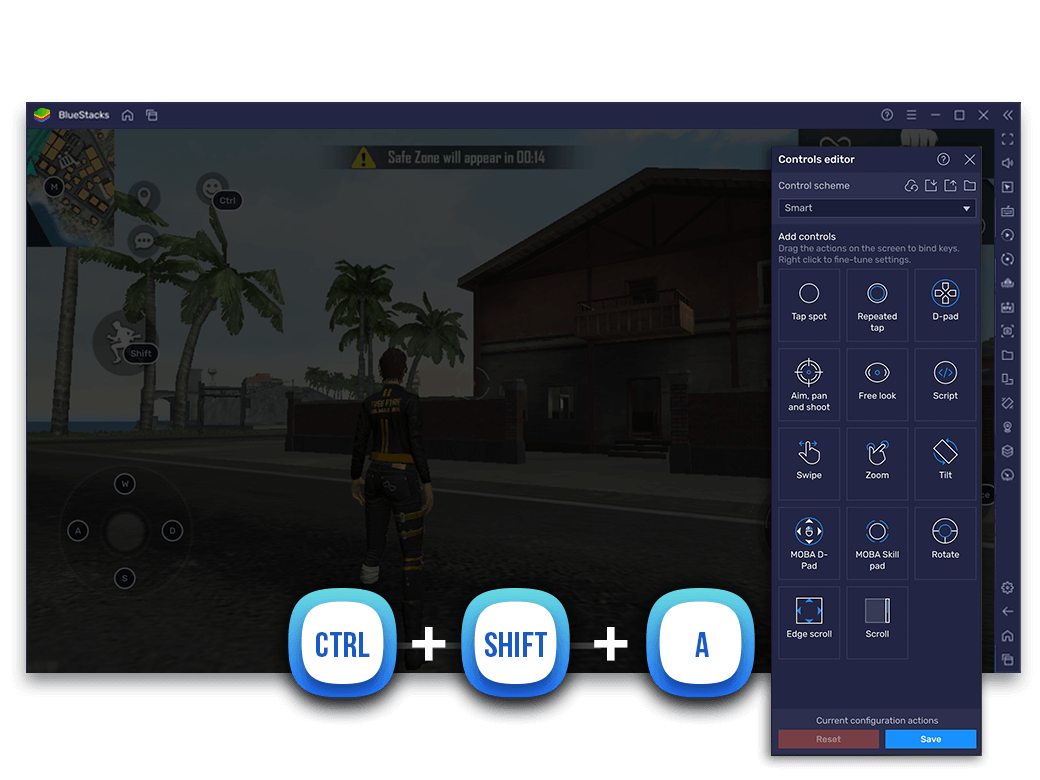 | Alphr |
| タップスポット | 単一タップ/クリック | 動画の一時停止、コメント欄の展開、いいね(ハート)の送信 | 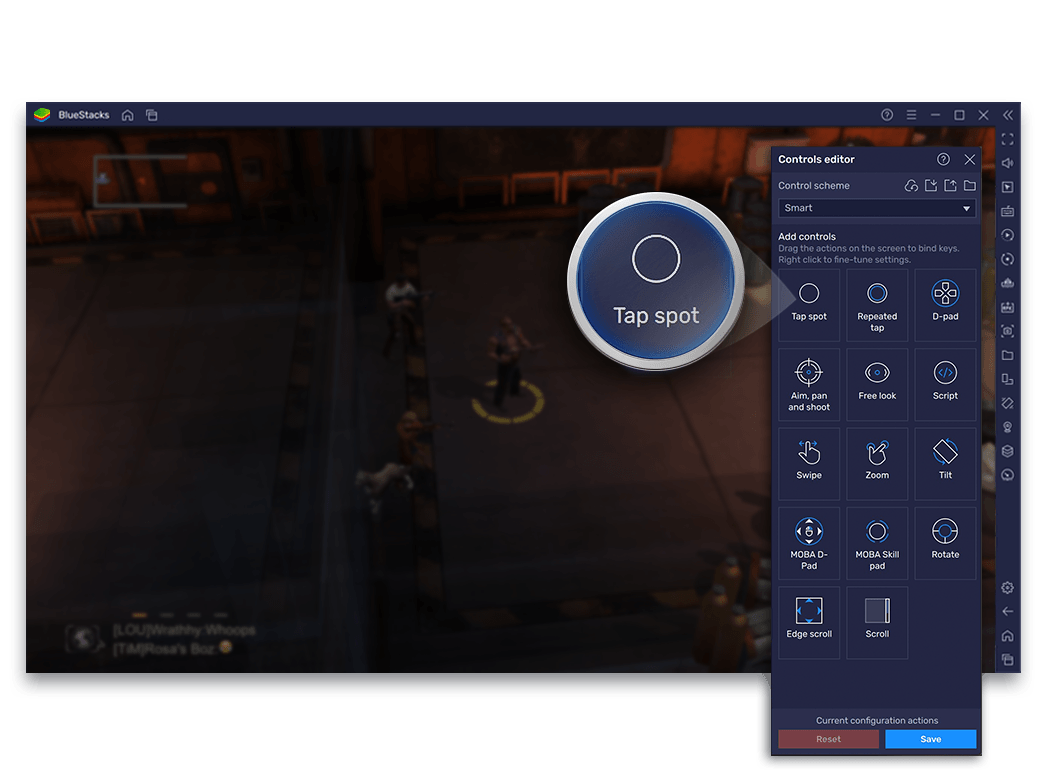 | Alphr |
| スクロール | 連続スクロール | フィードを持続的にスクロールさせる代替入力 | 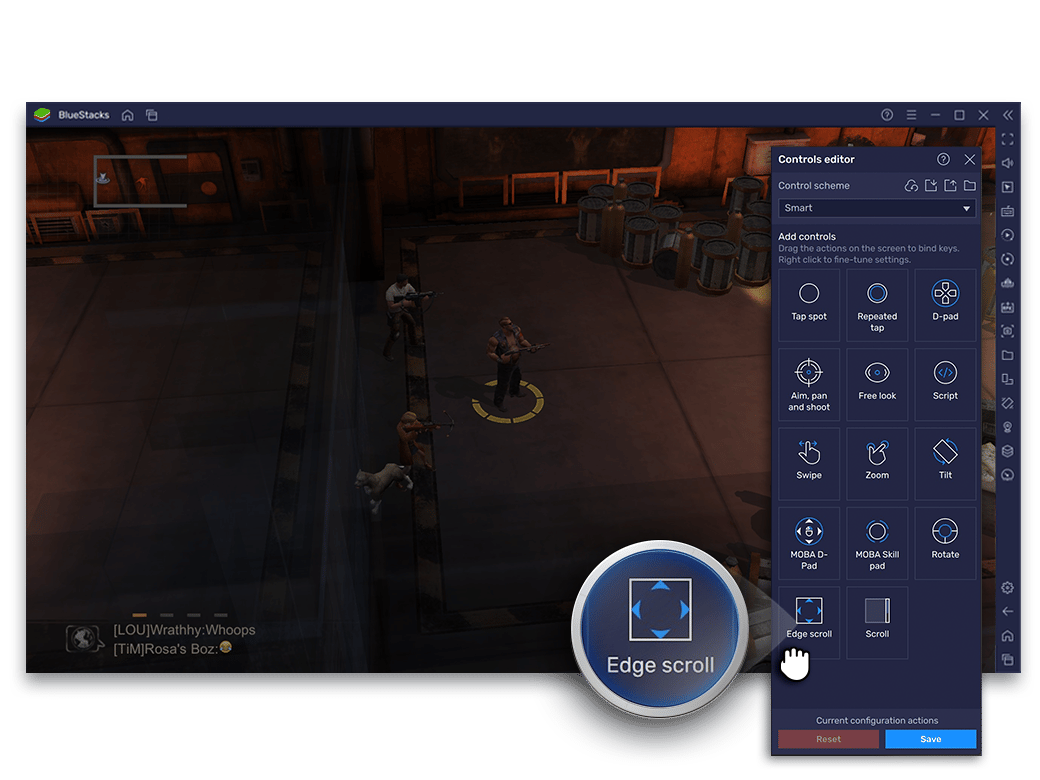 | Alphr |
| 連続タップ | 高速な反復タップ | ライブ配信中に画面を素早く連打していいねを送信 | 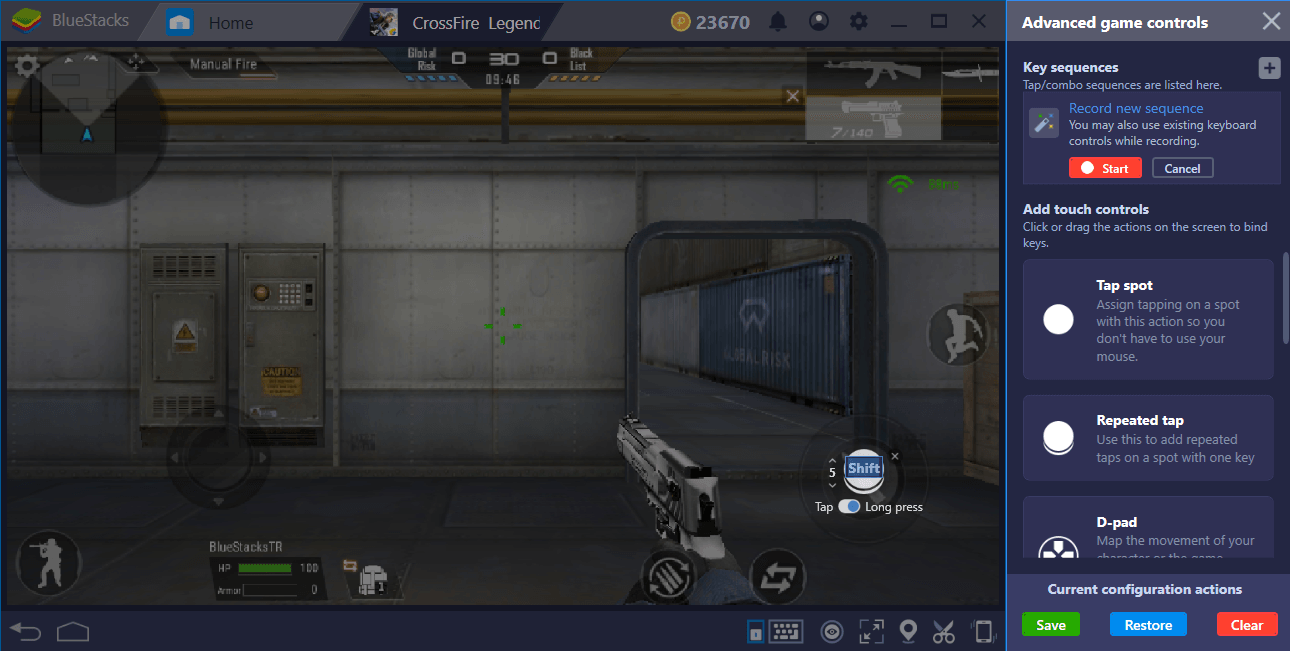 | Alphr |
縦スクロールを設定する場合、画面中央にスワイプ要素を配置し、上方向へのスワイプ動作(次の動画へ移動)に「下矢印キー」、下方向へのスワイプ動作(前の動画へ戻る)に「上矢印キー」を割り当てると直感的に操作できます。

Kwai - Kwai*100
 Kwai - Kwai*100USD 0.95今すぐ購入
Kwai - Kwai*500
Kwai - Kwai*500USD 4.78今すぐ購入Kwai - Kwai*1000
Kwai - Kwai*1000USD 9.55今すぐ購入Kwai - Kwai*2000
Kwai - Kwai*2000USD 19.10今すぐ購入Kwai - Kwai*5000
Kwai - Kwai*5000USD 47.76今すぐ購入Kwai - Kwai*10000
Kwai - Kwai*10000USD 95.51今すぐ購入Kwai - Kwai*15000
Kwai - Kwai*15000USD 143.27今すぐ購入Kwai - Kwai*20000
Kwai - Kwai*20000USD 191.02今すぐ購入Kwai - Kwai*25000
Kwai - Kwai*25000USD 238.78今すぐ購入
画面上のキー表示制御と全画面モードへの切り替え
画面上に配置したキーのガイド表示は設定位置の把握に便利ですが、配置を覚えた後は動画鑑賞の邪魔になります。
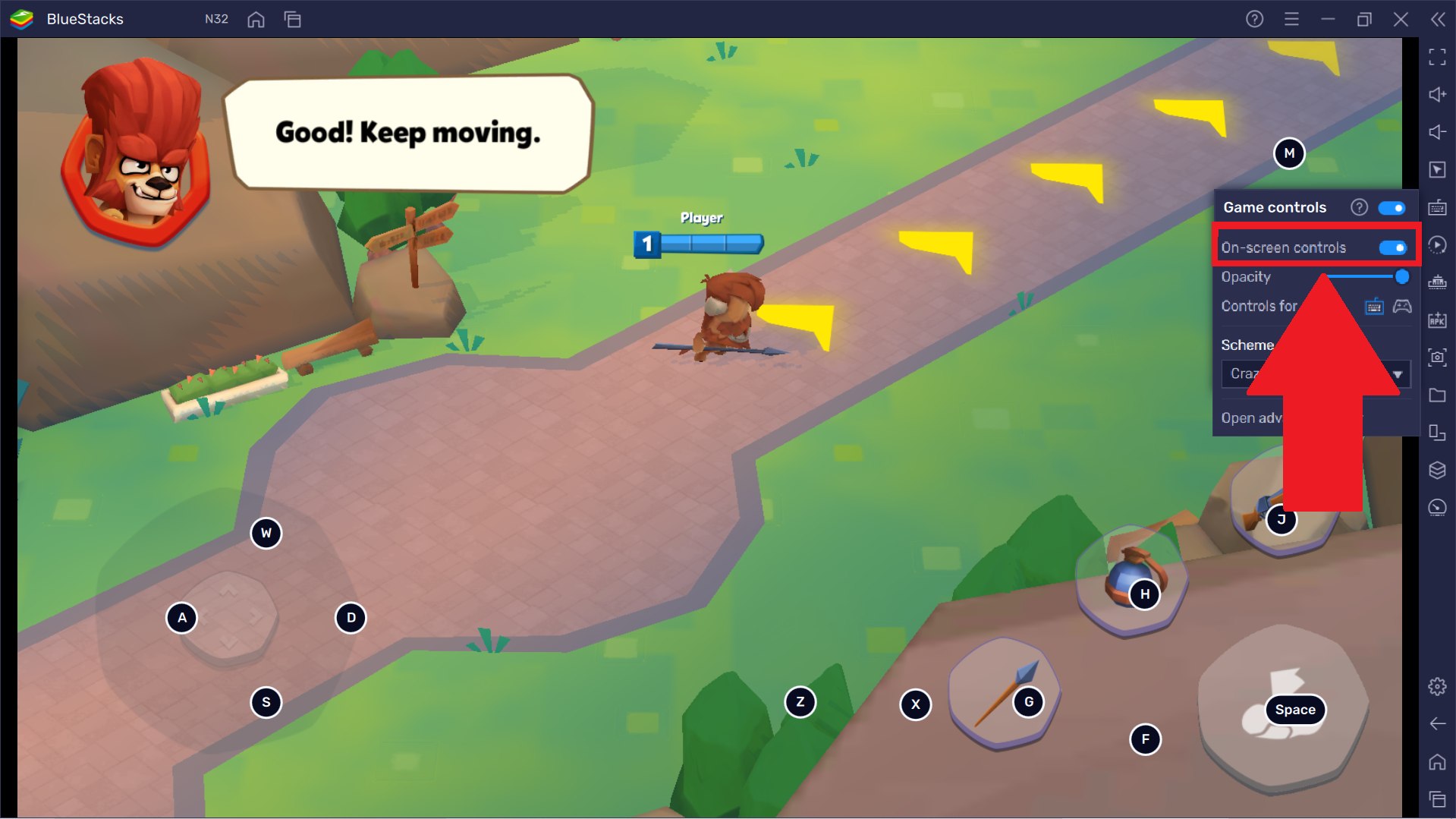
サイドツールバーからキー表示の透明度を調整するか、完全に非表示に切り替えることができます:
| 設定項目 | メニューの操作手順 | 画面表示への影響 | 情報源 |
|---|---|---|---|
| 画面上コントロールの切り替え | キーボードアイコン > ゲームコントロール > 「画面上コントロール」トグル | キー割り当て機能は維持したまま、画面上のキーガイド表示を完全に非表示化 | Alphr |
| 透明度スライダー | キーボードアイコン > ゲームコントロール > 不透明度スライダー | キーバッジの視認性を半透明に調整し、映像の妨げを軽減 | Alphr |
| 設定の保持 | 最近のBlueStacksバージョンで自動適用 | 一度非表示に設定すると、次回以降のアプリ起動時も非表示状態が維持される | Alphr |
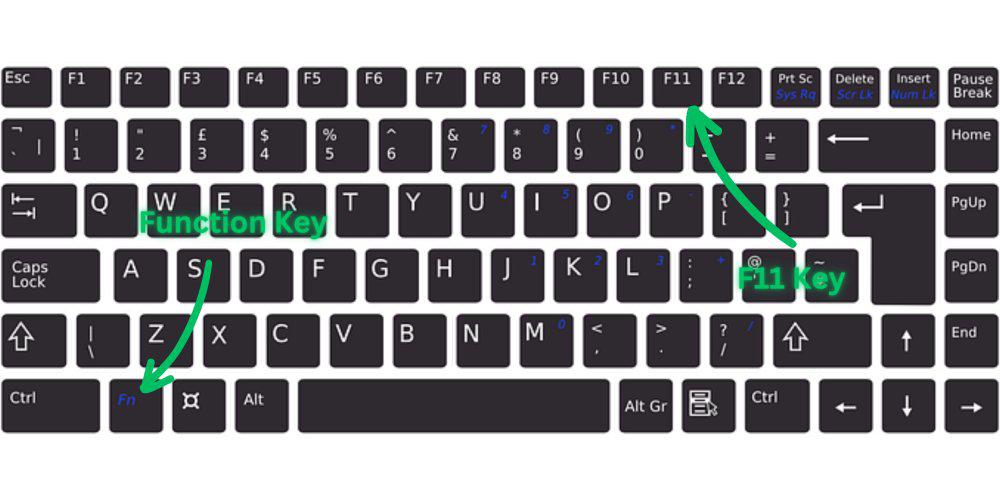
キー表示を整理した後は、Windowsの標準ショートカットを利用してエミュレーターの画面を最大化できます:
- F1: 対応するデスクトップ環境でフルスクリーン表示を切り替え(WikiHow)
- Alt + Enter: ウィンドウ表示と全画面表示を切り替え(WikiHow)
- Windowsキー + 上矢印: ウィンドウをデスクトップ全体に合わせて最大化(WikiHow)
- Windowsキー + Shift + Enter: 特定のWindows表示環境で全画面表示に切り替え(WikiHow)
アップデート後にキー操作が反応しない場合のトラブルシューティング
アプリやエミュレーターの更新に伴い、画面レイアウトの変更や入力フックの競合が発生すると、割り当てた座標設定がズレて操作が効かなくなることがあります。
Microsoft PowerToysやSharpKeysといったWindows用のキーリマップツールはOSレベルのキー入力を変更する設計のため、Androidコンテナ内のタッチ座標入力を直接制御するエミュレーターのトラブルは解消できません。操作が効かなくなった場合は、エミュレーター内のリカバリー手順を実施してください:
- BlueStacks内でKwaiを起動します。
- サイドツールバーのキーボードアイコンをクリックします。
- ドロップダウンメニューから「コントロールエディター」を選択します。
- 画面右下にある「リセット」ボタンを探します。
- 「リセット」をクリックし、確認ダイアログでもう一度「リセット」をクリックして、コントロール設定を初期状態に戻します(Alphr)。
- 初期プロファイルにフィード用のスワイプ設定が含まれていない場合は、再度コントロールエディターを開いてスワイプやタップスポットを再配置します。
| トラブルの症状 | 主な原因 | 推奨される対処法 | 情報源 |
|---|---|---|---|
| キーのアルファベット表示が動画に重なる | オーバーレイの不透明度が標準表示のまま | ゲームコントロールメニューを開き、「画面上コントロール」をオフにするか透明度を下げる | Alphr |
| 表示領域が狭く操作しにくい | ウィンドウが標準のフロートサイズで起動 | F1またはAlt + Enterを押して全画面モードに切り替える | WikiHow |
よくある質問(FAQ)
BlueStacksでKwai視聴中にキーボードのガイド表示を消すには?
サイドツールバーのキーボードアイコンをクリックしてゲームコントロールメニューを開き、「画面上コントロール」をオフにするか、不透明度スライダーを調整して非表示にします(Alphr)。
アップデート後にキー割り当てが機能しなくなった場合はどうすればいいですか?
Windowsでエミュレーターを全画面表示にするショートカットキーは?
F1、Alt + Enter、Windowsキー + Shift + Enter、またはWindowsキー + 上矢印を押すことで、全画面表示やウィンドウの最大化が可能です(WikiHow)。






Comments