FC Mobileでピッチ上の効果音やスタジアムの歓声、審判のホイッスル音を一切消すことなく、実況・解説音声のみをミュートする方法を徹底解説します。ゲーム内のオーディオスライダーを最適に調整するだけで、対戦で重要な環境音や打球音をクリアに残したまま快適にプレイできるようになります。
白熱したVSマッチ(Head-to-Head)の最中に、シュートミスを煽るような使い回しの実況ボイスほど集中を乱すものはありません。ディビジョンのランクを上げているとき、実況のアナウンスは守備時の足音、タックルのタイミング、オフサイドの合図といった極めて重要な環境音をかき消してしまいます。
スマホのハードウェアにあるマナーモードスイッチを切り替えるのは正しい対処法ではありません。端末側で音を消してしまうと、ボールのインパクト音、審判のホイッスル、スタジアムの熱気など、すべてのサウンドが消えてしまいます。アプリ本体に搭載されているオーディオスライダーを正しく調整する必要があります。
オーディオの仕組み:実況音声とピッチ上のアクション音の分離
EA Sports FC Mobileの試合オーディオは、1つの音声トラックにまとめられているわけではなく、3つの独立したソフトウェアチャンネルで処理されています。実況・解説の音声は専用のボイストラックに割り当てられており、物理演算ベースのゲームプレイ音やスタジアムの環境音とは完全に切り離されています。
効果音(メカニカルサウンド)は、物理的なアクションと直接連動して再生されます。パワーショットのゲージを溜めれば即座にキック音が響き、枠の隅にシュートが決まればゴールネットが揺れる音がはっきりと聞こえます。守備においても、クリーンなスライディングタックルの鋭い衝突音、ポストを叩く重い打球音、プレーを止める審判の笛など、こうした効果音への依存度は非常に高くなります。
アンビエンス(スタジアム環境音)は3つ目のレイヤーで再生されます。サポーターのチャントは試合の流れに合わせてリアルタイムに変化し、アディショナルタイムや選手交代の際にはスタジアムのアナウンサーがアナウンスを流します。実況・解説を正しくミュートすれば、こうしたスタジアムの臨場感あふれる演出はすべてそのまま残すことができます。
スマートフォンの音量ボタンでは、これらのチャンネルを個別に分けることはできません。端末の音量を下げると全体のミックスがゼロになってしまいます。そのため、アプリ内のメニューからチャンネルを個別に設定する必要があります。
設定手順:ゲーム内設定から実況解説音声を消す方法
メインメニューから30秒足らずで実況音声を消去できます。
- EA Sports FC Mobileを起動し、メインのホーム画面が読み込まれるのを待ちます。
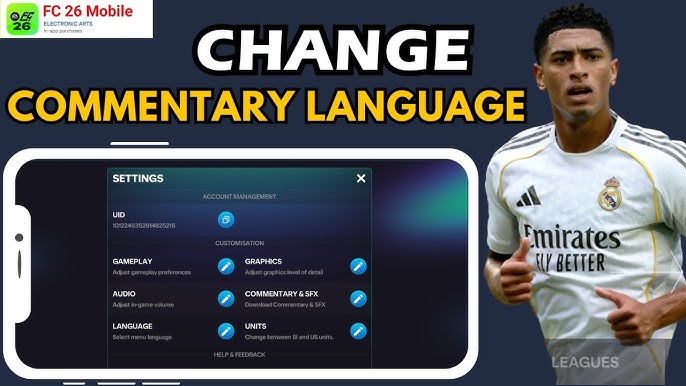
- 画面右上にある歯車アイコンをタップしてシステム設定を開きます。
- 左側のナビゲーションパネルをスクロールし、オーディオ設定をタップします。
- 実況音量のスライダーを見つけます。
- 実況音量のスライダーを左端までドラッグし、0%にするかオフに切り替えます。
- 効果音(SFX)とスタジアムオーディオのスライダーが100%になっていることを確認します。
- 設定画面を閉じます。変更内容は対戦モードやオフラインモードを含むすべてのゲームモードに即座に反映されます。
「オーディオ設定」と「環境設定」を混同しないように注意してください。「環境設定」には、バーチャルスティックのサイズ、ジェスチャーパス、自動切り替えといった操作関連の項目が含まれています。音量スライダーや言語ファイルのダウンロードは「オーディオ設定」でのみ管理されています。
対戦環境を整えつつゲーム内通貨を補充したい場合は、FC Mobileのチャージを活用して、連携アカウントに直接FCポイントやシルバーをチャージしましょう。
最適なオーディオ構成:対戦での実用性と臨場感のベストバランス
対戦プレイにおいて、音による情報はプレイヤーの反応速度を左右します。ピッチ上のクリアな音声は、画面外から迫るスライディングタックルをいち早く察知させ、アドバンテージ終了のホイッスルを即座に認識させてくれます。
以下の設定は、真剣勝負となるVSマッチやマネージャーモードに最適なバランスです。
| 設定スライダー | 推奨値 | ゲームプレイ上の機能 |
|---|---|---|
| 実況音量 | ミュート / 0% | 実況および解説の音声を完全に消去します。 |
| 効果音(SFX) | 100% / 有効 | キック音、審判のホイッスル、ゴールネットの揺れる音、タックル音を保持します。 |
| スタジアム・歓声音 | 100% / 有効 | リアルなチームチャント、観客の反応、場内アナウンスを聞こえる状態に保ちます。 |
このバランスにすることで、戦術的に重要なオーディオの手がかりや試合日のリアリズムを残したまま、邪魔な音声を排除できます。
スタジアムオーディオは効果音(SFX)と同様に100%にしておくのがおすすめです。観客の声を消してしまうと、試合が無機質な練習試合のようになってしまいます。歓声はパスの判断を邪魔することなく、本物の試合のような緊張感を与えてくれます。
お使いのスマートフォンのスピーカー特性により、歓声が大きすぎてボールの打球音が聞き取りにくい場合は、スタジアムオーディオを70%程度まで下げてみてください。効果音(SFX)は100%のまま固定にしておくのがベストです。
実況音声パックを削除して端末の空き容量を確保する方法
FC Mobileの実況アセットは完全に独立したモジュール設計になっています。アプリストアからダウンロードする初期インストーラーには、初期容量を抑えるために音声ファイルが含まれていません。
アプリ自体は世界各国の11の放送言語に対応しており、地域制限はありません。それぞれの言語ファイルは、必要に応じて個別に追加ダウンロードする形式です。
インストール済みの実況パックを削除して端末の空き容量を増やす手順は以下の通りです。
- メインメニューの歯車アイコンをタップして設定を開きます。
- オーディオ設定をタップし、実況言語マネージャーを見つけます。
- 現在ダウンロード済みで有効になっている実況パックを確認します。
- その言語トラックの横にあるゴミ箱アイコン(削除アイコン)をタップします。
- 確認メッセージで削除を承認します。
言語ファイルを削除すると、端末のローカルストレージからオーディオデータが完全に消去されます。シーズンアップデートなどで音量スライダーが初期値に戻ってしまった場合でも、音声ファイル自体がインストールされていないため実況が流れることはありません。自動的にピッチ上の効果音とスタジアム音のみが再生されます。
また、実況ファイルを削除することで音声の不具合を解消できる場合もあります。アップデート中に通信が途切れて音声データが破損した場合、パックを一度削除すればアプリ全体を再インストールすることなく再生不良を直すことができます。
モバイル版とコンソール版のオーディオ設定比較:主な違いと非対応機能
家庭用ゲーム機(コンソール)版のEA Sports FCには、モバイル版には存在しないオーディオのサブメニューが用意されています。
以下の表は、モバイル版とコンソール版の技術的なオーディオ機能の違いをまとめたものです。
| 機能 | EA Sports FC Mobile | コンソール版 EA Sports FC |
|---|---|---|
| 利用可能な実況言語 | 11言語(全世界共通) | 15言語(地域制限あり) |
| 地域別ダウンロード制限 | 全言語を世界中から利用可能 | 購入地域ごとに配信が制限 |
| 批判的な実況の無効化 | 非対応(スライダー調整のみ) | 専用の切り替えトグルあり |
| 音声の収録規模 | モジュール形式のダウンロードパック | 20,000以上のライセンス選手コール |
| ストレージ管理 | パック単位で個別削除が可能 | 基本ゲーム容量に統合 |
コンソール版は言語に地域制限があるものの詳細な実況フィルタリングが可能で、モバイル版は全世界の言語パックをダウンロードできる代わりに音量調整のみに対応しています。
コンソール版には「批判的な実況の無効化」というスイッチが存在します。この設定を使うと、パスをミスした際の実況者による皮肉なコメントだけをミュートし、通常の試合実況を残すことができます。しかしFC Mobileにはこうした選択的ミュート機能はなく、実況音量スライダーを絞るかゼロにするかのどちらかしか選べません。
また、コンソール版は実況言語がリージョンロックされています。たとえば北米版のディスクでは英語、フランス語、スペイン語などに限定されるのが一般的です。一方でFC Mobileは、世界中のどのアカウントからでも全11種類の実況トラックを自由にダウンロードできます。
オーディオチャンネルの詳細とゲームメカニクス
ゲーム内の各サウンドがどのチャンネルに属しているかを理解しておけば、重要なプレイフィードバックを誤って消してしまう事態を防げます。
以下の表は、モバイルアプリ内で各オーディオチャンネルに割り当てられている要素の詳細です。
| オーディオチャンネル | 含まれるサウンドアセット | 試合での重要度 |
|---|---|---|
| 実況チャンネル | 試合実況、戦術解説、コメンテーターの分析 | 低(繰り返しが多く集中の妨げになりやすい) |
| 効果音(SFX) | キック音、パワーショット発動音、ネットの揺れる音、審判のホイッスル | 極めて重要(フィジカルなプレーの即時フィードバック) |
| スタジアムオーディオチャンネル | 状況に応じたチャント、会場の歓声、場内PAアナウンス | 中(没入感とスタジアムの臨場感を演出) |
効果音を独立させることで、激しい攻防の中でも重要なタイミングの合図をクリアに捉えることができます。
ホイッスルやボールインパクトの音は、すべて効果音(SFX)チャンネルから直接出力されます。相手がペナルティエリア内にグラウンダーのスルーパスを出した際、ボールを蹴った瞬間の音を聞き取ることで、画面上のモーションを見てから動くよりも一瞬早くゴールキーパーを飛び出させることができます。
スタジアムオーディオには場内PAアナウンスも含まれています。実況をミュートしていても、スタジアムのアナウンサーがロスタイム、選手交代、安全上のアナウンスをスピーカー越しに読み上げてくれるため、会場のリアルな雰囲気が損なわれることはありません。
試合環境の最適化:グラフィック、操作性、アカウント管理
オーディオ設定の見直しは、グラフィック設定の最適化と組み合わせることで最大の効果を発揮します。
グラフィック設定で観客の詳細度を「低」に設定すると、端末のプロセッサにかかる負荷が大幅に軽減されます。スマートフォンなどの端末は、長時間のプレイで熱を持つとCPUクロックを低下(サーマルスロットリング)させてしまいます。観客の描画負荷を下げ、実況音声をオフにして処理を減らすことで、フレームレートが安定しバッテリー消費も抑えられます。滑らかなフレームレートが維持されれば、ペナルティエリア内でのシュートタイミングにおける入力遅延も防げます。
これらの設定とあわせてスカッドを強化したい場合は、EA Sports FC Mobileのチャージを利用して、安全かつ手軽に必要なポイントや各種通貨を入手しましょう。
また、安定した対戦環境を維持するためにはアカウント管理も極めて重要です。
- 移籍市場の手数料: ゲーム内市場でのすべての取引はEA Botを介して行われ、出品者には10%の販売手数料が必ず発生します。スカッド強化のために選手を売却する際は、手取り額の計算に必ずこの10%引きを織り込んでおきましょう。
- WEB引き換えコード: 公式引き換えポータルでプロモーションコードを入力するには、プレイ中のモバイルアカウントをEAアカウントに連携させておく必要があります。未連携のゲストアカウントではブラウザ経由の報酬を受け取ることができません。
- 引き換え上限数: プロモーションコードの中には、全世界で先着100,000名までといった受け取り制限が設けられているものがあります。上限数に達すると、コードは期限切れ扱いとなります。
- アカウント変更のクールダウン: 登録メールアドレスやEA IDを変更すると、セキュリティ保護のため30日間のクールダウンが発生します。この30日間が経過するまで、再度これらの情報を変更することはできません。
- 年齢制限: 18歳未満のプレイヤーとして登録されたアカウントは子供用アカウントとして扱われます。これらのアカウントは自身で生年月日を変更することはできず、変更には保護者の正式な承認が必要です。
登録情報を最新の状態に保っておくことで、週末のトーナメント直前にアカウントから締め出されるようなトラブルを回避できます。
あらゆるディビジョンマッチを勝ち抜くためにも、アカウントへ直接反映される安全なショップでFC MobileのシルバーやFCポイントを揃えておきましょう。
よくある質問(FAQ)
効果音を消さずにFC Mobileの実況だけをオフにするには?
ホーム画面の歯車アイコンをタップして「設定」を開き、「オーディオ設定」を選択して「実況音量」スライダーを0%まで下げてください。「効果音(SFX)」と「スタジアムオーディオ」のスライダーは100%のままにしておきます。これにより、審判のホイッスル、ボールの打球音、ネットの音を残したまま実況音声のみを消すことができます。
ダウンロードした実況音声パックを削除して端末の容量を空けられますか?
はい。「オーディオ設定」メニューから、インストール済みの実況言語パックを直接削除できます。ダウンロード済み言語ファイルの横にあるゴミ箱アイコンをタップすれば、端末のストレージからデータを消去できます。
実況を消すと選手交代を読み上げる場内アナウンスも消えてしまいますか?
いいえ。場内PAアナウンスは「スタジアムオーディオ」チャンネルに紐づいています。「実況音量」を下げても消えるのは試合中継の実況・解説音声のみです。
コンソール版のように「批判的な実況を無効化」するオプションはFC Mobileにありますか?
いいえ。FC Mobileにはコンソール版に搭載されているネガティブな実況表現のみを制限する専用フィルターはありません。厳しいコメントを消したい場合は、実況音量スライダー全体を下げるかミュートにする必要があります。
実況をミュートした後、スタジアムの歓声も聞こえなくなってしまったのはなぜですか?
「オーディオ設定」内で「スタジアムオーディオ」のスライダーが上がっているか確認し、スマートフォン本体がマナーモード(消音モード)になっていないか確かめてください。端末側のハードウェアスイッチで消音にしていると、アプリ内の音量スライダー設定に関係なくすべてのチャンネルの音が消えてしまいます。
FC Mobileをインストールすると実況言語パックは自動的にダウンロードされますか?
いいえ。実況言語パックはオプションの追加ダウンロード項目となっており、「オーディオ設定」から手動でインストールを選択する必要があります。言語パックを一度もダウンロードしていない場合、試合中はスタジアムの環境音や効果音のみが再生されます。
試合用オーディオ設定の結論
EA Sports FC Mobileにおいて、実況音声をミュートすることは最も手軽で効果的な実力向上の手段の一つです。中継ブースの解説音声には戦術的なメリットが一切なく、集中を妨げるうえ、毎試合同じセリフが繰り返されるだけです。実況スライダーをゼロに設定し、クリアな音の合図を得るために効果音を最大に保ち、リアルな臨場感のためにスタジアムオーディオをオンにしておきましょう。さらに不要な音声パックを削除すれば、端末の空き容量もしっかり確保できます。






Comments