攻城戦(GvG)でのラグに悩んでいませんか?本記事では『ラグナロクM:エターナルラブ』で安定した60FPSを維持し、バッテリー消費を抑え、発熱によるサーマルスロットリングを防ぐためのおすすめ最適化設定を詳しく解説します。
ピーク時間帯のプロンテラを移動したり、攻城戦(GvG/WoE)で城門を防衛していると、『ラグナロクM:エターナルラブ』はまるで紙芝居のような重さになります。スマホは20分も経たずに発熱し、フレームレートは10台前半まで低下。日課の狩りが終わるはるか前にバッテリーが尽きてしまいます。
安定した60FPSを実現するために、フラッグシップモデルのスマホや高額なGPUを買い直す必要はありません。どの設定項目がクライアントのエンジンに負荷をかけているかを正しく把握し、熱がこもる前にそれらを無効化することが重要です。
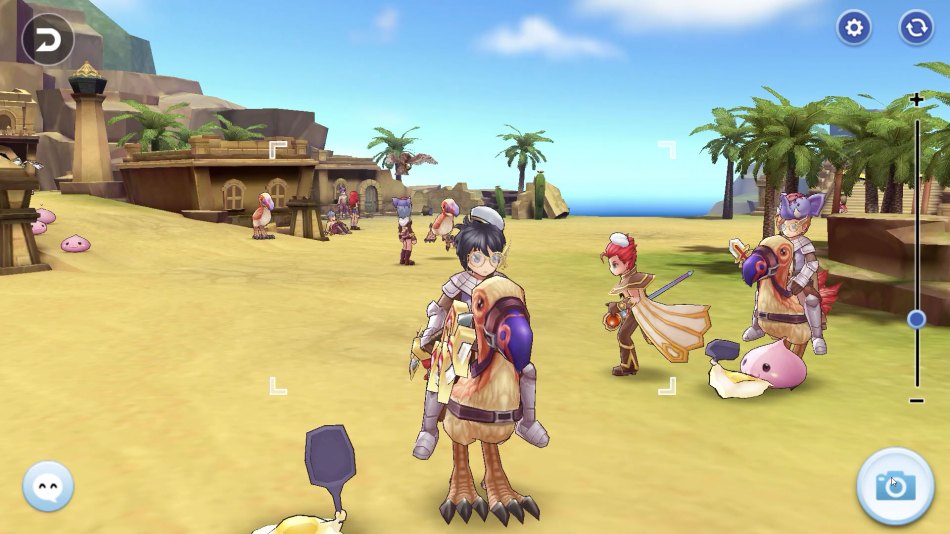
狩りや攻城戦でフレームレートが低下する原因
『ラグナロクM』のゲームエンジンは、画面内のオブジェクト(エンティティ)過密状態に弱い設計です。1つの画面に40人のプレイヤーが集まると、ハードウェアはポリゴンモデルや頭装備を描画するだけでなく、リアルタイムライティング、オーラエフェクト、浮動戦闘テキスト、スキルアニメーション、各ターゲットのネットワーク座標更新などを同時に処理しなければなりません。
フェイヨンの森やおもちゃ工場のように敵が密集する狩りマップでは、1分間に何百体ものモンスターが出現しては倒されます。見た目の装飾エフェクトを有効にしたままだと、プロセッサは武器の発光、衣装の軌跡、サウンドサンプルのすべてを描画・再生し続けます。モバイル端末では、この高負荷が急速な発熱を引き起こします。SoCの温度が限界に達すると、熱を逃がすためにコアの動作クロックを下げる「サーマルスロットリング」が発生します。開始15分間は快適に動いていたゲームが、急にカクカクとした重い状態に劣化するのはこれが原因です。
公式のWindows PC版クライアントはスマホよりポリゴン描画に強いものの、大規模なギルド戦では不要な視覚エフェクト処理によって処理落ちが発生します。重なり合う範囲(AoE)スキルのパーティクル描画過多は、PCスペックに関係なくレンダリングパイプラインを圧迫します。

18 + 3 ビッグキャットコイン
 18 + 3 ビッグキャットコインUSD 2.23今すぐ購入
24 + 4 ビッグキャットコイン
24 + 4 ビッグキャットコインUSD 3.01今すぐ購入30 + 6 ビッグキャットコイン
30 + 6 ビッグキャットコインUSD 3.71今すぐ購入限定スペシャルギフト
限定スペシャルギフトUSD 5.89今すぐ購入60 + 12 ビッグキャットコイン
60 + 12 ビッグキャットコインUSD 7.28今すぐ購入120 + 25 ビッグキャットコイン
120 + 25 ビッグキャットコインUSD 14.32今すぐ購入298 + 75 ビッグキャットコイン
298 + 75 ビッグキャットコインUSD 35.56今すぐ購入598 + 150 ビッグキャットコイン
598 + 150 ビッグキャットコインUSD 71.07今すぐ購入1196 + 300 ビッグキャットコイン
1196 + 300 ビッグキャットコインUSD 143.02今すぐ購入2990 + 750 ビッグキャットコイン
2990 + 750 ビッグキャットコインUSD 356.36今すぐ購入
60FPS固定を実現する決定版設定プロファイル
安定した60FPSを維持するには、不要な装飾エフェクトを排除し、ゲームプレイに必須の情報だけを残すことが肝心です。クライアントの設定は複数のタブに分かれていますが、主に調整すべきなのは「ゲーム設定」内のグラフィック項目です。
ゲーム内で以下の手順に沿って最適化プロファイルを適用してください:
- 画面右上の「その他」をタップし、歯車アイコンの「設定」を選択します。
- 「ゲーム設定」を開き、グラフィック調整パネルを表示します。
- プラットフォームに応じて、基本の画質スライダーを「低」または「中」に設定します。
- 「キャラ表示」のチェックを外し、パーティ外のプレイヤーモデルを軽量な円形シャドウ(影)に置き換えます。
- 「名前表示」のチェックを外し、遠くの対象に対するテキストラスタライズ処理をカットします。
- 他のプレイヤーの「限界突破エフェクト」をオフにします(自身の設定はお好みで構いません)。
- 「トゥーンライティング」のチェックを外し、「変身」演出を無効化します。
- 画面解像度スライダーを、スマホなら「中」、PCモニターならネイティブ1080pまで下げます。
- 長時間のオート狩り時に自動で消費電力を抑えられるよう、ゲーム内の「スクリーンセーバー」をオンにします。
混雑したエリアへ足を踏み入れる際は、必ず「軽量」設定を適用してください。プレイスタイルに応じた設定の目安は以下の表を参考にしてください。
| 設定プリセット | 解像度設定 | キャラクターモデル&名前 | 限界突破エフェクト&ライティング | 主な想定シーン |
|---|---|---|---|---|
| 軽量/長時間狩り | 低 | 無効(円形シャドウ) | 限界突破:オフ/ライティング:オフ | 放置での夜間狩り、混雑マップ、低スペック端末 |
| バランス/攻城戦&ダンジョン | 中 | パーティメンバーのみ/名前表示オン | 自分:オン/他者:オフ | 攻城戦(GvG)、タナトスタワー、高難度レイド |
| 最高画質/鑑賞用 | 高 | 全エンティティ表示 | 自分:オン/他者:オン | ソロストーリー進行、街中でのスクリーンショット撮影、ハイスペックPC |
ポイント:他プレイヤーのキャラクターモデルと補助ライティングをオフにすることで、敵の予兆攻撃を見逃すことなく、高負荷時のフレーム落ちを約70%カットできます。
敵ギルドマスターの見た目を判別する必要があるギルド対戦コンテンツ以外では、この設定を崩さないようにしましょう。その場合でも、設置トラップを見逃さないよう、他人のスキルエフェクトはオフにしておくのがベストです。
バッテリー寿命を劇的に延ばす重要設定項目
プレイ時間の大半を占めるのがオートバトルです。デスクの上に置いてモンスターを自動で狩っているだけで毎時30%もバッテリーを消費しているなら、設定を見直す必要があります。
キャラクターの影表示 vs 完全メッシュ描画
「キャラ表示」と「名前表示」のチェックを外すことは、ゲーム全体で最も効果的なパフォーマンス向上策です。ハイポリゴンモデル、カスタム防具、揺れる翼、背中装備などを描画する代わりに、他プレイヤーを地面のシンプルな円形の影として表示します。これにより、周囲のキャラの骨格リギングや歩行アニメーションの計算がカットされます。狩場に誰がいるかを把握しつつ、余計な描画負荷を完全にゼロにできます。
限界突破エフェクトとトゥーンライティング
限界突破エフェクトは、ジョブ限界突破を達成したキャラクターの周囲に派手な動的オーラを表示します。街中や拠点の防衛ラインで複数のオーラが重なると、GPUに連続したアルファブレンディング処理の負荷がかかります。「他者」の限界突破エフェクトは迷わずオフにしましょう。また、同様に「トゥーンライティング」もオフにしてください。これはキャラクターの輪郭をアニメ調に黒く縁取る処理ですが、モバイルGPUにとっては無駄な負荷となります。
オーディオ処理の負荷
BGMや効果音などのバックグラウンドオーディオも、見落とされがちな発熱要因です。圧縮された音楽トラックのデコードや、同時に鳴り響く多数のSE(周囲のオートアタッカー5人による連続攻撃など)は、CPUリソースを地味に消費します。SEやBGMの音量スライダーを下げるか完全にミュートすることで、デコード負荷を軽減できます。これによりCPU温度の上昇が抑えられ、サーマルスロットリングまでの時間を大幅に引き延ばせます。
内蔵スクリーンセーバー機能
『ラグナロクM』には、グラフィック設定内に専用の「スクリーンセーバー」機能が用意されています。有効にすると、オートバトル中に数分間操作を行わなかった場合、画面が暗転し、簡易的な時計とリソース表示のみに切り替わります。バックグラウンドでは戦闘ループがそのまま稼働し続けますが、バックライトと画面描画プロセッサの電力消費を最小限に抑えられます。OLEDディスプレイの焼き付きを防ぎ、長時間の放置狩りでも端末を冷却状態に保ちます。
昼間はスマホで狩りをし、夜はPCでプレイするという方は、プラットフォームごとの決済トラブルを防ぐためにも、信頼性の高いラグナロクM:エターナルラブのチャージ方法を事前に確認してスムーズな育成を行いましょう。
チャンネル過密の回避とマップインスタンス戦略
フレームレートの低下は、端末スペックだけが原因とは限りません。同じインスタンスにいる数百人ものクライアントへ座標パケットを送信するサーバー側の処理が追いつかず、位置ズレ(ラバーバンド現象)が起きてカクつきのように見えるケースも多々あります。
デフォルトでは、新規や復帰プレイヤーはワールドチャンネル1や2などの若い番号のチャンネルに配置されます。これらのチャンネルのプロンテラや人気の狩場は常に混雑しています。プレイヤーがマップ中をテレポートするたびにアセットのロードとアンロードが繰り返され、これがスタッター(画面の引っかかり)の原因になります。
これを解消するには、プロンテラにいる世界線移動NPC(チャンネル案内)を訪れてください。過密チャンネルから、CH 15やCH 20など番号の大きい過疎チャンネルへ移動しましょう。出現するモンスターやフィールドボスは全く同じですが、滞在プレイヤーの数が大幅に少なくなっています。周囲のプレイヤーの更新情報を大量に処理する必要がなくなるため、即座に描画が安定します。
ダンジョン内、ギルド領地、インスタンス戦闘エリア内ではチャンネル変更が制限されている点にご注意ください。チャンネル選択を利用するには、プロンテラ、モロク、フェイヨンなどの一般的なフィールドマップへ移動する必要があります。また、チャンネル変更後はボス狩りに一時的なペナルティが発生するため、日課の狩りスケジュールに合わせて変更を行いましょう。
公式Windows PC版クライアントの設定方法
PCプレイヤーにとって、公式の『ラグナロクM』Windows版クライアントは旧来のエミュレータよりもはるかに快適なレスポンスを提供します。ただし、設定画面の配置が少々わかりにくいため注意が必要です。
ゲーム画面 -> その他 -> 設定 -> ゲーム設定 -> エフェクトタブ(右から2番目) -> 画面設定
起動時に解像度選択ウィンドウが出る一般的なPCゲームと異なり、本作の解像度スライダーはゲーム設定内の「エフェクト」タブ(右から2番目)にあります。PCモニターが1080pや1440pの場合は、スライダーをディスプレイのネイティブ解像度に正確に合わせてください。アスペクト比がズレていたり不適切な解像度で表示したりすると、文字や輪郭がぼやけ、毎フレーム不要なスケーリング処理が発生してしまいます。
モンスターやNPC、キャラクターの代わりにピンク色のポリンが表示される場合、必要なゲームアセットが不足しています。この現象は、バックグラウンドでのリソース更新が完了する前にゲームを起動した際に発生します。ランチャーまたはログイン画面を開き、「リソースパック完全版のダウンロード」を選択してすべてのアセットを取得してください。
まれにPC版クライアントが起動しなかったり、Visual C++ Runtime Libraryエラーでクラッシュしたりすることがあります。その場合は管理者権限でコマンドプロンプトを開き、%windir%\system32 に移動して以下のコマンドを実行し、コアXMLコンポーネントを登録してください:
Regsvr32 Msxml3.dll
このコマンドを実行することでライブラリのリンク問題が解決し、DirectX 11バックエンドがメモリアクセス違反を起こさずに正常初期化されます。
| スペック構成 | 最小要件(PC版クライアント) | 推奨スペック(快適な60FPS) | BlueStacks設定目標値 |
|---|---|---|---|
| OS | Windows 7 SP1 64ビット | Windows 10 / 11 64ビット | Windows 10 / 11 64ビット |
| CPU | デュアルコア Intel / AMD | Intel Core i5 以上 | 仮想コア 2〜4コア割り当て |
| システムRAM | 4 GB | 8 GB | 4000 MB割り当て |
| グラフィックボード (GPU) | オンボードグラフィックス | NVIDIA GeForce GT 1030 以上 | Direct3D対応専用GPU |
| 空きストレージ | 7 GB以上の空き容量 | SSD上に10 GB以上の空き容量 | ディスク空き容量 5 GB以上 |
| グラフィックスAPI | DirectX 11 互換 | DirectX 11 ネイティブ | OpenGL / DirectX モード |
ポイント:公式PCクライアントはエミュレータよりも大幅に動作が軽く、エントリークラスのGT 1030でもネイティブ解像度で60FPSを維持できます。
なお、PC版クライアントではゲーム内課金が直接利用できないため、狩りを始める前にオンラインでラグナロクM:エターナルラブの課金チャージを済ませておくと便利です。日課のパック購入のためだけにスマホを持ち替える手間が省けます。
安定したフレームレートを出すためのエミュレータ調整術
マクロや複数アカウント運用、独自のキー配置などを目的にBlueStacksなどのAndroidエミュレータを利用する場合、初期設定のままではフレームのガタつきが目立ちます。
エミュレータはARMのモバイル命令をx86のPC命令にリアルタイムで変換するため、PCにかなりの負荷がかかります。安定して60FPSを出すには以下の点に注意してください:
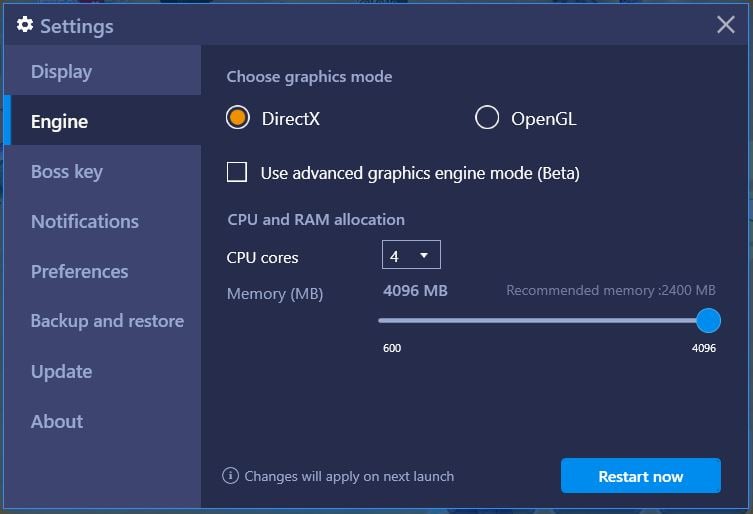
- リソースを多めに割り当てる: エミュレータインスタンスに4000 MB以上のメモリ(RAM)と2〜4個のCPUコアを割り当てます。4000 MB未満だと、キャッシュされたテクスチャを解放するガベージコレクション処理のたびに激しいフリーズが発生します。
- ストレージの空き容量: ページファイルの肥大化による速度低下を防ぐため、エミュレータが置かれているドライブに少なくとも5 GB以上の空き容量を確保してください。
- 解像度の統一: エミュレータの内部解像度を実際のPCモニター(1920x1080など)と一致させます。720pで動作させて1080pに引き伸ばすと、輪郭のジャギーが発生し入力遅延も増大します。
- 高フレームレートモードの設定: エミュレータ設定で「高フレームレートを有効にする」をオンにし、上限を60FPSに固定します。120や240FPSに設定しても『ラグナロクM』のエンジンは対応しておらず、無駄にCPU温度が上がってパフォーマンス上のメリットはありません。
プラットフォーム比較:Windows版 vs Androidエミュレータ vs スマホ
公式PC版、Androidエミュレータ、実機スマホのどれを選ぶかは、日々のプレイスタイルによって異なります。プラットフォームごとに描画負荷やシステムリソースの使い方が大きく異なります。
| 機能・項目 | 公式Windows版クライアント | Androidエミュレータ(BlueStacks等) | 最新スマートフォン |
|---|---|---|---|
| ハードウェアへの直接アクセス | ネイティブDirectX 11実行 | 仮想化Android環境(ARM変換) | ネイティブVulkan / OpenGL ES |
| CPU&メモリ効率 | 低負荷。8 GB RAMでも快適 | 高負荷。最低4000 MBのRAM割り当てが必要 | メモリ制限あり。発熱による制限を受けやすい |
| ゲーム内直接課金 | 不可(Webポータルまたはスマホが必要) | モバイルストアが完全動作 | モバイルストアが完全動作 |
| アカウントの地域制限 | 地域ごとのランチャーに厳格分割(SEA / NA / EU) | インストールしたAPKファイルに依存 | アプリストアのアカウント地域に依存 |
| 操作レスポンス | マウスクリックによる即時移動 | キーマッピング可能(わずかな入力遅延あり) | 直接のタッチ操作 |
ポイント:公式Windows版が最も安定して60FPSを出せますが、ゲーム内決済機能がなく、アカウントの地域に合ったクライアントを選ぶ必要があります。
公式Windows版をインストールする際は、データがSEA、NA、EUなどの地域ごとに厳格に分かれている点に注意してください。スマホ版でSEAサーバーにキャラがいるのにグローバル版のWindowsインストーラーを入れてしまうと、キャラ選択画面に何も表示されません。ご自身のアカウント地域に合った正しいランチャーをダウンロードしましょう。
週末の攻城戦に向けた準備として、arctopupでBCCや月替わりパスをチャージしておけば、エミュレータ特有の課金エラーに悩まされることなく、必要な消耗品を万全に揃えられます。
疲労度(スタミナ)と効率的な放置オートバトルのコツ
グラフィック設定を最適化する最大の目的は、端末に熱ダメージを与えずに日課の狩り効率を最大化することです。『ラグナロクM』の育成において、疲労度(スタミナ)の管理は最も重要な要素です。
ゲームのバージョンによって仕様が異なり、通常の現行サーバーではスタミナ制、クラシック版では1日3,500体までのモンスター討伐カウント制が採用されています。現行サーバーの場合、キャラクターの戦闘時間は毎日300分自然回復します。これは自然蓄積で最大600分まで、クエスト報酬や各種ボーナスを重ねると最大900分までプール可能です。スタミナを使い切ると深刻な疲労ペナルティが適用され、ドロップ率と獲得経験値がほぼゼロまで激減します。
端末を長時間稼働させる負担を減らすには:
- 鎖(ライトニングチェーン)を活用する: 鎖(ライトニングチェーン)は効果時間が60分で、スタミナ消費速度が2倍になる代わりに経験値とドロップ獲得量も2倍になります。
- 週間上限の消化: 鎖は通常、週に最大7個まで使用可能です。これにより、2時間分の狩り負荷を実質1時間に圧縮できます。
- スクリーンセーバーの活用: 鎖を使用してオート狩りを開始したら、ターゲット設定を確認し、解像度を「低」にしてスクリーンセーバーを起動させておきましょう。キャラクターが最高効率で狩りを続ける間、端末の発熱を最小限に抑えられます。
よくある質問(FAQ)
『ラグナロクM』Windows版で解像度を変更するにはどうすればいいですか?
画面右上の「その他」をクリックして「設定」を開き、「ゲーム設定」に進みます。パネル右から2番目にある「エフェクト」タブを選択し、「画面設定」の項目から希望の解像度を選択してください。
キャラクターやモンスターがピンクのポリンで表示されるのはなぜですか?
ピンクのポリンは、インストールが未完了でテクスチャやモデルデータが不足していることを示しています。ゲームを起動し、タイトル画面またはログイン画面で「リソースパック完全版のダウンロード」を実行してください。
混雑した狩場や攻城戦でのフレーム落ちを防ぐにはどうすればいいですか?
グラフィック設定を開き、「キャラ表示」と「名前表示」のチェックを外して他プレイヤーを円形の影表示に切り替えてください。さらに他プレイヤーの「限界突破エフェクト」をオフにすることで、GPUの負荷を大幅に削減できます。
Androidエミュレータで60FPSを維持するにはどんな割り当てが必要ですか?
エミュレータのエンジン設定で、システムRAMを4000 MB以上、仮想CPUコアを2〜4コア割り当ててください。また、スケーリング遅延を防ぐため、内部解像度をPCモニターの解像度と一致させましょう。
PC版クライアントでスマホのキャラクターが表示されないのはなぜですか?
公式Windowsクライアントは、SEA、NA、EUなどの地域ごとに配布データが分かれています。スマホのアカウントを作成したサーバー地域に対応する正しいPCランチャーをダウンロードしているか確認してください。
PC版クライアント内で直接課金パックやプレミアムを購入できますか?
いいえ、PC版クライアント内での直接課金機能は無効化されています。課金チャージを行う際は、スマホアプリを利用するか、公式提携のオンラインチャージポータルをご利用ください。
チャンネル(世界線)を変更するとカクつきが改善されるのはなぜですか?
CH 1などの過密チャンネルからCH 15などの過疎チャンネルへ移動することで、画面内のプレイヤー密度が下がります。周囲のキャラ数が減ることでメモリ使用量が激減し、過密マップ特有の通信同期ラグも解消されます。
画質とパフォーマンス:本当に優先すべきこと
『ラグナロクM:エターナルラブ』は映画のようなグラフィックを鑑賞するゲームではなく、毎日コツコツと育成を積み重ねるマラソンのようなゲームです。毎日の疲労度300分を消費する間に、高解像度のキャラモデルやアニメ調の輪郭線、派手なオーラエフェクトにこだわり続けても、端末を高温に晒してバッテリーを劣化させるだけです。
安定した60FPSを維持するには、「キャラクターモデルよりも円形の影のほうが実用的である」という事実を受け入れることが第一歩です。周囲のキャラ描画と限界突破オーラをオフにした瞬間、ゲームの快適さは劇的に向上します。カクつきは消え去り、スマホの発熱は収まり、大規模なPvPも快適に戦えるようになります。高難度ダンジョンはPC版クライアントで快適に攻略し、長時間の放置狩りではスマホの設定を極限まで落として、常に滑らかなフレームレートを維持しましょう。






Comments