
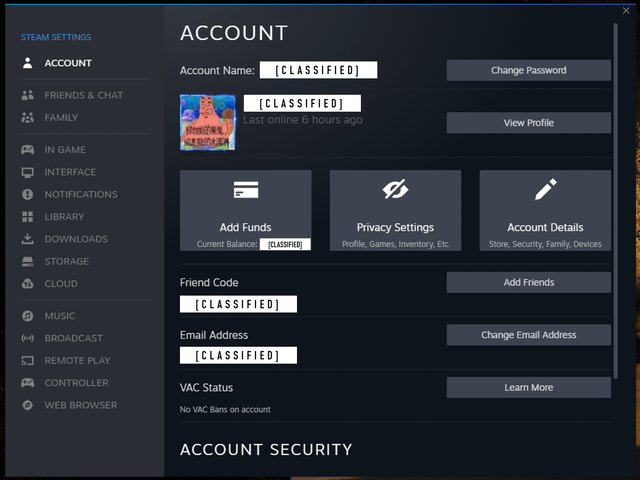
Steamでギフトカードやゲームのプレゼントを受け取る際、ゲームプレイを邪魔する通知音を消して快適に受け取るには、デスクトップクライアントのSteam > 設定 > 通知を開き、「トースト通知を表示…」を希望の表示頻度(「非ゲーム時」または「常時」)に変更したうえで、「サウンドを再生」をオフにします。これにより、ギフトやデジタルギフトカードの受取時でも不意に音が鳴ることなく、デスクトップ右上のベルアイコンが緑色に点灯し、Steamモバイルアプリの画面下部ナビゲーションバーへ静かに保留中アラートが通知されます。
各プラットフォームにおけるSteamギフト通知の確認方法
Steamにおけるギフトやコミュニティ残高のアラートは、デスクトップ版とモバイルアプリでそれぞれ異なるインターフェースから確認します。フレンド間で直接送られるゲームギフトは受取側が30日以内に承諾しないと自動で差出人に返金されますが、デジタルギフトカードのコードには有効期限がありません。通知の場所と表示タイミングを正しく管理しておけば、対戦ゲームの最中に集中を切らすことなく、届いたギフトをスムーズに確認できます。
| プラットフォーム | 設定・確認インターフェースの手順 | ギフト専用のアラート表示 | 画像 | 情報源 |
|---|---|---|---|---|
| デスクトップクライアント | Steam > 設定 > 通知 | 画面右上のベルアイコンが緑色に点灯し、保留中のギフトを表示 |  | WikiHow Guide / Recharge Guide |
| モバイルアプリ | 画面下部ナビゲーションバーのベルタブ | 受取待ちギフトの通知バナーを直接タップして内容を確認 | 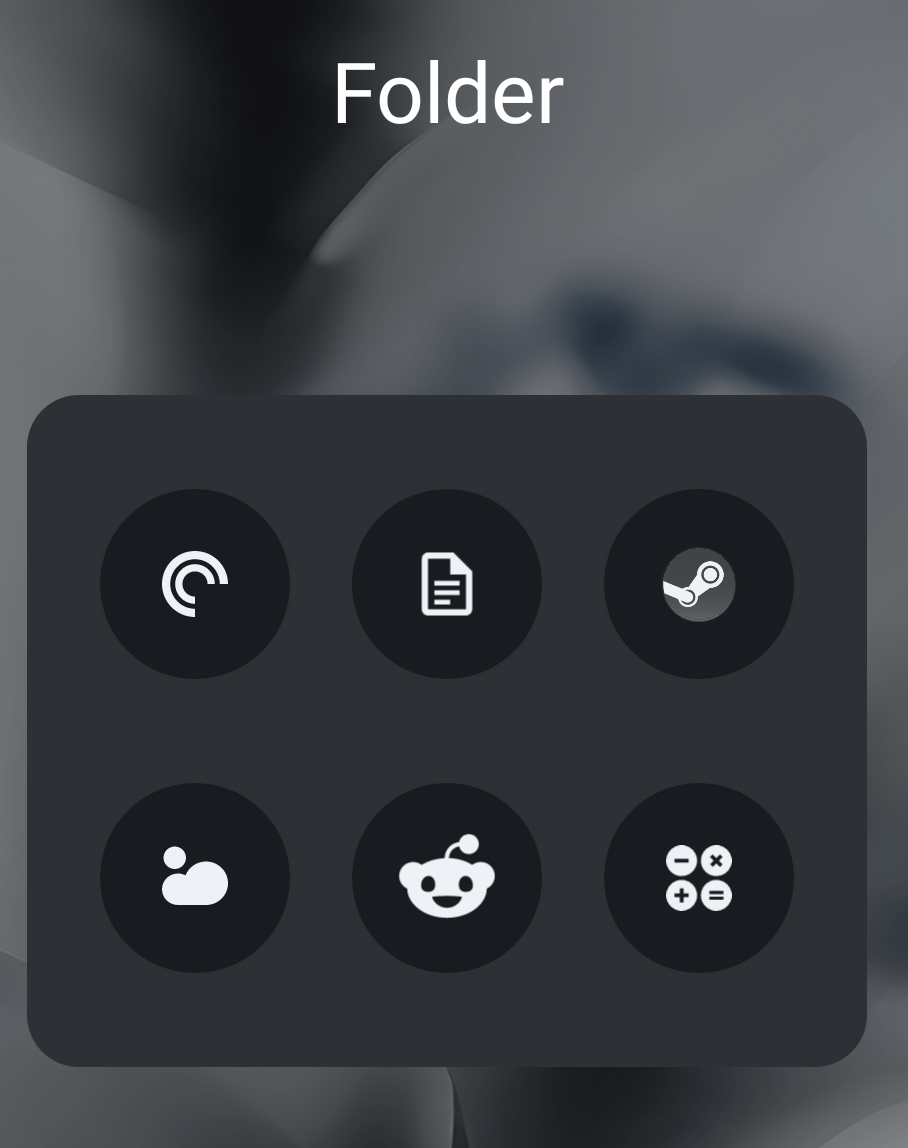 | Recharge Guide |
| ゲーム内オーバーレイ | Steam > 設定 > ゲーム中 | ゲームプレイ中のオーバーレイポップアップ(完全無効化も可能) | 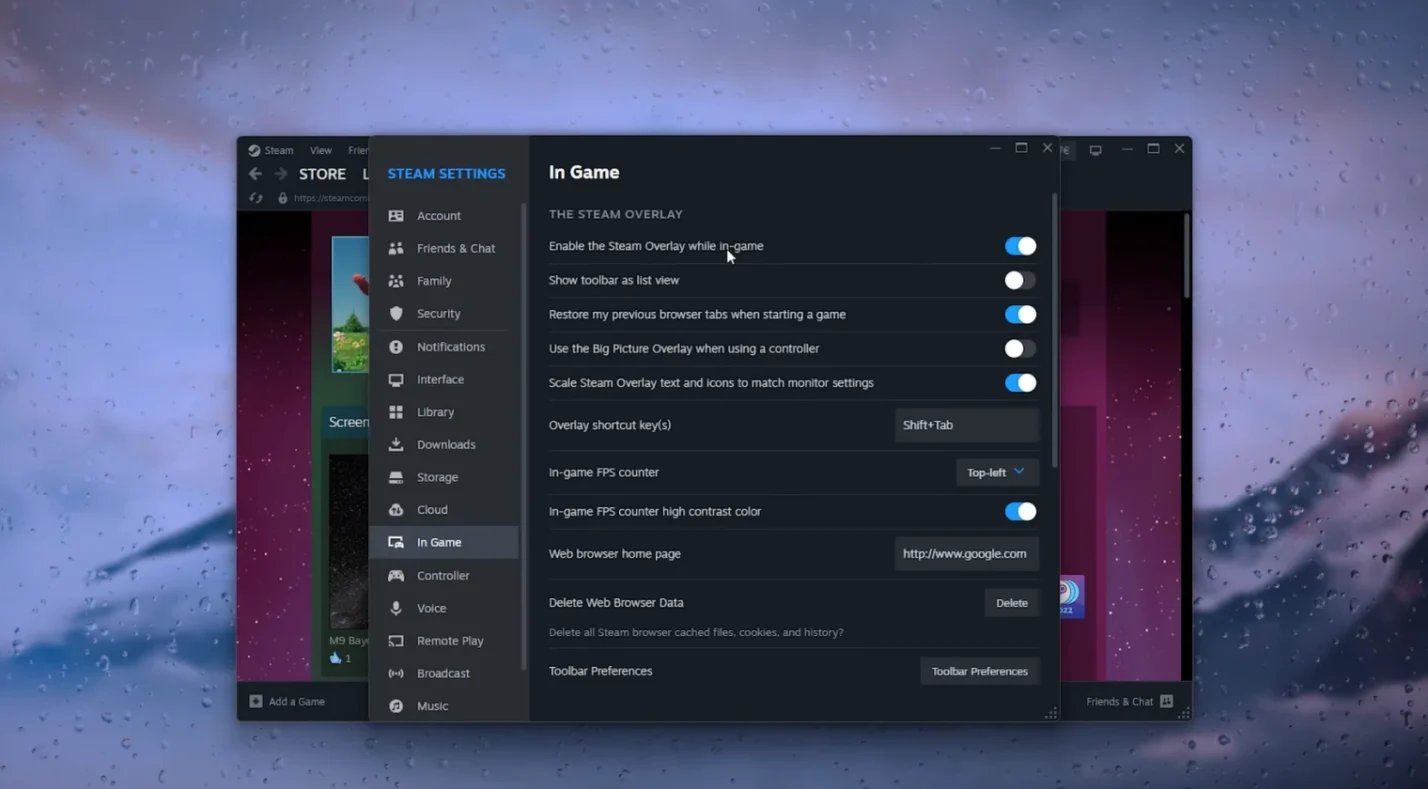 | WikiHow Guide |
デスクトップ版の通知とサウンド設定の手順
対戦プレイ中などに突然通知音が鳴るとプレイの妨げになります。Steamクライアントでは画面のトースト通知バナーとサウンド効果が個別に分かれているため、状況に合わせて柔軟にカスタマイズできます。
- Steamデスクトップクライアントを起動します。
- 画面左上メニューの「Steam」をクリックし、「設定」を選択します。
- 左側のナビゲーションメニューから「通知」をクリックします。
- 「トースト通知を表示…」のドロップダウンメニューを開きます。
- ゲーム中の画面表示を一切なくしたい場合は「非ゲーム時」、ゲームプレイ中も画面隅に静かにバナーを出したい場合は「常時」を選択します。
- 「サウンドを再生」のトグルスイッチをオフにします。
「サウンドを再生」をオフにすると、Steam特有の通知音のみが無効化され、画面右上のベルアイコンへの保留中ギフト表示は維持されます。ギフトが届くとベルアイコンが緑色に変化し、そこをクリックするだけで贈り主のユーザー名やメッセージを確認して受取手続きを行えます。
ゲーム中オーバーレイの非表示で視覚的な割り込みを防ぐ
ゲーム画面上に通知バナーが出るだけで気が散るという場合は、ゲーム内オーバーレイ自体をオフに設定します。これにより画面上の割り込みを完全に防ぎつつ、あとからギフトコードを入力・適用することが可能です。
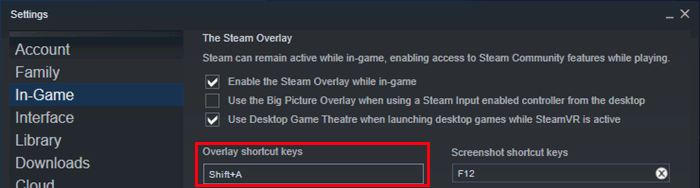
- Steamデスクトップクライアントを開き、「Steam > 設定」へ進みます。
- 設定一覧から「ゲーム中」を選択します。
- 「ゲーム中にSteamオーバーレイを有効にする」の項目を探します。
- プレイ中の視覚的な割り込みを完全に遮断したい場合は、この設定をオフに切り替えます。
オーバーレイをオフにした場合でも、保留中のギフト通知はクライアント右上のベルアイコンに安全に保持されます。ゲームを終了するか最小化したタイミングで落ち着いて確認できます。
モバイルアプリでのプッシュ通知と受取操作
スマートフォンでは、iOSおよびAndroid向けのSteam Mobileアプリを介して通知が届きます。デジタルギフトやウォレットのチャージが行われると、アプリ画面下部にあるベルアイコンに通知バッジが表示されます。
この下部ベルアイコンをタップすると通知センターが開き、PCを立ち上げることなくスマホ上でそのままギフトを承諾してライブラリに追加できます。
フレンド間での直接転送ではなく手動で残高を増やしたい場合は、Steam Gift Cardを購入してギフトコードを入力する方法が便利です。デジタルカードでSteamウォレットへチャージすれば、フレンド登録の期間制限などを気にすることなく、PCゲームや追加DLC、ゲーム内アイテム、サウンドトラック、コミュニティマーケットでのアイテム購入にいつでも利用できます。
プレイスタイル別のおすすめ設定プロファイル
対戦に集中したい競技プレイヤーと、コミュニティマーケットでのトレードやギフトの到着をリアルタイムに把握したいユーザーとでは、最適な設定が異なります。
| 設定項目 / プロファイル | 集中プレイ向け(ゲーム内通知・音ゼロ) | トレード・ギフト監視向け(即時確認) | 設定画面の移動手順 |
|---|---|---|---|
| トースト通知を表示 | 「非ゲーム時」または「表示しない」 | 「常時」 | Steam > 設定 > 通知 |
| サウンドを再生 | オフ | オン(無音バナー希望時はオフ) | Steam > 設定 > 通知 |
| ゲーム内Steamオーバーレイ | 無効 | 有効 | Steam > 設定 > ゲーム中 |
| モバイルアプリの通知確認 | 試合終了後にパッシブに確認 | 下部バーのプッシュ通知を随時確認 | Steam Mobile画面下部ナビゲーションバー |
※各設定手順はWikiHowおよびRechargeの検証資料に基づきます。
集中プレイ向けのプロファイルにしておけば、ギフトカードやウォレットが届いても画面に割り込むことなく、音も鳴りません。通知はデスクトップやスマホアプリのベルアイコン内に安全に保持されます。
Steamウォレット残高の確認とコード有効化の手順
Steamプラットフォーム内で直接贈られるギフトと、文字列を入力するデジタルコード(ウォレットコード)では仕様が異なります。フレンド間ギフトは受取人が30日以内に承諾する必要があり、30日を過ぎると注文が自動キャンセルされて購入者へ全額返金されます。
一方、デジタルギフトカードのPINコードには有効期限がありません。手に入れたコードをすぐに有効化することも、大型セールまで保管しておくことも可能です。また、新規アカウントで$5.00 USD以上のSteamギフトカードを有効化すると、Valveが設定している$5.00の最低利用要件が満たされ、フレンド招待やグループチャット、Steamコミュニティマーケットといった制限機能が解除されます。
| チャージ・有効化の方法 | 正確なメニューナビゲーション手順 | 残高の確認表示箇所 | 情報源 |
|---|---|---|---|
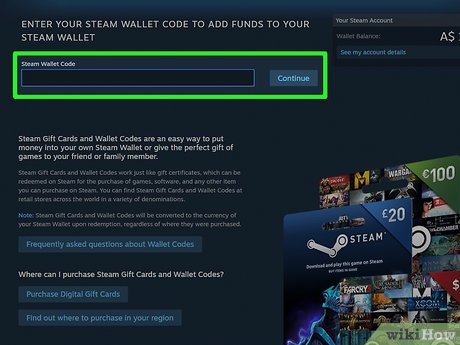
| デスクトップクライアント | ゲーム > Steamウォレットコードを有効化する | 画面右上、自身のアカウント名横の残高表示 | ArcTopup Steam Card Reference |
| Webブラウザ | store.steampowered.com/account/redeemwalletcode | コード入力欄と即時更新されるアカウント残高 | ArcTopup Steam Card Reference |
| モバイルアプリ | プロフィール > アカウント詳細 > ウォレットに追加 | iOS / Androidアプリ内のウォレット残高ドロップダウン | ArcTopup Steam Card Reference |
ギフト送信時の仕様に関する補足
デジタルギフトの送信要件については媒体による記載の違いも見られます。Polygonの報道では、フレンドリストに登録されていない相手でもメールアドレス宛にゲームを直接ギフト送信可能と案内されていました。
もしフレンド登録の条件や制限によって直接ギフトが送れない場合でも、購入したギフトコードを手動で入力する方法であればフレンド制限を気にせず残高を追加できます。上記の手順に沿ってコードを有効化してください。
よくある質問(FAQ)
Steamギフトやギフトカードの通知をスマホアプリで確認するには?
Steamモバイルアプリを起動し、画面下部のナビゲーションバーにあるベルアイコンをタップすると、Rechargeでも紹介されている通り保留中の受取待ちギフト通知を一覧で確認できます。
ゲーム中のトースト通知バナーを残したまま通知音だけ消すには?
デスクトップ版クライアントのSteam > 設定 > 通知を開き、トースト通知の表示を「常時」にしたうえで、「サウンドを再生」をオフに切り替えます(WikiHow参照)。
Steamデジタルギフトカードのコードに有効期限はありますか?
いいえ、ArcTopupの記載通りSteamウォレットコードやデジタルギフトカードのPINコードに有効期限はありません。ただし、Steamクライアント上でフレンドから直接送られたゲームギフトは、受け取らないまま30日が経過すると自動的に購入者へ返金されます。






Comments