
Where Winds Meetで安定した60+ FPSを維持し、戦闘中の画面のにじみを排除するには、ディスプレイモードを「フルスクリーン」に変更し、「モーションブラー」と「被写界深度」をオフにし、「ボリュームクラウド」と「エフェクト品質」を「低」に下げ、「植物品質」を「中」に設定してください。PC最適化設定によると、植物品質を下げるだけでも草木の描画距離が短縮されてフレームレートが9%〜15%向上し、さらに反射品質を低にしてスクリーン・スペース・リフレクション(SSR)を無効化することで、ミドルレンジGPUではさらに10%〜12%のパフォーマンスが回復します。また、メニュー画面での無制限レンダリングによってGPUのホットスポット温度が90°Cを超えないよう、全体のフレームレートをモニターのリフレッシュレートに合わせて制限することも必須です。
おすすめのグラフィック設定プロファイル
Where Winds Meetで採用されているMessiah Engineは、屋外環境の描画においてコンピュートシェーダーに大きく依存しています。この基本プロファイルを適用することで、オープンワールドの美しい奥行きと、近接戦闘で求められる瞬時の反応速度をバランスよく両立できます。
| 設定項目 | 推奨値 | パフォーマンスおよびグラフィックへの影響 |
|---|---|---|
| ディスプレイモード | フルスクリーン | WindowsのDesktop Window Managerコンポジターをバイパスし、入力遅延とマイクロスタッターを軽減(Hone.gg)。 |
| モーションブラー&被写界深度 | オフ | カメラのにじみを排除し、素早い攻撃やパリィ時の視覚的な合図を鮮明に維持(Shutter Groove)。 |
| 植物品質 | 中または低 | 遠くの草のオーバードローとジオメトリLODを削減し、GPU負荷を9%〜15%抑制(PC最適化設定)。 |
| ボリュームクラウド | 低またはオフ | レイマーチング・コンピュートシェーダーの負荷を削減し、屋外で最大の単独FPS向上を実現(Hone.gg)。 |
| エフェクト品質 | 低 | 複数の敵との戦闘時におけるパーティクル量と剣の軌跡を抑制(Overgear)。 |
| 反射品質 | 中または低 | SSRを無効化することで、ミドルレンジおよびエントリークラスのグラフィックカードでFPSが10%〜12%回復(PC最適化設定)。 |
| 超解像(DLSS / FSR) | クオリティモード | ネイティブ解像度の67%でレンダリングし、時間的再構築を行ってより滑らかなフレームペーシングを実現(Hone.gg)。 |
| フレームレート制限 | モニターのリフレッシュレート | UIメニューでの無制限レンダリングによるGPUホットスポット温度の90°C超過を防止(Hone.gg)。 |


Echo Beads 60個
 Echo Beads 60個USD 0.80今すぐ購入
Echo Beads 180個
Echo Beads 180個USD 2.38今すぐ購入月間パス
月間パスUSD 3.98今すぐ購入Echo Beads 300個 + ボーナス30個
Echo Beads 300個 + ボーナス30個USD 3.98今すぐ購入Echo Beads 600個 + ボーナス68個
Echo Beads 600個 + ボーナス68個USD 7.97今すぐ購入エリートバトルパス
エリートバトルパスUSD 7.97今すぐ購入Echo Beads 900個 + ボーナス115個
Echo Beads 900個 + ボーナス115個USD 12.04今すぐ購入プレミアムバトルパス
プレミアムバトルパスUSD 15.93今すぐ購入Echo Beads 1800個 + ボーナス268個
Echo Beads 1800個 + ボーナス268個USD 24.08今すぐ購入Echo Beads 3000個 + ボーナス458個
Echo Beads 3000個 + ボーナス458個USD 39.81今すぐ購入Echo Beads 6000個 + ボーナス1200個
Echo Beads 6000個 + ボーナス1200個USD 80.29今すぐ購入Echo Beads 12000個
Echo Beads 12000個USD 160.59今すぐ購入
GPU負荷の高い要素を調整:雲、植物、反射
屋外においてGPU処理時間の大部分を消費しているのが、「ボリュームクラウド」と「植物品質」の2つの設定項目です。
Hone.ggで検証されている通り、ボリュームクラウドのレンダリングはグラフィックスパイプラインに大きな負荷をかけるレイマーチング・コンピュートシェーダーに依存しています。ボリュームクラウドを「低」または「オフ」に下げることで、グラフィック設定項目の中で単独として最大のフレームレート向上が得られます。雲は頭上高くにあるため、ディテールを下げても地上での戦闘の視認性が損なわれることはありません。
植物品質は、フィールド上の草のLOD(詳細度)と最大描画距離の両方を制御します。PC最適化設定の検証によると、この項目を「高」に設定すると起伏のある野原で激しいピクセルオーバードローが発生し、純粋なフレームレートが10%〜15%低下することが確認されています。「中」または「低」を選択すると、プレイヤーキャラクターの周囲の草の密度を維持しつつ遠くの植物を削減できるため、確実に9%〜15%のパフォーマンス向上が得られます。
反射品質は、スクリーン・スペース・リフレクション(SSR)のサンプル解像度を決定します。このスライダーを「中」にするとレイマーチングのサンプリングレートが低下し、「低」にするとSSRが完全に無効化されます。反射を「低」に下げることでレンダリング負荷が10%〜12%削減され、濡れた地面などの質感を損なうことなく、エントリーおよびミドルレンジGPUに必要な処理の余裕を確保できます。
戦闘の視認性とパーティクルエフェクトの最適化
スピード感あふれる武術アクションでは、弾き、回避、パリィを正確に繰り出すための即座の視覚的フィードバックが不可欠です。しかし、ポストプロセスエフェクトがその邪魔をしてしまうことがよくあります。
モーションブラーと被写界深度は、カメラが身軽な跳躍や武器の振りを追うたびに放射状のにじみを発生させます。Shutter Grooveによると、両方のオプションを無効化することで、武器の軌跡や敵の攻撃の予兆(フラッシュ)を見えにくくしていた不自然なボケが解消されます。これにより、急なカメラの動きでも映像が鮮明なまま保たれます。
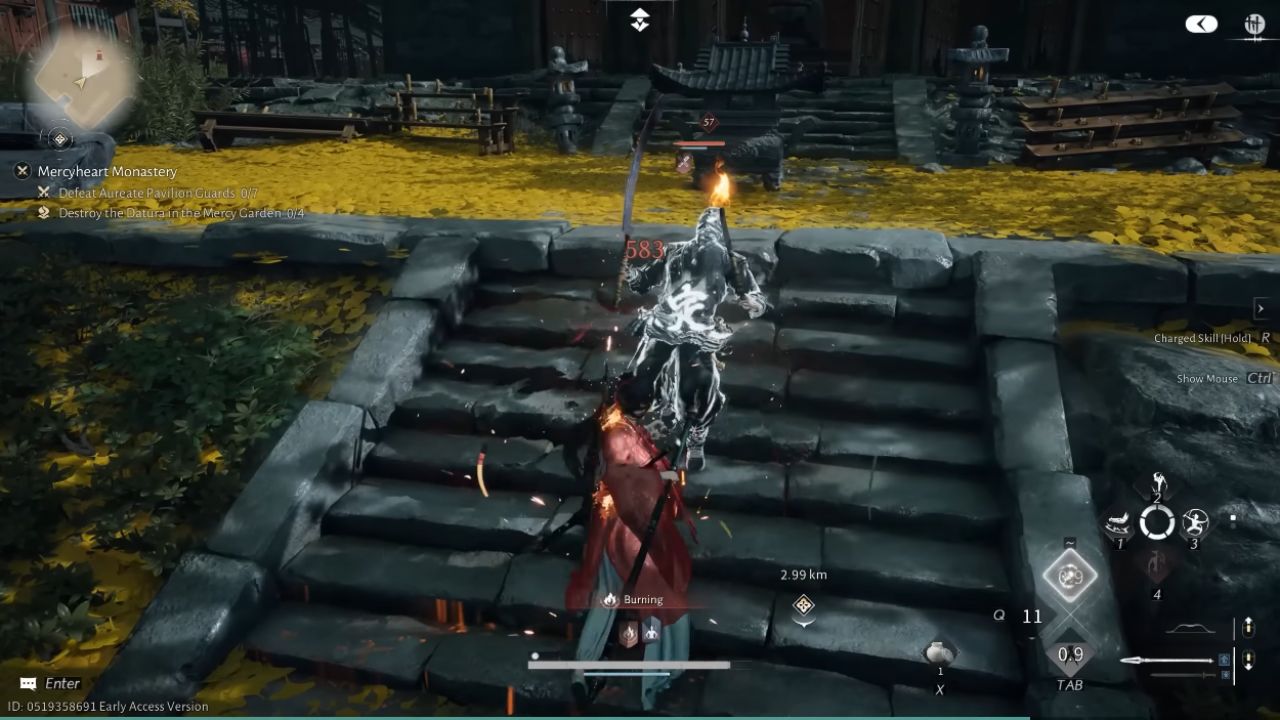
高位の武術スキルは、複数の敵との交戦やボス戦において、高密度のアルファブレンドパーティクルや光の炸裂を引き起こします。Overgearが指摘するように、これらのエフェクトは敵が密集する戦場で激しいフレーム落ちを誘発します。エフェクト品質を「低」に設定することでパーティクルの密度が抑えられ、パリィのタイミングを見極めるのに必要な光の合図はそのままに、フレームペーシングを安定させることができます。
パーティクル密度を低く保つことは、エコービーズで獲得した武器の装飾エフェクトが、マルチプレイの小競り合いでフレームペーシングを悪化させることなく鮮明で見やすい状態を保つことにもつながります。
エンジンのCPUボトルネック(100 FPSの壁)を突破する
Where Winds Meetには顕著なCPUの壁が存在します。PC最適化設定によるエンジン解析によると、アッパーミドルクラスのプロセッサであっても約100 FPS付近で処理の上限に達することが明らかになっています。このCPU負荷の影響により、ネイティブ解像度の1080pと1440pでゲームを実行してもパフォーマンスはほぼ同等となり、4K UHDと比較してもわずか13%しかフレームレートが向上しません。
高リフレッシュレート対応モニターでこの壁を突破するには、以下の手順を行ってください。
- ディスプレイ設定でDirectX 12を選択します。
- DLSSまたはFSRを「クオリティ」モードに設定して有効化します(基本解像度67%から最終画像を再構築します)。
- 対応するRTX GPUを使用している場合は「DLSS Frame Generation(フレーム生成)」をオンにします。これによりCPUボトルネックを回避し、最大90%のフレームレート向上が得られます。
フレーム生成を使用しない場合、グラフィック設定を下げても最小フレーム時間は安定しますが、平均フレームレートがエンジンの上限である約100 FPSを超えることはありません。
スタッター、メモリスワップ、メニュー画面での過熱を改善する
Where Winds Meetにおけるスタッター(カクつき)やフレームペーシングの乱れの大部分は、ウィンドウコンポジターの負荷とメモリ逼迫という2つの明確なボトルネックに起因しています。
ボーダーレスウィンドウモードでクライアントを実行すると、フレームがWindowsのDesktop Window Manager(DWM)を経由して出力されます。専用の「フルスクリーン」に切り替えることで、ゲームがモニターへ直接ハードウェアアクセスできるようになり、フレームペーシングが安定して入力遅延が減少します(Hone.gg)。
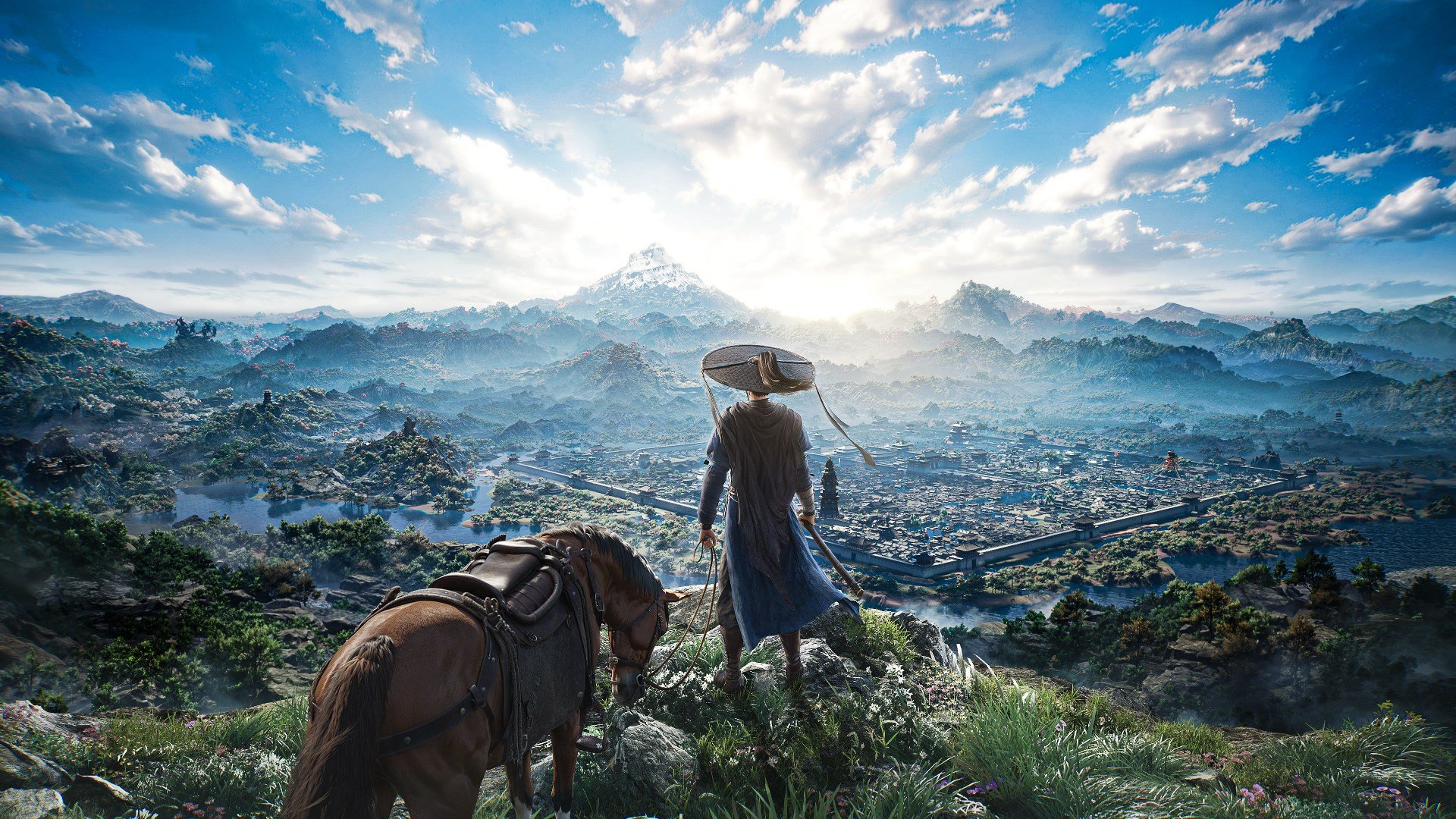
オープンワールドの移動中に発生するスパイク状のカクつきは、DirectX 12の実行時シェーダーコンパイルとアセットストリーミングによって悪化します。Hone.ggの報告によると、Where Winds Meetが非圧縮のオープンワールドアセットをスムーズにストリーミングするには、およそ32GBのシステムRAMを必要とします。16GB以下のRAMを搭載したシステムでは、OSがアセットプールをディスクのページファイルにスワップアウトするため、頻繁に激しいフリーズが発生します。破損したGPUシェーダーキャッシュをクリアし、ソリッドステートドライブ(SSD)上に専用のページファイルを設定することで、これらのフリーズを緩和できます。
ログイン画面、キャラクター作成画面、ロード中のメニュー画面では、レンダリングフレームレートに制限がかかっていません。ハイエンドGPUはこうした静的なUI画面で毎秒数千フレームを出力しようと最大電力を消費し、ホットスポット温度が90°Cを超えてサーマルスロットリングや強制シャットダウンを引き起こす原因になります(Hone.gg)。NVIDIAコントロールパネルまたはAMD Software: Adrenalin Editionでモニターのリフレッシュレートに合わせたグローバルフレームレート上限を設定することで、この危険な温度上昇を防ぐことができます。
よくある質問
Where Winds Meetの戦闘中や探索中にマイクロスタッター(微小なカクつき)が発生するのはなぜですか?
新しい視覚効果が表示されるたびにDirectX 12がシェーダーをリアルタイムでコンパイルすることに加え、アセットストリーミングの要求が高く、16GB以下のRAMを搭載したPCで過負荷が発生することが原因です(Hone.gg)。
どのグラフィックスAPIを選択すべきですか?
DLSS、Intel XeSS、またはDLSS 3のフレーム生成などのテンポラルアップスケーリングを利用する場合は、DirectX 12が必須です。DirectX 11は、最新ドライバのオーバーヘッドに苦戦する旧世代のグラフィックカード向けの代替手段として残されています(Hone.gg)。
Engine.iniやGameUserSettings.iniを編集してパフォーマンスを改善できますか?
いいえ、改善できません。Where Winds MeetはUnreal Engineではなく、NetEase独自開発のMessiah Engineで動作しています。そのため、標準的なUnreal Engineの.iniコンソール変数や設定調整は機能しません(Hone.gg)。
ロード画面やログイン画面でGPUが過熱するのを防ぐにはどうすればよいですか?
ドライバレベルで最大フレームレートをモニターのリフレッシュレートに固定してください。これにより、シンプルなメニュー画面でクライアントが毎秒数千フレームを描画するのを防ぎ、GPUのホットスポット温度を90°C未満に維持できます(Hone.gg)。






Comments