
「where winds meet failed to initialize graphics device」エラーを解決するには、OSの設定で内蔵グラフィックスではなく専用グラフィックボードを使ってゲームを実行させ、dxdiagでGPUがDirectX 12の機能レベル(12_0以上)に対応しているか確認した上で、インストールフォルダー内の実行ファイルから直接起動してランチャーをバイパスしてください。このクラッシュは、ゲームクライアントが呼び出したDirectX 12ディスプレイアダプターが必要な機能レベルを満たしていない場合や、デュアルGPU環境で省電力の内蔵グラフィックスへ誤ってルーティングされた場合に発生します。

dxdiagでDirectX 12の機能レベルを確認する
Where Winds MeetではDirectX 12 APIとの通信が必須です。グラフィックボードやドライバー環境でアクティブなD3D12デバイスを確立できない場合、クライアントは起動時に停止し、グラフィックス初期化エラーや黒い画面(ブラック画面)のまま立ち上がらないエラーが発生します。
Driver EasyのDirectXガイドを参考に、Windows標準搭載のDirectX 診断ツールを使って、ハードウェアの正確なAPI対応状況を確認できます。
- Windowsキー + Rを押し、
dxdiagと入力してEnterを押します。 - ディスプレイタブ(マルチモニターやデュアルGPU環境の場合はディスプレイ 1 / ディスプレイ 2)を選択します。
- 右側のドライバーセクションにある機能レベルの一覧を確認します。
- 表示されている最大値を確認します。 - 12_2または12_Ultimate:近年のグラフィックパイプラインに必要な完全な最新DirectX 12対応。 - 12_0または12_1:基本的なゲーム実行に適した標準的なDirectX 12対応。 - 11_1以下:ゲームと非互換。グラフィックスハードウェアが最新のDirectX 12命令を実行できません。
グラフィックスドライバーが古い場合や、Windows 10/11のOSビルドが古い場合も、DirectX 12の機能レポートが正しく行われないことがあります。GPUドライバーをクリーンアップデートすることで、これらAPI受け渡しの失敗を防げます。

Echo Beads 60個
 Echo Beads 60個USD 0.80今すぐ購入
Echo Beads 180個
Echo Beads 180個USD 2.38今すぐ購入月間パス
月間パスUSD 3.98今すぐ購入Echo Beads 300個 + ボーナス30個
Echo Beads 300個 + ボーナス30個USD 3.98今すぐ購入Echo Beads 600個 + ボーナス68個
Echo Beads 600個 + ボーナス68個USD 7.97今すぐ購入エリートバトルパス
エリートバトルパスUSD 7.97今すぐ購入Echo Beads 900個 + ボーナス115個
Echo Beads 900個 + ボーナス115個USD 12.04今すぐ購入プレミアムバトルパス
プレミアムバトルパスUSD 15.93今すぐ購入Echo Beads 1800個 + ボーナス268個
Echo Beads 1800個 + ボーナス268個USD 24.08今すぐ購入Echo Beads 3000個 + ボーナス458個
Echo Beads 3000個 + ボーナス458個USD 39.81今すぐ購入Echo Beads 6000個 + ボーナス1200個
Echo Beads 6000個 + ボーナス1200個USD 80.29今すぐ購入Echo Beads 12000個
Echo Beads 12000個USD 160.59今すぐ購入
Windowsのグラフィック設定で専用GPUを強制する
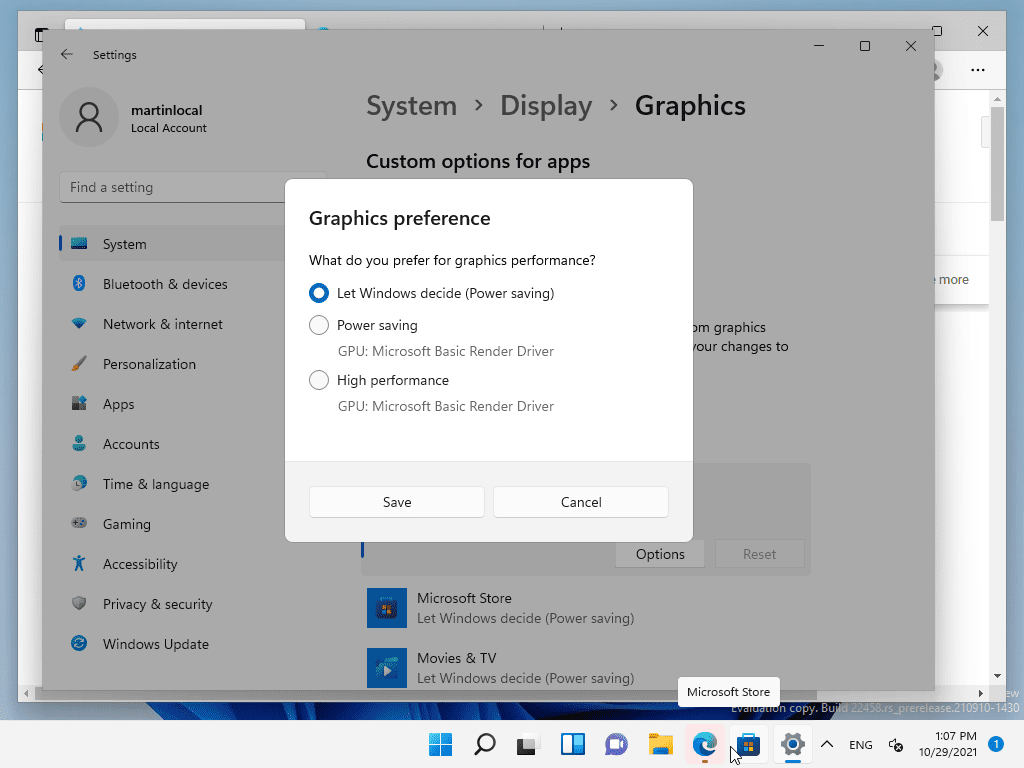
ゲーミングノートPCや内蔵グラフィックスを備えたデスクトップCPUでは、ランチャーでグラフィックボードが検出されない不具合が頻発します。Windowsは、バックグラウンドプロセスや認識されていないランチャーを、ディスクリートGPU(専用グラボ)ではなく省電力の内蔵チップ(Intel UHDやAMD Vegaなど)へ優先して割り当ててしまうことがよくあります。XDA Developersの専用GPUガイドでは、高パフォーマンスなカードを手動で割り当てる手順が解説されています。
以下の手順でゲームの実行ファイルを専用カードに固定してください。
- Windowsの設定メニューを開き、システムを選択します。
- ディスプレイをクリックし、下にスクロールしてグラフィックをクリックします。
- アプリのカスタム オプションでデスクトップ アプリを選択し、参照をクリックします。
- Where Winds Meetのインストールディレクトリを開き、ゲーム本体の実行ファイル(
.exe)を選択します。 - 一覧にゲームが表示されたら、それを選択してオプションをクリックします。
- グラフィックの基本設定を「Windowsにより決定」から、搭載されている専用のAMD、Intel ARC、またはNvidiaカードが明記された高パフォーマンスに切り替えます。
- 保存をクリックして設定を閉じます。
Nvidia コントロール パネルで専用GPUを設定する
Nvidiaのグラフィックカードを使用している場合は、タイトル画面が読み込まれる前にスタートアップ時のD3D12クラッシュループに陥らないよう、ドライバーレベルで優先GPUを割り当ててください。XDA DevelopersのGPUガイドに、プログラム管理の詳しい手順が記載されています。
- デスクトップの何もない場所を右クリックし、NVIDIA コントロール パネルを選択します。
- 左側の3D 設定ツリーを展開し、3D 設定の管理を選択します。
- メインウィンドウでプログラム設定タブを開きます。
- 追加をクリックしてWhere Winds Meetの実行ファイルを見つけて選択します。最近使用した一覧にない場合は、インストールディレクトリを参照してください。
- 「このプログラム用の優先するグラフィックス プロセッサを選択する」というドロップダウンで、高パフォーマンス NVIDIA プロセッサを選択します。
- 右下の適用をクリックして変更を保存します。
応答しないランチャーをバイパスする
起動時のクラッシュは、独立したゲームランチャーとメインのレンダリングエンジンの間で通信が切断されることによって生じるケースも多々あります。公式のWhere Winds Meet ローンチインストールガイドによると、ランチャーが応答しない場合や起動時にフリーズする問題は、ゲームを直接起動することで解決できます。
ファイルエクスプローラーを開いてゲームのルートインストールフォルダーを探し、デスクトップのランチャーショートカットからゲームを起動する代わりに、メインの.exeファイルを直接ダブルクリックしてください。その後もランチャーがフリーズしたりパッチを検出できなかったりする場合は、公式サイトからランチャーインストーラーを再インストールすると、破損したブートストラップファイルが修復されます。
クライアントが正常に起動したら、十国時代を進めるプレイヤーの皆さんはWhere Winds Meet チャージをチェックして、衣装やバトルパス、武器外見用のEcho Beadsを手に入れましょう。
システム要件とGPUアーキテクチャの制限
基本のパフォーマンス水準を下回るハードウェアの場合、起動直後のクラッシュや、エンジンの初期化中に画面が真っ暗なままになるリスクがあります。
| スペック水準 | OSバージョン | CPU | GPU | RAM | ストレージ |
|---|---|---|---|---|---|
| 最小スペック | Windows 10/11 (x64) | Intel i7-4770K / AMD Ryzen 5 2400G | Nvidia GTX 750 Ti / AMD RX 550 / Intel ARC A380 | 8GB | 60GBのHDD空き容量 |
| 推奨スペック | Windows 10/11 (x64) | Intel i7-10700 / AMD Ryzen 7 3700X | Nvidia RTX 2070 SUPER / AMD RX 6700 XT / Intel ARC A750 | 32GB | 100GBのSSD空き容量 |
(出典:公式Where Winds Meet ローンチインストールガイド)
ノートPCのハードウェアについては、AMD Ryzen 7 5800HSプロセッサーとNvidia MX450 GPU、またはそれと同等以上の組み合わせが最小基準であると公式ガイドに明記されています。
DirectX 11とDirectX 12におけるレガシーGPUの矛盾
古いグラフィックカードのサポートに関しては、技術資料の間で記述の食い違いが確認されています。公式インストールガイドでは、Nvidia GTX 750 Tiのような古いエントリーカードが最小スペックを満たすと記載されています。しかし、GFuelのシステム検証による二次技術レポートでは、Where Winds Meetには厳格にDirectX 12アーキテクチャが必要であると強調されており、DirectX 11までに制限されている旧世代ハードウェア(具体的にはNvidia GTX 700シリーズやAMD R9 200シリーズ)ではクライアントを実行できないと主張されています。
古いグラフィックカードを使用していて、ドライバーを更新してもグラフィックス初期化エラーが発生する場合は、上記の手順でdxdiagを実行してください。機能レベルが11_1や11_0で止まっている場合、お使いの物理ハードウェアではゲームエンジンが必要とするDirectX 12環境を初期化できません。
よくある質問
DirectX 11対応のグラフィックカードでWhere Winds Meetを実行できますか?
いいえ、できません。このゲームクライアントにはDirectX 12機能が必要です。DirectX 11の機能レベルにしか対応していないカードではレンダーエンジンを初期化できず、起動直後にクラッシュします。
「プレイ」をクリックした直後にゲーム画面が真っ暗になるのはなぜですか?
起動時の黒い画面は、システムメモリが8GBの基準を下回っている場合や、GPUが必要最小限の機能要件を満たしていない場合、あるいはWindowsが専用グラフィックボードではなく内蔵ディスプレイアダプターに描画スレッドを割り当ててしまっている場合によく発生します。
ランチャーを再インストールするとゲームファイルは削除されますか?
ランチャーのインストーラーで既存のディレクトリを指定し直せば、ランチャークライアントのみを再インストールしてもコアなゲームアセットを消去することなく、破損したブートストラップやアップデートファイルを修復できます。






Comments