아레나 브레이크아웃 인피니트 최적 설정으로 120 FPS를 넘기고, 어두운 그림자를 걷어내 모든 전술 레이드에서 적을 즉시 포착하세요.
아레나 브레이크아웃: 인피니트에서 교전을 이기는 일은 거의 순전한 운으로 결정되지 않습니다. 아머리나 밸리에서 저격수를 한순간이라도 먼저 보면 수백만 루트를 들고 탈출할지, 빈 컨테이너만 들고 로비로 돌아갈지가 갈립니다. 높은 비주얼 프리셋은 영화처럼 보일 수 있지만, 짙은 그림자, 빽빽한 풀, 후처리 블러는 치명적인 사각지대를 만듭니다.
경쟁 튜닝의 목표는 하나입니다. 입력 지연과 시각 노이즈를 없애면서 캐릭터 드로우 거리는 최대로 유지하는 것입니다. 선명한 실루엣, 안정적인 프레임레이트, 반응성 좋은 마우스 입력을 위해 시스템을 맞추는 방법은 다음과 같습니다.
디스플레이 설정과 해상도 기준
인게임 슬라이더를 만지기 전에 핵심 디스플레이부터 맞추세요.
독점 전체 화면이 하드웨어 입력 지연이 가장 낮습니다. Windows 11을 쓰고 모니터를 자주 바꾼다면, 테두리 없는 전체 화면이 Alt-Tab 충돌 없이 안정적인 프레임을 제공합니다.
항상 모니터 네이티브 해상도로 실행하세요. 다운스케일은 먼 픽셀을 흐리게 만들어 적 머리를 배경 지형과 구분하기 어렵게 합니다.
G-Sync 또는 FreeSync를 쓰는 가변 주사율(VRR) 디스플레이에서는 프레임레이트를 패널 최대 주사율보다 2 to 5 FPS 낮게 제한하세요(144Hz면 141 FPS, 240Hz면 237 FPS). 이렇게 하면 일반 V-Sync 버퍼가 걸리지 않아 지연 스파이크 없이 화면 찢어짐을 없앱니다.
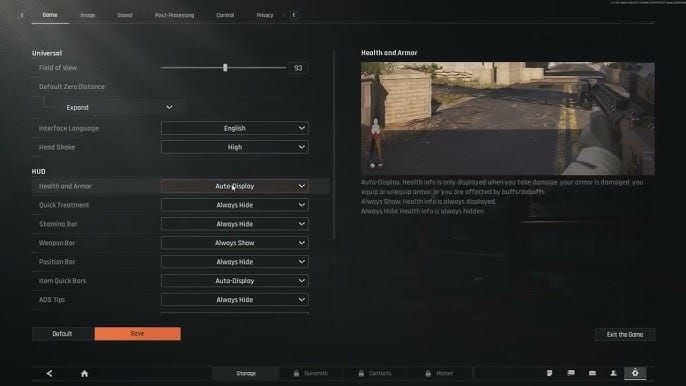


경쟁용 그래픽 프리셋: 슬라이더별 설정
대비를 최대화하고 높은 주사율을 유지하려면 이 커스텀 프리셋을 적용하세요.
- 화면 모드: 독점 전체 화면(Windows 11에서는 테두리 없는 전체 화면).
- 해상도: 모니터 네이티브 해상도.
- 시야각(FOV): 90 to 100.
- 그래픽 품질: 사용자 지정.
- 그림자 품질: 낮음 또는 끄기.
- 식생 품질: 낮음.
- 시야 거리: 높음 또는 품질.
- 안티앨리어싱: 끄기 또는 FXAA.
- 텍스처 품질: 높음(VRAM 8GB 이하 카드는 중간).
- 후처리: 낮음 또는 끄기.
- 슈퍼 샘플링 / 업스케일링: DLSS 또는 FSR을 품질로 설정.
- 프레임 생성: 끄기.
- NVIDIA Reflex / 낮은 지연 시간: 켜기 + 부스트.
- 모션 블러 및 필름 그레인: 끄기.
- 인게임 샤프닝: 0.4 to 0.6.
- 밝기: 1.3 to 1.5.
아래 표는 각 경쟁 설정의 전술적 영향을 정리합니다.
| 설정 | 권장 값 | 전술적 영향 및 성능 참고 |
|---|---|---|
| 그림자 품질 | 낮음 또는 끄기 | GPU 오클루전 드로우를 20% to 30% 줄이고 어두운 모서리를 밝힙니다. |
| 시야 거리 | 높음 / 품질 | 적 모델이 최대 거리에서 렌더링되도록 하며 5-8 FPS를 소모합니다. |
| 식생 품질 | 낮음 | 풀 드로우 거리를 줄여 개활지의 엎드린 대상을 드러냅니다. |
| 안티앨리어싱 | 끄기 또는 FXAA | TAA 패스로 인한 시간적 모션 고스팅을 제거합니다. |
| 후처리 | 낮음 또는 끄기 | 시야를 가리는 스크린 스페이스 블룸과 렌즈 플레어를 끕니다. |
| 슈퍼 샘플링 | DLSS / FSR 품질 | 조준점 가장자리를 선명하게 유지하면서 프레임레이트를 크게 올립니다. |
| 프레임 생성 | 사용 안 함 | 교전 중 10ms to 30ms의 추가 입력 지연을 막습니다. |
| NVIDIA Reflex | 켜기 + 부스트 | CPU와 GPU 큐를 동기화해 지연을 최대 50% 줄입니다. |
| 모션 블러 및 그레인 | 끄기 | 모든 광량에서 카메라 번짐과 시각 노이즈를 제거합니다. |
핵심: 이 기본 그래픽 옵션을 적용하면 인위적인 시각 잡티를 없애면서 장거리 교전을 위해 캐릭터 렌더링 거리를 최대로 유지합니다.
가시성 튜닝: 식생과 그림자 은폐를 없애기
빽빽한 덤불과 강한 앰비언트 오클루전은 정지한 대상을 가립니다. 울트라 설정에서는 키 큰 풀에 엎드린 플레이어가 사격하기 전까지 보이지 않습니다. 식생 품질을 낮음으로 내리면 중·장거리에서 풀 렌더 거리가 줄어듭니다. 지면 텍스처는 그대로지만 키 큰 풀잎이 사라져 개활지에서 적 실루엣이 드러납니다.
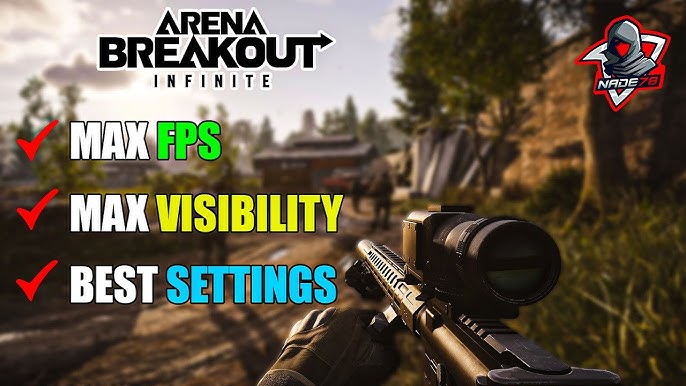
그림자 품질도 똑같이 중요합니다. 그림자를 낮음 또는 끄기로 두면 프레임레이트가 20% to 30% 오르고 아머리와 TV 스테이션의 실내 계단, 컨테이너, 복도에서 짙은 그림자 뭉개짐이 풀립니다.
인게임 밝기를 1.3–1.5로 올리세요(기본값보다 0.2 to 0.4 높음). 야외가 날아가지 않으면서 어두운 모서리를 밝힙니다. 샤프닝은 0.4 and 0.6 사이로 설정하세요. 0.6을 넘으면 울타리와 식생 주변에 노이즈 아티팩트가 생기고, 0.5는 대상 윤곽을 깔끔하게 강조합니다.
시야각(FOV)은 균형이 필요합니다. FOV 70은 50미터 대상이 FOV 90보다 화면에서 약 15% 크게 보이지만, 좁은 FOV는 심한 터널 비전을 만듭니다. FOV 90 and 100 사이는 좁은 각을 정리할 주변 시야를 유지하면서 중앙 대상을 추적하기 쉽게 합니다.
적 제복을 더 돋보이게 하려면 GPU 드라이버 색상 설정을 조정하세요. NVIDIA 제어판에서 디지털 생동감을 65–70% , 감마를 1.10–1.15로 두면 어두운 옷이 갈색·녹색 식생과 분리됩니다.
엘리트 로드아웃과 전술 장비를 갖추면 이 포착 이점을 살릴 수 있고, 아레나 브레이크아웃: 인피니트 본즈로 충전하면 소음기·고배율 무기 빌드를 만들 자금이 생깁니다.
시스템 지연 최적화: NVIDIA Reflex와 프레임 페이싱
높은 FPS도 프레임 타임 지터나 마우스 랙이 있으면 의미가 없습니다. GPU 사용률이 99%에 도달하면 렌더 프레임이 큐에 쌓여 눈에 띄는 입력 지연이 생깁니다.
NVIDIA Reflex 낮은 지연 시간(켜기 + 부스트)을 켜면 CPU 실행과 GPU 렌더 큐가 동기화되어 시스템 지연이 최대 50% 줄어듭니다. NVIDIA 제어판에서 낮은 지연 시간 모드를 울트라로 두면 사전 렌더 큐가 1프레임으로 제한되어 전체 지연이 약 20ms 줄어듭니다.
[표준 렌더 파이프라인: 3프레임 큐(~45ms 지연)]
CPU 프레임 1 -> CPU 프레임 2 -> GPU 렌더 -> 디스플레이 출력

[NVIDIA Reflex / 낮은 지연 시간 울트라: 1프레임 즉시(~25ms 지연)]
CPU 프레임 1 -> 즉시 GPU 렌더 -> 디스플레이 출력(지연 최대 50% 감소)
프레임 생성(DLSS 3 또는 FSR 3)은 경쟁 추출 슈터에서 함정입니다. 보간 프레임을 만들어 FPS 숫자를 부풀리지만 10ms to 30ms 입력 지연을 더하고 빠른 플릭 시 조준점 주변에 시각적 번짐을 만듭니다. 프레임 생성은 끄세요.
서드파티 오버레이도 마이크로 스터터를 유발합니다. Discord, Steam, GeForce Experience, AMD Radeon 오버레이는 DirectX 파이프라인에 훅을 겁니다. 끄면 갑작스러운 교전이나 구역 전환 시 프레임 끊김을 막을 수 있습니다.
텍스처 스케일링과 VRAM 관리
고해상도 텍스처 에셋은 비디오 메모리를 빠르게 채웁니다. GPU 물리 VRAM을 넘으면 에셋이 시스템 RAM으로 내려가 심한 프레임 드롭이 납니다.
VRAM 8GB 이하 그래픽 카드는 텍스처 품질을 낮음 또는 중간으로 써야 합니다. 8GB 카드에서 높음 텍스처를 쓰면 근처에서 새 캐릭터 모델이나 장비가 렌더될 때마다 끊깁니다. VRAM 12GB to 16GB 시스템은 높음 또는 최대 텍스처를 안전하게 쓸 수 있습니다.
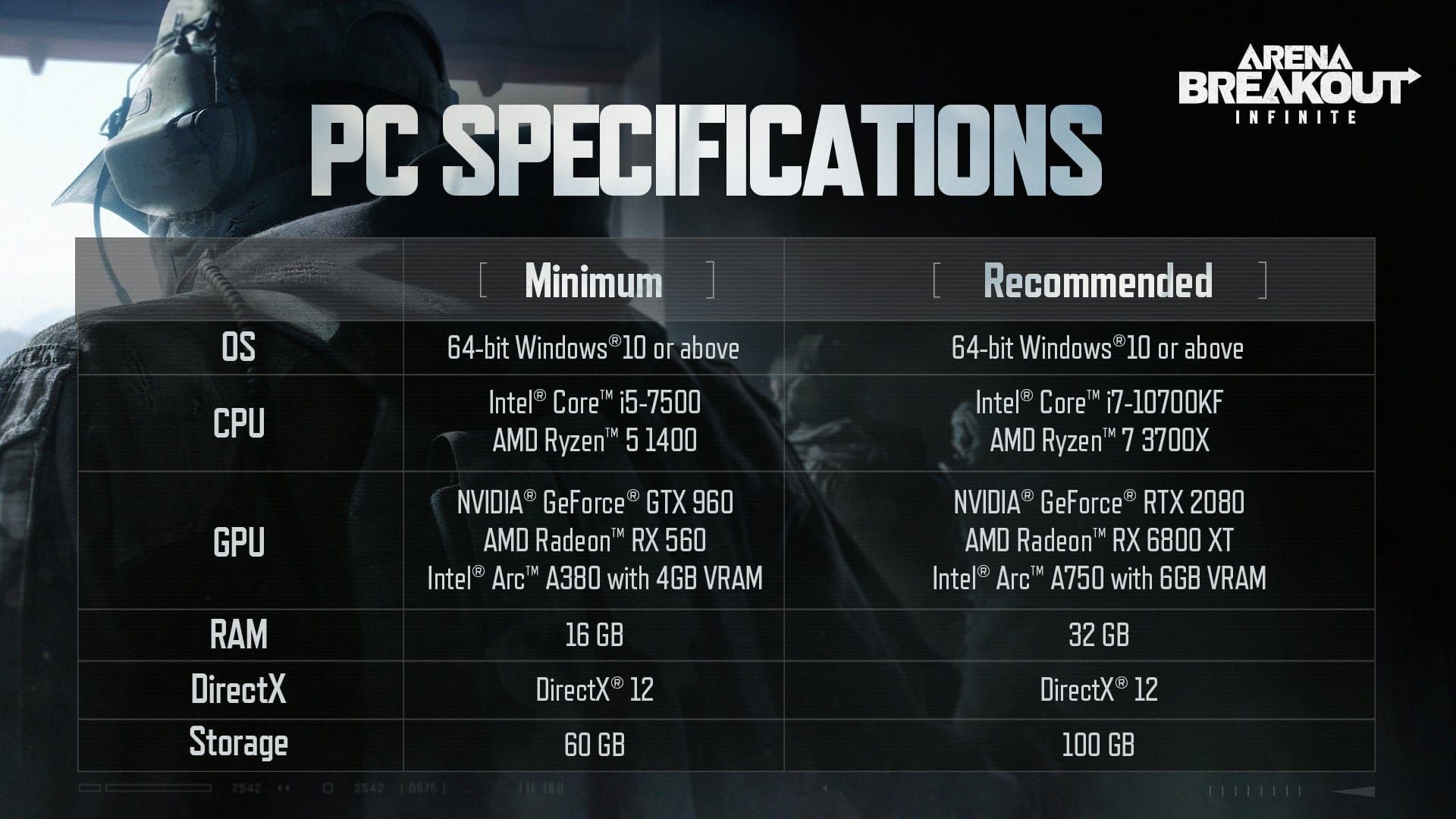
아래 표는 전용 VRAM에 따른 권장 텍스처 구성을 보여줍니다.
| 하드웨어 VRAM 등급 | 권장 텍스처 설정 | 풀 크기 구성 | 예상 프레임 페이싱 |
|---|---|---|---|
| 6GB – 8GB VRAM | 기본 / 낮음 / 중간 | 보수적 VRAM 할당 | 안정적 페이싱, 메모리 오버플로 드롭 방지. |
| 10GB – 12GB VRAM | 높음 | 표준 동적 스트리밍 | 텍스처 스래싱 없음, 선명한 무기 모델. |
| 16GB+ VRAM | 최대 | 제한 없는 에셋 캐시 | 네이티브 1440p / 4K에서 깨끗한 에셋 렌더링. |
핵심: 텍스처 해상도를 물리 VRAM 용량에 맞춰 격렬한 전투 중 갑작스러운 프레임 드롭을 피하세요.
레이드에서 얻은 고급 방탄과 개조 소총을 지키려면 전술 준비가 필요하고, 아레나 브레이크아웃: 인피니트 안전 충전으로 장비를 확보하면 주요 컨테이너와 고관통 탄약이 창고에 유지됩니다.
발소리와 공간 선명도를 위한 오디오 설정
사운드 큐는 상대가 시야에 들어오기 훨씬 전에 측면 경로, 재장전, 지면 재질을 알려 줍니다. 기본 오디오 프로필은 이 미세한 발소리를 큰 음악과 환경음 아래에 묻습니다.
마스터 음악 볼륨을 20% 이하로 두거나 완전히 끄고, 효과음은 100%로 유지하세요. 사운드 메뉴에서 3D 오디오 또는 공간 오디오를 켜세요. 바이노럴 방향 처리가 켜져 복층 건물에서 발소리 높이와 각도를 짚을 수 있습니다.
오디오 믹스 설정:
- 마스터 볼륨: 100%
- 효과음(발소리/총성): 100%
- 환경음: 40% - 50%
- UI 볼륨: 50%
- 음악 볼륨: 0% - 20%
- 공간 / 3D 오디오: 사용
하드웨어 스케일링과 드라이버 수준 프로파일링
그래픽 카드 세대에 맞게 설정을 맞추세요. 보급형 시스템은 텍스처 밀도보다 순수 프레임레이트를 우선하고, 고급 하드웨어는 네이티브 해상도에서 높은 시야 거리를 유지할 수 있습니다.
아래 표는 하드웨어 구간별 목표 프로필을 정리합니다.
| 하드웨어 등급 | 목표 해상도 | 슈퍼 샘플링 모드 | 시야 거리 설정 | 목표 프레임레이트 |
|---|---|---|---|---|
| 보급형(GTX 1660 / RTX 3050) | 1080p | FSR / DLSS 균형 | 높음 | 60 – 80 FPS |
| 중급(RTX 3070 / RX 6700 XT) | 1080p / 1440p | DLSS / FSR 품질 | 높음 | 100 – 130 FPS |
| 고급(RTX 4070+ / RX 7800 XT+) | 1440p | DLSS 품질 / 네이티브 | 품질 / 울트라 | 140 – 180+ FPS |
핵심: 중급·고급 기기는 DLSS 또는 FSR 품질 모드를 우선해 장거리 포착 선명도를 해치지 않으면서 일정한 프레임을 유지하세요.
고급 레이드를 꾸준히 돌리려면 가치 있는 탈출 루트를 넣을 창고 공간이 필요하고, 아레나 브레이크아웃: 인피니트 본즈를 확보하면 보관함과 안전 장비 컨테이너를 쉽게 확장할 수 있습니다.
고급 언리얼 엔진 설정과 캐시 최적화
인게임 메뉴를 조정한 뒤에도 마이크로 스터터가 남으면 셰이더 컴파일이나 에셋 스트리밍이 병목일 가능성이 큽니다.
언리얼 엔진은 새 시각 에셋이 나타날 때 셰이더를 즉석에서 컴파일합니다. 무기 모델, 폭발, 환경 셰이더가 캐시되면 각 맵을 대략 세 번 돌린 뒤에는 이 컴파일 끊김이 사라집니다. 스터터가 계속되면 Windows 디스크 정리에서 DirectX 셰이더 캐시를 지워 깨끗한 캐시 파일을 다시 만드세요.
RAM이 부족한 시스템은 Engine.ini를 편집하면 스트리밍 안정성이 좋아집니다. r.Streaming.PoolSize=0을 추가하면 인위적인 스트리밍 풀 제한이 풀려 엔진이 VRAM을 동적으로 할당합니다. 설정 파일에서 렌즈 플레어, 스크린 블룸, 카메라 모션 블러를 끄면 빠른 마우스 회전 시 남는 시각 번짐이 사라집니다.
자주 묻는 질문
아레나 브레이크아웃 인피니트에서 적을 잘 보려면 그래픽을 어떻게 해야 하나요?
식생과 그림자를 낮음, 시야 거리를 높음으로 두고 블룸·모션 블러 같은 후처리를 끄세요. 인게임 밝기를 1.3-1.5, 선명도를 0.4-0.6 정도로 올리면 실루엣이 가장 또렷합니다.
경쟁 플레이에서 프레임 생성을 켜야 하나요?
아니요, 경쟁 레이드에서는 프레임 생성을 꺼야 합니다. 10-30ms 입력 지연과 시각적 모션 아티팩트가 생겨 조준 반응이 떨어집니다.
평균 FPS가 높은데도 게임이 미세하게 끊기는 이유는 무엇인가요?
마이크로 스터터는 보통 고르지 않은 프레임 페이싱, 셰이더 컴파일, 백그라운드 오버레이 간섭 때문입니다. FPS를 주사율보다 2-3프레임 낮게 제한하고, DirectX 셰이더 캐시를 지우고, 서드파티 오버레이를 끄면 해결됩니다.
FOV를 낮추면 적을 쏘기 쉬운가요?
네, FOV 75-80처럼 낮추면 화면 중앙 대상이 FOV 90보다 약 15% 크게 보입니다. 다만 주변 시야 균형을 위해 FOV 90 and 100 사이가 경쟁에서 가장 무난합니다.
움직임에서 가장 깨끗한 이미지를 주는 안티앨리어싱은 무엇인가요?
FXAA 또는 안티앨리어싱을 완전히 끄면 움직임에서 가장 선명합니다. TAA는 톱니를 부드럽게 하지만 움직이는 대상을 추적할 때 번짐과 고스팅이 생깁니다.
DLSS나 FSR이 아레나 브레이크아웃 인피니트에서 가시성을 높이나요?
DLSS 또는 FSR의 품질 프리셋은 약한 샤프닝과 함께 쓰면 디테일 손실을 최소화하면서 프레임을 올립니다. 교전 중에는 성능 또는 울트라 성능 모드를 피하세요. 먼 가장자리 선명도가 떨어집니다.
식생 품질을 항상 낮음으로 둬야 하는 이유는 무엇인가요?
낮은 식생은 풀 렌더 거리를 줄이고 불필요한 식생 잡티를 걷어냅니다. 들판에 엎드려 숨으려는 플레이어가 화면에 또렷이 드러납니다.
최종 전술 결론
아레나 브레이크아웃: 인피니트를 비주얼 쇼케이스처럼 다루면 장비를 잃습니다. 그림자 품질을 낮음 또는 끄기로 내리면 즉시 20% to 30% FPS가 오르고 어두운 실내 모서리가 밝아집니다. 식생을 낮음으로 내리면 풀 은폐가 사라져 엎드린 대상이 드러납니다.
시야 거리를 높음으로 고정해 장거리 캐릭터 모델이 안정적으로 나오게 하고, 프레임 생성은 꺼 입력 지연을 막으며, NVIDIA Reflex를 켜고 밝기를 살짝 올리세요. 이 설정을 적용하면 프레임레이트가 안정되고 시야가 맑아지며 탈출 확률이 올라갑니다.






Comments