StarMaker에 전화번호로 로그인되지 않아 곤란하신가요? SMS 인증번호 수신 불가 문제를 해결하고 통신사 게이트웨이 차단을 해제하여 애정 담긴 노래방 프로필을 빠르게 복구해 보세요. 지금 바로 따라 할 수 있는 명확한 해결 팁을 확인하세요.
예정된 파티 룸 시작 직전에 StarMaker 계정에 접속하지 못하면 정말 답답합니다. 휴대폰 번호를 입력하고 일회용 인증번호(OTP)를 기다려도 아무 반응이 없거나, 앱에서 네트워크 오류가 발생하거나, 원래 계정이 삭제된 것처럼 빈 프로필이 생성되기도 합니다.
StarMaker는 Skywork AI Pte. Ltd.가 운영하는 모바일 노래방 및 음악 커뮤니티 앱으로, 유저들은 앱 내 코인을 활용하여 노래를 부르고 녹음하며 오디오 파티 룸에서 소통합니다. 로그인이 되지 않으면 무대, 녹음본, 선물받은 코인 잔액에 접근할 수 없게 됩니다.
StarMaker 전화번호 로그인이 실패하는 이유
모바일 로그인은 서버 전체의 장애로 인해 실패하는 경우가 드뭅니다. 대부분 통신사 수준의 SMS 필터링, 국가 번호 입력 오류, 보안 요청 한도(Rate Limit) 초과 때문에 발생합니다.
| 오류 증상 | 주요 원인 | 즉각적인 해결 조치 |
|---|---|---|
| SMS 미수신 / OTP 인증번호 도착 안 함 | 통신사 특수번호 필터링, 잘못된 국가 번호 또는 VoIP 번호 사용 | 국가 번호를 확인하고 스팸/알 수 없는 발신자 필터를 점검하며 VPN을 해제하세요. |
| 새 빈 프로필로 로그인됨 | 원래 프로필이 다른 소셜 계정(Google/Facebook/Apple)에 연동됨 | 즉시 로그아웃한 뒤, 가입 시 사용했던 정확한 인증 방식으로 전환하세요. |
| 요청 한도 초과 / 차단 | 짧은 시간 동안 인증번호를 너무 많이 연속으로 요청함 | 시도를 중단하고 8~24시간 기다린 후 다시 SMS 코드를 요청하세요. |
| 다중 계정 / 기기 차단 | 동시 접속 기기 수 한도 초과 또는 시스템 보안 플래그 발동 | 앱 데이터/캐시를 삭제하고, 사용하지 않는 기기에서 로그아웃하거나 [email protected]으로 문의하세요. |
자동 차단을 피하려면 인증 코드를 다시 요청하기 전에 위 표에서 본인의 오류 증상을 확인해 보세요.

60 코인 + 5 보너스
 60 코인 + 5 보너스USD 0.63지금 구매
300 코인 + 25 보너스
300 코인 + 25 보너스USD 3.15지금 구매1,000 코인 + 110 보너스
1,000 코인 + 110 보너스USD 10.74지금 구매1,200 코인 + 150 보너스
1,200 코인 + 150 보너스USD 13.06지금 구매1,600 코인 + 200 보너스
1,600 코인 + 200 보너스USD 17.42지금 구매2,100 코인 + 300 보너스
2,100 코인 + 300 보너스USD 23.23지금 구매2,700 코인 + 400 보너스
2,700 코인 + 400 보너스USD 30.00지금 구매3,000 코인 + 450 보너스
3,000 코인 + 450 보너스USD 33.39지금 구매3,400 코인 + 550 보너스
3,400 코인 + 550 보너스USD 38.22지금 구매5,000 코인 + 850 보너스
5,000 코인 + 850 보너스USD 56.61지금 구매6,000 코인 + 1,100 보너스
6,000 코인 + 1,100 보너스USD 68.71지금 구매6,500 코인 + 1,200 보너스
6,500 코인 + 1,200 보너스USD 74.51지금 구매7,000 코인 + 1,300 보너스
7,000 코인 + 1,300 보너스USD 80.32지금 구매10,000 코인 + 1,900 보너스
10,000 코인 + 1,900 보너스USD 115.16지금 구매14,000 코인 + 2,800 보너스
14,000 코인 + 2,800 보너스USD 162.58지금 구매
국가 번호 및 전화번호 형식 수정하기
StarMaker에서 전화번호 로그인이 실패하는 주된 원인은 보이지 않는 국가 번호 불일치입니다. 전화번호 입력창을 누르면 앱이 네트워크나 기기 설정을 기반으로 접두 번호를 임의로 추측합니다. VPN, 로밍 USIM, 해외 체류 등은 이 기본 설정을 뒤섞이게 만듭니다.
- StarMaker 로그인 화면을 열고 전화번호 입력란 옆의 국가 번호 상자를 누릅니다.
- 본인의 국가 번호를 검색하여 선택합니다(미국은 +1, 영국은 +44, 한국은 +82 등).
- 맨 앞의 0, 하이픈, 공백 또는 국제전화 식별번호(+ 또는 00)를 제외하고 휴대폰 번호를 입력합니다.
- 해당 번호가 실제 이동통신사 회선인지 확인하세요. 인증 게이트웨이는 가상 VoIP 서비스와 일반 유선전화를 차단합니다.
- 코드 요청 버튼을 한 번만 누르고 이동통신 신호 세기를 확인합니다.
StarMaker는 VoIP 가상 번호나 임시 번호 앱으로 전송되는 인증 요청을 조용히 무시합니다. 항상 정식 이동통신사의 실제 SIM 카드를 사용하세요.
SMS 게이트웨이 차단 및 기기 필터 문제 해결
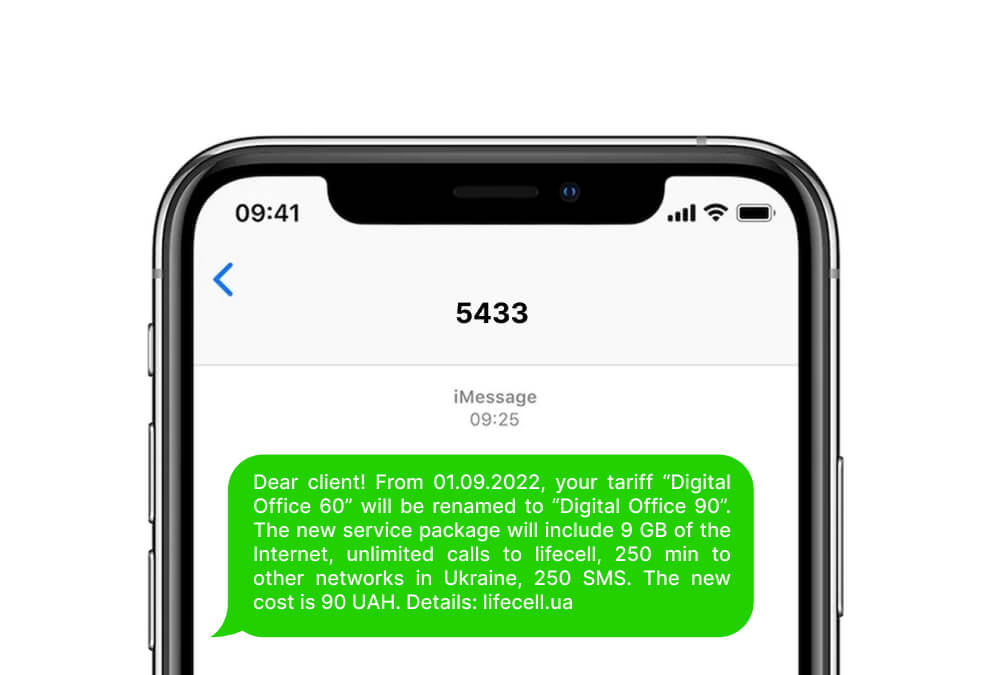
번호 형식을 올바르게 입력했더라도 통신사의 라우팅 규칙이나 기기 자체 필터로 인해 6자리 인증 SMS가 차단될 수 있습니다. 이러한 인증번호는 60초에서 5분 이내에 만료되므로 통신사 지연이 발생하면 로그인이 실패합니다.
많은 이동통신사는 스팸 차단을 위해 자동 전송되는 특수번호(short-code) 메시지를 기본적으로 차단합니다. 다시 요청하기 전에 다음 기기 설정을 확인하세요:
- 스팸 및 차단된 메시지함: 메시지 앱의 스팸 또는 정크 탭을 확인하세요. 강력한 스팸 필터링 기능이 인증번호 문자를 차단하는 경우가 많습니다.
- 알 수 없는 발신자: iOS의 경우 설정 > 메시지에서 알 수 없는 발신자가 무음 보관함으로 분류되지 않았는지 확인하세요.
- SMS 저장 공간 한도: 오래된 광고성 문자들을 삭제하세요. SMS 저장 공간이 가득 차면 수신되는 메시지가 즉시 거부됩니다.
- 네트워크 재연결: 비행기 탑승 모드를 10초 동안 켰다가 꺼서 기지국 통신 연결을 강제로 리셋하세요.
인증번호가 오지 않는다고 해서 요청 버튼을 계속 누르지 마세요. 반복해서 요청하면 보안 제한(Rate Limit)이 발동하여 8~24시간(주의 대상으로 지정된 번호는 최대 일주일) 동안 인증이 차단됩니다. 대기 시간이 끝날 때까지 기다리세요.
실수로 새 계정이 생성되는 함정
전화번호를 입력하고 코드를 제출했더니 노래도 없고 팔로워도 없으며 코인 잔액도 0인 레벨 1 계정으로 로그인되는 경우가 있습니다. 기존 프로필이 삭제된 것이 아닙니다.
StarMaker는 전화번호를 타사 소셜 로그인과 자동으로 연동해 주지 않습니다. 처음에 Facebook, Google 또는 Apple ID로 가입했다면, 연동되지 않은 전화번호를 입력했을 때 새 계정이 생성됩니다.
- 빈 계정의 오른쪽 하단에 있는 프로필 아이콘을 누릅니다.
- 설정(톱니바퀴 아이콘)을 누르고 로그아웃을 선택합니다.
- 메인 로그인 화면으로 돌아갑니다.
- 처음 가입할 때 사용했던 방식(예: Google 또는 Apple ID)으로 로그인합니다.
- 설정 > 계정 보안으로 이동하여 휴대폰 번호를 바인딩해 두 로그인 수단을 연동합니다.
여러 로그인 수단을 연동해 두면 SIM 카드 변경, 기기 변경 또는 타사 서비스 장애 시에도 계정이 잠기는 것을 방지할 수 있습니다.
다중 계정 및 기기 보안 경고 대처법
StarMaker는 하나의 기기 ID에서 여러 계정을 번갈아 사용하거나, 파티 룸에 빠르게 들락거리거나, 여러 닉네임을 등록하는 기기를 보안 위험으로 감지합니다. 가족용 태블릿이나 공용 휴대폰은 이러한 어뷰징 방지 시스템에 자주 걸립니다.
기기의 로컬 저장공간을 정리하면 잘못된 보안 경고를 유발하는 손상된 토큰 캐시가 삭제됩니다.
| 플랫폼 | 로컬 저장공간 정리 | 시스템 캐시 리셋 | 대체 테스트 방법 |
|---|---|---|---|
| Android | 설정 > 애플리케이션 > StarMaker > 저장공간 > 저장용량 및 캐시 삭제 | 앱 강제 종료 후 기기 재부팅 | 모바일 Chrome 브라우저 또는 PC 앱플레이어로 테스트 |
| iOS | 설정 > 일반 > iPhone 저장 공간 > StarMaker > 앱 정리하기 | 앱을 완전히 삭제 후 재부팅, App Store에서 재설치 | starmakerstudios.com/en/web-login에서 Safari로 테스트 |
| PC / 웹 | 브라우저 쿠키 및 로컬 사이트 데이터 삭제 | 시크릿 / 비공개 브라우징 창 사용 | starmakerstudios.com에 로그인하여 프로필 상태 확인 |
로컬 앱 캐시를 삭제하면 StarMaker가 서버에서 새 인증 토큰을 직접 받아오도록 강제할 수 있습니다.
모바일 접속 문제를 해결하는 동안, 룸 호스트는 모바일 클라이언트를 열지 않고도 공개된 숫자 SID를 사용하여 StarMaker 코인 충전을 통해 선물 잔액과 룸 랭킹을 유지할 수 있습니다.
계정 상태 확인을 위한 웹 로그인 테스트
내 번호가 영구적으로 블랙리스트에 올랐다고 단정하기 전에 데스크톱이나 모바일 웹 브라우저에서 로그인을 시도해 보세요. 웹 인증은 모바일 앱 캐시와 기기 ID 검사를 우회합니다:
- 최신 브라우저를 열고 starmakerstudios.com/en/web-login으로 이동합니다.
- 가입된 계정 정보로 로그인합니다.
- 프로필 상태를 확인합니다. 웹에서 정상 로그인된다면 문제는 휴대폰의 앱 캐시, 기기 ID 차단 또는 로컬 통신사 라우팅 문제에 있습니다.
- 이용 정지 배너가 있는지 확인합니다. 계정 정지 경고가 뜬다면 약관 위반이나 다중 계정 어뷰징으로 시스템 모니터링에 적발되었음을 의미합니다.
다른 브라우저를 통해 테스트하면 기기 클라이언트 측의 버그와 서버 측의 프로필 제재 조치를 구분할 수 있습니다.
StarMaker 고객지원팀에 문의 접수하기
지속적인 네트워크 오류, 계정 정지 배너 또는 해결되지 않는 통신사 차단 문제는 고객지원팀의 데이터베이스 수동 확인이 필요합니다.
StarMaker의 과거 기록에는 StarMaker Interactive Inc. 및 Everyone Happy Entertainment Ltd (Beijing Kunlun Tech)가 연관되어 있으며, 현재 실제 운영은 Skywork AI Pte. Ltd.에서 담당하고 있습니다. 고객 문의는 [email protected]을 통해 접수되며, 공개된 고객지원 전화번호는 없습니다.
상담원이 프로필을 즉시 찾을 수 있도록 명확하고 구체적인 정보를 작성하여 이메일을 보내세요:
- StarMaker ID (SID): 고유 숫자 프로필 ID(직접 확인할 수 없는 경우 파티 룸 친구나 지인에게 공개 프로필 카드에서 복사해 달라고 요청하세요).
- 등록된 전화번호: 국제 국가 번호를 포함하여 작성합니다.
- 기기 모델: 정확한 기기명과 OS 버전을 기재합니다(예: iOS 18이 설치된 iPhone 15 Pro, Android 14가 설치된 Samsung Galaxy S24).
- 이전 사용 기기: 최근 해당 계정에 사용했던 이전 휴대폰 기종이 있다면 함께 기재합니다.
- 화면 캡처 증거: 발생한 오류 메시지('네트워크 오류' 또는 '계정 정지' 등)가 잘리지 않은 원본 스크린샷을 첨부합니다.
문의 답변을 기다리는 동안 동일한 기기에서 새 계정을 생성하지 마세요. 추가 가입 시 다중 계정 자동 감지 플래그가 작동하여 검토가 지연될 수 있습니다.
문의 처리 기간 중 이벤트를 진행해야 하는 룸 호스트는 숫자 SID만으로 StarMaker 코인을 충전할 수 있습니다.
단계별 프로필 복구 전략
자동 차단을 방지하려면 다음 진단 단계를 순서대로 진행하세요:
- 전화번호 구성 확인: 국가 번호를 직접 선택하고 앞자리 0, 하이픈, 공백을 제거합니다.
- 스팸 필터 점검: 기기의 스팸 메시지함을 확인하고 인증용 특수번호 차단을 해제합니다.
- 이동통신 연결 리셋: 비행기 탑승 모드를 켜거나 Wi-Fi를 꺼서 이동통신사 연결을 재설정합니다.
- 앱 데이터 삭제: Android에서는 앱 캐시를 정리하고, iOS에서는 앱을 삭제 후 재설치합니다.
- 인증 코드 요청 중단: 2회 실패 시 즉시 요청을 중단하세요. 보안 제한 시간을 해제하려면 8~24시간을 기다려야 합니다.
- 소셜 로그인 대체 수단 테스트: Google, Apple ID 또는 Facebook으로 로그인하여 연동되지 않은 별도 계정인지 확인합니다.
- 웹 포털 확인: starmakerstudios.com에 접속하여 계정에 제재가 없는 정상 상태인지 확인합니다.
- 고객지원 이메일 접수: SID, 기기 사양, 오류 스크린샷을 첨부하여 [email protected]으로 문의합니다.
계정을 복구한 후에는 보안 설정에서 이메일 주소와 보조 소셜 계정을 반드시 연동하세요. 로그인 수단을 다양화해 두면 통신사 오류가 발생하거나 SIM 카드를 잃어버려도 다시 계정이 잠기는 일이 없습니다.
패밀리 룸을 운영하거나 선물 배틀에 참여하고 있다면 StarMaker 코인 충전을 통해 코인을 미리 충전해 두어 커뮤니티 이벤트 참여에 차질이 없도록 하세요.
자주 묻는 질문(FAQ)
StarMaker SMS 인증번호가 도착하지 않는 이유는 무엇인가요?
전화번호에 올바른 국가 번호가 누락되었거나, 통신사에서 특수번호 메시지를 차단했거나, 기기에서 알 수 없는 발신자를 필터링하고 있기 때문입니다. 또한 인증 시스템은 가상 VoIP 번호를 거부하므로 일반 휴대폰 번호를 사용하고 있는지 확인하세요.
전화번호를 입력했더니 StarMaker에서 왜 새 계정이 만들어졌나요?
기존 프로필이 Google, Apple ID, Facebook 등 다른 방식으로 가입되었기 때문입니다. 생성된 빈 프로필에서 즉시 로그아웃한 뒤, 원래 가입했던 타사 소셜 계정으로 로그인하면 기존 데이터를 복구할 수 있습니다.
StarMaker 인증번호의 유효 시간은 얼마나 되나요?
대부분의 모바일 인증번호는 발송 후 60초에서 5분 동안 유효합니다. 유효 시간 초과 오류를 방지하려면 문자가 도착하는 즉시 번호를 입력하세요.
'코드 재전송'을 누른 후 요청 제한(Rate-Limited)에 걸리면 어떻게 해야 하나요?
즉시 재요청을 중단하고 보안 제한이 초기화될 때까지 8~24시간 동안 기다리세요. 계속 요청 버튼을 누르면 대기 시간이 초기화되어 최대 일주일까지 잠길 수 있습니다.
휴대폰 번호 로그인이 안 될 때 컴퓨터로 StarMaker에 로그인할 수 있나요?
네, starmakerstudios.com에 접속하거나 PC의 Android 앱플레이어를 사용하여 로그인을 테스트할 수 있습니다. 웹 인터페이스 접속을 통해 문제가 기기 자체의 문제인지 계정 제재인지 확인할 수 있습니다.
계정이 완전히 잠겼을 때 StarMaker 고객지원팀에 어떻게 연락하나요?
고유 숫자 StarMaker ID(SID), 기존/현재 기기 모델명, 로그인 실패 화면 스크린샷을 첨부하여 [email protected]으로 이메일을 보내세요. 지원을 기다리는 동안 다중 계정 보안 플래그가 발동되지 않도록 같은 폰에서 새 계정을 여러 개 만들지 마세요.
최종 확인 팁
StarMaker 계정에 로그인하지 못하면 답답하겠지만, 조급하게 반복해서 시도하면 문제가 더 악화됩니다. 노래방 프로필을 되찾는 가장 빠른 방법은 체계적인 접근입니다. 국가 번호를 확인하고, 8~24시간 요청 제한이 걸리기 전에 코드 요청을 멈추며, 계정이 소셜 수단으로 등록되었는지 확인하세요. 접속에 성공했다면 다음 잠김 현상을 방지하기 위해 즉시 보조 로그인 수단을 연동해 두시기 바랍니다.






Comments