클래시 로얄 120 FPS와 60 FPS를 전격 비교해 배터리 소모를 방지하고 입력 지연을 줄이며, 중요한 경쟁 래더 매치에 꼭 맞는 최적의 그래픽 설정을 맞춰보세요.
치열한 클래시 로얄 매치에서는 고블린 통 배치 하나나 찰나의 감전 마법 타이밍에 따라 크라운 타워의 생사가 갈립니다. 입력 반응 속도가 무엇보다 중요합니다. 하지만 프레임 제한을 풀고 플레이하면 기기 발열이 발생하고 배터리가 빠르게 닳아, 2배 엘릭서 타임에 쓰로틀링이 걸릴 위험이 있습니다.
120 FPS와 60 FPS 중 하나를 선택하는 것은 순수한 프레임 반응성과 기기 안정성 사이의 직접적인 트레이드오프입니다.
핵심 트레이드오프: 프레임 지연 시간 vs 발열 부하
클래시 로얄을 120 FPS로 구동하면 프레임 렌더링 간격이 절반으로 줄어듭니다. 표준 60 FPS에서는 스마트폰이 16.7ms마다 새로운 화면 프레임을 생성하지만, 120 FPS에서는 이 간격이 8.3ms로 단축됩니다.
이러한 단축은 터치 입력 지연 시간을 60 FPS의 9~11ms에서 120 FPS의 4~6ms로 직접 낮춰줍니다. 이 약 5ms의 차이가 서버 측 네트워크 틱을 바꾸지는 않지만, 카드 드래그와 배치 반응이 즉각적으로 느껴지게 만듭니다. 또한 시선 추적 모션 블러가 50% 감소하여, 빠른 화면 전환 시 빠르게 움직이는 유닛의 잔상이 약 16픽셀에서 8픽셀로 줄어듭니다.
하지만 대가로 지속적인 GPU 부하가 발생합니다. 클래시 로얄이 최적화되지 않은 3D 게임처럼 30~45분 만에 배터리를 10%~35%씩 소모하지는 않지만, 프레임을 2배로 렌더링하면 GPU 클럭이 높게 유지되어 추가 전력이 열로 전환됩니다.
| 성능 지표 | 60 FPS 기준 | 120 FPS 고주사율 |
|---|---|---|
| 프레임 렌더링 시간 | 프레임당 16.7ms | 프레임당 8.3ms |
| 일반적인 입력 지연 시간 | 9~11ms | 4~6ms (약 5ms 단축) |
| 모션 잔상 (960 px/s) | 약 16px 시각적 잔상 | 약 8px 시각적 잔상 (50% 감소) |
| GPU 렌더링 부하 | 기본 프로필 | 2배 렌더링 작업량 |
| 발열 영향 | 최소한의 발열 누적 | 장시간 플레이 시 뚜렷한 발열 발생 |
핵심 요약: 120 FPS는 확실한 입력 반응성과 시각적 선명도 향상을 제공하지만, GPU 작업량을 2배로 늘려 장시간 세션 중 발열을 크게 증가시킵니다.

6000 Grumpy Medals
 6000 Grumpy MedalsUSD 16.19지금 구매
2600 Grumpy Medals
2600 Grumpy MedalsUSD 8.09지금 구매750 Grumpy Medals
750 Grumpy MedalsUSD 2.42지금 구매14000Gems
14000GemsUSD 80.97지금 구매6500Gems
6500GemsUSD 40.48지금 구매2500Gems
2500GemsUSD 16.19지금 구매1200Gems
1200GemsUSD 8.09지금 구매500Gems
500GemsUSD 4.04지금 구매80Gems
80GemsUSD 0.80지금 구매Gold Pass
Gold PassUSD 5.66지금 구매Event Pass
Event PassUSD 4.04지금 구매
주사율과 렌더링이 배터리 소모에 미치는 영향
게임 플레이 중 전력을 가장 많이 소비하는 요소는 디스플레이 패널과 GPU입니다. 120Hz 화면에서 120 FPS로 구동하면 두 장치 모두 최대 전력 소모 상태를 유지합니다. 디스플레이 주사율을 60Hz로 제한하고 프레임 속도를 고정하면 배터리 사용 시간이 20%~35% 연장됩니다.
Android 게임 모드 전력 프로파일링에 따르면 프레임 목표를 절반으로 줄이면(120 FPS에서 60 FPS 또는 40 FPS로 낮춤) GPU 전력 소비가 최대 50% 줄어들고 전체 시스템 전력 소모가 20% 감소합니다. 이러한 차이는 스마트폰 내부 온도를 위험 기준치인 35°C(95°F) 이하로 유지하는 데 도움을 줍니다.
35°C를 초과하여 작동하면 배터리의 화학적 열화가 가속화되고 하드웨어 쓰로틀링이 발생합니다. 서멀 거버너가 개입하면 CPU와 GPU 클럭 속도가 즉시 떨어져 매치 도중 프레임 드랍이 일어납니다. 트로피를 올리는 유저들은 카드 진화를 업그레이드하기 위해 종종 클래시 로얄 보석을 구매하지만, 서든데스에서 예기치 못한 버벅임이 발생하면 카드 레벨과 상관없이 트로피를 잃게 됩니다.
디스플레이 메커니즘: 주사율(Hz) vs 렌더링 출력(FPS)
디스플레이 주사율과 GPU 프레임 속도는 독립적으로 작동합니다:
- 주사율(Hz): 물리적인 화면 패널이 1초 동안 이미지를 새로 고치는 횟수입니다.
- 프레임 속도(FPS): 그래픽 프로세서가 1초 동안 렌더링을 완료하는 게임 프레임 수입니다.
120Hz 화면에서 클래시 로얄을 60 FPS로 실행하면 모든 프레임이 두 번씩 표시됩니다. 이는 추가적인 GPU 부담을 피하지만 입력 지연 시간 단축 효과는 없습니다. 반대로 60Hz 화면에서 120 FPS를 렌더링하면 패널이 물리적으로 표시할 수 없는 프레임을 계산하느라 배터리만 낭비하게 됩니다.
Unity 빌드를 포함한 모바일 게임 엔진은 개발자가 명시적으로 고주사율 속성을 활성화하고 vSync 제한을 해제하지 않는 한 일반적으로 기본 프레임 목표를 60 FPS 또는 30 FPS로 설정합니다. Android 15에는 게임의 기본 프레임 속도 제한을 비활성화하는 시스템 수준의 토글이 포함되어 있지만, setFrameRate API를 통해 하드코딩된 프레임을 선언하는 엔진은 해당 시스템 토글보다 우선 적용됩니다.
플랫폼별 성능 차이: iOS, Android, PC
모바일과 데스크톱 운영체제 전반에서 하드웨어 동작 방식은 크게 다릅니다.
ProMotion 디스플레이가 탑재된 iOS 기기에서는 운영체제가 패널 주사율을 10Hz에서 120Hz 사이로 동적 조절합니다. 하지만 iOS 저전력 모드를 켜면 즉시 화면이 60Hz로 고정되고 프로세서 클럭 속도가 저하됩니다. 이로 인해 다리의 물량 유닛들이 격돌할 때 미세한 버벅임이 발생합니다.
Android에서는 제조사 커스텀 스킨에 따라 게임이 네이티브 120Hz로 구동될지 60Hz로 떨어질지가 결정됩니다. 일부 사용자는 디스플레이 설정 도구를 활용해 90 FPS 또는 120 FPS 모드를 강제 활성화하기도 합니다. Google Play 게임즈를 통한 PC 환경에서는 4K 해상도 출력 및 2GB 전용 그래픽 버퍼와 함께 최소 60 FPS 또는 무제한 프레임 속도를 기본 표준으로 지원합니다.
| 기능 / 상태 | iOS (ProMotion) | Android 10+ | Google Play 게임즈 (PC) |
|---|---|---|---|
| 최대 네이티브 주사율 | 최대 120Hz | 최대 120Hz / 144Hz | 무제한 (모니터 사양에 따름) |
| 저전력 모드 영향 | 60Hz 고정 및 클럭 쓰로틀링 | 게임 모드를 통한 프레임 속도 저하 | 해당 없음 (데스크톱 전원) |
| 프레임 속도 제어 | iOS / 인게임 엔진에서 관리 | 시스템 오버라이드 / 게임 스페이스 | Windows 디스플레이 및 드라이버 설정 |
| 쓰로틀링 위험도 | 장시간 세션 시 보통 | 35°C 초과 제한 해제 시 높음 | 액티브 쿨링 덕분에 무시할 수준 |
| 해상도 확장성 | 고정 Retina 목표 | 네이티브 / 동적 해상도 | 1080p, 1440p, 최대 4K 지원 |
핵심 요약: 데스크톱 및 플래그십 모바일 기기는 고주사율 프레임을 원활하게 처리하지만, 모바일 OS에서는 절전 모드가 활성화되면 그래픽 성능을 제한합니다.
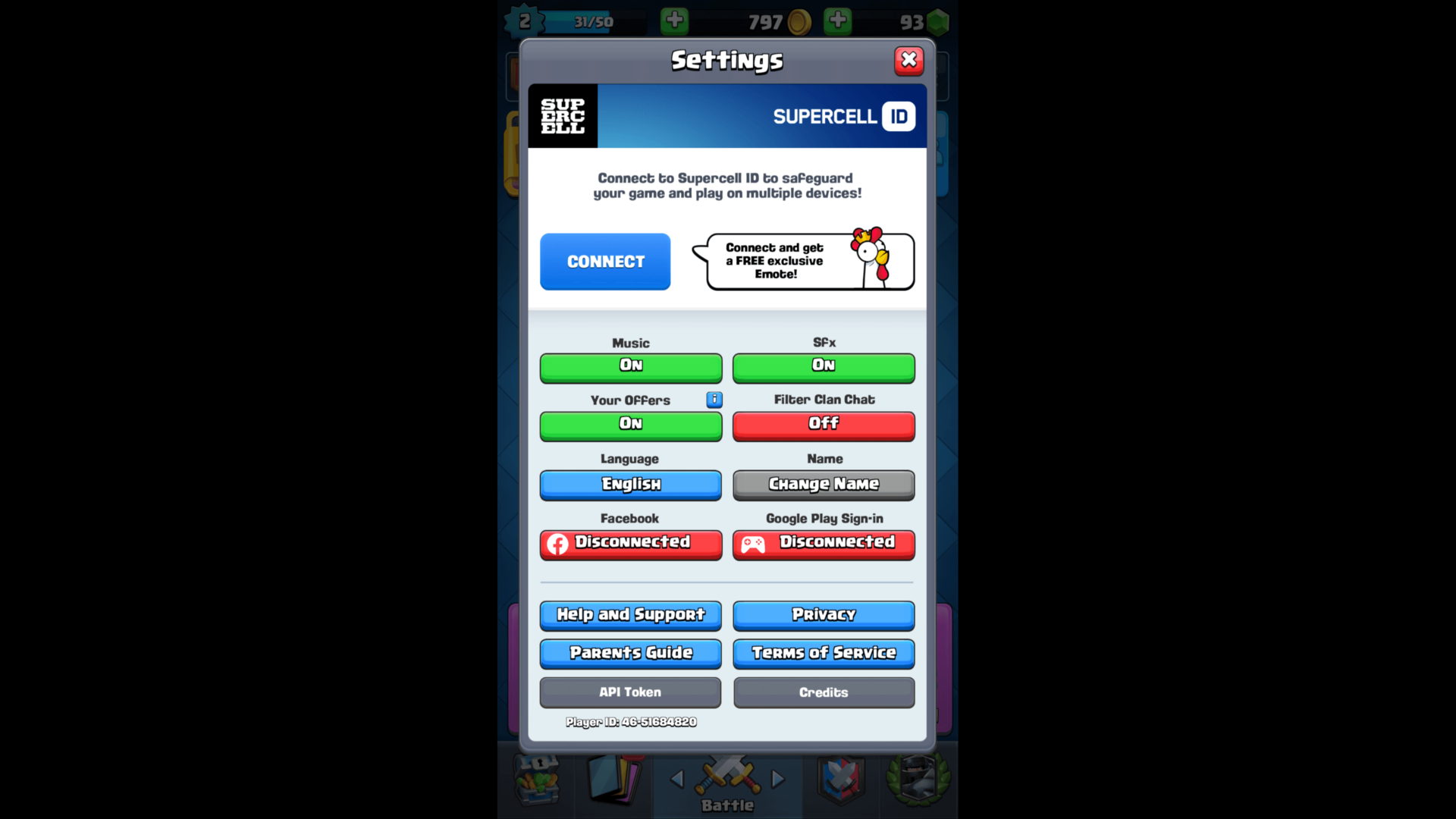
120 FPS 활성화 방법 및 프레임 고정 문제 해결하기
클래시 로얄이 60 FPS로 고정되어 있을 때 네이티브 고주사율을 적용하려면 다음 시스템 설정을 확인하세요:
- 디스플레이 주사율 설정 확인: 시스템 설정 > 디스플레이로 이동하여 주사율을 일반(60Hz) 대신 높음, 동적 또는 120Hz로 설정합니다.
- 절전 모드 비활성화: 앱을 실행하기 전에 iOS 저전력 모드 또는 Android 절전 모드를 끕니다. 절전 모드는 렌더링을 60Hz로 제한합니다.
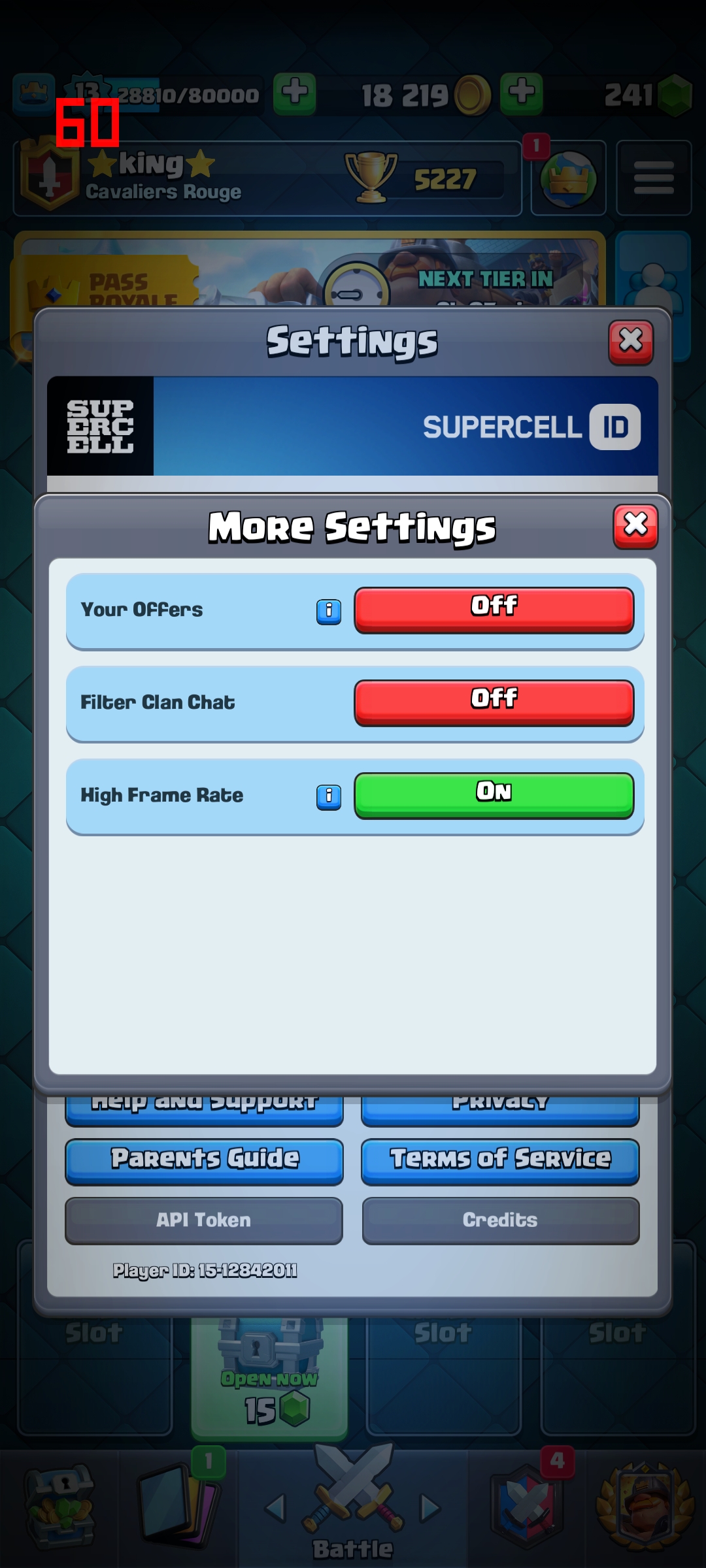
- 인게임 그래픽 설정: 클래시 로얄에서 설정을 열고 그래픽을 선택한 후 프레임 속도 토글을 높음 또는 최대로 설정합니다.
- 게임 부스터 프로필 조정: Android의 경우 기기 내 게임 부스터 앱을 열고 프로필을 성능으로 설정한 뒤 클래시 로얄에 120 FPS를 수동으로 할당합니다.
- Android 15 개발자 옵션 확인: Android 15를 사용하는 경우 기기가 시스템 속성 전환을 지원한다면 개발자 옵션에서 프레임 속도 오버라이드 설정을 확인합니다.
- 과열로 인한 고정 시 앱 캐시 삭제: 기기가 과열된 경우 35°C 이하로 식힌 후 게임 캐시를 삭제하고 재부팅하여 서멀 거버너 제한을 초기화합니다.
시각적 선명도 설정: 화면 흔들림 및 효과 토글
높은 프레임 속도는 유닛의 움직임을 선명하게 만들지만, 복잡한 시각 효과가 이러한 이점을 상쇄할 수 있습니다. 게임 엔진은 타워가 큰 피해를 입거나 마법이 적중할 때 방향성 화면 흔들림과 100ms의 히트 스톱 멈춤 현상을 자주 발생시킵니다.
3px의 화면 흔들림은 타격감을 더해주지만 순간적인 시야 방해를 초래합니다. 무덤을 방어하면서 반대 라인의 나무꾼 러시를 막아내는 복잡한 양 라인 방어 상황에서는 화면 흔들림이 정밀한 카드 배치를 방해합니다.
그래픽 품질을 낮음 또는 중간으로 낮추고 불필요한 화면 효과를 끄면 GPU 부하를 줄이고 시각적 노이즈를 제거할 수 있습니다. 무거운 마법 애니메이션을 줄이면 장시간 토너먼트를 진행하는 동안 유닛 이동 경로, 배치 범위 링, 타일 수를 명확하게 파악할 수 있습니다.
래더를 오르는 유저들은 카드 능력치를 상위권 메타에 맞추기 위해 클래시 로얄 업그레이드용 보석을 충전하곤 합니다. 높은 카드 레벨과 깔끔한 그래픽 설정을 결합하면 래더에서 흔들림 없는 플레이를 펼칠 수 있습니다.
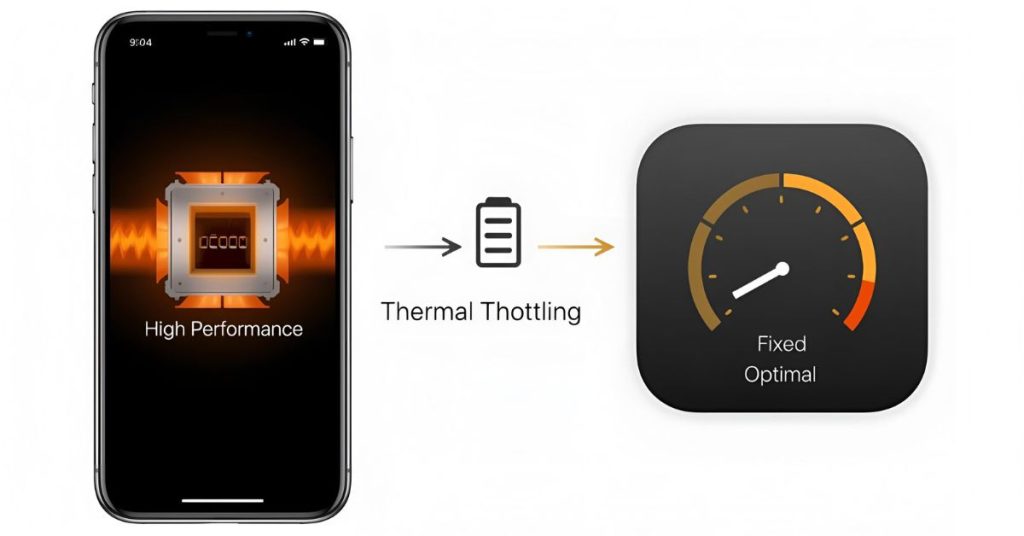
래더 및 장시간 파밍을 위한 추천 그래픽 프로필
목표 설정은 플레이 세션의 성격에 맞춰야 합니다. 짧고 굵은 래더 등반에는 극도의 정밀함이 필요하지만, 2시간 동안 이어지는 마스터리 파밍에는 배터리 지속 시간이 더 중요합니다.
그래픽을 낮음 또는 중간으로 설정하고 높은 프레임 속도를 유지하면 과도한 발열 없이 빠른 터치 반응을 확보할 수 있습니다. 백그라운드 위치 서비스 비활성화, 자동 동기화 끄기, 화면 밝기 고정을 적용하면 장시간 플레이 중 배터리 소모를 방지할 수 있습니다.
| 설정 옵션 | 경쟁 래더 프로필 | 절전 / 장시간 파밍 프로필 |
|---|---|---|
| 목표 프레임 속도 | 120 FPS (높음 / 최대) | 60 FPS (표준 제한) |
| 그래픽 품질 | 중간 | 낮음 |
| 화면 흔들림 / 효과 | 비활성화 (끔) | 비활성화 (끔) |
| 시스템 전원 모드 | 고성능 (절전 모드 해제) | 표준 모드 (심각한 쓰로틀링 방지) |
| 화면 밝기 | 적정 수준 고정 (50~60%) | 자동 밝기 또는 낮은 고정 밝기 |
| 예상 GPU 전력 소모 | 최대 부하 | 최대 50% 낮은 GPU 전력 소모 |
핵심 요약: 짧은 경쟁 래더 등반 시에는 화면 효과를 끈 상태로 120 FPS를 사용하고, 장시간 플레이 세션에는 중간/낮음 그래픽의 60 FPS로 전환하세요.
흔히 하는 최적화 실수와 배터리 관련 오해
모바일 커뮤니티에서 공유되는 흔한 배터리 절약 팁 중 일부는 게임 성능을 저하시킵니다.
가장 역효과를 낳는 습관은 저전력 모드를 켠 채 플레이하는 것입니다. 기기를 시원하게 유지하려는 목적이지만, 저전력 모드는 프로세서 코어 클럭을 급격히 낮춥니다. 2배 또는 3배 엘릭서 타임이 시작되어 양쪽 라인에 유닛이 쏟아져 나오면, 성능이 제한된 프로세서로 인해 입력이 씹히거나 버벅임이 발생합니다.
서드파티 FPS 언락 앱 역시 문제를 일으킵니다. 백그라운드 시스템 설정을 수정하는 도구들은 완벽한 120 FPS 렌더링을 약속합니다. 하지만 게임 엔진에 프레임 제한이 하드코딩되어 있다면, 이 앱들은 게임이 60 FPS로 렌더링되는 동안 화면 패널만 120Hz로 작동하게 만들어 입력 지연 개선 없이 배터리만 낭비하게 됩니다.
도전 모드를 시작하기 전에 클래시 로얄 보석 충전을 통해 그랜드 도전 입장료를 마련할 수 있지만, 긴박한 순간에 기기 성능을 온전히 발휘하려면 안정적인 순정 기기 설정이 뒷받침되어야 합니다.
자주 묻는 질문 (FAQ)
클래시 로얄을 120 FPS로 실행하면 60 FPS보다 경쟁 우위가 있나요?
네, 120 FPS는 프레임 지연 시간을 16.7ms에서 8.3ms로 줄여주어 카드 드래그와 마법 배치가 확연히 더 빠르고 부드럽게 느껴집니다. 다만 서버 측 틱 레이트나 유닛 배치 메커니즘 자체를 바꾸지는 않습니다.
120 FPS는 60 FPS에 비해 배터리를 얼마나 더 소모하나요?
120 FPS로 실행하면 GPU 렌더링 작업량이 대략 2배로 증가하여 장시간 세션 시 전력 소모와 발열이 커집니다. 프레임 속도를 60 FPS로 제한하면 모바일 기기에서 GPU 전력을 최대 50%까지 절약할 수 있습니다.
래더 매치를 플레이할 때 저전력 모드를 켜두어도 되나요?
아니요, 중요한 경쟁 매치를 시작하기 전에는 저전력 모드를 꺼야 합니다. 저전력 모드는 CPU와 GPU 클럭 속도를 제한하여 고주사율 화면을 60Hz로 강제 다운시키고, 대규모 엘릭서 교전 시 프레임 드랍을 유발할 수 있습니다.
클래시 로얄에서 배터리를 절약하는 최고의 인게임 그래픽 설정은 무엇인가요?
그래픽 품질을 낮음 또는 중간으로 설정하고 추가 화면 효과를 꺼서 GPU 부하를 최소화하세요. 프레임 속도를 60 FPS로 고정하는 것이 부드러운 반응성과 배터리 수명 사이에서 가장 훌륭한 균형을 제공합니다.
장시간 게임을 하면 스마트폰이 과열되는 이유는 무엇인가요?
높은 프레임 속도로 렌더링하면 기기 프로세서가 지속적으로 과부하 상태를 유지하여 내부 온도가 35°C(95°F) 이상으로 상승합니다. 이 경우 운영체제가 배터리를 보호하기 위해 하드웨어 성능을 제한(쓰로틀링)하면서 렉과 버벅임이 발생합니다.
기기에서 프레임이 제한되어 있을 때 서드파티 FPS 언락 앱으로 120 FPS를 강제할 수 있나요?
일부 시스템 설정 도구는 특정 기기에서 더 높은 프레임 속도를 잠금 해제할 수 있지만, 내부 엔진에 하드코딩된 제한까지 무시할 수는 없습니다. 또한 시스템 파일을 수정하면 게임이 불안정해질 수 있으므로 기기의 순정 디스플레이 설정을 사용하는 것이 항상 안전합니다.
화면 흔들림을 끄면 게임 플레이 시인성이 향상되나요?
네, 화면 흔들림을 끄면 강력한 마법 충격이나 타워 피격 시 화면이 덜컹거리는 현상을 없앨 수 있습니다. 이를 통해 아레나를 안정적으로 볼 수 있어 물량 유닛을 추적하고 정확한 타이밍에 카드를 배치하기가 훨씬 수월해집니다.
최종 결론: 래더에서 120 FPS를 사용해야 하는 타이밍
경쟁 래더 등반, 클랜전, 혹은 12승 그랜드 도전에 도전할 때는 120 FPS를 켜세요. 5ms 단축된 입력 지연 시간과 절반으로 줄어든 프레임 시간 덕분에 모바일 하드웨어에서 가장 민첩한 카드 반응성을 체감할 수 있습니다. 아레나 시야를 깔끔하게 확보하려면 화면 흔들림과 추가 효과는 꺼두세요.
마스터리 파밍, 가벼운 2v2 매치, 장시간 상자 열기 작업 등을 할 때는 프레임 속도를 60 FPS로 제한하세요. 미세한 지연 시간 단축을 얻자고 배터리를 빠르게 방전시키거나 스마트폰 온도를 쓰로틀링 기준치인 35°C 이상으로 올릴 이유는 없습니다. 플레이 세션에 맞춰 최적의 설정을 적용하고 기기를 시원하게 유지하여 래더에서 완벽한 타이밍을 유지해 보세요.






Comments