PC에서 그로우토피아(Growtopia)가 실행되지 않거나, 실행 직후 바로 꺼지거나, 검은 화면에서 멈추는 경우, 이 문제는 일시적인 패치 오류, 디스플레이 초기화 충돌, Visual C++ 런타임 라이브러리 누락, 또는 오래된 그래픽 드라이버로 인해 발생합니다. 컴퓨터를 재부팅하여 로컬 업데이트 상태를 초기화하고, 실행 파일에서 Windows 전체 화면 최적화를 비활성화하며, 시스템의 Visual C++ 재배포 가능 패키지를 복구하면 계정 진행 상황을 잃지 않고 대부분의 실행 오류를 해결할 수 있습니다.
데이터 손실이 전혀 없는 설정 변경부터 시작해 시스템 종속성 복구 및 완전한 클라이언트 재설치에 이르기까지, 다음 문제 해결 단계를 순서대로 진행해 보세요.
1단계: 일시적인 오류 제거 및 네트워크 라우팅 테스트
최신 패치 이후 충돌을 일으키는 임시 캐시 파일이 남아 게임 클라이언트가 초기화 도중 종료될 수 있습니다.
- 작업 관리자(
Ctrl+Shift+Esc)에서 응답이 없는 모든 Growtopia 프로세스를 종료합니다. - 컴퓨터를 다시 시작하여 남아 있는 백그라운드 스레드와 임시 업데이트 버퍼를 완전히 비웁니다.
- 공식 배포처를 통해 게임 클라이언트가 완전히 최신 상태로 업데이트되었는지 확인합니다.
- 모바일 핫스팟 등 다른 네트워크 연결로 전환하여, 로컬 네트워크나 DNS가 실행 시 핸드셰이크를 갑자기 중단하는 것은 아닌지 확인합니다.
Sikayetvar에 기록된 문제 해결 절차에 따르면, 기기를 재부팅하고 대체 네트워크를 테스트하면 게임 클라이언트 충돌처럼 보이는 로컬 네트워크 라우팅 끊김 문제를 배제할 수 있습니다.
2단계: 전체 화면 최적화 사용 중지
디스플레이 초기화 충돌은 실행 즉시 검은 화면을 유발하거나 실행 후 몇 초 만에 클라이언트를 종료시키는 주요 원인입니다. Windows의 전체 화면 최적화 기능은 게임이 기본 렌더링 캔버스를 설정하는 과정을 방해하는 경우가 많습니다.
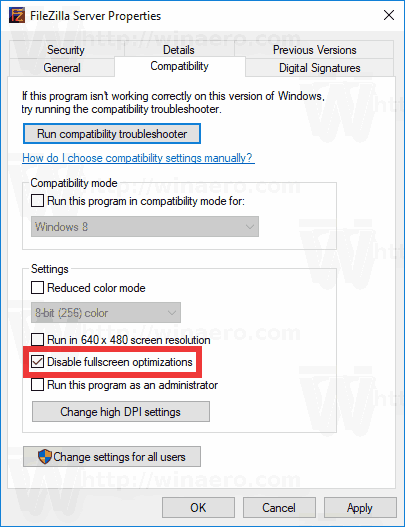
디스플레이 초기화 오류를 우회하려면:
- Growtopia 실행 파일 또는 바탕화면 바로가기를 찾습니다.
- 아이콘을 마우스 오른쪽 버튼으로 클릭하고 속성을 선택합니다.
- 호환성 탭을 엽니다.
- 전체 화면 최적화 사용 중지 옆의 확인란을 선택합니다.
- 적용을 클릭한 다음 확인을 클릭합니다.
Microsoft 기술 커뮤니티 답변에 명시된 바와 같이, 전체 화면 최적화를 비활성화하면 운영체제가 기본 창 크기 조정을 그대로 따르게 되어 실행 시 검은 화면이 멈추는 현상을 해결할 수 있습니다.
3단계: Microsoft Visual C++ 재배포 가능 패키지 복구
동적 링크 라이브러리(.dll 파일)가 누락되었거나 손상된 경우 클라이언트 실행이 중단되며, 오류 창도 없이 프로세스가 강제 종료되는 경우가 많습니다. Growtopia는 핵심 로직을 처리하기 위해 표준 Visual C++ 런타임에 의존합니다.
Windows 키+R을 눌러 실행 대화 상자를 엽니다.appwiz.cpl을 입력하고 Enter 키를 눌러 프로그램 및 기능을 엽니다.- 아래로 스크롤하여 Microsoft Visual C++ Redistributable 항목들을 찾습니다.
- 항목을 마우스 오른쪽 버튼으로 클릭하고 변경을 선택한 뒤 복구를 클릭합니다.
- 목록에 설치된 각 버전에 대해 이 복구 과정을 반복합니다.
- 컴퓨터를 다시 시작합니다.
Microsoft 커뮤니티 지원에 게시된 가이드에 따르면, 내장된 복구 유틸리티로 문제가 해결되지 않을 경우 공식 최신 x86 및 x64 재배포 가능 패키지를 직접 다운로드하여 설치하면 손상된 파일을 덮어쓸 수 있습니다.
4단계: 그래픽 카드 드라이버 업데이트
그래픽 드라이버가 구버전이거나 손상된 경우 Growtopia의 렌더링 창을 초기화하지 못해 바탕화면으로 바로 튕기는 현상이 발생합니다.
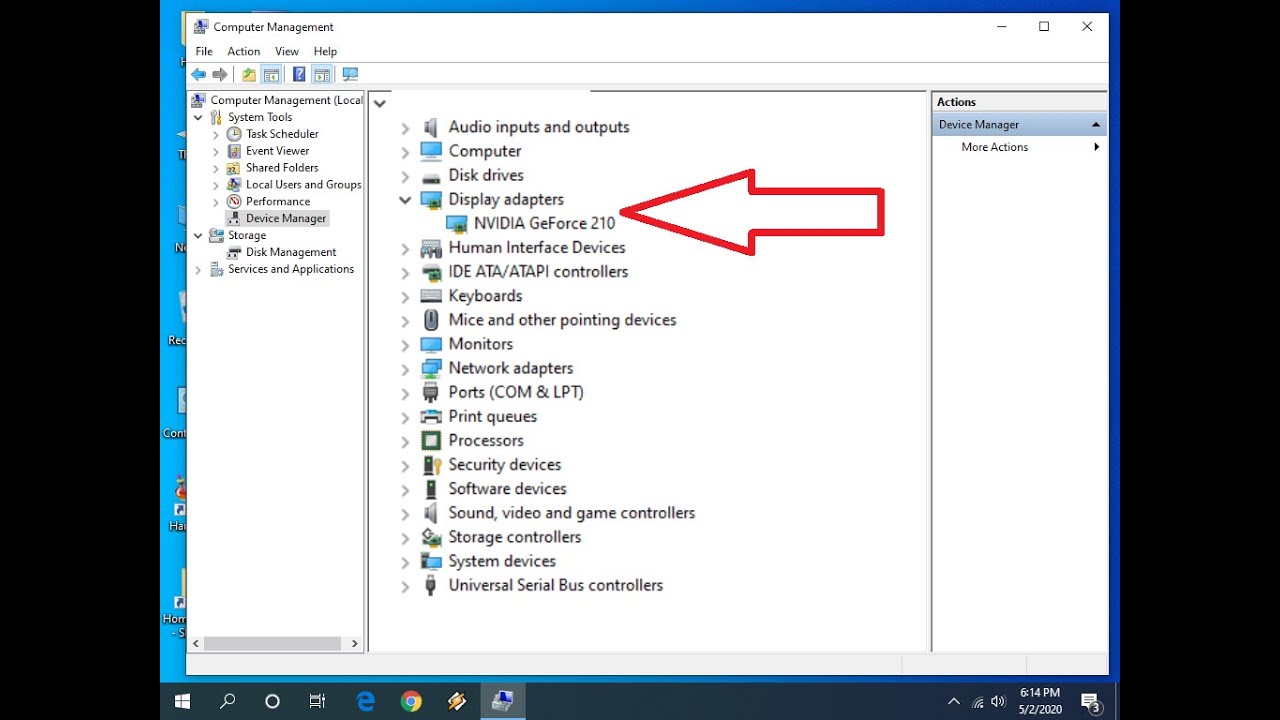
운영체제를 통해 드라이버를 업데이트하려면:
- 관리자 권한이 있는 계정으로 로그인합니다.
- 시작 메뉴를 열고 장치 관리자를 입력한 후 실행합니다.
- 디스플레이 어댑터 항목을 확장합니다.
- 외장 또는 내장 그래픽 카드를 마우스 오른쪽 버튼으로 클릭하고 속성을 선택합니다.
- 드라이버 탭을 열고 드라이버 업데이트를 클릭한 후 드라이버 자동 검색을 선택합니다.
- 화면의 안내에 따라 절차를 완료하고 PC를 재부팅합니다.
공식 Ubisoft 모바일 지원에서는 지속적인 충돌에 대한 주요 해결책으로 드라이버 업데이트를 꼽고 있습니다. 다만 기술적인 권장 사항에는 차이가 있습니다. 공식 게임 가이드는 장치 관리자의 자동 검색을 안내하지만, 일반적인 Windows 시스템 진단에서는 하드웨어 제조사(NVIDIA, AMD, Intel 등)에서 패키지를 직접 다운로드하는 것을 권장합니다. 제조사의 전용 설치 프로그램은 장치 관리자가 남겨둘 수 있는 손상된 기존 프로필을 완전히 지워주는 클린 설치 옵션을 지원하는 경우가 많기 때문입니다.
5단계: 클린 부팅 수행 및 시스템 검사 실행
타사 백그라운드 프로그램, 오버레이 소프트웨어, 또는 손상된 Windows 핵심 종속성 때문에 실행 프로세스가 강제 중단될 수 있습니다. 시스템 유지 관리 도구를 사용하면 이러한 충돌 요인을 격리할 수 있습니다.
클린 부팅 실행
Windows 키+R을 누르고msconfig를 입력하여 시스템 구성을 엽니다.- 서비스 탭으로 이동합니다.
- 하단의 모든 Microsoft 서비스 숨기기를 선택합니다.
- 모두 사용 안 함을 클릭합니다.
Ctrl+Shift+Esc를 눌러 작업 관리자를 열고 시작 프로그램 탭으로 이동합니다.- 활성화된 각 프로그램을 마우스 오른쪽 버튼으로 클릭하고 사용 안 함으로 설정합니다.
- 시스템을 다시 시작한 후 Growtopia를 실행해 봅니다.
DISM 및 SFC 복구 검사 실행
타사 프로그램의 간섭이 원인이 아니라면, 손상된 Windows 시스템 파일이 클라이언트 종속성에 문제를 일으켰을 수 있습니다. Help Desk Geek의 문제 해결 문서에서는 OS 안정성을 복원하기 위한 두 가지 핵심 명령줄 도구를 소개합니다:
- 시작 메뉴를 열고
cmd를 입력한 뒤 명령 프롬프트를 마우스 오른쪽 버튼으로 클릭하고 관리자 권한으로 실행을 선택합니다. - 다음 이미지 서비스 명령어를 실행합니다:
cmd DISM.exe /Online /Cleanup-image /Restorehealth - 완료되면 시스템 파일 검사기 명령어를 실행합니다:
cmd sfc /scannow - 검사가 완료되어 누락되거나 손상된 Windows 구성 요소가 복구될 때까지 기다린 후 PC를 재부팅합니다.
진단 참조표
| 문제 증상 | 가장 유력한 근본 원인 | 1차 진단 조치 | 출처 참고 |
|---|---|---|---|
| 패치 직후 클라이언트 충돌 발생 | 오래된 캐시 또는 로컬 라우팅 끊김 | 기기 재부팅 및 대체 네트워크 테스트 | Sikayetvar |
| 실행 시 검은 화면에서 멈춤 | Windows 디스플레이 최적화 충돌 | 실행 파일 속성에서 전체 화면 최적화 사용 중지 | Microsoft Answers |
| 오류 창 없이 종료되거나 DLL 런타임 누락 오류 발생 | 손상된 Visual C++ 라이브러리 | appwiz.cpl 실행 후 모든 버전에 대해 복구 선택 | Microsoft Answers |
| 그래픽 초기화 중 충돌 발생 | 구버전 또는 손상된 GPU 드라이버 | 장치 관리자를 통해 업데이트하거나 제조사 클린 설치 실행 | Ubisoft Support |
| 백그라운드 앱으로 인해 실행 차단 | 타사 소프트웨어 후킹 | msconfig를 통해 Microsoft 이외의 시작 프로그램 비활성화 | Help Desk Geek |
6단계: 클린 재설치 및 고객지원 문의
일반적인 설정 변경으로 문제가 해결되지 않는다면 로컬 설치 파일이 수동으로 복구할 수 없을 정도로 손상되었을 수 있습니다.
Windows 설정 메뉴를 통해 Growtopia를 제거하고 남아 있는 게임 디렉터리 폴더를 삭제한 다음, 관리자 계정을 사용하여 클라이언트를 새로 설치하세요. Growtopia 젬, 월드 락(World Lock), 아이템 팩 보유량을 포함한 계정 프로필과 인벤토리는 로컬 하드웨어가 아닌 게임 서버에 저장되므로, 클린 재설치를 진행해도 게임 진행 내역은 사라지지 않습니다.
클린 재설치 후에도 클라이언트가 여전히 실행되지 않는다면, 충돌 오류 메시지를 캡처하고 정확한 Windows 빌드 버전을 확인한 뒤 공식 고객지원 채널을 통해 문의를 접수하여 개별 점검을 받으시기 바랍니다.

젬 상자 (Chest O Gems)
 젬 상자 (Chest O Gems)USD 1.28지금 구매
젬 분수 (Gem Fountain)
젬 분수 (Gem Fountain)USD 3.37지금 구매젬 소나기 (Its Rainin Gems)
젬 소나기 (Its Rainin Gems)USD 6.74지금 구매로열 그로우 패스 (Royal Grow Pass)
로열 그로우 패스 (Royal Grow Pass)USD 6.74지금 구매젬 바운티 (Gem Bounty)
젬 바운티 (Gem Bounty)USD 20.22지금 구매1년 구독 토큰
1년 구독 토큰USD 33.71지금 구매젬 풍요 (Gem Abundance)
젬 풍요 (Gem Abundance)USD 33.71지금 구매






Comments