
안드로이드 기기에서 발생하는 붕괴3rd 끊김 현상은 지속적인 게임 플레이로 인해 시스템온칩(SoC) 온도가 45°C를 넘거나 기기 표면 온도가 40°C에 육박할 때 작동하는 공격적인 쓰로틀링(thermal throttling)에서 기인합니다. 미세한 버벅임(마이크로 스터터링)을 없애고 전투 사이클을 안정적으로 유지하려면 제조사 기본 탑재(OEM) 게임 툴을 사용해 200~500MB의 백그라운드 RAM 점유를 정리하고, 열을 가두는 휴대폰 케이스를 벗기며, 30°C 이상의 실내에서 충전 중 플레이하는 것을 피하고, 리소스를 소모하는 백그라운드 앱을 절전 모드로 전환해야 합니다.
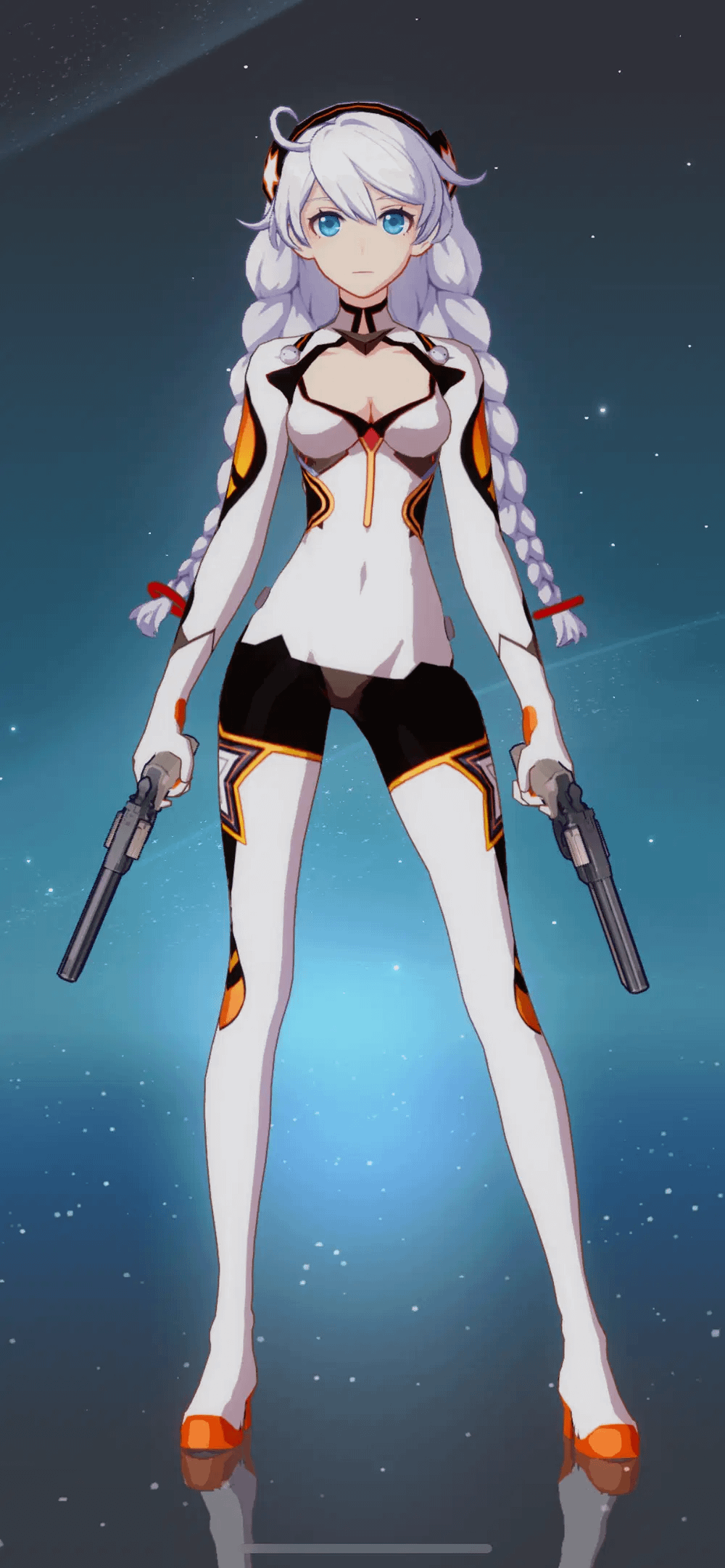
발열 한계선: 전투 사이클에서 프레임 드랍이 발생하는 이유
붕괴3rd의 전투는 입력 타이밍에 크게 의존합니다. Yomiqo의 게임플레이 개요에서 설명하듯, 극한 회피, QTE(Quick Time Event) 연계, 다중 캐릭터 교체 사이클은 매끄러운 반응 속도를 요구합니다. 갑작스러운 프레임레이트 하락으로 콤보가 끊기면 타이밍 판정이 무너지고 맙니다.
이러한 렉은 해결 불가능한 게임 버그인 경우가 드뭅니다. 그보다는 모바일 하드웨어가 안전 기준에 따라 강제로 성능을 제한하기 때문에 발생합니다. Kryozon의 쿨링 분석에 기록된 모바일 발열 분석에 따르면, 장시간 모바일 게임을 구동할 경우 내부 프로세서 온도가 45°C를 초과하는 일이 빈번합니다. 이 45°C 기준점에 도달하면 운영체제는 기기 보호를 위한 쓰로틀링을 작동시킵니다. 프로세서 클럭 속도가 급락하고, 화면 밝기가 어두워지며, 눈에 띄는 성능 저하가 일어납니다.
기기 표면 온도도 마찬가지입니다. 스마트폰 표면 온도가 39°C에서 40°C에 도달하면 기기에는 열을 식힐 수 있는 여유 마진이 사실상 전혀 남지 않게 됩니다. 프로세서가 외부 표면 온도로 인해 손에 화상을 입히지 않도록 급격하게 클럭을 낮추기 때문에 미세 끊김 현상이 발생하게 됩니다.

30 B-Chips
 30 B-ChipsUSD 0.38지금 구매
65 Crystals
65 CrystalsUSD 0.74지금 구매65 B-Chips
65 B-ChipsUSD 0.74지금 구매330 B-Chips
330 B-ChipsUSD 3.80지금 구매330 Crystals
330 CrystalsUSD 3.78지금 구매Monthly Card
Monthly CardUSD 3.80지금 구매660 Crystals
660 CrystalsUSD 7.60지금 구매990 B-Chips
990 B-ChipsUSD 11.20지금 구매1320 B-Chips
1320 B-ChipsUSD 14.98지금 구매1320 Crystals
1320 CrystalsUSD 14.98지금 구매1980 B-Chips
1980 B-ChipsUSD 22.65지금 구매3300 B-Chips
3300 B-ChipsUSD 37.79지금 구매3300 Crystals
3300 CrystalsUSD 37.98지금 구매6600 B-Chips
6600 B-ChipsUSD 74.22지금 구매6600 Crystals
6600 CrystalsUSD 74.22지금 구매
패시브 쿨링을 무너뜨리는 외부 요인들
스마트폰에는 내부 팬이 없습니다. 기기 프레임, 후면 유리, 화면을 통한 전도 방열에 전적으로 의존합니다. 외부 열원이 더해지면 이러한 패시브 방열 균형은 완전히 무너집니다.
- 두꺼운 보호 케이스: 두꺼운 범퍼나 아머 케이스는 스마트폰 외관에 열을 가둡니다. Android Police의 발열 가이드에서 강조하듯, 케이스를 벗기면 열 에너지가 프로세서를 보온하는 대신 공기 중으로 직접 방출됩니다.
- 충전 중 플레이: 고속 충전 회로는 상당한 내부 발열을 일으킵니다. 고속 충전과 GPU 부하가 큰 그래픽 렌더링이 결합되면 불과 몇 분 만에 온도가 45°C까지 급상승합니다.
- 실내 주변 온도: 30°C 이상의 공간에서 기기를 사용하면 게임을 실행하기도 전에 쿨링 마진이 사라집니다. 더운 환경에서는 패시브 열전달 속도가 현저히 느려집니다.
수정을 사용해 새로운 발키리 슈트, 장비, 별의 고리 오퍼레이터를 뽑거나 붕괴3rd 충전 스토어에서 패키지 코인(B-Chips)으로 코스튬을 교환할 때는 메뉴 화면 이동이 부드럽게 유지됩니다. 진정한 발열 테스트는 부하가 높은 전투 스테이지에 진입하는 순간부터 시작됩니다.
안드로이드 시스템 설정: 백그라운드 앱 제어하기
최적화되지 않은 백그라운드 앱은 CPU 연산 자원을 소모하고 조용히 배터리를 갉아먹습니다. 이러한 백그라운드 소모는 붕괴3rd를 실행하기도 전에 기기의 기본 온도를 높여 놓습니다.
삼성 One UI 같은 인터페이스를 사용하는 안드로이드 기기에서는 Android Police가 설명한 대로 엄격한 백그라운드 제한을 설정할 수 있습니다:
- 기기의 설정을 열고 배터리(또는 디바이스 케어 > 배터리)를 선택합니다.
- 배터리 사용량 화면을 눌러 지난 24시간 동안 전력을 소모한 서드파티 앱을 확인합니다.
- 배터리 소모량이 많은 앱을 누르고 아래로 스크롤하여 백그라운드 사용 제한을 선택합니다.
- 설정을 켜고 절전 상태로 전환 또는 초절전 상태로 전환을 선택하여 게임 플레이 도중 앱이 백그라운드에서 깨어나지 않도록 방지합니다.
이 간단한 조정만으로도 숨겨진 백그라운드 새로고침 주기를 차단하여 배터리를 절약하고 대기 온도를 낮출 수 있습니다.
기기 제조사(OEM) 게임 부스터 vs 서드파티 앱
유틸리티 앱에 대해서는 의견이 크게 엇갈립니다. 일반적인 팁 가이드에서는 서드파티 RAM 정리 앱 다운로드를 권장하기도 합니다. 하지만 Rokform의 게임 부스터 분석에 보고된 정밀 모바일 하드웨어 테스트에 따르면, 리소스를 과도하게 차지하는 서드파티 부스터 앱은 백그라운드 서비스를 지속 실행하고 시스템 메모리를 점유하며 배터리를 추가 소모하여 오히려 쓰로틀링을 악화시키는 것으로 나타났습니다.
올바른 성능 관리를 통해 중급형 기기에서 사용 중인 RAM 200MB~500MB를 확보하면 FPS 안정성을 15%~30% 개선할 수 있습니다. 기기에 기본 탑재된 제조사 OEM 부스터는 시스템 수준 스케줄링과 직접 연동되므로 리소스 오버헤드를 최소화하면서 이러한 최적화를 달성합니다.
| 부스터 분류 | RAM 점유율 | 배터리 소모율 | 앱 저장 공간 크기 | 작동 프로필 |
|---|---|---|---|---|
| 기기 제조사 OEM 툴 (삼성 게임런처, 샤오미 Game Turbo) | 60–100MB | 시간당 3–6% | 30–60MB | OS 수준의 직접적인 CPU/GPU 스케줄링; 출처: Rokform |
| 경량형 서드파티 부스터 | 40–70MB | 시간당 2–4% | 5–15MB | 유휴 시 상주 서비스 없음; 출처: Rokform |
| 무거운 서드파티 부스터 | 200–400MB | 시간당 12–18% | 80–200MB | 지속적인 백그라운드 모니터링으로 쓰로틀링 가속; 출처: Rokform |
항상 스마트폰에 기본 탑재된 게임 유틸리티를 우선 사용하세요. 과도한 백그라운드 추적 없이도 파티클 효과가 많은 액션 장면에서 RAM 경합을 효과적으로 해소해 줍니다.
붕괴3rd 추천 안드로이드 그래픽 설정 프로필
그래픽 품질과 안정적인 성능 유지 사이의 균형을 맞추려면 인게임 설정 메뉴에서 그래픽 옵션을 다음과 같이 조정하세요.
- 내부 해상도: '매우 높음' 대신 '높음' 또는 '중간'으로 설정합니다. 1440p 디스플레이에서 네이티브 패널 해상도로 렌더링하면 SoC 전력 소모가 불필요하게 급증합니다.
- 목표 프레임레이트: 프레임레이트를 60 FPS로 제한합니다. 90 FPS나 120 FPS 모드가 처음에는 부드러워 보이지만, 프레임 제한을 해제하면 중급형 칩셋은 불과 몇 분 만에 45°C에 도달하여 심각한 30 FPS 쓰로틀링 드랍을 겪게 됩니다.
- 후처리 및 왜곡 효과: 후처리 필터를 낮추거나 끕니다. 필살기 연출 중 적용되는 강한 왜곡 효과는 결정적인 전투 순간에 즉각적인 프레임 드랍을 유발합니다.
- 반사 및 그림자: 반사 효과를 '끄기' 또는 '낮음'으로 설정합니다. 실시간 스크린 공간 반사는 모바일 GPU에 큰 부담을 주지만, 빠른 템포의 전투 중에는 시각적 체감이 미미합니다.
- 물리 및 전투 이펙트: '중간'으로 설정합니다. 적의 공격 전조 모션을 명확히 식별할 수 있으면서도, 4인 QTE 연계 도중 발생하는 프레임 드랍을 방지할 수 있습니다.
실내 온도가 30°C에 가까운 환경에서 플레이한다면 해상도를 한 단계 더 낮춰 기기 방열에 숨통을 틔워주세요.
자주 묻는 질문
끊김(렉) 현상을 해결하려면 안드로이드 기본 게임 모드를 써야 할까요, 서드파티 부스터 앱을 써야 할까요?
스마트폰의 기본 게임 부스터(예: 샤오미 Game Turbo 또는 삼성 게임런처)를 우선 사용하세요. 기본 툴은 운영체제와 직접 통합되어 RAM을 60~100MB만 사용하는 반면, 무거운 서드파티 부스터 앱은 Rokform에 따르면 200~400MB의 RAM과 시간당 12~18%의 배터리를 소모하여 오히려 쓰로틀링을 가속화합니다.
붕괴3rd를 플레이한 지 15~20분이 지나면 렉이 걸리기 시작하는 이유는 무엇인가요?
장시간 게임 플레이 부하로 인해 모바일 SoC 온도가 45°C를 넘고 기기 표면 온도가 40°C에 육박하기 때문입니다. Kryozon에 명시되어 있듯이, 이러한 한계 온도에 도달한 기기는 내부 부품을 보호하기 위해 자동으로 성능을 강제 제한하며, 이로 인해 심각한 전투 끊김 현상과 화면 어두워짐이 발생합니다.






Comments