COD 모바일에서 컨트롤러 버튼 레이아웃을 변경하고, 미인식 입력을 해결하며, 스틱 데드존을 조절하고 경쟁전용 전술 레이아웃으로 전환하는 방법을 알아보세요.
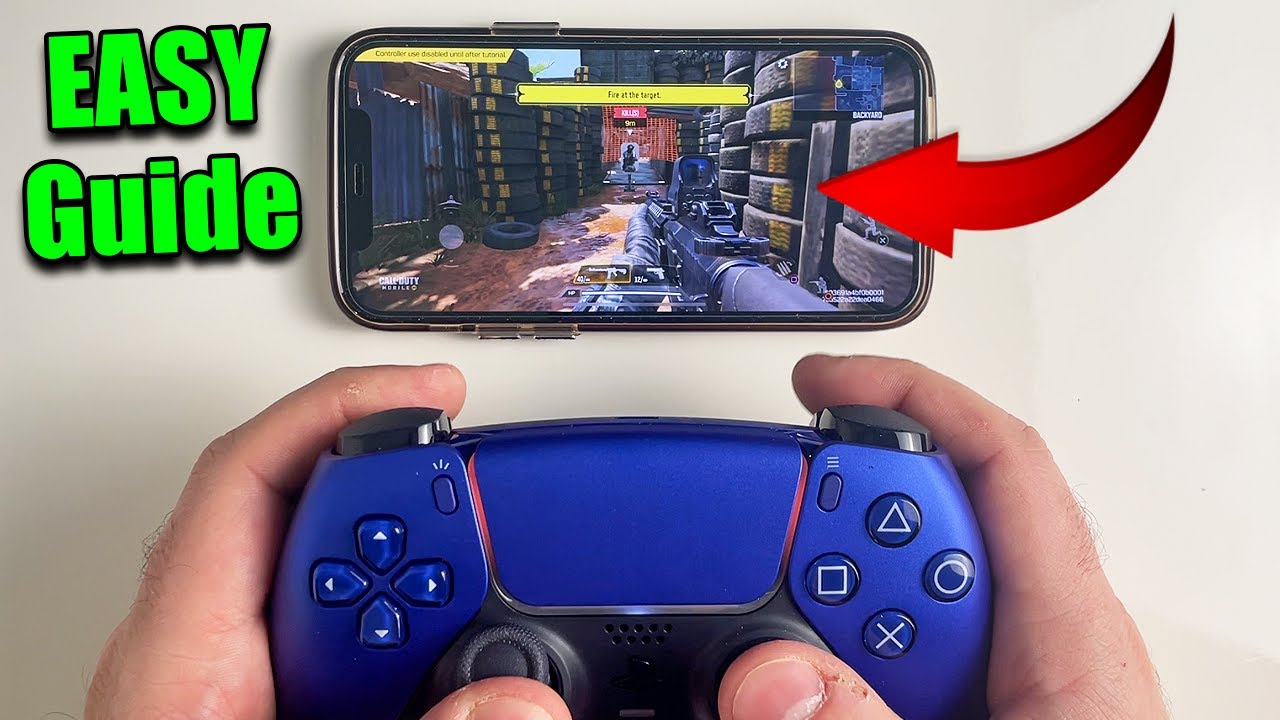
Call of Duty: Mobile에서 물리 게임패드를 연결하면 조준, 슬라이딩, 교전 방식이 완전히 새로워집니다. 버튼 매핑이 잘못된 상태로 매치에 들어가면 적이 모퉁이를 돌며 슬라이딩해 들어오는 순간 어색한 엄지 조작으로 낭패를 볼 수 있습니다. 매핑 메뉴를 찾지 못했거나 버튼이 제대로 인식되지 않는 경우, 혹은 모바일에서 콘솔 느낌의 레이아웃을 구현하고 싶다면 이 가이드를 통해 모든 메뉴 경로, 기본 프리셋 설정, OS 레벨 리매핑 방법까지 확인해 보세요.
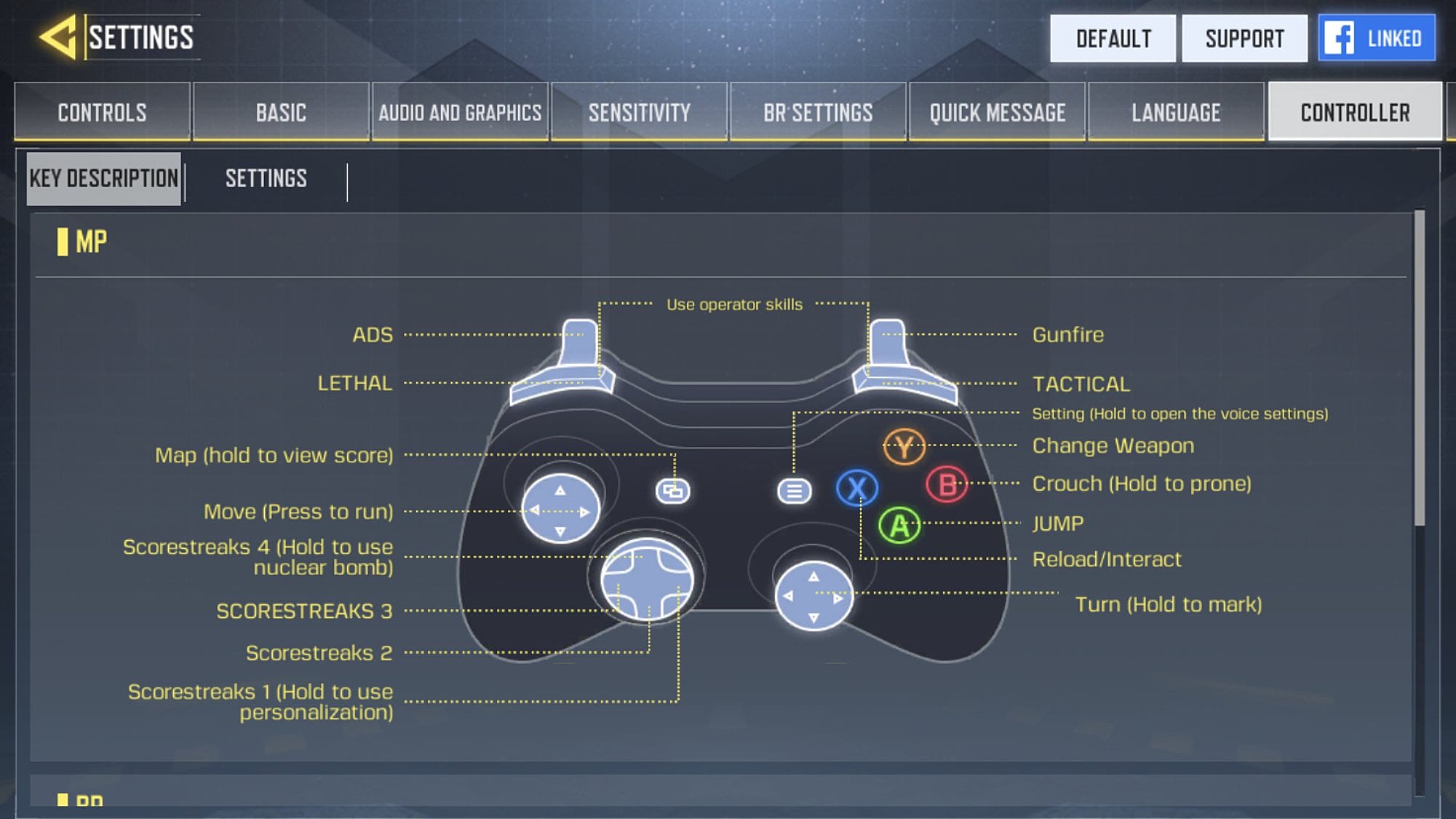
COD 모바일 컨트롤러 설정 메뉴 접속하기
게임패드를 연결할 때 플레이어들이 가장 자주 겪는 문제는 메인 로비 화면에서 아무런 반응이 없어 컨트롤러가 고장 났다고 생각하는 것입니다. Call of Duty: Mobile은 메뉴 화면에서 게임패드 입력을 지원하지 않습니다. 메뉴 이동, 무기 커스터마이징, 매치메이킹 시작은 반드시 터치스크린을 사용해야 합니다. 컨트롤러는 실제 매치나 훈련장에 진입해야만 작동하기 시작합니다.
컨트롤러 설정을 진행하려면 다음 단계를 순서대로 따르세요.
- 게임을 실행하고 메인 로비 화면에 머무릅니다.
- 우측 상단의 톱니바퀴 아이콘을 눌러 메인 설정 메뉴를 엽니다.
- 우측 메뉴 탭을 아래로 스크롤하여 컨트롤러를 탭합니다.
- 화면 상단의 설정 서브 탭을 선택합니다.
- 컨트롤러 지원 활성화가 켜짐(ON)으로 설정되어 있는지 확인합니다.
- 버튼 레이아웃을 탭하여 사용 가능한 레이아웃 프리셋을 확인하거나 조작 할당을 조정합니다.
컨트롤러 탭이 회색으로 비활성화되어 있거나 연결된 기기가 표시되지 않는다면, 게임패드가 기기의 Bluetooth에서 연결 해제되었거나 현재 게임 빌드에서 지원되지 않는 상태일 수 있습니다. 게임을 켜기 전에 기기의 기본 시스템 Bluetooth 설정부터 먼저 확인하세요.
기본 vs 전술: 컨트롤러 프리셋 버튼 레이아웃 비교
Call of Duty: Mobile은 표준 콘솔 슈팅 게임 유형을 기반으로 설계된 기본 레이아웃 프로필인 기본(Default)과 전술(Tactical)을 제공합니다.
기본 프리셋에서는 앉기, 슬라이딩, 엎드리기 동작이 우측 전면 버튼(Xbox 컨트롤러의 B, PlayStation 게임패드의 Circle)에 할당됩니다. 근접 공격은 오른쪽 스틱 클릭(R3/RS)에 매핑됩니다. 이 구성은 가벼운 플레이에는 문제가 없지만, 슬라이딩하거나 엎드릴 때마다 조준 스틱에서 오른쪽 엄지를 떼어야 합니다. 치열한 경쟁전 로비에서는 조준 제어를 잠시 놓치는 찰나의 순간이 패배로 이어질 수 있습니다.
전술 프리셋은 이 두 가지 입력을 서로 바꿉니다. 앉기, 슬라이딩, 엎드리기가 오른쪽 스틱 클릭(R3/RS)으로 직접 이동하고, 근접 공격이 전면 버튼(B/Circle)으로 이동합니다. 전술 프리셋을 활성화하면 오른쪽 스틱에 엄지를 고정한 채 움직이는 타깃을 계속 추적하면서 슬라이드 캔슬, 드롭샷, 엄폐물 뒤 앉기 동작을 매끄럽게 수행할 수 있습니다.
아래 표는 사용 가능한 레이아웃 옵션 간의 핵심 기능 차이를 정리한 것입니다.
| 조작 기능 | 기본 프리셋 | 전술 프리셋 | 커스텀 / OS 리매핑 프로필 |
|---|---|---|---|
| 앉기 / 슬라이딩 / 엎드리기 | B (Xbox) / Circle (PS) | 오른쪽 스틱 클릭 (RS / R3) | 사용자 지정 (패들 / 트리거) |
| 근접 공격 | 오른쪽 스틱 클릭 (RS / R3) | B (Xbox) / Circle (PS) | 전면 버튼 또는 십자키 |
| 점프 / 넘기 | A (Xbox) / Cross (PS) | A (Xbox) / Cross (PS) | 왼쪽 범퍼 (LB / L1) 또는 후면 패들 |
| 조준 정렬 (ADS) | 왼쪽 트리거 (LT / L2) | 왼쪽 트리거 (LT / L2) | 왼쪽 트리거 (LT / L2) |
| 무기 발사 | 오른쪽 트리거 (RT / R2) | 오른쪽 트리거 (RT / R2) | 오른쪽 트리거 (RT / R2) |
| 전력 질주 | 왼쪽 스틱 클릭 (LS / L3) | 왼쪽 스틱 클릭 (LS / L3) | 자동 전력 질주 / 왼쪽 스틱 클릭 |
기본에서 전술로 전환하면 값비싼 패들 부착물이나 복잡한 서드파티 툴 없이도 즉각적인 기동성 우위를 확보할 수 있습니다.
새로운 레이아웃을 테스트하면서 프리미엄 무기 도안으로 무장을 강화하고 싶다면 Call of Duty: Mobile CP 충전을 통해 최신 배틀패스 티어를 바로 해금해 보세요.
iOS 및 Android의 시스템 레벨 버튼 리매핑
Call of Duty: Mobile의 버튼 커스터마이징에 대해서는 커뮤니티마다 의견이 분분합니다. 일부 플레이어는 앱 내에서 완전한 커스텀 키 바인딩이 가능하다고 주장하는 반면, 다른 플레이어는 인게임 컨트롤러 메뉴에서 프리셋 프로필 간 전환만 가능하다고 지적합니다. 실제로는 보유한 하드웨어와 플랫폼에 따라 차이가 있습니다. 인게임 기본 커스터마이징에서는 레이아웃 프리셋 선택만 지원하지만, 버튼별 세부 리매핑은 OS 수준의 시스템 프로필이나 외부 컴패니언 툴을 활용해야 합니다.
iOS에서 컨트롤러 버튼 리매핑하는 방법
iOS 13 이상을 실행하는 Apple 기기에는 게임 설정을 오버라이드할 수 있는 OS 레벨의 자체 컨트롤러 리매핑 기능이 내장되어 있습니다. Call of Duty: Mobile 전용 프로필을 직접 생성할 수 있습니다.
- Bluetooth를 통해 컨트롤러를 iPhone 또는 iPad에 페어링합니다.
- 기기의 설정 앱을 엽니다.
- 일반 > 게임 컨트롤러로 이동합니다.
- 사용자화를 탭하고 토글을 켭니다.
- 앱 추가를 선택하고 설치된 애플리케이션 목록에서 Call of Duty: Mobile을 선택합니다.
- 원하는 물리 입력을 선호하는 명령에 리매핑합니다(예: 점프를 L1/LB에 매핑하거나 후면 패들에 할당).
Android에서의 리매핑 옵션
순정 Android에는 시스템 전반에 적용되는 범용 컨트롤러 버튼 리매핑 메뉴가 없습니다. Android에서 게임 내 기본 및 전술 프리셋을 넘어선 커스텀 할당을 원한다면 크게 두 가지 방법이 있습니다.
- 제조사 컴패니언 소프트웨어: 8BitDo 같은 브랜드나 모바일 컨트롤러 제조사는 컨트롤러 펌웨어 레벨에서 버튼을 재지정할 수 있는 전용 설정 앱(예: ABXY Game 앱)을 제공합니다.
- 서드파티 키매퍼: Mantis Gamepad와 같은 애플리케이션을 사용하면 핵심 게임 파일을 수정하지 않고도 입력을 매핑하고 커스텀 프로필을 생성할 수 있습니다.
터치 컨트롤과 외장 컨트롤러를 함께 사용하는 플레이어의 경우, 조작 탭 아래의 인게임 커스텀 레이아웃 메뉴를 통해 모든 화면 HUD 요소의 크기 조절, 위치 변경, 투명도 조정을 완벽하게 설정할 수 있습니다.
플랫폼 호환성 및 레이턴시 차이
모바일 플랫폼에 최적화되어 개발된 Call of Duty: Mobile은 Android와 iOS에서 실행됩니다. PC 플레이어는 Tencent GameLoop 같은 공식 에뮬레이터를 통해 플레이하며, 이 경우 별도로 분리된 에뮬레이터 매치메이킹 풀에 배치됩니다.
하드웨어 연결 방식 또한 입력 반응성에 큰 영향을 미칩니다. Bluetooth 연결은 편리하지만, USB-C나 Lightning을 통한 유선 직결 방식은 무선 폴링 제한을 우회하여 입력 지연 시간을 없애줍니다.
다음 표는 지원되는 컨트롤러 유형, 플랫폼 요구 사항 및 하드웨어 특성을 비교한 것입니다.
| 컨트롤러 하드웨어 | 운영체제(OS) 호환성 | 연결 방식 | 폴링 레이턴시 특성 |
|---|---|---|---|
| Sony DualSense (PS5) | iOS 14.5 이상 / Android 10 이상 | Bluetooth 5.1 / 유선 케이블 | 짧은 지연 시간, 모바일에서는 적응형 트리거 미작동 |
| Sony DualShock 4 (PS4) | iOS 13 이상 / Android 10 이상 | Bluetooth / Micro-USB | 짧은 지연 시간, 2세대 DS4 모델 필요 |
| Xbox One / Series X|S | iOS 13 이상 / Android 10 이상 | Bluetooth / 유선 USB-C | 짧은 지연 시간, 네이티브 펌웨어 프로필 연동 |
| Backbone One | iOS / Android (USB-C 및 Lightning) | 포트 직접 연결 (하드웨어 패스스루) | 지연 시간 거의 없음, 무선 Bluetooth 폴링 우회 |
| Nintendo Switch Pro | iOS 16 이상 / Android 일부 지원 | Bluetooth | 보통 지연 시간, Android에서는 서드파티 매핑이 필요할 수 있음 |
| PC 에뮬레이션 (GameLoop) | Windows PC | USB / 2.4GHz 무선 동글 | 하드웨어 성능에 좌우됨, 에뮬레이터 전용 분리 매칭 큐 |
Backbone One과 같은 직결형 모바일 컨트롤러는 무선 간섭을 완전히 배제하므로 경쟁전 매치에서 가장 깔끔한 반응 속도를 제공합니다.
하드웨어 세팅과 함께 경쟁전 로드아웃을 최적화하고 싶다면 COD 모바일 CP 상점을 방문하여 무기 보관함과 전술 캐릭터 스킨을 확보해 보세요.
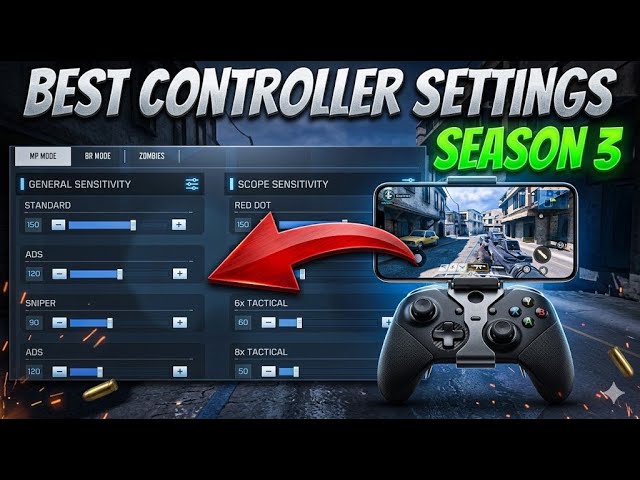
최적의 컨트롤러 감도, 데드존 및 조준 반응 곡선
버튼 레이아웃 변경이 전체 세팅의 절반이라면, 나머지 절반은 스틱 반응성을 보정하는 것입니다. 보정되지 않은 컨트롤러는 빠른 템포의 총격전에서 둔하게 느껴지거나 조준이 크게 빗나갈 수 있습니다.
스틱 데드존 튜닝
데드존은 아날로그 스틱이 중앙 정지 위치에서 벗어나 게임 내 움직임으로 인식되기까지 이동해야 하는 물리적 거리를 의미합니다.
- 권장 데드존: 스틱 데드존을 5%~10% 사이로 설정하세요.
- 컨트롤러에 약간의 기계적 마모가 있는 경우, 데드존을 5% 미만으로 설정하면 의도치 않은 스틱 쏠림(Drift) 현상이 발생할 수 있습니다.
- 데드존을 10% 이상으로 설정하면 뚜렷한 입력 지연이 생겨 미세 조준 시 반응이 둔하게 느껴집니다.
- 자석 방식의 홀 효과(Hall Effect) 아날로그 스틱이 탑재된 컨트롤러는 기계적 마모로 인한 쏠림이 전혀 발생하지 않으므로, 정지 데드존을 최소 수치인 5%에 가깝게 안전하게 설정할 수 있습니다.
감도 및 조준 반응 곡선
감도는 화면 회전 속도를 제어하며, 조준 반응 곡선은 물리적인 스틱 기울기가 조준점 속도로 변환되는 방식을 결정합니다.
- 표준 시점 감도: 기본적인 화면 회전 제어를 위해 50~65 사이에서 시작하세요.
- ADS(조준 정렬) 감도: 스코프를 조준한 상태에서 신속하게 타깃을 추적할 수 있도록 80~90 사이로 설정하세요.
- 표준 곡선: 스틱이 바깥쪽 한계에 도달할수록 점진적인 가속을 제공합니다.
- 선형 곡선: 정확한 1:1 반응을 구현합니다. 스틱의 순수 움직임이 조준 속도로 그대로 반영됩니다.
- 동적 곡선: 약간 기울였을 때는 저격에 유리한 미세한 정밀도를 제공하고, 스틱을 최대로 기울였을 때는 빠른 회전 속도를 제공하는 S자 곡선을 적용합니다.
아래 표는 경쟁전 플레이를 위한 권장 설정을 요약한 것입니다.
| 보정 설정 | 초보자 / 기본 | 경쟁전 / 고급 | 총격전에 미치는 영향 |
|---|---|---|---|
| 시점 감도 | 50 – 60 | 65 – 80 | 목표 탐색과 카메라 안정성의 균형 유지 |
| ADS 감도 | 80 – 85 | 85 – 95 | 중거리 교전 시 타깃 트래킹 속도 결정 |
| 내부 데드존 | 8% – 10% | 5% – 7% | 쏠림 현상을 방지하면서 반응 딜레이 최소화 |
| 외부 데드존 | 95% – 100% | 90% – 95% | 최대 회전 가속이 활성화되는 시점 결정 |
| 조준 반응 곡선 | 표준 | 동적 | 미세 조준 에임 정렬과 빠른 화면 회전 결합 |
ADS 감도를 80~90으로 맞추고 데드존을 5%~10%로 설정하면 랭크 매치 멀티플레이에서 타깃 트래킹과 안정성 사이에 최상의 밸런스를 확보할 수 있습니다.
미인식 버튼 및 컨트롤러 오류 단계별 해결법
게임패드가 Bluetooth로 페어링되었으나 매치 내에서 버튼이 반응하지 않는 경우, 다음 문제 해결 단계를 순서대로 진행하세요.
- 인게임 컨트롤러 스위치 확인: 설정 > 컨트롤러 > 설정으로 이동하여 컨트롤러 지원 활성화가 켜짐(ON)으로 되어 있는지 확인합니다. 페어링 당시 이 토글이 꺼져 있었다면 게임에서 모든 입력을 무시합니다.
- 메뉴는 터치 전용임을 기억하기: 십자키나 썸스틱으로 메뉴 버튼을 선택하려고 시도하지 마세요. 훈련장이나 개인 매치에 들어가서 인게임 버튼 입력이 정상 작동하는지 확인하세요.
- Bluetooth 페어링 초기화: 기기의 Bluetooth 설정에서 컨트롤러 등록을 해제하고, 스마트폰을 재부팅한 뒤 게임을 실행하기 전에 컨트롤러를 다시 페어링하세요.
- 간섭을 유발하는 Bluetooth 기기 연결 해제: 무선 이어폰이나 스마트워치 같은 보조 Bluetooth 기기가 폴링 충돌이나 입력 지연을 유발할 수 있습니다. 백그라운드 액세서리 연결을 해제하고 다시 테스트해 보세요.
- 접근성 화면 오버레이 비활성화: Android의 서드파티 화면 녹화 앱, 오버레이 위젯, 접근성 제스처 툴은 터치 및 게임패드 입력 레이어를 간섭하여 버튼 미인식 상태를 일으킬 수 있습니다.
자주 묻는 질문 (FAQ)
COD 모바일에서 컨트롤러를 사용하면 제재를 받을 수 있나요?
아닙니다. Xbox와 PlayStation의 공식 Bluetooth 게임패드는 물론 Backbone One과 같은 라이선스 모바일 컨트롤러도 공식 지원됩니다. 다만 승인되지 않은 하드웨어 인젝터나 매크로 스크립트를 사용할 경우 계정이 정지될 수 있습니다.
COD 모바일에서 컨트롤러 유저는 터치스크린 유저와 매칭되나요?
아닙니다. Call of Duty: Mobile은 분리된 매치메이킹 큐를 사용합니다. 컨트롤러를 연결한 상태로 매치메이킹에 진입하면, 경쟁적 형평성을 유지하기 위해 다른 게임패드 및 에뮬레이터 사용자하고만 매칭됩니다.
컨트롤러가 매치 중에는 작동하는데 로비에서는 왜 작동하지 않나요?
Call of Duty: Mobile은 실제 인게임 플레이와 훈련장에서만 컨트롤러 입력을 수신합니다. 로비 내 이동, 무장 설정, 메뉴 조작은 모두 기본 터치스크린 조작이 필요합니다.
COD 모바일 내에서 개별 버튼을 직접 리매핑할 수 있나요?
아닙니다. 인게임 기본 설정 메뉴에서는 기본(Default) 및 전술(Tactical)과 같은 프리셋 프로필 간 전환만 지원합니다. 개별 버튼 커스텀 할당을 원한다면 iOS 게임 컨트롤러 설정을 활용하거나 Android에서 하드웨어 전용 컴패니언 소프트웨어를 사용해야 합니다.






Comments