
PC 앱플레이어에서 콰이(Kwai) 안드로이드 앱을 키보드 단축키로 제어하려면 컨트롤 편집기(Controls Editor)를 열어 Swipe(스와이프) 및 Tap spot(탭 스팟) 요소를 화면에 배치하면 됩니다. 측면 도구 모음의 게임 컨트롤 키보드 아이콘을 마우스 우클릭하거나, 게임 컨트롤 메뉴에서 컨트롤 편집기를 선택한 뒤 물리 키를 지정해 수직 영상 피드 넘기기, 일시정지, 좋아요 동작을 매핑할 수 있습니다(Alphr).
Kwai는 흥미로운 숏폼 영상을 시청하고 라이브 스트리밍 채팅 참여 및 Kwai Coins 후원 선물을 보낼 수 있는 글로벌 모바일 플랫폼입니다. 모바일 터치스크린 환경에 최적화되어 있으므로, BlueStacks(블루스택)과 같은 데스크톱 앱플레이어에서는 키보드 입력을 가상 모바일 터치 제스처로 변환해 주는 오버레이 키매핑 설정이 필요합니다.
숏폼 피드 탐색 및 동작 키매핑 설정
마우스로 화면을 매번 드래그하는 번거로움 없이 키보드 방향키나 단축키로 화면 좌표를 매핑하여 조작할 수 있습니다.
키매핑 편집기 실행 및 설정 단계는 다음과 같습니다: 1. 앱플레이어 내부에서 콰이(Kwai) 앱을 실행합니다. 2. 측면 도구 모음에 있는 게임 컨트롤(Game Control) 키보드 아이콘을 우클릭하거나, 게임 컨트롤을 좌클릭한 후 컨트롤 편집기(Controls Editor)를 선택합니다(Alphr). 3. 우측에 표시되는 편집기 오버레이 패널에서 필요한 기능 요소를 영상 피드 화면 위로 드래그 앤 드롭합니다. 4. 각 요소에 원하는 키보드 키를 지정하고 설정을 저장합니다.

콰이 앱의 화면 제어 목적에 따라 적절한 터치 요소를 선택해야 합니다:
| 제어 요소 | 가상 시뮬레이션 동작 | 콰이 피드 내 기능 | 시각적 참조 | 출처 |
|---|---|---|---|---|
| Swipe | 방향 드래그(상/하) | 위/아래로 밀어 다음 영상 또는 이전 영상 전환 | 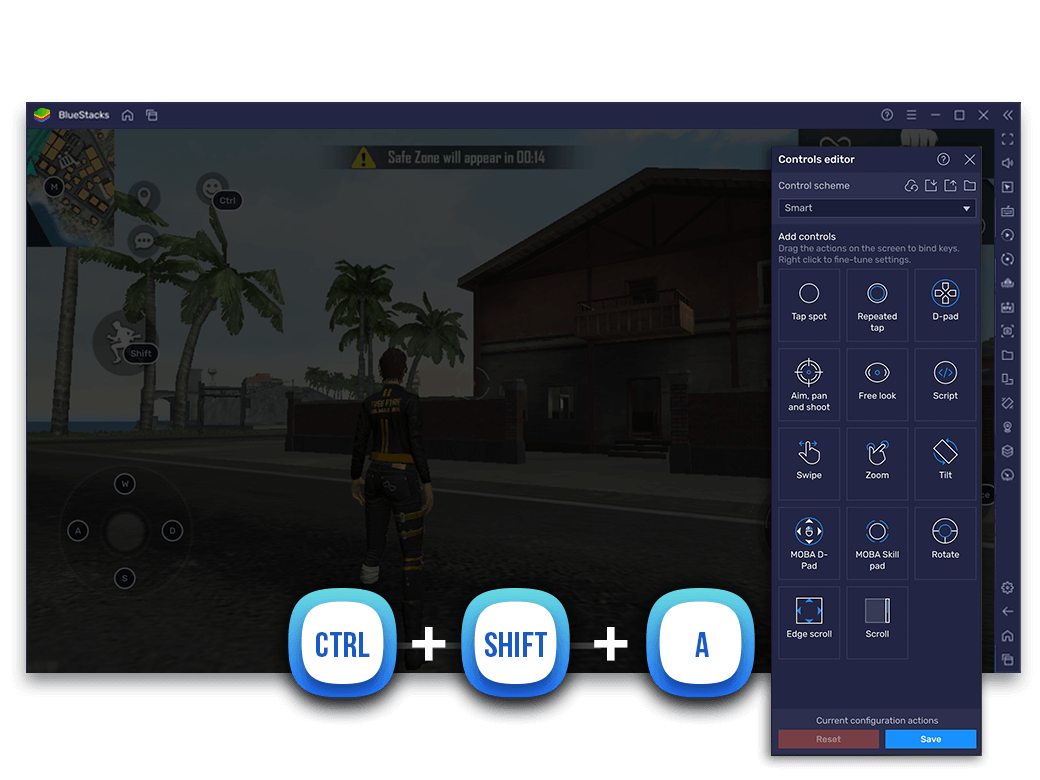 | Alphr |
| Tap spot | 단일 탭 / 클릭 | 영상 일시정지 재생, 댓글창 열기, 하트 좋아요 클릭 | 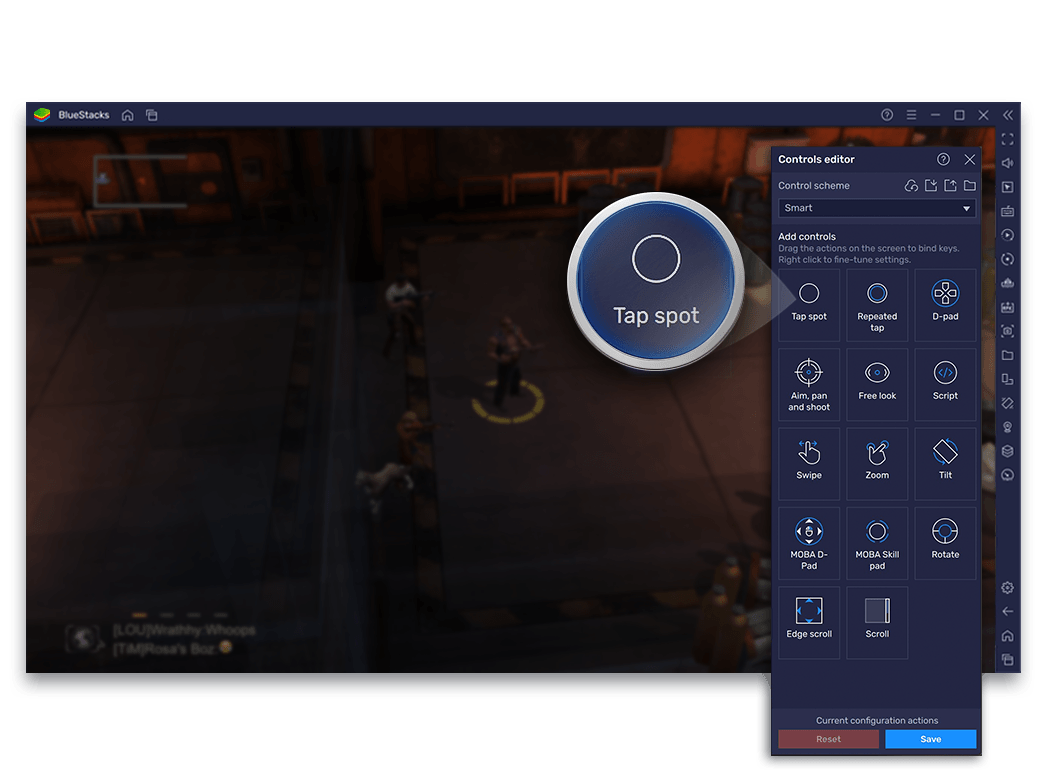 | Alphr |
| Scroll | 연속 스크롤 | 피드를 연속적으로 부드럽게 넘기는 대체 방식 | 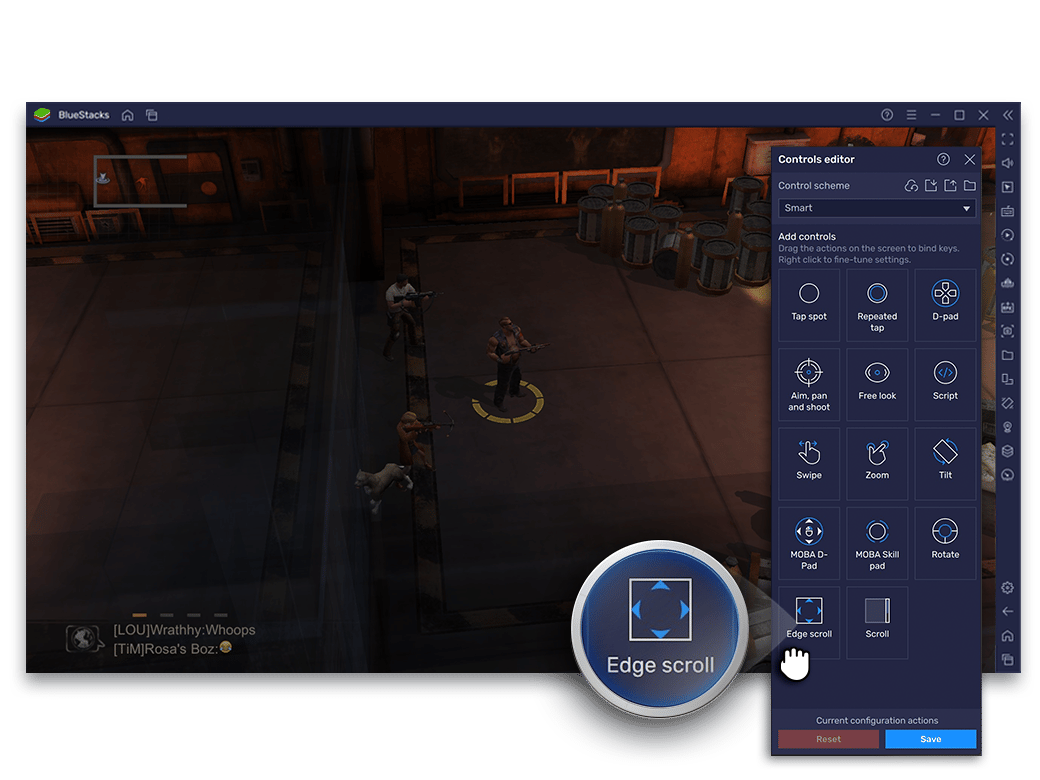 | Alphr |
| Repeated tap | 빠른 연속 탭 | 라이브 방송 시청 중 연속 하트 보내기 | 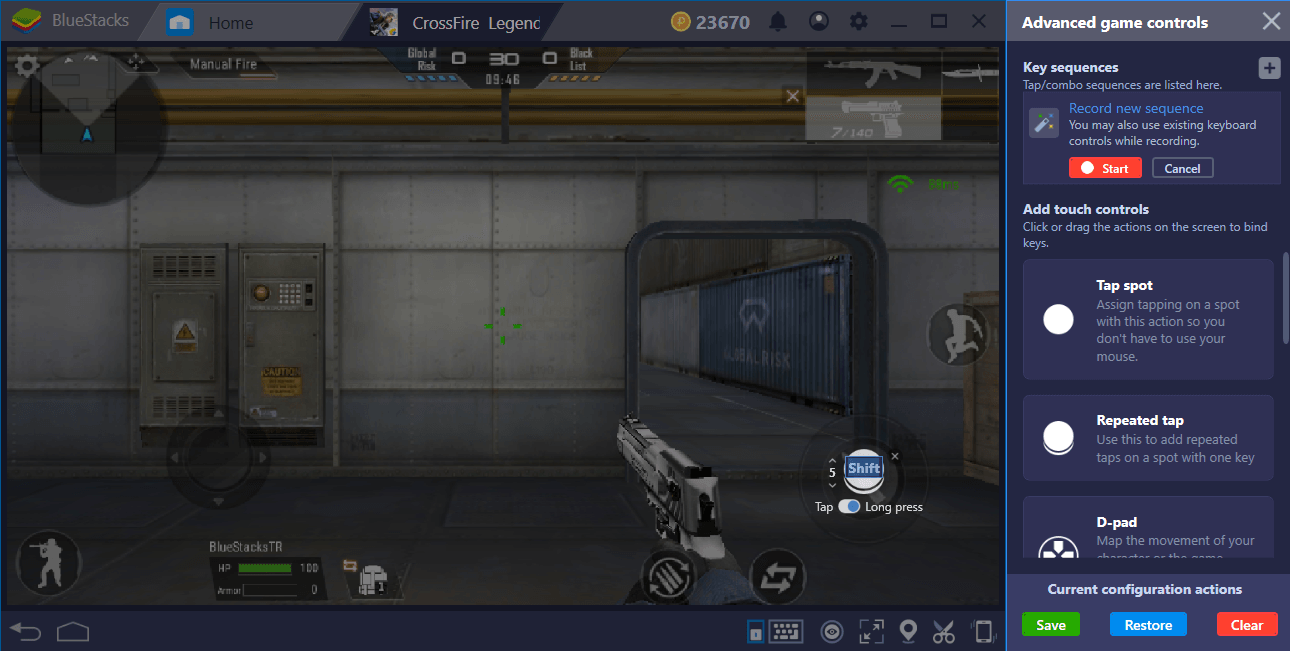 | Alphr |
수직 피드 전환의 경우 화면 중앙에 Swipe 요소를 배치한 뒤 아래쪽 화살표(Down Arrow)를 상향 스와이프로 지정하면 다음 영상이 재생되고, 위쪽 화살표(Up Arrow)를 하향 스와이프로 지정하면 이전 영상으로 되돌아갑니다.

Kwai - Kwai*100
 Kwai - Kwai*100USD 0.95지금 구매
Kwai - Kwai*500
Kwai - Kwai*500USD 4.78지금 구매Kwai - Kwai*1000
Kwai - Kwai*1000USD 9.55지금 구매Kwai - Kwai*2000
Kwai - Kwai*2000USD 19.10지금 구매Kwai - Kwai*5000
Kwai - Kwai*5000USD 47.76지금 구매Kwai - Kwai*10000
Kwai - Kwai*10000USD 95.51지금 구매Kwai - Kwai*15000
Kwai - Kwai*15000USD 143.27지금 구매Kwai - Kwai*20000
Kwai - Kwai*20000USD 191.02지금 구매Kwai - Kwai*25000
Kwai - Kwai*25000USD 238.78지금 구매
가상키 오버레이 숨기기 및 전체 화면 전환
화면에 표시되는 단축키 안내 표시는 키 위치를 익히는 데 유용하지만, 숏폼 영상을 감상할 때 화면을 가릴 수 있습니다.
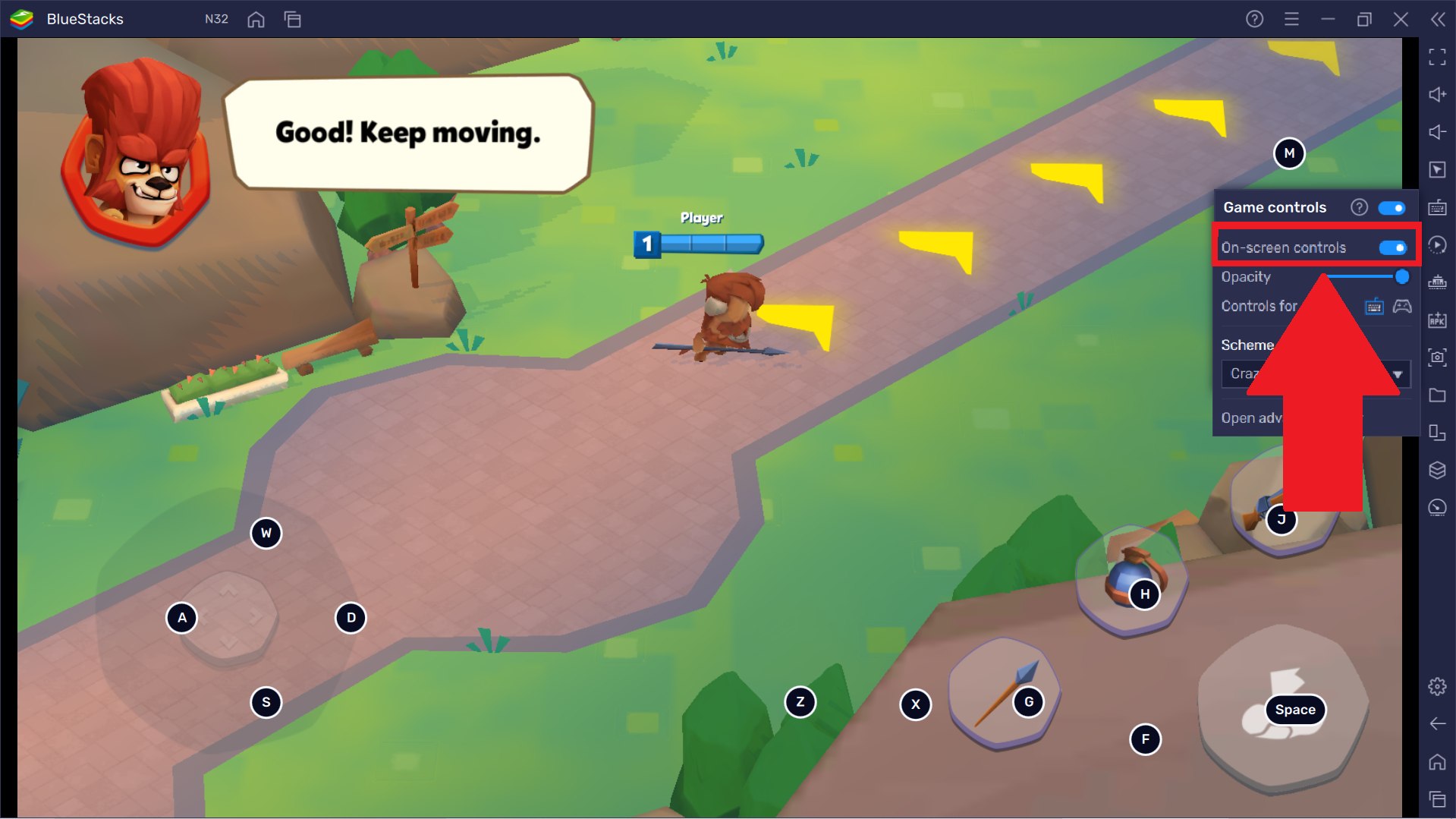
측면 도구 모음의 게임 컨트롤 설정을 통해 오버레이 표시 여부와 투명도를 조절할 수 있습니다:
| 설정 옵션 | 접근 경로 | 영상 시청 시 적용 효과 | 출처 |
|---|---|---|---|
| 화면 컨트롤 끄기 | 키보드 아이콘 > 게임 컨트롤 > 화면 컨트롤 토글 | 단축키 기능은 유지하면서 화면에 뜨는 키 안내 텍스트만 완전히 숨김 | Alphr |
| 불투명도 슬라이더 | 키보드 아이콘 > 게임 컨트롤 > 불투명도 슬라이더 | 키 텍스트를 반투명하게 낮춰 시야 방해를 최소화함 | Alphr |
| 설정 유지 규칙 | 최신 블루스택 빌드 자동 적용 | 한 번 오버레이를 비활성화하면 앱 재실행 후에도 비활성화 상태 유지 | Alphr |
오버레이를 정리한 뒤 윈도우 단축키를 사용하면 모니터 전체 화면으로 시청 영역을 넓힐 수 있습니다:
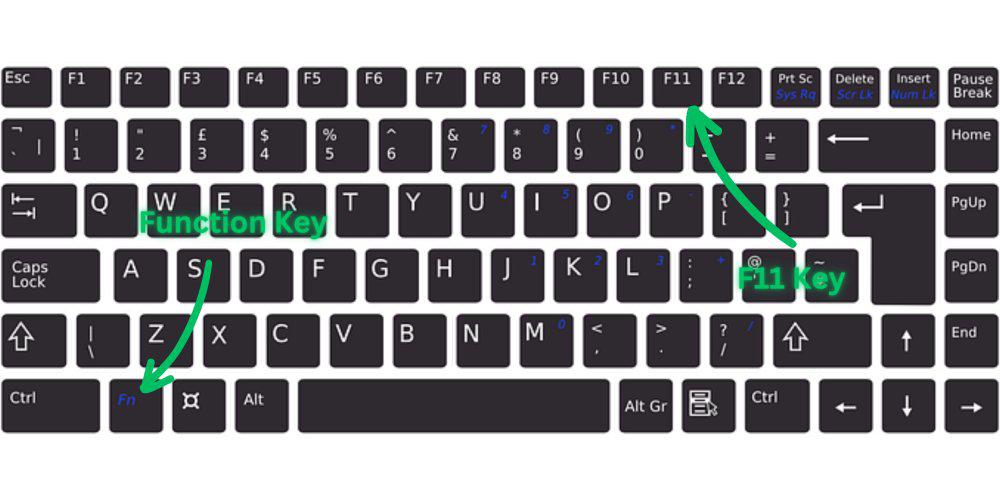
- F1: 지원되는 데스크톱 프로그램에서 전체 화면 모드 전환(WikiHow)
- Alt + Enter: 창 모드와 전체 화면 모드 간 전환(WikiHow)
- Windows 키 + 위쪽 화살표: 창 크기를 모니터 테두리에 맞춰 최대화(WikiHow)
- Windows 키 + Shift + Enter: 특정 윈도우 디스플레이 환경에서 전체 화면 전환 단축키(WikiHow)
업데이트 후 단축키 먹통 및 오류 해결법
콰이 앱 자체의 UI 업데이트로 버튼 좌표가 달라지거나 앱플레이어 업데이트로 입력 후크가 초기화되면 단축키 매핑이 정상 작동하지 않을 수 있습니다.
Microsoft PowerToys나 SharpKeys 같은 일반적인 윈도우 키 리매핑 도구는 OS 수준의 키 입력만 처리하므로, 가상 안드로이드 환경의 터치 좌표 매핑 문제를 해결할 수 없습니다. 키 입력이 반응하지 않을 때는 앱플레이어 내부 복구 설정을 통해 재설정해야 합니다:
- 블루스택에서 콰이 앱을 실행합니다.
- 측면 도구 모음의 게임 컨트롤 아이콘을 클릭합니다.
- 메뉴에서 컨트롤 편집기를 엽니다.
- 화면 우측 하단에 위치한 초기화(Reset) 버튼을 찾습니다.
- 초기화(Reset)를 누른 후 확인 팝업에서 다시 한 번 초기화(Reset)를 눌러 모든 컨트롤 설정을 기본값으로 복원합니다(Alphr).
- 기본 프로필에 영상 넘기기 스와이프가 누락되어 있다면 편집기에서 Swipe와 Tap spot 요소를 다시 화면에 배치합니다.
| 발생 증상 | 주요 원인 | 권장 해결 조치 | 출처 |
|---|---|---|---|
| 키를 눌러도 콰이 피드가 넘어가지 않음 | 업데이트 후 컨트롤 스키마 손상 | 컨트롤 편집기를 열고 우측 하단 초기화(Reset) 버튼을 두 번 클릭 | Alphr |
| 화면 위 키 문자가 라이브/영상을 가림 | 오버레이 불투명도가 기본값으로 설정됨 | 게임 컨트롤 메뉴에서 화면 컨트롤을 끄거나 불투명도 낮춤 | Alphr |
| 작은 창 크기로 인해 뷰포트가 제한됨 | 기본 플로팅 창 크기로 실행됨 | F1 또는 Alt + Enter를 눌러 전체 화면으로 확장 | WikiHow |
자주 묻는 질문 (FAQ)
블루스택에서 콰이 시청 중 화면에 뜨는 단축키 글씨를 숨기려면 어떻게 하나요?
측면 도구 모음의 키보드 아이콘을 클릭하여 게임 컨트롤 메뉴를 열고, 화면 컨트롤 항목을 끄거나 불투명도 슬라이더를 조절해 투명하게 만들 수 있습니다(Alphr).
앱이나 에뮬레이터 업데이트 후 단축키가 작동하지 않을 때는 어떻게 해야 하나요?
측면 도구 모음에서 게임 컨트롤 메뉴를 열고 컨트롤 편집기로 이동한 뒤, 우측 하단의 초기화(Reset) 버튼을 두 번 클릭하여 컨트롤 설정을 기본값으로 복구하면 됩니다(Alphr).
윈도우 환경에서 앱플레이어 화면을 전체 화면으로 전환하는 단축키는 무엇인가요?
PC에서 F1, Alt + Enter, Windows 키 + Shift + Enter를 눌러 전체 화면으로 전환하거나, Windows 키 + 위쪽 화살표를 눌러 창을 최대화할 수 있습니다(WikiHow).






Comments