
안드로이드에서 Party Star의 렉과 끊김 현상을 해결하려면, 애플리케이션 저장공간 메뉴에서 손상된 임시 파일을 삭제하고, 개발자 옵션의 애니메이션 배율을 0.5배로 조정하며, 하드웨어 오버레이를 비활성화하여 UI 컴포지팅 작업을 CPU에서 분산시켜야 합니다. 이러한 조치는 장시간 이용 시 내부 온도가 45°C~50°C에 도달할 때 인게임 프레임 레이트가 60 FPS에서 30 FPS로 급락하는 무음 서멀 쓰로틀링(thermal throttling)을 방지해 줍니다.
안드로이드에서 Party Star가 과열되고 프레임이 떨어지는 이유
인터랙티브 룸에서 갑자기 화면이 느려지면 많은 플레이어가 서버 문제 때문이라고 생각합니다. 하지만 주된 원인은 하드웨어 보호 기능인 경우가 많습니다.
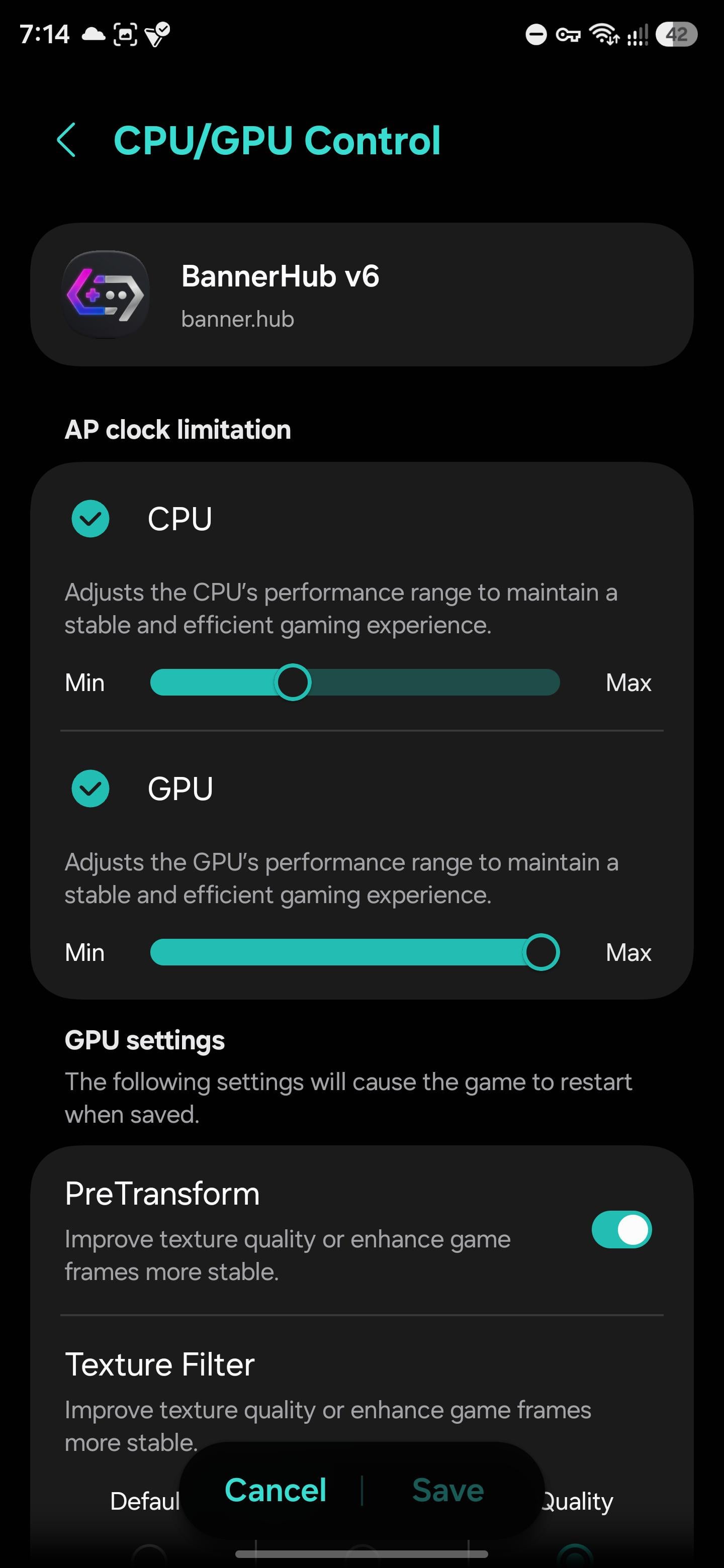
안드로이드에는 약 50°C 안팎의 치명적인 한계 온도에 도달하기 전에 CPU 클럭 속도, GPU 성능, 디스플레이 밝기를 단계적으로 낮추는 자체 발열 제어 시스템이 탑재되어 있습니다(Kryozon). 이에 따라 안정적으로 60 FPS를 유지하던 화면이 별도의 경고 메시지 없이도 30 FPS로 떨어질 수 있습니다. 기기가 아주 뜨겁지 않고 미온 정도만 느껴질 때도 있어, 이러한 무음 쓰로틀링은 마치 네트워크 렉이나 게임 최적화 문제처럼 느껴지게 만듭니다.
운영체제 요구 사항 역시 영향을 미칩니다. Party Star: Live, Chat & Games(패키지명 sg.partying.lcb.android)는 Android 7.0 이상을 필요로 하며, 일반적인 설치 패키지 용량은 약 183.12 MB입니다(Uptodown). 이 기본 사양에 근접한 구형 기기는 인터랙티브 음성 채팅방과 캐주얼 미니게임을 동시에 원활하게 구동할 만한 발열 여유 폭이 부족합니다.

다이아 3,500개
 다이아 3,500개USD 3.40지금 구매
다이아 7,520개
다이아 7,520개USD 7.31지금 구매다이아 11,750개
다이아 11,750개USD 11.43지금 구매다이아 23,500개
다이아 23,500개USD 22.85지금 구매다이아 47,000개
다이아 47,000개USD 45.70지금 구매다이아 70,500개
다이아 70,500개USD 68.56지금 구매다이아 94,000개
다이아 94,000개USD 91.41지금 구매다이아 117,500개
다이아 117,500개USD 114.26지금 구매다이아 200,000개
다이아 200,000개USD 194.49지금 구매다이아 500,000개
다이아 500,000개USD 486.22지금 구매
단계별 안드로이드 설정 최적화
시스템 수준의 옵션을 조정하면 Party Star가 프레임을 렌더링하기 전에 프로세서 부하를 줄여주어, 백그라운드 프로세스가 CPU 점유율을 차지하기 위해 경합하는 것을 방지할 수 있습니다.
1. 개발자 옵션 활성화 및 애니메이션 배율 줄이기
기본적으로 안드로이드는 팝업, 메뉴 및 앱 창을 띄울 때 기본 길이의 전환 애니메이션을 사용합니다. 이 시간을 단축하면 반응 속도가 즉각적으로 빨라집니다(NokiaPowerUser).
- 기기 설정을 열고 휴대전화 정보를 탭합니다.
- 개발자 옵션이 활성화되었다는 알림이 뜰 때까지 빌드 번호를 7번 연속으로 탭합니다.
- 설정 > 시스템 > 개발자 옵션으로 돌아갑니다.
- 화면을 아래로 스크롤하여 그림(Drawing) 카테고리를 찾습니다.
- 창 애니메이션 배율을 0.5x로 변경합니다.
- 전환 애니메이션 배율을 0.5x로 변경합니다.
- Animator 길이 배율을 0.5x로 변경합니다.
이렇게 설정하면 인터페이스 전반의 시각적 전환 속도가 두 배 빨라져 인게임 오버레이를 열고 닫거나 채팅창을 전환할 때의 딜레이가 줄어듭니다.
2. 하드웨어 오버레이 비활성화로 CPU 부담 줄이기
안드로이드는 일반적으로 알림, 시스템 바와 같은 특정 2D 화면 요소를 합성할 때 CPU를 사용합니다. 모든 화면 합성을 GPU가 전담하도록 강제하면 CPU 병목 현상을 방지할 수 있습니다.
- 개발자 옵션을 엽니다.
- 하드웨어 가속 렌더링 섹션을 찾습니다.
- HW 오버레이 사용 안함 토글을 사용(또는 켜짐)으로 전환합니다.
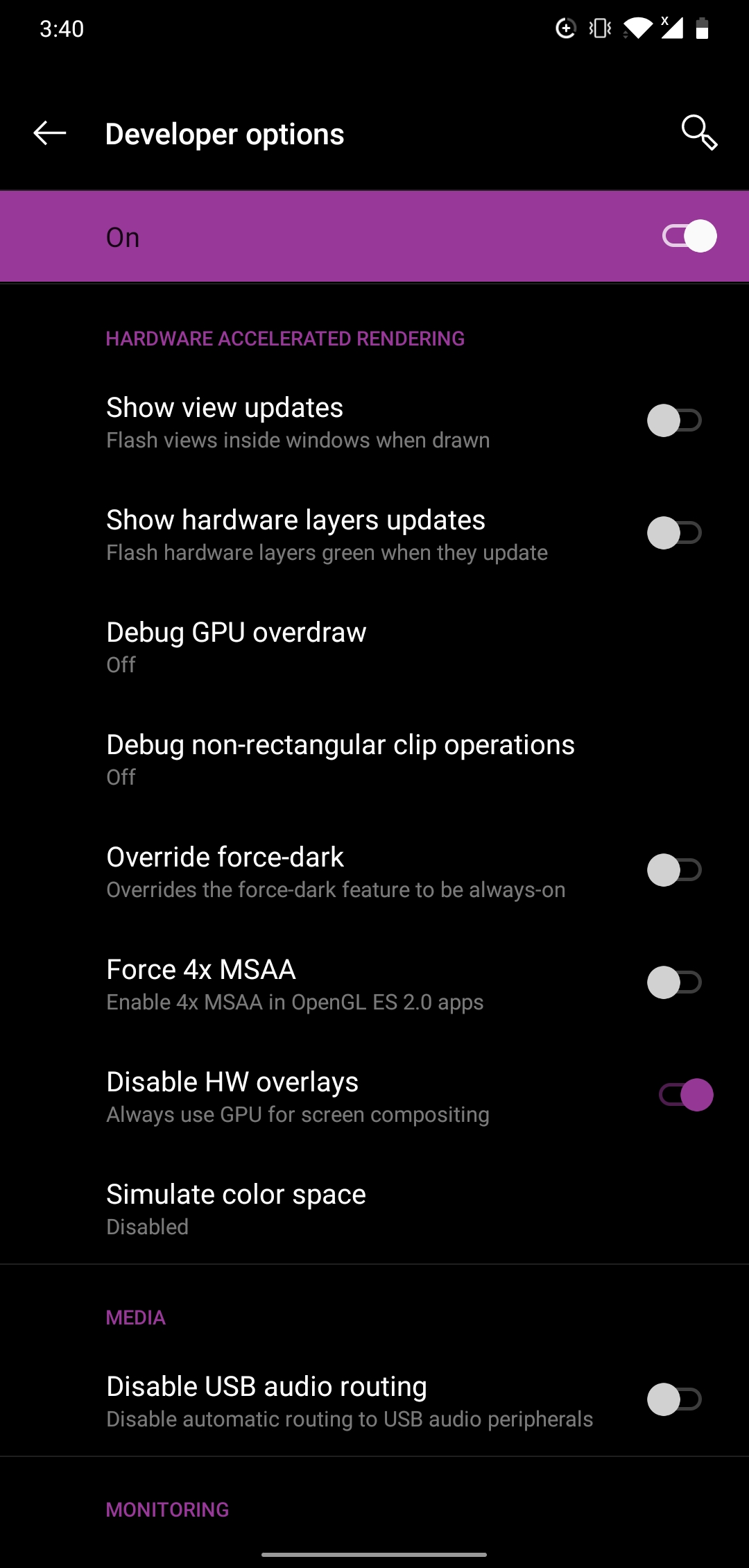
이 설정은 시스템이 화면 합성에 GPU를 사용하도록 강제합니다(GitHub G0246 Documentation). 이를 통해 CPU 부담을 덜고 인터페이스의 미세한 끊김을 줄일 수 있지만, 배터리 소모량이 소폭 늘어날 수 있습니다. 켠 후 화면에 그래픽 오류가 발생한다면 다시 꺼두시기 바랍니다.
3. Party Star 캐시 삭제
시간이 지나면서 손상된 임시 파일이 누적되면 로딩 속도가 느려지고 앱이 예기치 않게 종료되는 원인이 됩니다.
- 안드로이드 설정을 엽니다.
- 애플리케이션(또는 앱 및 알림)을 탭합니다.
- 목록에서 Party Star를 선택합니다.
- 저장공간 및 캐시를 탭합니다.
- 캐시 삭제를 탭합니다.
캐시를 삭제하면 기기 저장공간이 확보되고 사용자 계정 정보, 로그인 토큰, 저장된 환경설정을 지우지 않고도 앱 버벅임을 해결할 수 있습니다(Android Official Support). 다시 로그인할 준비가 되어 있지 않다면 "저장용량 비우기"나 "데이터 삭제"는 누르지 마세요.
| 설정 / 트윅 | 권장값 | 직접적인 시스템 영향 |
|---|---|---|
| 애니메이션 배율 | 개발자 옵션에서 0.5x로 설정 | 창 및 화면 전환 딜레이를 절반으로 단축 (NokiaPowerUser). |
| HW 오버레이 사용 안함 | 활성화(켜짐)로 전환 | 2D 화면 컴포지팅 작업을 CPU에서 GPU로 이전 (GitHub). |
| 앱 캐시 삭제 | 애플리케이션 > Party Star > 저장공간에서 삭제 | 로그인 정보를 유지한 채 손상된 캐시 에셋만 제거 (Android Support). |
네트워크 핑 튐 및 오디오-동작 싱크 밀림 해결
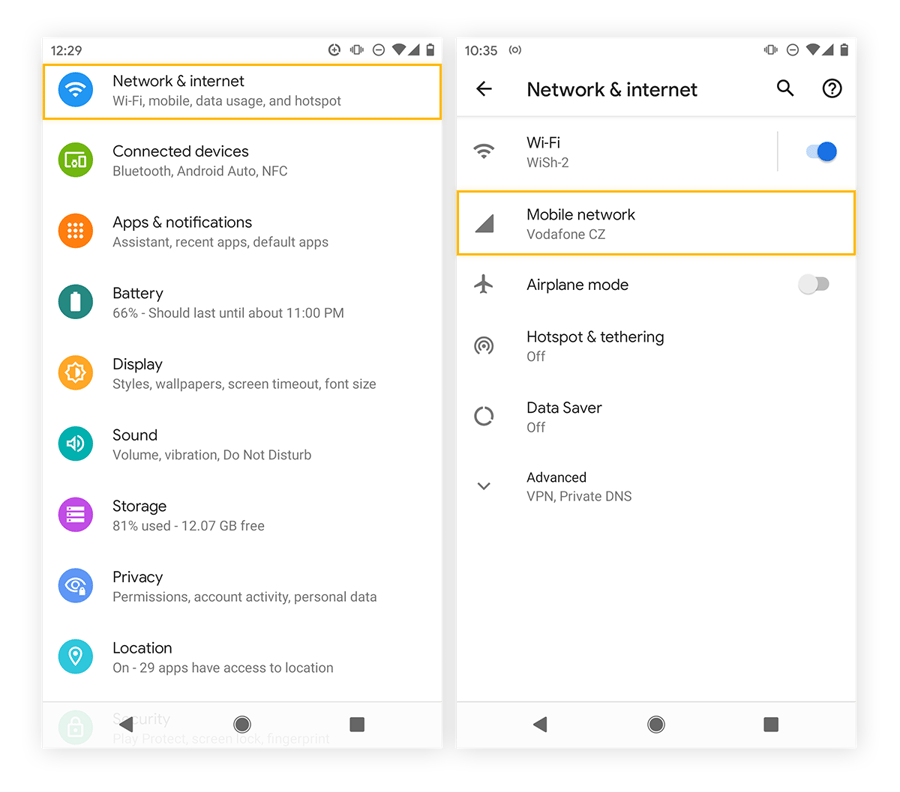
실시간 음성 스트리밍이 화면의 선물 연출이나 미니게임 동작과 싱크가 맞지 않는 경우, 대부분 로컬 네트워크의 불안정이 원인입니다.
다른 보조 애플리케이션이 로컬 대역폭을 공유하면 실시간 인터랙티브 세션 품질이 저하됩니다(Microsoft Community). 백그라운드 파일 동기화, 클라우드 자동 백업, VoIP 서비스 등은 지연 시간(핑)의 변동을 초래합니다. 핑을 안정화하려면 다음을 실천하세요.
- Party Star를 실행하기 전 대역폭을 많이 사용하는 백그라운드 앱을 닫습니다.
- 동일한 로컬 Wi-Fi 공유기를 사용하는 다른 스트리밍 기기 수를 최소화합니다.
- 스마트폰과 무선 공유기(AP) 사이의 물리적 장애물을 줄입니다. 벽은 신호 품질을 저하시키고 패킷 재전송을 유발합니다.
라이브 방송 이벤트 중 Party Star 다이아를 사용할 때, 네트워크 연결이 안정적이어야 애니메이션 누락 없이 선물이 즉시 반영됩니다.
삼성 갤럭시 성능: GOS 대처법
삼성 갤럭시 사용자는 Game Optimizing Service(GOS)라는 추가적인 발열 제어 시스템을 거치게 됩니다. 삼성은 기기 사용 중 표면 온도와 전력 소모를 조절하기 위해 GOS를 설계했습니다(더 버지).
삼성 측은 발열 균형을 맞추기 위해 GOS가 게임 앱을 대상으로 작동한다고 밝혔으나, 업계 테스트에 따르면 다양한 카테고리의 수천 개 앱이 제한을 받을 수 있는 것으로 보고되었습니다. 사용 중인 갤럭시 기기가 Party Star의 프레임을 심하게 제한한다면, 삼성 게임 부스터(Game Booster) 설정에서 해당 기기 빌드에 제공되는 대안 성능 관리 옵션이 있는지 확인해 보세요.
자주 묻는 질문 (FAQ)
Party Star를 10~15분 정도 사용하면 프레임이 떨어지는 이유는 무엇인가요?
안드로이드의 발열 제어 시스템은 내부 온도가 상승하면 안전 한계치인 45°C~50°C에 도달하기 훨씬 전부터 CPU 및 GPU 클럭을 단계적으로 낮춥니다. 이러한 무음 쓰로틀링으로 인해 별도 안내 없이도 프레임 레이트가 60 FPS에서 30 FPS로 떨어지게 됩니다(Kryozon).
Party Star 앱 캐시를 삭제하면 계정 로그인 정보도 삭제되나요?
아닙니다. 앱 캐시를 삭제하면 버벅임이나 튕김 현상을 해결하기 위해 임시 파일만 정리됩니다. 계정 데이터, 로그인 상태 및 보유한 가상 아이템은 서버에 안전하게 보관됩니다(Android Official Support).






Comments