
Where Winds Meet에서 안정적인 60+ FPS를 확보하고 전투 중 화면 번짐을 없애려면 디스플레이 모드를 전체 화면으로 전환하고, 모션 블러와 피사계 심도를 끄며, 볼륨 클라우드와 효과 품질을 낮음으로 낮추고, 식생 품질을 중간으로 설정하세요. 식생 품질만 낮춰도 수풀 렌더링 거리가 줄어들어 프레임 레이트가 9%에서 15% 상승하며, PC Optimized Settings에 따르면 반사 품질을 낮음으로 두어 화면 공간 반사(SSR)를 비활성화하면 중급형 GPU에서 10%에서 12%의 성능을 추가로 확보할 수 있습니다. 또한 메뉴 화면에서 프레임 제한이 풀려 GPU 핫스팟 온도가 90°C를 넘지 않도록 전체 프레임 레이트를 모니터 주사율에 맞춰 제한하는 것도 필수입니다.
추천 그래픽 설정 프로필
Where Winds Meet에 사용된 Messiah 엔진은 야외 환경에서 컴퓨트 셰이더 의존도가 높습니다. 이 기본 프로필을 적용하면 오픈 월드의 경관 깊이감과 근접 전투에 필요한 즉각적인 반응 속도 사이에서 최적의 균형을 잡을 수 있습니다.
| 설정 | 추천 값 | 성능 및 시각적 영향 |
|---|---|---|
| 디스플레이 모드 | 전체 화면 | Windows 데스크톱 창 관리자(DWM) 컴포지터를 우회하여 인풋렉과 미세 끊김(스터터링)을 줄여줍니다 (Hone.gg). |
| 모션 블러 및 피사계 심도 | 끄기 | 카메라 번짐을 제거하고 빠른 공격과 패링 시 또렷한 시각적 신호를 유지합니다 (Shutter Groove). |
| 식생 품질 | 중간 또는 낮음 | 원거리 풀의 오버드로 및 지오메트리 LOD를 줄여 GPU 부하를 9%~15% 절감합니다 (PC Optimized Settings). |
| 볼륨 클라우드 | 낮음 또는 끄기 | 레이 마칭 컴퓨트 셰이더 부하를 줄여 야외에서 가장 큰 단일 FPS 상승폭을 제공합니다 (Hone.gg). |
| 효과 품질 | 낮음 | 다대일 전투 시 파티클 양과 검의 궤적 효과를 제한합니다 (Overgear). |
| 반사 품질 | 중간 또는 낮음 | SSR을 비활성화하여 중급형 및 보급형 그래픽 카드에서 10%~12%의 FPS를 확보합니다 (PC Optimized Settings). |
| 슈퍼 해상도 (DLSS / FSR) | 품질 모드 | 부드러운 프레임 페이싱을 위해 67% 네이티브 해상도로 렌더링한 뒤 템포럴 방식으로 재구성합니다 (Hone.gg). |
| 프레임 레이트 제한 | 모니터 주사율 | UI 메뉴에서 프레임 제한이 풀려 GPU 핫스팟 온도가 90°C 이상으로 급증하는 현상을 방지합니다 (Hone.gg). |


에코 비즈 60개
 에코 비즈 60개USD 0.80지금 구매
에코 비즈 180개
에코 비즈 180개USD 2.38지금 구매월정액 패스
월정액 패스USD 3.98지금 구매에코 비즈 300+30개
에코 비즈 300+30개USD 3.98지금 구매에코 비즈 600+68개
에코 비즈 600+68개USD 7.97지금 구매엘리트 배틀패스
엘리트 배틀패스USD 7.97지금 구매에코 비즈 900+115개
에코 비즈 900+115개USD 12.04지금 구매프리미엄 배틀패스
프리미엄 배틀패스USD 15.93지금 구매에코 비즈 1800+268개
에코 비즈 1800+268개USD 24.08지금 구매에코 비즈 3000+458개
에코 비즈 3000+458개USD 39.81지금 구매에코 비즈 6000+1200개
에코 비즈 6000+1200개USD 80.29지금 구매에코 비즈 12000개
에코 비즈 12000개USD 160.59지금 구매
GPU 부하가 큰 핵심 옵션 조절: 구름, 식생, 반사
야외 환경에서 GPU 처리 시간을 가장 많이 소모하는 두 가지 설정은 바로 볼륨 클라우드와 식생 품질입니다.
Hone.gg에 기록된 바와 같이, 볼륨 클라우드 렌더링은 그래픽 파이프라인에 큰 부담을 주는 레이 마칭 컴퓨트 셰이더에 크게 의존합니다. 볼륨 클라우드를 낮음 또는 끄기로 변경하면 디스플레이 설정 중 가장 큰 단일 프레임 상승효과를 얻을 수 있습니다. 구름은 머리 위 높은 곳에 위치하므로, 디테일을 낮추더라도 지상에서의 전투 시인성에는 전혀 영향을 주지 않습니다.
식생 품질은 주변 풀의 디테일 수준(LOD)과 최대 렌더링 거리를 모두 제어합니다. PC Optimized Settings의 테스트에 따르면, 이 슬라이더를 높음으로 설정할 경우 완만한 들판에서 극심한 픽셀 오버드로가 발생하여 순수 프레임 레이트가 10%에서 15%까지 떨어집니다. 중간 또는 낮음을 선택하면 캐릭터 바로 주변의 잔디 밀도는 유지하면서 먼 거리의 식생만 정리하여 안정적인 9%~15%의 성능 향상을 이끌어낼 수 있습니다.
반사 품질은 화면 공간 반사(SSR)의 샘플링 해상도를 결정합니다. 이 슬라이더를 중간으로 설정하면 레이 마칭 샘플링 속도가 낮아지고, 낮음으로 설정하면 SSR이 완전히 비활성화됩니다. 반사를 낮음으로 낮추면 렌더링 부하를 10%~12% 덜어낼 수 있어, 젖은 표면이 탁해지지 않으면서도 보급형 및 중급형 GPU에 필요한 여유 성능을 확보할 수 있습니다.
전투 가독성 및 파티클 효과 최적화
빠른 템포의 무협 액션에서는 튕겨내기, 회피, 패링을 성공시키기 위해 즉각적인 시각 피드백이 필수적입니다. 하지만 후처리 효과가 시야를 방해하는 경우가 많습니다.
모션 블러와 피사계 심도는 카메라가 곡예하듯 도약하거나 무기를 휘두르는 동작을 따라갈 때마다 방사형 번짐을 유발합니다. Shutter Groove에 따르면, 이 두 옵션을 끄면 무기의 궤적과 적의 공격 번쩍임(플래시)을 가리는 인위적인 흐림 효과가 사라집니다. 그 덕분에 급격한 카메라 전환 중에도 화면이 또렷하게 유지됩니다.
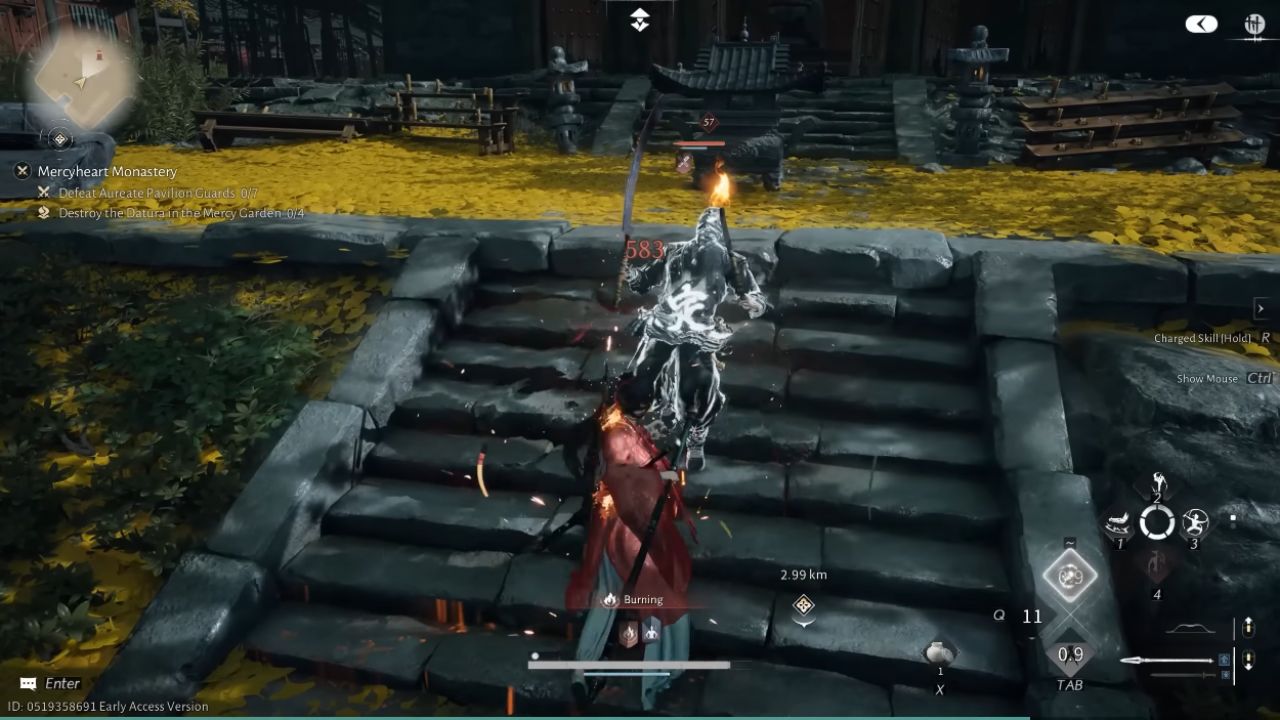
고티어 무술 스킬은 다대일 전투나 보스전 중에 짙은 알파 블렌딩 파티클과 눈부신 광원 효과를 뿜어냅니다. Overgear에서 언급했듯이, 이러한 효과는 난전 상황에서 심한 프레임 드랍을 일으킵니다. 효과 품질을 낮음으로 두면 파티클 밀도가 걷어지므로, 패링 타이밍에 필요한 번쩍임 신호를 놓치지 않으면서도 프레임 페이싱을 안정화할 수 있습니다.
파티클 밀도를 낮게 유지하면 Echo Beads로 획득한 무기 코스메틱 효과 역시 다인 전투 중에 프레임 페이싱을 무너뜨리지 않고 선명하고 또렷하게 연출됩니다.
100 FPS 엔진 CPU 병목 극복하기
Where Winds Meet에는 뚜렷한 CPU 한계점이 존재합니다. PC Optimized Settings의 엔진 분석에 따르면, 중상급형 프로세서조차 100 FPS 안팎에서 연산 한계에 부딪히는 것으로 나타났습니다. 이러한 CPU 오버헤드로 인해 게임을 1080p 및 1440p 네이티브로 실행할 때 성능 차이가 거의 없으며, 4K UHD 대비 고작 13%의 속도 향상만 보입니다.
고주사율 디스플레이에서 이 장벽을 넘어서려면 다음과 같이 설정하세요:
- 디스플레이 설정에서 DirectX 12를 선택합니다.
- 67% 기본 해상도에서 최종 이미지를 재구성하는 DLSS 또는 FSR을 품질 모드로 활성화합니다.
- 호환되는 RTX GPU를 사용하는 경우 DLSS 프레임 생성을 켜서 CPU 병목 현상을 우회하고 최대 90%의 프레임 레이트 향상을 체감해 보세요.
프레임 생성을 켜지 않는다면, 그래픽 슬라이더를 낮춰도 최소 프레임 시간만 안정화될 뿐 엔진 한계점인 약 100 FPS를 넘기는 평균 프레임 상승은 기대하기 어렵습니다.
스터터링, 메모리 스와핑, 메뉴 화면 과열 해결법
Where Winds Meet에서 발생하는 대부분의 끊김 현상과 프레임 페이싱 불안정은 두 가지 병목 원인으로 귀결됩니다: 창 컴포지터 오버헤드와 메모리 포화 문제입니다.
클라이언트를 테두리 없는 창 모드로 실행하면 강제로 Windows 데스크톱 창 관리자(DWM)를 거치게 됩니다. 독점 전체 화면으로 전환하면 게임이 모니터 하드웨어에 직접 접근할 수 있어 프레임 페이싱이 안정되고 인풋렉이 줄어듭니다 (Hone.gg).
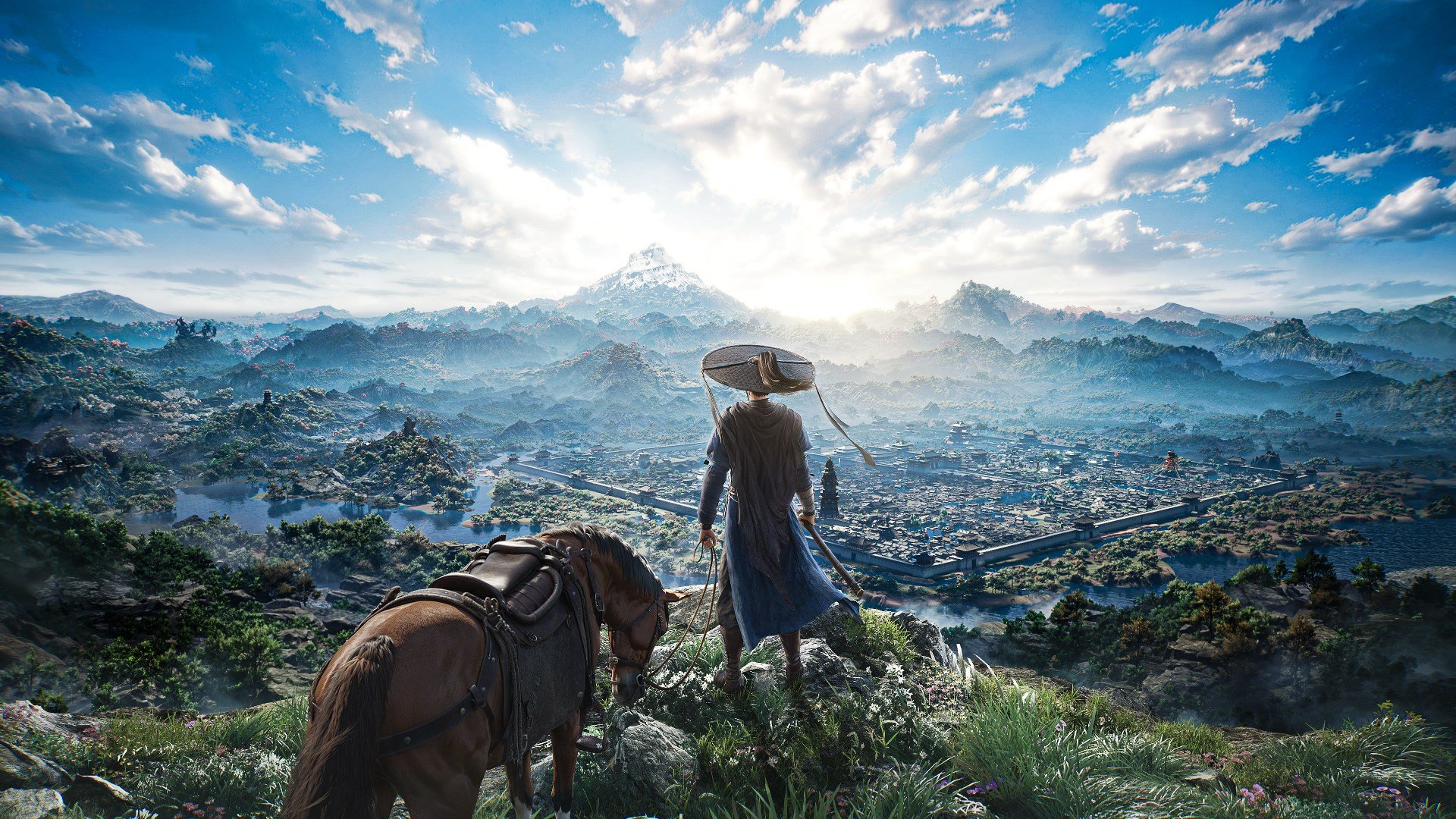
오픈 월드를 탐험하는 동안에는 DirectX 12 런타임 셰이더 컴파일과 에셋 스트리밍으로 인해 끊김 현상이 더 심해질 수 있습니다. Hone.gg에 따르면 Where Winds Meet은 압축되지 않은 방대한 오픈 월드 에셋을 부드럽게 스트리밍하기 위해 약 32GB의 시스템 RAM을 필요로 합니다. 16GB 이하의 RAM을 탑재한 시스템에서는 운영체제가 에셋 풀을 디스크의 페이징 파일로 넘기면서(스와핑) 화면이 심하게 멈추는 현상이 자주 일어납니다. 손상된 GPU 셰이더 캐시를 정리하고 SSD에 전용 가상 메모리(페이징 파일)를 설정하면 이러한 프리징 현상을 완화할 수 있습니다.
로그인 화면, 캐릭터 생성창, 로딩 메뉴 등은 프레임 제한 없이 렌더링됩니다. 이 정적 인터페이스에서 초당 수천 프레임을 뽑아내느라 고성능 GPU가 최대 전력을 끌어다 쓰게 되고, 그 결과 핫스팟 온도가 90°C를 넘어서며 쓰로틀링이나 시스템 셧다운이 발생하기도 합니다 (Hone.gg). NVIDIA 제어판이나 AMD Software: Adrenalin Edition을 통해 모니터 주사율에 맞춰 전체 프레임 제한을 걸어두면 이러한 위험한 발열 급증을 원천 차단할 수 있습니다.
자주 묻는 질문 (FAQ)
Where Winds Meet 전투 및 탐험 중에 왜 미세한 끊김(스터터링)이 발생하나요?
새로운 시각 효과가 나타날 때 DirectX 12가 셰이더를 실시간으로 컴파일하는 과정과 더불어, 16GB 이하의 RAM을 탑재한 PC에서 에셋 스트리밍 부하를 감당하지 못할 때 끊김 현상이 일어납니다 (Hone.gg).
어떤 그래픽 API를 선택해야 하나요?
DLSS, Intel XeSS, DLSS 3 프레임 생성과 같은 템포럴 업스케일링을 사용하려면 DirectX 12가 필수입니다. 최신 드라이버 오버헤드를 견디기 힘든 구형 그래픽 카드를 위한 대체 옵션으로 DirectX 11도 여전히 지원됩니다 (Hone.gg).
Engine.ini나 GameUserSettings.ini 파일을 수정해서 성능을 개선할 수 있나요?
불가능합니다. Where Winds Meet은 언리얼 엔진이 아니라 넷이즈의 독자 엔진인 Messiah 엔진으로 구동됩니다. 언리얼 엔진 표준 .ini 콘솔 변수나 설정 트윅은 적용되지 않습니다 (Hone.gg).
로딩 화면과 로그인 화면에서 GPU가 과열되는 현상은 어떻게 막나요?
드라이버 수준에서 최대 프레임 레이트를 모니터 주사율에 맞게 고정하세요. 이렇게 하면 단순한 메뉴 화면에서 수천 프레임이 치솟는 것을 막아 GPU 핫스팟 온도를 90°C 미만으로 유지할 수 있습니다 (Hone.gg).






Comments