
where winds meet failed to initialize graphics device(그래픽 장치 초기화 실패) 오류를 해결하려면, 운영체제가 내장 그래픽 대신 외장 그래픽 카드로 게임을 실행하도록 강제 설정하고, dxdiag를 통해 GPU가 DirectX 12 기능 수준(12_0 이상)을 지원하는지 확인하며, 설치 폴더의 실행 파일을 통해 직접 실행하여 런처를 우회해야 합니다. 이 충돌 문제는 게임 클라이언트가 필요한 기능 수준을 지원하지 않거나 듀얼 GPU 환경에서 저전력 내장 그래픽으로 잘못 할당된 DirectX 12 디스플레이 어댑터를 호출할 때 발생합니다.

dxdiag에서 DirectX 12 기능 수준 확인하기
Where Winds Meet는 DirectX 12 API 통신을 필수로 요구합니다. 그래픽 카드나 드라이버 환경이 활성 D3D12 장치를 생성하지 못하면 클라이언트는 부팅 중 그래픽 초기화 오류 또는 블랙스크린 실행 오류와 함께 중단됩니다.
Driver Easy의 DirectX 가이드에 따라 Windows 기본 도구인 DirectX 진단 도구를 사용하여 하드웨어의 정확한 API 지원 여부를 진단할 수 있습니다:
- Windows 키 + R을 누르고
dxdiag를 입력한 뒤 Enter 키를 누릅니다. - 디스플레이 탭(모니터가 여러 개이거나 듀얼 GPU를 사용하는 경우 디스플레이 1 / 디스플레이 2)을 선택합니다.
- 우측의 드라이버 항목을 찾아 기능 수준 목록을 확인합니다.
- 표시된 가장 높은 값을 확인합니다: - 12_2 또는 12_Ultimate: 최신 그래픽 파이프라인에서 요구하는 최신 DirectX 12 전체 지원. - 12_0 또는 12_1: 기본적인 게임 실행에 적합한 표준 DirectX 12 지원. - 11_1 이하: 게임과 호환되지 않습니다. 그래픽 하드웨어가 최신 DirectX 12 명령을 실행할 수 없습니다.
오래된 그래픽 드라이버나 이전 버전의 Windows 10/11 운영체제 빌드 역시 DirectX 12 기능 보고를 차단할 수 있습니다. GPU 드라이버를 클린 설치하여 업데이트하면 이러한 API 전환 오류를 방지할 수 있습니다.

에코 비즈 60개
 에코 비즈 60개USD 0.80지금 구매
에코 비즈 180개
에코 비즈 180개USD 2.38지금 구매월정액 패스
월정액 패스USD 3.98지금 구매에코 비즈 300+30개
에코 비즈 300+30개USD 3.98지금 구매에코 비즈 600+68개
에코 비즈 600+68개USD 7.97지금 구매엘리트 배틀패스
엘리트 배틀패스USD 7.97지금 구매에코 비즈 900+115개
에코 비즈 900+115개USD 12.04지금 구매프리미엄 배틀패스
프리미엄 배틀패스USD 15.93지금 구매에코 비즈 1800+268개
에코 비즈 1800+268개USD 24.08지금 구매에코 비즈 3000+458개
에코 비즈 3000+458개USD 39.81지금 구매에코 비즈 6000+1200개
에코 비즈 6000+1200개USD 80.29지금 구매에코 비즈 12000개
에코 비즈 12000개USD 160.59지금 구매
Windows 그래픽 설정에서 외장 GPU 강제 지정하기
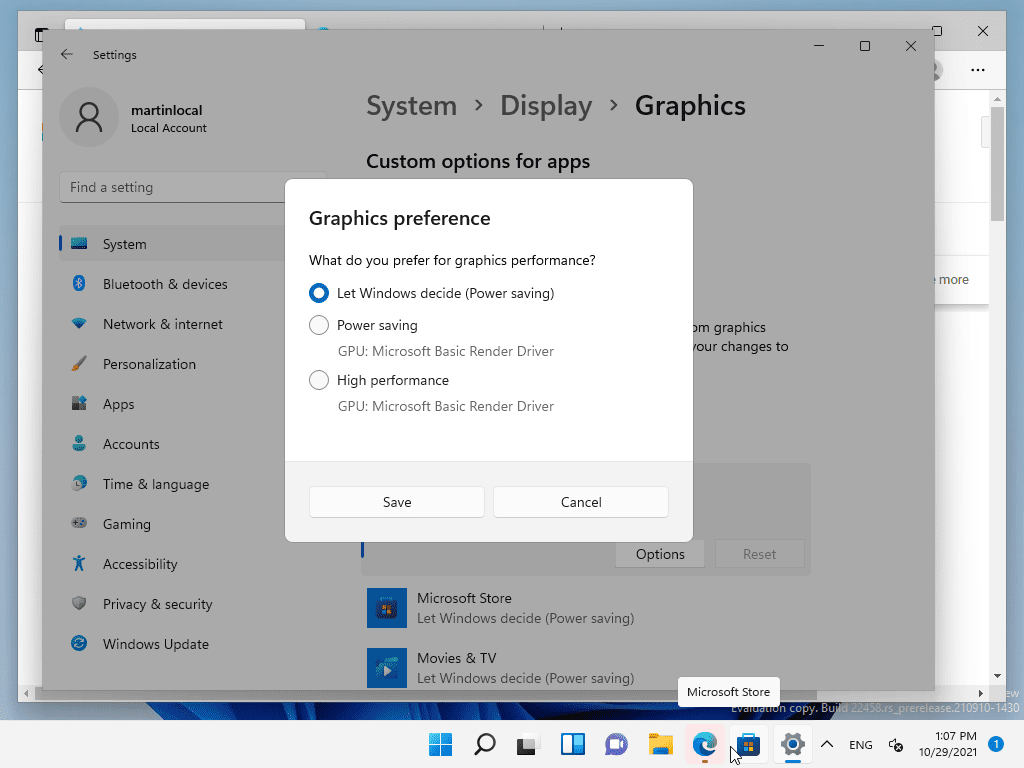
게이밍 노트북이나 내장 그래픽이 포함된 데스크톱 CPU에서는 런처가 그래픽 카드를 감지하지 못하는 버그가 자주 발생합니다. Windows는 백그라운드 프로세스나 인식되지 않는 런처의 작업을 외장 GPU로 라우팅하는 대신 전력 절약형 내장 칩(Intel UHD 또는 AMD Vega 등)으로 기본 할당하는 경우가 많습니다. XDA Developers의 외장 GPU 가이드에서는 고성능 카드를 수동으로 할당하는 방법을 설명합니다.
게임 실행 파일을 외장 그래픽 카드로 고정하려면 다음 단계를 따르세요:
- Windows 설정 메뉴를 열고 시스템을 선택합니다.
- 디스플레이를 클릭한 후 아래로 스크롤하여 그래픽을 클릭합니다.
- 앱에 대한 사용자 지정 옵션 아래에서 데스크톱 앱을 선택하고 찾아보기를 클릭합니다.
- Where Winds Meet 설치 경로로 이동하여 기본 게임 실행 파일(
.exe)을 선택합니다. - 게임이 목록에 나타나면 선택한 뒤 옵션을 클릭합니다.
- 그래픽 기본 설정을 Windows에서 결정하도록 허용에서 고성능으로 변경하고 지정된 외장 AMD, Intel ARC 또는 Nvidia 카드를 확인합니다.
- 저장을 클릭하고 설정을 닫습니다.
Nvidia 제어판에서 외장 GPU 설정하기
Nvidia 그래픽 카드를 사용하는 경우 드라이버 수준에서 기본 GPU를 지정하여 타이틀 화면이 로드되기 전에 발생하는 D3D12 실행 충돌 루프를 방지할 수 있습니다. XDA Developers의 GPU 가이드에 자세한 프로그램 관리 절차가 나와 있습니다:
- 바탕화면의 빈 공간을 마우스 우클릭하고 NVIDIA 제어판을 선택합니다.
- 좌측의 3D 설정 트리를 확장하고 3D 설정 관리를 선택합니다.
- 기본 창에서 프로그램 설정 탭을 엽니다.
- 추가를 클릭하여 Where Winds Meet 실행 파일을 찾아 선택합니다. 최근 사용 목록에 표시되지 않으면 설치 경로로 이동하여 찾아봅니다.
- 이 프로그램에 대한 기본 그래픽 프로세서 선택 드롭다운에서 고성능 NVIDIA 프로세서를 선택합니다.
- 우측 하단의 적용을 클릭하여 변경 사항을 저장합니다.
반응이 없는 런처 우회하기
시작 시 발생하는 충돌은 독립 실행형 게임 런처와 메인 렌더링 엔진 간의 통신 오류로 인해 발생하는 경우가 많습니다. 공식 Where Winds Meet 설치 가이드에 따르면, 런처가 멈추거나 응답하지 않는 문제는 게임을 직접 실행하여 해결할 수 있습니다.
파일 탐색기를 열고 게임 루트 설치 폴더를 찾은 뒤, 바탕화면의 런처 바로가기 대신 메인 .exe 파일을 직접 더블 클릭하여 실행하세요. 그 후에도 런처가 계속 멈추거나 패치를 감지하지 못하는 경우, 공식 웹사이트에서 런처 설치 프로그램을 다시 다운로드하여 설치하면 손상되거나 누락된 부트스트랩 파일을 복구할 수 있습니다.
클라이언트가 정상적으로 실행되면 십국 시대를 탐험하는 플레이어는 Where Winds Meet 충전 옵션을 확인하여 의상, 배틀 패스, 무기 스킨을 획득할 수 있는 에코 비드(Echo Beads)를 구매할 수 있습니다.
시스템 요구 사항 및 GPU 아키텍처 제한
기본 성능 수준에 미치지 못하는 하드웨어는 시작 즉시 충돌이 발생하거나 엔진 초기화 도중 지속적인 블랙스크린이 나타날 수 있습니다.
| 사양 수준 | OS 버전 | CPU | GPU | RAM | 저장 공간 |
|---|---|---|---|---|---|
| 최소 사양 | Windows 10/11 (x64) | Intel i7-4770K / AMD Ryzen 5 2400G | Nvidia GTX 750 Ti / AMD RX 550 / Intel ARC A380 | 8GB | 60GB HDD 여유 공간 |
| 권장 사양 | Windows 10/11 (x64) | Intel i7-10700 / AMD Ryzen 7 3700X | Nvidia RTX 2070 SUPER / AMD RX 6700 XT / Intel ARC A750 | 32GB | 100GB SSD 여유 공간 |
(출처: 공식 Where Winds Meet 설치 가이드)
노트북 하드웨어의 경우 공식 가이드라인에서는 AMD Ryzen 7 5800HS 프로세서와 Nvidia MX450 GPU 이상을 최소 사양 기준으로 명시하고 있습니다.
DirectX 11 대 DirectX 12 구형 GPU 간극
기술 자료마다 구형 그래픽 카드 지원 여부에 대해 상충되는 내용이 문서화되어 있습니다. 공식 설치 가이드에는 Nvidia GTX 750 Ti와 같은 구형 보급형 카드가 최소 사양을 충족하는 것으로 나와 있습니다. 그러나 GFuel의 시스템 분석과 같은 2차 기술 보고서에서는 Where Winds Meet가 엄격히 DirectX 12 아키텍처를 요구하며, DirectX 11로 제한된 구형 하드웨어(특히 Nvidia GTX 700 시리즈 및 AMD R9 200 시리즈)로는 클라이언트를 실행할 수 없다고 강조합니다.
구형 그래픽 카드를 사용 중이며 드라이버를 업데이트했음에도 그래픽 초기화 오류가 발생한다면, 위 설명대로 dxdiag를 실행해 보세요. 기능 수준이 11_1 또는 11_0에서 끝난다면 실제 물리 하드웨어가 게임 엔진에서 요구하는 DirectX 12 환경을 초기화할 수 없는 것입니다.
자주 묻는 질문 (FAQ)
DirectX 11 그래픽 카드로 Where Winds Meet를 실행할 수 있나요?
아니요. 게임 클라이언트는 DirectX 12 기능을 필수로 요구합니다. DirectX 11 기능 수준만 지원하는 카드는 렌더 엔진을 초기화할 수 없어 시작 즉시 충돌이 발생합니다.
플레이를 클릭하자마자 검은 화면이 나타나는 이유는 무엇인가요?
실행 직후 발생하는 블랙스크린 현상은 대개 시스템 메모리가 8GB 기준에 미달하거나, GPU가 최소 기능 요구 사항을 충족하지 못하거나, Windows가 외장 그래픽 카드 대신 내장 그래픽 어댑터에 렌더링 스레드를 할당했을 때 발생합니다.
런처를 재설치하면 게임 파일이 삭제되나요?
런처 클라이언트만 재설치하는 경우, 설치 경로를 기존 디렉터리로 지정하면 핵심 게임 에셋을 지우지 않고 손상된 부트스트래퍼와 업데이트 파일만 복구할 수 있습니다.






Comments