Behaal stabiele 60 FPS in Devil May Cry: Peak of Combat met onze geoptimaliseerde instellingen voor graphics en framerate om haperingen te stoppen.
Haperingen tijdens een combo in de lucht verpesten alles. Je lanceert een vijand met Dante, plant een wapenwissel in de lucht en een micro-hapering negeert je invoer. De vijand valt. Je SSS-stijlrang breekt in stukken. Je combo-teller reset naar nul.
Devil May Cry: Peak of Combat vereist een uitvoering die op het frame nauwkeurig is. Deze mobiele actiegame, ontwikkeld door NebulaJoy onder toezicht van Capcom en wereldwijd uitgebracht in januari 2024, brengt gevechten met meerdere personages rechtstreeks naar touchscreens en pc-virtualisatiesoftware. Als je elke grafische schakelaar op maximaal zet, raakt de processor van je telefoon oververhit en treedt er binnen vijf minuten agressieve thermische throttling op.
Ik heb de schuifregelaars getest, de reactiecurves van de camera gekalibreerd en de balans gevonden tussen visuele helderheid en een stabiele frame pacing. Hier is de exacte configuratie die je nodig hebt om 60 FPS vast te zetten en invoervertraging tijdens gevechten te elimineren.
Waarom 60 FPS de timing van gevechten bepaalt in Peak of Combat
Gevechten draaien om de synergie van een tag-team met drie personages. Je wisselt tussen Dante, Vergil, Nero en Lady tijdens actieve aanvalsanimaties om je combo's in de lucht te verlengen. Een verloren frame onderbreekt je aanvalsketen en stelt je hunter bloot aan tegenaanvallen.
Het spring-countermechanisme werkt vergelijkbaar met Witch Time. Wanneer een vijand rood oplicht, activeert springen op het exacte moment van inslag een slow-motion countervenster. Als je framerate schommelt tussen de 35 en 55 FPS, worden de visuele signalen voor deze counters onregelmatig, waardoor de invoervertraging piekt net wanneer er veel deeltjeseffecten op het scherm verschijnen.
Een vergrendelde 60 FPS levert een consistente frametijd van 16,6 milliseconden op. Die stabiliteit zorgt voor een betrouwbaar spiergeheugen voor spring-counters, vertraagde zwaardaanvallen en directe tag-ins. Het verlagen van de grafische instellingen om 60 FPS vast te houden is veel praktischer dan streven naar maximale schaduwen.
Voordat je grondstoffen uitgeeft aan wapenbanners, is het beheren van je in-game economie net zo belangrijk als het afstellen van je hardware. Een Devil May Cry Peak of Combat opladen zorgt ervoor dat je direct Devil Gems klaar hebt staan voor je volgende character draw, zonder je gameplayritme te onderbreken.

60 Devil Gems
 60 Devil GemsUSD 0.49Nu kopen
Dagelijks Gem Pakket I
Dagelijks Gem Pakket IUSD 1.40Nu kopenDagelijks Mega Gem Pakket II
Dagelijks Mega Gem Pakket IIUSD 2.11Nu kopen300 Devil Gems
300 Devil GemsUSD 2.33Nu kopenCard EXP Pakket
Card EXP PakketUSD 3.52Nu kopenDagelijks Luxe Gem Pakket III
Dagelijks Luxe Gem Pakket IIIUSD 3.52Nu kopenEpisch Wapen Selectie
Episch Wapen SelectieUSD 3.52Nu kopenHunter EXP Pakket
Hunter EXP PakketUSD 3.52Nu kopenRandom Fragment Pakket
Random Fragment PakketUSD 3.52Nu kopenRed Orb Pakket
Red Orb PakketUSD 3.52Nu kopenWapen EXP Pakket
Wapen EXP PakketUSD 3.52Nu kopen680 Devil Gems
680 Devil GemsUSD 4.89Nu kopenCrimson Scale Pakket
Crimson Scale PakketUSD 7.16Nu kopenEpisch Hunter Selectie
Episch Hunter SelectieUSD 7.16Nu kopenEye of Destruction Pakket
Eye of Destruction PakketUSD 7.16Nu kopenEye of the Abyss Pakket
Eye of the Abyss PakketUSD 7.16Nu kopenSkill Manual Pakket
Skill Manual PakketUSD 7.16Nu kopenWekelijks Luxe Gem Pakket
Wekelijks Luxe Gem PakketUSD 7.16Nu kopenGeavanceerde Rune Selectie
Geavanceerde Rune SelectieUSD 10.73Nu kopen1280 Devil Gems
1280 Devil GemsUSD 9.61Nu kopen3280 Devil Gems
3280 Devil GemsUSD 24.79Nu kopenHunter Premium Pakket
Hunter Premium PakketUSD 35.76Nu kopenHunter Supreme Pakket
Hunter Supreme PakketUSD 35.76Nu kopenWapen Supreme Pakket
Wapen Supreme PakketUSD 35.76Nu kopen6480 Devil Gems
6480 Devil GemsUSD 48.05Nu kopen
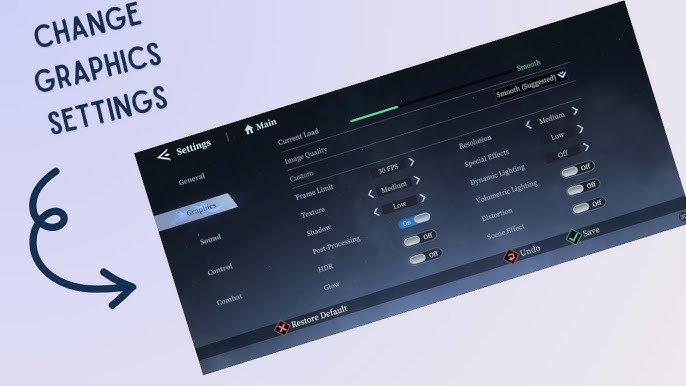
Aanbevolen In-Game Grafische Presetconfiguratie
Sla de standaardvoorinstellingen over. Het ingebouwde "Ultra"-profiel past zware nabewerkingsstappen toe die op mobiele schermen nauwelijks zichtbare winst opleveren, terwijl ze de GPU-temperatuur pijlsnel omhoog jagen.
Pas deze schuifregelaars aan in het weergavemenu:
- Graphics Quality: Zet op Custom. Laat dit nooit op automatische standaardprofielen staan.
- Frame Rate: Zet op 60 FPS (of ontgrendeld op desktop-virtualisatieclients).
- Resolution: Zet op 100% (Native). Verlagen onder de 100% maakt personagemodellen wazig, terwijl supersampling mobiele GPU's zwaar belast voor een verwaarloosbaar resultaat.
- Shadow Quality: Zet op Medium. Dynamische schaduwen zorgen voor de zwaarste GPU-belasting tijdens tag-wissels.
- Special Effects (VFX): Zet op Medium of High. Medium behoudt alle visuele waarschuwingssignalen van bazen zonder framedrops tijdens explosies.
- Post-Processing: Zet op Low of Off.
- Motion Blur: Zet op Off. Bewegingsonscherpte maakt snelle camerabewegingen vaag en belemmert het zicht op vijandelijke aanvallen.
- Scherptediepte: Zet op Off. Scherptediepte op de achtergrond veroorzaakt onnodige GPU-belasting tijdens snelle gevechten.
- Bloom: Zet op Off. Het uitschakelen van bloom verwijdert schittering en houdt silhouetten van demonen scherp.
- Anti-Aliasing: Zet op Low of FXAA. Dit strijkt gekartelde randen van wapens glad zonder de render pipeline te verstoppen.
+-------------------------------------------------------------+
| OPTIMALE GRAFISCHE CONFIGURATIESAMENVATTING                 |
+-------------------------------------------------------------+
| Framerate-doel        : 60 FPS (Vergrendeld)                |
| Renderresolutie       : 100% (Native)                       |
| Visuele presets       : Medium / Aangepast                  |
| Nabewerking (FX)      : Uitgeschakeld (Blur, Bloom, DoF Uit)|
| Schaduwdetail         : Medium                              |
| Gevechtsgevoeligheid  : 70% - 80%                           |
| Cameragevoeligheid    : 60% - 70%                           |
+-------------------------------------------------------------+
Hardwareprofiel Benchmark Overzicht
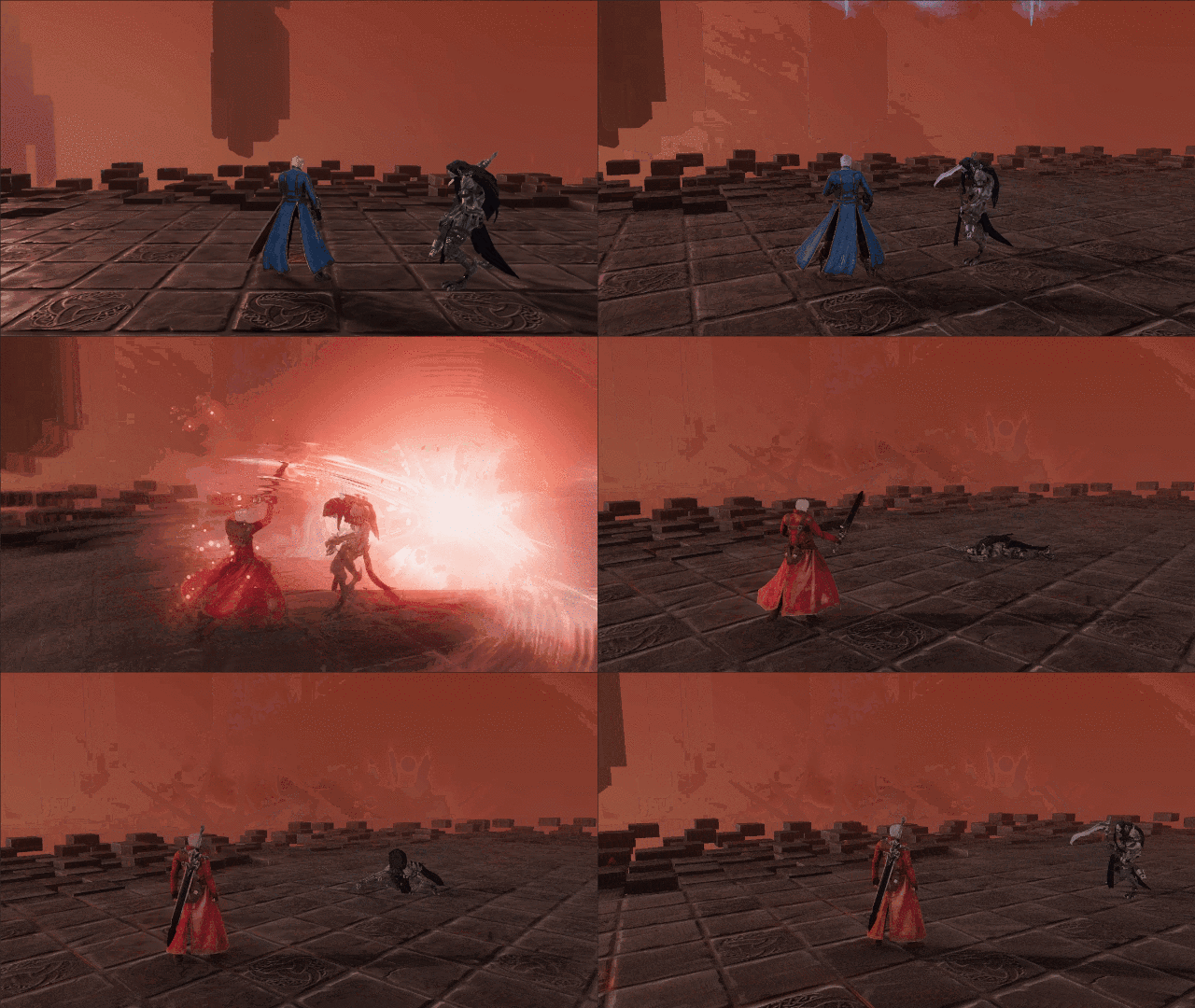
High-end gamingtelefoons met actieve koeling, zoals de Redmagic 7S Pro, behouden maximale grafische instellingen op 60 FPS zonder enig probleem. Standaard mid-range apparaten vereisen lagere instellingen om throttling tijdens langere speelsessies te voorkomen.
De onderstaande tabel toont de beoogde framerates en grafische presets voor verschillende apparaatklassen en configuraties voor desktop-emulators.
| Hardwareklasse / Platform | Doel-framerate | Aanbevolen grafische preset | Belangrijke systeemtoewijzing / Instelling |
|---|---|---|---|
| Mobiel Vlaggenschip (bijv. Redmagic 7S Pro) | 60 FPS Stabiel | Max / High In-Game Instellingen | Native 100% Resolutie, Nabewerking Medium |
| Mid-Range Mobiel Apparaat | 60 FPS Vergrendeld | Medium In-Game Instellingen | Motion Blur Uit, Schaduwen Medium, Bloom Uit |
| Budget Mobiel Apparaat | 60 FPS (Gevechtsprioriteit) | Low / Prestatie-instellingen | Lage Schaduwen, FXAA Uit, 100% Resolutie |
| PC Desktop-Virtualisatie (Gebalanceerd) | 120 FPS Ontgrendeld | High In-Game Instellingen | 4 CPU-cores, 4 GB RAM, DirectX / Vulkan |
| PC Desktop-Virtualisatie (Extreem) | Tot 240 FPS Doel | High Instellingen, Post-FX Uit | 4+ Cores, 4 GB+ RAM, Hardwarevirtualisatie Ingeschakeld |
Kiezen voor Medium tot High presets in plaats van Ultra garandeert een consistente 60 FPS zonder moderne chipsets in thermische throttling te dwingen.
Mid-tier telefoons moeten nooit Ultra-schaduwen gebruiken. Dynamische schaduwen worden continu opnieuw berekend voor meerdere vechters tegelijk. Wanneer drie vijanden en twee tag-bondgenoten tegelijk op het scherm zijn, leidt het renderen van schaduwkaarten met een hoge resolutie direct tot instabiele frametijden.
Gevoeligheid Kalibreren voor Combo's in de Lucht en Doelvergrendeling
Visuele vloeiendheid betekent weinig als je camera te traag draait om dreigingen buiten het beeld te volgen. Peak of Combat maakt gebruik van dynamische cameratracking die traag aanvoelt op de standaardinstellingen.
Pas de gevoeligheid in het besturingsmenu aan naar deze waarden:
- Cameragevoeligheid: 60% tot 70%
- Gevechtsgevoeligheid: 70% tot 80%
Cameragevoeligheid regelt het navigeren door de levels. Als je dit op een touchscreen boven de 70% instelt, loop je het risico je kijkhoek te ver door te draaien tijdens platformacties. Gevechtsgevoeligheid bepaalt hoe snel je lock-on naar nieuwe doelen springt bij het swipen of bewegen van de stick tijdens een combo.
Bij 75% Gevechtsgevoeligheid kan Dante een voorste demoon raken met Rebellion, van richting wisselen en direct een projectiel afvuren op een boogschutter achter hem. Dit levert de snelle, arcade-achtige respons op die kenmerkend is voor actiegames van Capcom.
Zodra je grafische profiel optimaal is ingesteld, kun je Devil Gems kopen voor Peak of Combat om top-tier personages zoals Vergil en Dante te ontgrendelen en je nieuwe combo-consistentie te testen.
Controllertoewijzing en Aanpassingen voor Invoervertraging
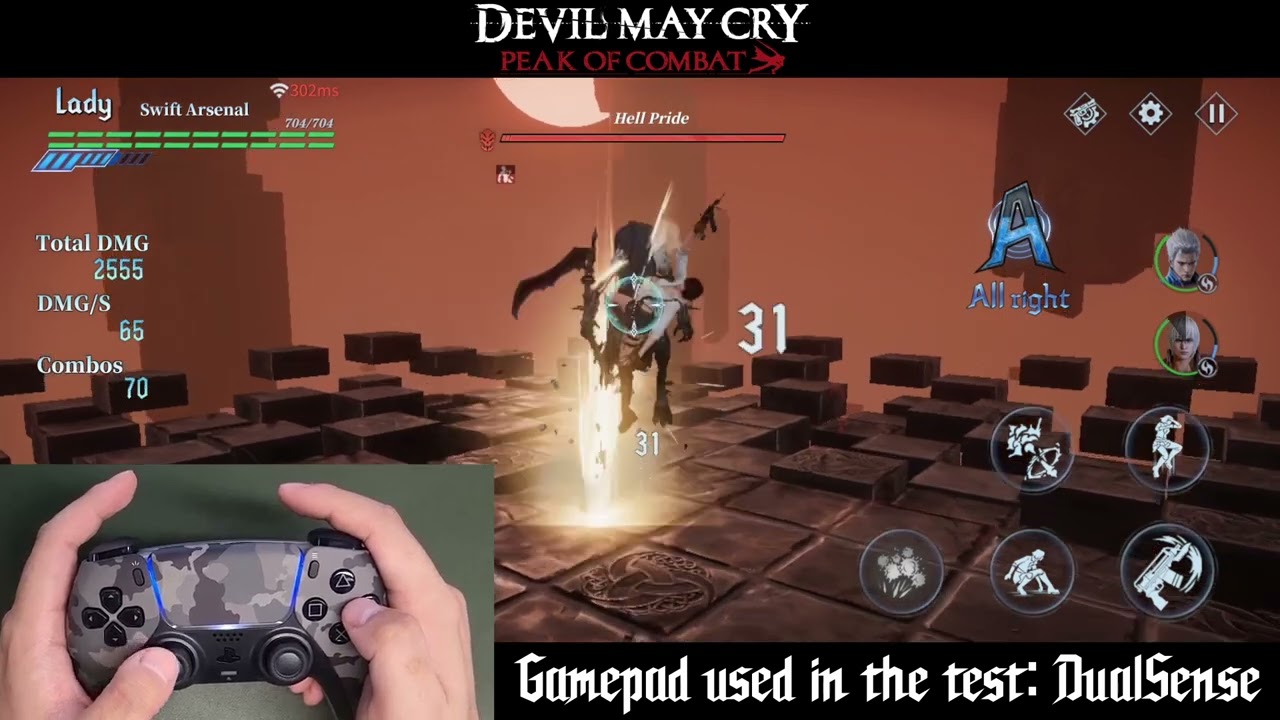
Peak of Combat biedt standaard ondersteuning voor fysieke gamepads op iOS en Android. Touchbediening werkt prima voor dagelijkse missies, maar combo's in de lucht met drie personages voelen veel betrouwbaarder aan met fysieke knoppen.
De standaard gamepad-indeling wijst de belangrijkste gevechtsacties toe aan standaard consoleknoppen:
- Aanval (Normale slag): A (Xbox) / Kruisje (PlayStation)
- Ontwijken / Rollen: B (Xbox) / Rondje (PlayStation)
- Item / Secundaire actie: X (Xbox) / Vierkantje (PlayStation)
- Speciale aanval / Stijlactie: Y (Xbox) / Driehoekje (PlayStation)
Ondersteunde controllers zijn onder meer de Xbox Draadloze Controller, PS5 DualSense, Backbone One en Serafim S3. Verbind via Bluetooth of een directe USB-C-kabel voordat je de app start. Directe USB-C-verbindingen bieden een lagere invoervertraging dan draadloze Bluetooth, wat cruciale milliseconden scheelt tijdens krappe spring-counters.
De gamepad-ondersteuning werkt betrouwbaar voor gevechten en beweging, maar voor bepaalde menu-opties, dialoogscènes en minigame-puzzels moet je nog steeds op het touchscreen tikken. Houd je scherm dus binnen handbereik.
Let op: de mobiele versies op Android en iOS ondersteunen geen directe muis- en toetsenbordrandapparatuur zonder een desktop-virtualisatieomgeving.
PC Desktop-Virtualisatie Instellingen voor Hoge Framerates
Het draaien van Peak of Combat via desktop-virtualisatie maakt framerates mogelijk die op mobiele chips onhaalbaar zijn. Waar telefoons stoppen bij 60 FPS, kunnen desktopconfiguraties 120 FPS of 240 FPS bereiken op monitoren met een hoge verversingssnelheid.
Configureer je virtualisatiesoftware met de volgende instellingen:
- CPU-toewijzing: 4 Cores (voorkomt haperingen in de CPU-threads tijdens gevechten met veel effecten)
- Geheugentoewijzing: Minimaal 4 GB RAM
- Prestatiemodus: Hoge Prestaties
- Graphics Rendering Engine: Vulkan of DirectX (Vulkan biedt de soepelste frametijden op moderne GPU's)
- Hardwarevirtualisatie (VT): Ingeschakeld in de BIOS-instellingen van je pc
Het toewijzen van 4 cores en 4 GB RAM voorkomt geheugenknelpunten en stabiliseert de weergave tijdens gevechten met veel deeltjeseffecten. Door de framerate boven de 60 FPS te ontgrendelen, zien de snelle zwaardslagen van Vergil en de zwaardformaties van Dante er uitzonderlijk vloeiend uit.
De onderstaande tabel vergelijkt het spelen op een mobiel apparaat met een pc-virtualisatieconfiguratie.
| Functie / Statistiek | Mobiele App | PC Desktop-Virtualisatie |
|---|---|---|
| Maximale Framerate | 60 FPS (Hardwarematig beperkt) | 120 FPS tot 240 FPS (Ontgrendeld) |
| Standaard Muis- & Toetsenbordondersteuning | Nee (Alleen Touch / Gamepad) | Ja (Aanpasbare Toetstoewijzing) |
| Toegewezen RAM-geheugen | Gedeeld OS-geheugen | Minimaal 4 GB Toegewezen |
| CPU-core Toewijzing | Dynamische OS-planning | 4 Cores Toegewezen |
| Risico op Thermische Throttling | Matig tot Hoog bij Lange Sessies | Geen (Actieve PC-koeling) |
| Primaire Grafische Backend | Vulkan / Metal | Vulkan / DirectX / OpenGL |
Desktop-emulatie maakt hogere framerates tot 120 of 240 FPS mogelijk bij toewijzing van 4 cores en 4 GB RAM, terwijl mobiele hardware uitblinkt in draagbare bediening via touch of gamepad met lage vertraging.
Als er framedrops blijven optreden op een krachtige pc, controleer dan of Hardwarevirtualisatie (VT-x / AMD-V) is ingeschakeld in je BIOS. Zonder hardwarematige VT veroorzaakt software-emulatie aanhoudende micro-haperingen.
Thermische Throttling vs Visuele Kwaliteit Vergelijking
Wanneer mobiele hardware oververhit raakt, verlaagt het besturingssysteem de kloksnelheden van de CPU en GPU om interne onderdelen te beschermen. Die thermische terugval veroorzaakt de haperingen die na 10 tot 15 minuten spelen optreden.
Zware nabewerking genereert overmatige hitte zonder merkbare extra scherpte toe te voegen op kleinere schermen. Door deze effecten uit te schakelen, behoudt de processor voldoende thermische ruimte om stabiel 60 FPS vast te houden.
Dit overzicht toont de impact op de prestaties en de thermische belasting van elke primaire grafische instelling.
| Grafische Optie | Visuele Impact op Mobiel | Thermische & GPU-belasting | Risico op Frametime-schommelingen | Aanbeveling |
|---|---|---|---|---|
| Renderresolutie (100%) | Zeer Hoog (Scherpte) | Gemiddeld | Hoog bij Supersampling | Houd op Native 100% |
| Schaduwkwaliteit (Ultra) | Minimaal Detailverschil | Hoog | Hoog (Hapering bij Wisselen) | Verlaag naar Medium |
| Motion Blur | Vervaagt Gevechtsbewegingen | Gemiddeld | Laag | Volledig Uitschakelen |
| Scherptediepte | Vervaagt Achtergronden | Gemiddeld | Matig | Volledig Uitschakelen |
| Bloom Effecten | Felle Lichtgloed | Gemiddeld | Laag | Volledig Uitschakelen |
| Speciale Effecten (VFX) | Essentiële Visuele Signalen | Matig | Hoog op Ultra | Houd op Medium/High |
Het uitschakelen van nabewerkingseffecten en het behouden van de native resolutie levert de helderste visuele weergave op tijdens snelle wissels tussen je drie personages.
Door motion blur en bloom uit te schakelen, worden de voorbereidende bewegingen van bazen veel duidelijker zichtbaar. In gevechten op een hogere moeilijkheidsgraad is het opmerken van het allereerste frame van een vijandelijke aanval veel belangrijker dan nabewerkte belichting.
Personages, Devil Gems en Gameplay-optimalisatie
Hardwarestabiliteit stelt je in staat om complexe teamsynergieën vlekkeloos uit te voeren. Het inwisselen van Vergil voor een Judgement Cut terwijl Dante een vijand in de lucht houdt, vereist een uiterst nauwkeurige timing.
NebulaJoy heeft deze personagerotaties ontworpen rondom zeer korte juggle-vensters. Bij een vaste 60 FPS wordt het aaneenschakelen van deze combo's consistent en voorspelbaar, waardoor hardwarevertraging geen belemmering meer vormt.
Als je je selectie van Hunters snel wilt uitbreiden, bekijk dan de Devil May Cry Peak of Combat opwaardeeropties om premiumpakketten aan te schaffen bij het afrekenen. Met de juiste teamsynergie wordt het voltooien van hogere verdiepingen van het Bloody Palace aanzienlijk eenvoudiger.
Veelgestelde Vragen
Welke in-game instellingen zijn het beste voor een soepele 60 FPS in Devil May Cry: Peak of Combat?
Zet je grafische kwaliteit op Custom, kies de 60 FPS-optie en houd de resolutie op 100% native. Verlaag Shadow Quality naar Medium en schakel Motion Blur, Bloom en Scherptediepte uit om stabiele frametijden te behouden.
Waarom hapert Devil May Cry: Peak of Combat of verliest het frames tijdens combo's?
Plotselinge framedrops tijdens tag-wissels en combo's in de lucht worden meestal veroorzaakt door thermische throttling of te zware schaduwberekeningen. Het verlagen van nabewerkingseffecten en het verminderen van de schaduwkwaliteit stabiliseert de render pipeline tijdens zware deeltjeseffecten.
Welke systeeminstellingen worden aanbevolen voor het spelen via pc-virtualisatie?
Wijs minimaal 4 CPU-cores en 4 GB RAM toe in de instellingen van je virtualisatiesoftware. Stel je grafische backend in op DirectX of Vulkan en zorg ervoor dat hardwarevirtualisatie (VT) is ingeschakeld in de BIOS van je pc.
Kun je Devil May Cry: Peak of Combat spelen op 120 FPS of hoger?
Ja, als je de game speelt in een pc-virtualisatieomgeving kun je de prestaties ontgrendelen tot 120 FPS of 240 FPS. Zorg ervoor dat de vernieuwingsfrequentie van je pc-monitor overeenkomt met je doel-framerate in de beeldscherminstellingen.
Ondersteunt Devil May Cry: Peak of Combat fysieke controllers?
Ja, de mobiele app ondersteunt standaard gamepads, waaronder Xbox Draadloze Controllers, PS5 DualSense, Backbone One en Serafim S3. Bepaalde touchscreenmenu's en minigames vereisen echter nog steeds handmatige aanraking op het scherm.
Welke camera- en gevechtsgevoeligheid moet worden gebruikt?
Stel de Cameragevoeligheid in tussen 60% en 70% voor soepele navigatie, en de Gevechtsgevoeligheid tussen 70% en 80% voor snel wisselen tussen doelen. Deze balans zorgt ervoor dat je direct tussen demonische vijanden kunt schakelen zonder het overzicht te verliezen.
Eindoordeel over de Balans tussen Prestaties en Beeldkwaliteit
Het nastreven van Ultra-presets in Devil May Cry: Peak of Combat werkt averechts op telefoons. De visuele verbeteringen zijn tijdens gevechten nauwelijks merkbaar, maar de resulterende oververhitting verslechtert de frame pacing al binnen enkele minuten.
Vergrendel de renderresolutie op 100%, zet schaduwen en effecten op Medium, en schakel bewegingsonscherpte, bloom en scherptediepte uit. Je toestel blijft koeler, de batterij gaat langer mee en je combo's in de lucht blijven draaien op een vloeiende 60 FPS.






Comments