Farlight 84-instellingen voor budgettelefoons met 2-4 GB RAM: welke opties je verlaagt voor stabiele 60 FPS en hoe je lag en crashes na updates fixt.
Je telefoon heeft te lichte specs, en dat verklaart alles
Laten we beginnen met de harde specificaties. De PC-versie van Farlight 84 vereist minimaal 6 GB RAM, een GeForce GT 640 of Radeon HD 7730 met 1 GB VRAM en 10 GB opslagruimte, waarbij 8 GB RAM en een GTX 970 of R9 290 worden aanbevolen. Als je op een telefoon met 2-4 GB RAM speelt, zit je dus onder de ondergrens die de ontwikkelaars aanhouden voor een volwaardige computer.
Dat is een hardwarematige constatering, geen belediging. Framedrops treden zelden op in de lobby; ze ontstaan pas wanneer 60 spelers in teams van drie landen, compleet met jetpacks, voertuigen en tegelijkertijd geactiveerde vaardigheden. Een verlaten landingszone renderen kost weinig rekenkracht. Een eindcirkel waarin drie squads tegelijk pushen is daarentegen loodzwaar.
Geen enkel instellingenmenu kan van een toestel met 2 GB RAM een topmodel maken. De juiste configuratie zorgt er wel voor dat overbodige visuele ruis wordt verwijderd waar je tijdens gevechten niets aan hebt. Op apparaten met beperkt geheugen zijn de allerlaagste instellingen simpelweg verplicht.

80 Diamonds
 80 DiamondsUSD 0.66Nu kopen
100 Diamonds
100 DiamondsUSD 0.80Nu kopen165 Diamonds
165 DiamondsUSD 1.22Nu kopen220 Diamonds
220 DiamondsUSD 1.83Nu kopen330 Diamonds
330 DiamondsUSD 2.38Nu kopen880 Diamonds
880 DiamondsUSD 6.31Nu kopen2240 Diamonds
2240 DiamondsUSD 16.38Nu kopen4700 Diamonds
4700 DiamondsUSD 32.79Nu kopen
De gouden regel: houd de framerate hoog, verlaag graphics stap voor stap
Zet je framerate-optie zo hoog mogelijk en schroef vervolgens de grafische kwaliteit, vloeiendheid en anti-aliasing stap voor stap omlaag totdat je een stabiele 60 FPS vasthoudt. Instellingen kopiëren van een vlaggenschip zoals de Galaxy S24 zorgt er alleen maar voor dat een goedkope Redmi oververhit raakt.
Staren naar de gemiddelde FPS is misleidend. Haperingen worden veroorzaakt door plotselinge framedrops: dalingen onder de 25-30 FPS verpesten vuurgevechten, en alles onder de 20 voelt onspeelbaar aan. Optimaliseer voor gevechten, niet voor het rondlopen in lege huizen.
Farlight 84-instellingen voor budgettoestellen, schuifregelaar voor schuifregelaar
Richt je op deze configuratie voor elk apparaat met 4 GB RAM of minder. Farlight 84 verdeelt deze opties over de tabbladen Weapon, Battle, HUD, Looting en Custom.
| Instelling | Waarde voor budgettoestellen | Waarom dit belangrijk is |
|---|---|---|
| Framerate | Hoogst beschikbare, mik op 60 | Houd dit hoog; hier draait alles om |
| Grafische kwaliteit | Laagst / Smooth | Eerste en grootste winstpunt |
| Textures | Laagst, verlaag deze als eerste | Textuurdata is de hoofdoorzaak van haperingen op apparaten met weinig geheugen |
| Anti-aliasing | Uit | Kost kostbare frames voor randverzachting die je in een gevecht toch niet ziet |
| Schaduwen | Uit of laagst | Zwaar voor de hardware en laat meestal alleen zien waar je al dood bent |
| Effecten | Laag | Explosies en vaardigheden zorgen voor de grootste framerate-dips |
| Vibratie | Uit | De trilling verstoort je doel en zorgt voor gemiste schoten, en het vreet batterij |
| Bewegingsonscherpte, scherptediepte, bloom | Uit | Verslechteren het zicht én kosten frames — pure verspilling op lichte hardware |
Verlaag eerst de textures. Op apparaten met 2-4 GB vormt het systeemgeheugen de grootste bottleneck, en het verlagen van de textuurkwaliteit maakt cruciaal VRAM en RAM vrij. Schaduwen en visuele effecten volgen daarna. Anti-aliasing staat onderaan, omdat de visuele impact hiervan tijdens gevechten minimaal is.
De algemene tabbladen die het aanpassen waard zijn
Zet in het tabblad Weapon de optie Aim Assist aan, stel Auto Fire in op uit en zet Aim Mode op Hold. Sommige spelers geven de voorkeur aan Tap om hun duim vrijer te kunnen bewegen; dit is een kwestie van persoonlijke voorkeur en geen prestatieverbetering. Kies wat het beste past bij hoe je je telefoon vasthoudt.
Laat Auto Fire altijd uitgeschakeld. Het verspilt munitie en verraadt je positie voordat je goed kunt richten.
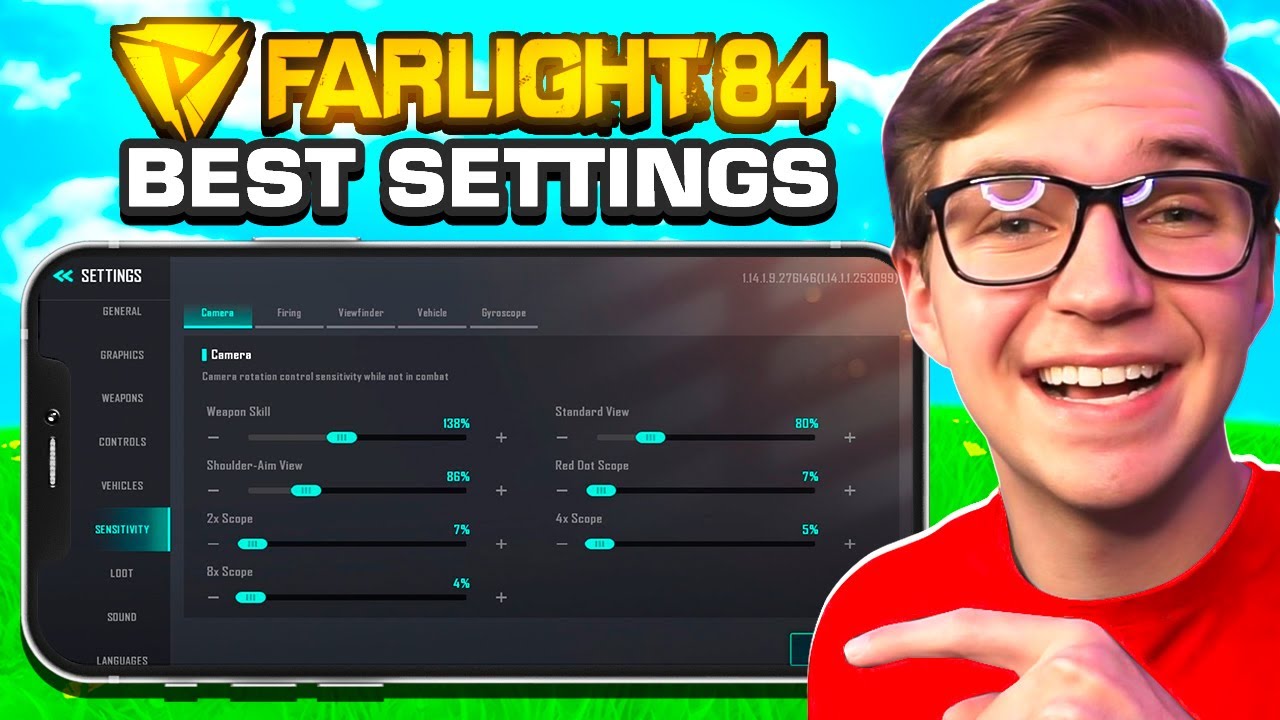
Farlight 84 Smooth versus HD: kies Smooth en kijk niet meer om
Kies op lichte hardware altijd voor Smooth in plaats van HD.
In competitieve shooters word je genadeloos afgestraft bij te hoge visuele instellingen. De hoogste instellingen vergen enorme rekenkracht voor minimale visuele verbeteringen. Op een telefoon met 2-4 GB RAM veroorzaken HD-textures hevige haperingen zodra het RAM-geheugen volloopt. De optie Smooth creëert geheugenruimte en behoudt de framerate tijdens intense gevechten.
Het beeld ziet er wat eenvoudiger uit, maar je schoten komen tenminste goed aan. Geef altijd voorrang aan reactiesnelheid boven grafische pracht.
Als het scherm er op de laagste instellingen wazig uitziet, verlaagt de dynamische resolutie het aantal pixels om frames stabiel te houden. Je kunt kiezen voor iets minder scherpe randen of achtergrondprocessen afsluiten. Hoewel handleidingen voor high-end telefoons 4x anti-aliasing aanraden om kartelrandjes weg te werken, moeten budgetapparaten anti-aliasing uitschakelen om de frame pacing stabiel te houden.
FPS-limieten en batterijduur: stem af op je scherm, niet op je ego
Door je framerate af te stemmen op de verversingssnelheid van je scherm voorkom je thermische throttling. Op Android 13 en nieuwer vermindert de framerate-beperking van Game Mode het GPU-stroomverbruik tot 50% en het totale systeemverbruik tot 20% wanneer deze correct is ingesteld:
| Scherm | Geldige FPS-limieten | Mijn opmerking |
|---|---|---|
| 60 Hz | 60 of 30 | 60 is het prestatiedoel; 30 is de batterijbesparende limiet |
| 90 Hz | 90, 45 of 30 | 45 is de tussenoptie; 30 bespaart de meeste batterij |
| 120 Hz | 120, 60, 40 of 30 | 60 is het realistische doel voor budgettoestellen; 30 maximaliseert besparing |
Een limiet van 60 FPS op een 120Hz-scherm zorgt voor soepele bewegingen en voorkomt dat je telefoon tijdens langere speelsessies oververhit raakt. Een constante 60 FPS speelt veel prettiger dan continu schommelen tussen de 45 en 75 FPS.
PC versus Android versus iOS: wat er echt verandert
De platformoptimalisatie verschilt per besturingssysteem. Houd rekening met deze platformverschillen voordat je instellingen uit PC-gidsen overneemt op mobiel:
| PC | Android | iOS | |
|---|---|---|---|
| Matchmaking | Dedicated servers, uitsluitend PC-pool | Mobiele pool | Mobiele pool |
| Officiële minimumvereisten | 6 GB RAM, GT 640 / HD 7730, 10 GB vrije ruimte | Niet gepubliceerd; 2-4GB-telefoons zitten onder de PC-ondergrens | Niet gepubliceerd |
| FPS-controle | In-game of via overlays | Game Dashboard FPS-teller (Android 13+) | Minder hulpmiddelen op systeemniveau |
| Systeemtweaks | Handmatig | Game Mode FPS-limieten op basis van verversingssnelheid | Beperkte controle voor gebruikers |
| V-Sync-discussie | Veelbesproken (zie hieronder) | Niet van toepassing | Niet van toepassing |
Schakel V-Sync op de PC uit om invoervertraging te voorkomen, en zet het alleen aan als screen tearing storend wordt. Op mobiel speel je uitsluitend tegen andere mobiele spelers, waardoor iedereen in je lobby met vergelijkbare hardwarebeperkingen te maken heeft.
Farlight 84 lag oplossen na een update: probeer dit op volgorde
Grote updates, zoals versie V2.0, resetten vaak de grafische instellingen of zorgen tijdelijk voor mindere prestaties. Als het spel na een update hapert, doorloop dan deze stappen:
- Sluit alle achtergrond-apps af voordat je de game start om RAM vrij te maken.
- Controleer of textures, schaduwen en nabewerkingseffecten na de update nog op de laagste stand staan.
- Vergrendel je framerate op een geheel getal dat de verversingssnelheid deelt (bijv. 60 of 30 op 60Hz; 45 of 30 op 90Hz).
- Schakel haptische feedback uit om batterij te besparen en je vizier stil te houden.
- Controleer de daadwerkelijke prestaties met de FPS-teller van Android 13+ Game Dashboard tijdens vuurgevechten, niet in de lobby.
- Zorg voor minimaal 10 GB vrije interne opslagruimte voor shader-caches en swap-geheugen.
- Schakel op toestellen met 2 GB RAM over naar een limiet van 30 FPS als de frame pacing onstabiel blijft.
Maak onderscheid tussen grafische vertraging en geheugenhaperingen. Framedrops tijdens explosies duiden op een zware belasting van de shaders, wat vraagt om lagere visuele effecten. Haperingen bij het draaien van de camera wijzen op geheugenproblemen, wat vraagt om lagere texturen en het opschonen van het RAM-geheugen.
Werken FPS-booster-apps echt? Meestal niet
Externe apps zoals "120 FPS Booster - FPS Unlocker" beweren 60, 90 of 120 FPS te ontgrendelen via Shizuku op Android 10+. Deze claims zijn afkomstig van de app-makers zelf en zijn niet onafhankelijk bevestigd.
De systeembrede framerate-aanpassing van Android werkt alleen bij apps die zelf geen framerate specificeren. Omdat Farlight 84 zijn eigen weergavesnelheid expliciet vastlegt, overschrijven de standaard Game Mode-parameters van de fabrikant externe unlockers. Het aanpassen van ontwikkelaarsopties verandert zelden de interne render-targets.
Laat booster-apps links liggen. Ze vragen om uitgebreide apparaatmachtigingen zonder de frame pacing te verbeteren. Pas liever de instellingen in de game zelf aan.
Veelgestelde vragen
Wat zijn de beste instellingen voor budgettelefoons in Farlight 84?
Zet de grafische kwaliteit op Smooth, kies de hoogst beschikbare framerate-optie en schakel anti-aliasing uit. Verlaag visuele effecten en schaduwen totdat je een stabiele 60 FPS behaalt op jouw specifieke apparaat.
Waarom hapert Farlight 84 op een telefoon met 2-4 GB RAM?
Budgettelefoons zitten onder de minimale grens van 6 GB die zelfs voor de PC-versie vereist is. Te weinig RAM zorgt voor laadhaperingen tijdens gevechten. Verlaag de textuurkwaliteit, begrens de framerate en sluit achtergrond-apps af om systeemgeheugen vrij te maken.
Bespaart het cappen van FPS batterij in Farlight 84?
Ja. De ingebouwde Game Mode-beperking van Android verlaagt het GPU-verbruik tot 50% en het totale stroomverbruik tot 20% wanneer je kiest voor ondersteunde delers zoals 30 of 60 FPS.
Werken FPS-unlockers of booster-apps in Farlight 84?
Over het algemeen niet. Farlight 84 beheert zijn eigen framerate via interne API's, waardoor de ingebouwde gamemodi van fabrikanten externe utilities en Shizuku-scripts overschrijven.
Waarom begon Farlight 84 te haperen na een update?
Updates zoals V2.0 zetten in-game grafische instellingen vaak terug naar de standaardwaarden. Stel het Smooth-profiel opnieuw in, schakel schaduwen uit en controleer je textuurschuifregelaars na elke patch.
Hoe controleer ik mijn actuele FPS tijdens het spelen?
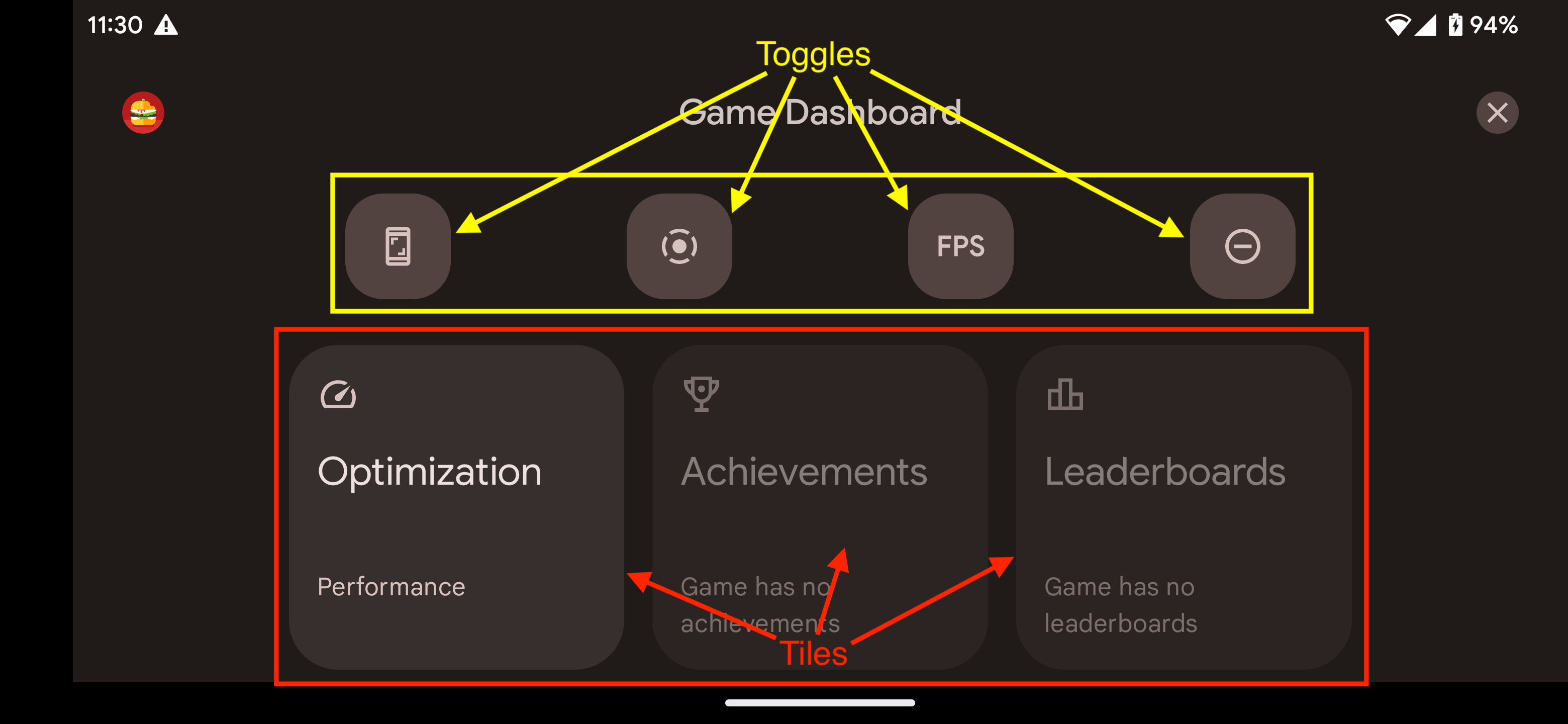
Veeg op Android 13 of nieuwer tijdens een match omlaag, tik op de Game Dashboard-tegel, schakel de FPS-optie in en bekijk je realtime framerate tijdens actieve gevechten.
Mijn oordeel voor budgettelefoons in 2026
Geef prioriteit aan het verlagen van texturen, zet de beeldkwaliteit op Smooth, begrens frames op 60 FPS en schakel schaduwen, anti-aliasing en vibratie uit. Houd je prestaties in de gaten via het Game Dashboard tijdens gevechten en niet op rustige lobbypagina's. Vermijd onbewezen boostertools.
Een stabiele 60 FPS tijdens vuurgevechten levert een veel groter voordeel op dan een schommelende 75 FPS in rustige gebieden.
Als je van plan bent om cosmetische items of personages te ontgrendelen via Farlight 84 Diamonds opwaarderen, optimaliseer dan eerst je instellingen zodat de game vloeiend draait. De Diamonds-pagina voor Farlight 84 biedt actuele pakketprijzen zonder dat je afhankelijk bent van verouderde screenshots. Help je vrienden met oudere toestellen? Deel dan eerst je instellingen in plaats van een Diamond-opwaardeerlink — software optimaliseren kost immers niets.
Schroef die textures omlaag, zet je framerate vast en ga vol vertrouwen elk gevecht aan.






Comments