Opanuj najlepsze ustawienia Arena Breakout Infinite, przebij 120 FPS, usuń ciemne cienie i natychmiast wykrywaj wrogów w każdym taktycznym rajdzie.
Wygrana w wymianie ognia w Arena Breakout: Infinite rzadko zależy od czystego szczęścia. Na Armory lub Valley zauważenie snajpera ułamek sekundy wcześniej decyduje, czy ewakuujesz się z milionami łupu, czy wrócisz do lobby z pustym kontenerem. Wysokie presety graficzne mogą wyglądać kinowo, ale ciężkie cienie, gęsta trawa i rozmycie przetwarzania końcowego tworzą zabójcze martwe pola.
Konkurencyjne strojenie ma jeden cel: wyeliminować opóźnienie wejścia i szum wizualny, zachowując maksymalne odległości rysowania postaci. Oto jak skonfigurować system pod ostre sylwetki, stabilne klatkaże i responsywną mysz.
Ustawienia wyświetlania i bazowa rozdzielczość
Najpierw ustaw podstawową konfigurację wyświetlacza, zanim ruszysz suwaki w grze.
Pełny ekran wyłączny zapewnia najniższe sprzętowe opóźnienie wejścia. Jeśli używasz Windows 11 i często zmieniasz monitory, pełny ekran w oknie oferuje stabilne dostarczanie klatek bez awarii przy alt-tab.
Zawsze uruchamiaj natywną rozdzielczość monitora. Skalowanie w dół rozmywa odległe piksele, przez co głowy wrogów stają się nieodróżnialne od tła terenu.
Na wyświetlaczach ze zmienną częstotliwością odświeżania (VRR) z G-Sync lub FreeSync ogranicz klatkaż o 2 do 5 FPS poniżej maksymalnego odświeżania panelu (141 FPS na 144Hz lub 237 FPS na 240Hz). To zapobiega włączaniu standardowych buforów V-Sync, eliminując tearing bez skoków opóźnienia.


Konkurencyjny preset grafiki: suwak po suwaku
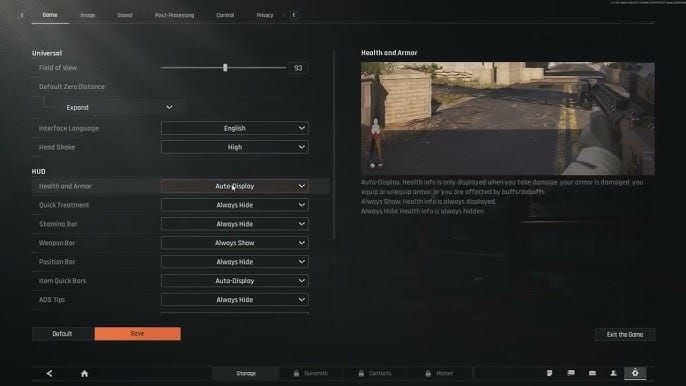
Zastosuj ten niestandardowy preset, aby zmaksymalizować kontrast i utrzymać wysokie odświeżanie.
- Tryb ekranu: Pełny ekran wyłączny (lub pełny ekran w oknie w Windows 11).
- Rozdzielczość: Natywna rozdzielczość monitora.
- Pole widzenia (FOV): 90 do 100.
- Jakość grafiki: Niestandardowa.
- Jakość cieni: Niska lub Wyłączone.
- Jakość roślinności: Niska.
- Odległość widzenia: Wysoka lub Jakość.
- Wygładzanie krawędzi: Wyłączone lub FXAA.
- Jakość tekstur: Wysoka (Średnia dla kart z 8GB VRAM lub mniej).
- Przetwarzanie końcowe: Niskie lub Wyłączone.
- Supersampling / skalowanie w górę: DLSS lub FSR ustawione na Jakość.
- Generowanie klatek: Wyłączone.
- NVIDIA Reflex / niskie opóźnienie: Włączone + Boost.
- Rozmycie ruchu i ziarno filmu: Wyłączone.
- Wyostrzanie w grze: 0.4 do 0.6.
- Jasność: 1.3 do 1.5.
Poniższa tabela rozbija taktyczny wpływ każdego ustawienia konkurencyjnego.
| Ustawienie | Zalecana wartość | Wpływ taktyczny i uwaga o wydajności |
|---|---|---|
| Jakość cieni | Niska lub Wyłączone | Obcina rysowanie okluzji GPU o 20% do 30%; rozjaśnia ciemne zakamarki. |
| Odległość widzenia | Wysoka / Jakość | Gwarantuje render modeli wrogów na maksymalnym zasięgu; kosztuje 5-8 FPS. |
| Jakość roślinności | Niska | Skraca zasięg rysowania trawy, ujawniając leżące cele na otwartym polu. |
| Wygładzanie krawędzi | Wyłączone lub FXAA | Eliminuje temporalne duchy ruchu powodowane przez przebiegi TAA. |
| Przetwarzanie końcowe | Niskie lub Wyłączone | Wyłącza bloom przestrzeni ekranu i flary obiektywu zasłaniające linie wzroku. |
| Supersampling | DLSS / FSR Jakość | Daje duży wzrost klatek przy ostrych krawędziach celownika. |
| Generowanie klatek | Wyłączone | Zapobiega 10ms do 30ms dodatkowego opóźnienia wejścia podczas walk. |
| NVIDIA Reflex | Włączone + Boost | Synchronizuje kolejki CPU i GPU, redukując opóźnienie nawet o 50%. |
| Rozmycie ruchu i ziarno | Wyłączone | Usuwa rozmazanie kamery i szum wizualny na wszystkich poziomach światła. |
Wniosek: Zastosowanie tych bazowych opcji grafiki usuwa sztuczny bałagan wizualny, zachowując maksymalne odległości renderowania postaci do walk na długim dystansie.
Strojenie widoczności: eliminacja roślinności i ukrycia w cieniach
Gęste zarośla i silna ambient occlusion ukrywają nieruchome cele. Na ustawieniach ultra leżący gracz w wysokiej trawie pozostaje niewidoczny aż do strzału. Obniżenie jakości roślinności do Niskiej skraca zasięg renderu trawy na średnich i dalekich dystansach. Tekstury podłoża zostają nienaruszone, ale wysokie źdźbła znikają, odsłaniając sylwetki wrogów na otwartym polu.
Jakość cieni jest równie krytyczna. Ustawienie Cieni na Niskie lub Wyłączone podnosi klatkaż o 20% do 30% i zdejmuje głębokie załamanie cieni z wewnętrznych klatek schodowych, kontenerów i korytarzy na Armory i TV Station.
Podnieś jasność w grze do 1.3–1.5 (0.2 do 0.4 powyżej domyślnej). To rozświetla przyćmione zakamarki bez wypalania obszarów na zewnątrz. Ustaw wyostrzanie między 0.4 a 0.6. Wartości powyżej 0.6 dodają szumiaste artefakty wokół płotów i roślinności, natomiast 0.5 czysto podkreśla kontury celów.
Pole widzenia (FOV) wymaga równowagi. FOV 70 sprawia, że cel z 50 metrów wygląda mniej więcej o 15% większy na ekranie niż przy FOV 90, ale wąskie FOV powoduje silne tunelowe widzenie. FOV między 90 a 100 zachowuje niezbędną peryferię do czyszczenia ciasnych kątów, jednocześnie ułatwiając śledzenie celów na środku.
Aby mundury wrogów jeszcze bardziej się wyróżniały, dostosuj ustawienia kolorów sterownika GPU. Ustawienie cyfrowej jaskrawości na 65–70% i gammy na 1.10–1.15 w Panelu sterowania NVIDIA oddziela ciemną odzież od brązowej i zielonej roślinności.
Zdobywanie elitarnych zestawów i taktycznych kamizelek pozwala wykorzystać te przewagi w wykrywaniu, a zaopatrzenie przez Bonds do Arena Breakout: Infinite daje środki na budowę wyciszonych, wysoko powiększających konfiguracji broni.
Optymalizacja opóźnienia systemu: NVIDIA Reflex i pacing klatek
Wysoki FPS niewiele znaczy, jeśli setup cierpi na jitter czasu klatek lub lag myszy. Gdy GPU osiąga 99% wykorzystania, klatki renderu ustawiają się w kolejce, generując zauważalne opóźnienie wejścia.
Włączenie NVIDIA Reflex Low Latency (Włączone + Boost) synchronizuje wykonanie CPU z kolejką renderu GPU, obniżając opóźnienie systemu nawet o 50%. W Panelu sterowania NVIDIA ustawienie trybu niskiego opóźnienia na Ultra ogranicza kolejkę prerenderowanych klatek do jednej, zdejmując około 20ms całkowitego opóźnienia.
[Standardowy potok renderu: kolejka 3-klatkowa (~45ms opóźnienia)]
CPU Klatka 1 -> CPU Klatka 2 -> Render GPU -> Wyjście wyświetlacza

[NVIDIA Reflex / niskie opóźnienie Ultra: 1 klatka natychmiast (~25ms opóźnienia)]
CPU Klatka 1 -> Natychmiastowy render GPU -> Wyjście wyświetlacza (spadek opóźnienia nawet o 50%)
Generowanie klatek (DLSS 3 lub FSR 3) to pułapka w konkurencyjnych strzelankach ekstrakcyjnych. Generuje interpolowane klatki, żeby napompować licznik FPS, ale dodaje 10ms do 30ms opóźnienia wejścia i tworzy rozmazanie wokół celownika przy szybkich flickach. Trzymaj generowanie klatek wyłączone.
Nakładki firm trzecich też wywołują mikroprzycięcia. Nakładki z Discord, Steam, GeForce Experience i AMD Radeon wpinają się w potok DirectX. Wyłączenie ich zapobiega przycięciom klatek podczas nagłych walk lub przejść sektorów.
Skalowanie tekstur i zarządzanie VRAM
Zasoby tekstur w wysokiej rozdzielczości szybko nasycają pamięć wideo. Przekroczenie fizycznego VRAM GPU zmusza zasoby do RAM systemowego, powodując ostre spadki klatek.
Karty graficzne z 8GB VRAM lub mniej muszą używać Niskiej lub Średniej jakości tekstur. Uruchamianie Wysokich tekstur na karcie 8GB powoduje przycięcia, gdy w pobliżu renderują się nowe modele postaci lub ekwipunek. Systemy z 12GB do 16GB VRAM bezpiecznie obsłużą Wysokie lub Maksymalne tekstury.
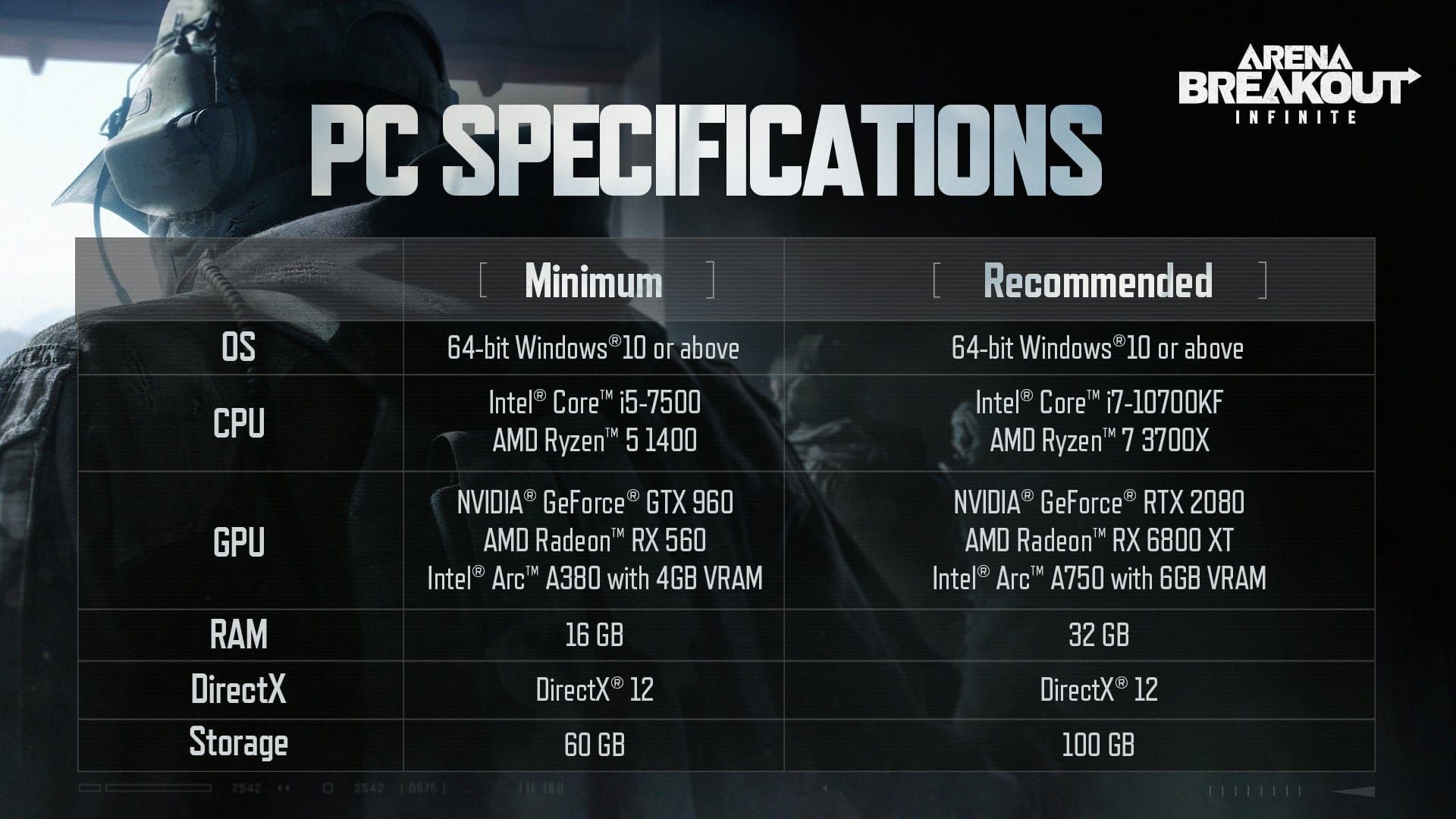
Poniższa tabela pokazuje zalecane konfiguracje tekstur w zależności od dedykowanego VRAM.
| Poziom VRAM sprzętu | Zalecane ustawienie tekstur | Konfiguracja puli | Oczekiwany pacing klatek |
|---|---|---|---|
| 6GB – 8GB VRAM | Podstawowa / Niska / Średnia | Konserwatywna alokacja VRAM | Stabilny pacing; zapobiega spadkom z przepełnienia pamięci. |
| 10GB – 12GB VRAM | Wysoka | Standardowy dynamiczny streaming | Zero thrashingu tekstur; ostre modele broni. |
| 16GB+ VRAM | Maksymalna | Nieograniczona pamięć podręczna zasobów | Nienaganny render zasobów w natywnym 1440p / 4K. |
Wniosek: Dopasuj rozdzielczość tekstur bezpośrednio do fizycznej pojemności VRAM, aby uniknąć nagłych spadków klatek podczas intensywnych starć.
Ochrona pancerza wysokiego poziomu i mocno zmodowanych karabinów zdobytych w rajdzie wymaga taktycznego przygotowania, a zabezpieczenie ekwipunku przez bezpieczne doładowania Arena Breakout: Infinite zapewnia, że schowek pozostaje zaopatrzony w kluczowe kontenery i amunicję o wysokiej penetracji.
Konfiguracja audio dla kroków i przestrzennej czytelności
Wskazówki dźwiękowe ujawniają trasy oskrzydlające, przeładowania broni i materiały powierzchni na długo zanim przeciwnik wejdzie w linię wzroku. Domyślne profile audio zakopują te subtelne kroki pod głośną muzyką i ambientowym szumem tła.
Ustaw główną głośność muzyki na 20% lub niżej (albo wycisz całkowicie) i trzymaj efekty dźwiękowe na 100%. Włącz dźwięk 3D lub dźwięk przestrzenny w menu dźwięku. To włącza binauralne przetwarzanie kierunkowe, umożliwiając namierzenie wysokości i kąta kroków w wielopiętrowych budynkach.
Konfiguracja miksu audio:
- Głośność główna: 100%
- Efekty dźwiękowe (kroki/strzały): 100%
- Dźwięk otoczenia: 40% - 50%
- Głośność UI: 50%
- Głośność muzyki: 0% - 20%
- Dźwięk przestrzenny / 3D: Włączony
Skalowanie sprzętu i profilowanie na poziomie sterownika
Dostosuj ustawienia do generacji karty graficznej. Budżetowe systemy powinny priorytetyzować surowy klatkaż nad gęstością tekstur, podczas gdy sprzęt wysokiej klasy może utrzymać duże odległości widzenia w natywnych rozdzielczościach.
Poniższa tabela przedstawia docelowe profile w różnych przedziałach sprzętowych.
| Poziom sprzętu | Docelowa rozdzielczość | Tryb supersamplingu | Ustawienie odległości widzenia | Docelowy klatkaż |
|---|---|---|---|---|
| Podstawowy (GTX 1660 / RTX 3050) | 1080p | FSR / DLSS Zrównoważony | Wysoka | 60 – 80 FPS |
| Średnia półka (RTX 3070 / RX 6700 XT) | 1080p / 1440p | DLSS / FSR Jakość | Wysoka | 100 – 130 FPS |
| Wysoka półka (RTX 4070+ / RX 7800 XT+) | 1440p | DLSS Jakość / Natywny | Jakość / Ultra | 140 – 180+ FPS |
Wniosek: Zestawy ze średniej i wysokiej półki powinny priorytetyzować tryb DLSS lub FSR Jakość, aby utrzymać spójne dostarczanie klatek bez poświęcania czytelności na długim dystansie.
Regularne rajdy wysokiego poziomu wymagają dużo miejsca na cenny łup z ewakuacji, a zdobycie Bonds do Arena Breakout: Infinite pozwala bez wysiłku rozszerzyć skrzynie magazynowe i zabezpieczyć kontenery na sprzęt.
Zaawansowana konfiguracja Unreal Engine i optymalizacja cache
Jeśli mikroprzycięcia utrzymują się po regulacji menu w grze, wąskim gardłem jest prawdopodobnie kompilacja shaderów lub streaming zasobów.
Unreal Engine kompiluje shadery w locie, gdy pojawiają się nowe zasoby wizualne. Te przycięcia kompilacji zanikają po przejściu każdej mapy mniej więcej trzy razy, gdy modele broni, eksplozje i shadery środowiska są już w cache. Jeśli przycięcia trwają, wyczyść pamięć podręczną shaderów DirectX w Oczyszczaniu dysku Windows, aby przebudować czyste pliki cache.
Dla systemów z ograniczoną RAM edycja Engine.ini poprawia stabilność streamingu. Dodanie r.Streaming.PoolSize=0 usuwa sztuczny limit puli streamingu, pozwalając silnikowi alokować VRAM dynamicznie. Wyłączenie flar obiektywu, bloomu ekranu i rozmycia ruchu kamery w pliku konfiguracyjnym usuwa zalegające rozmazanie wizualne przy szybkich obrotach myszy.
FAQ
Jakie są najlepsze ustawienia grafiki do wykrywania wrogów w Arena Breakout Infinite?
Ustaw roślinność i cienie na Niskie, odległość widzenia na Wysoką i wyłącz efekty przetwarzania końcowego, takie jak bloom i rozmycie ruchu. Podnieś jasność w grze do 1.3-1.5 i ostrość do około 0.4-0.6 dla maksymalnej czytelności sylwetek.
Czy powinienem włączyć generowanie klatek w grze konkurencyjnej?
Nie, generowanie klatek powinno być wyłączone w konkurencyjnych rajdach. Wprowadza 10-30ms opóźnienia wejścia i wizualne artefakty ruchu, które utrudniają responsywne celowanie.
Dlaczego gra mikroprzycina, nawet gdy średni FPS jest wysoki?
Mikroprzycięcia zwykle wynikają z nierównego pacingu klatek, kompilacji shaderów lub interferencji nakładek w tle. Napraw to, ograniczając FPS o 2-3 klatki poniżej odświeżania, czyszcząc cache shaderów DirectX i wyłączając nakładki firm trzecich.
Czy obniżenie FOV ułatwia strzelanie do wrogów?
Tak, niższe wartości FOV, takie jak 75-80, sprawiają, że cele na środku ekranu wyglądają mniej więcej o 15% większe niż przy FOV 90. Jednak FOV między 90 a 100 pozostaje konkurencyjnym złotym środkiem dla zrównoważonego widzenia peryferyjnego.
Które ustawienie wygładzania krawędzi daje najczystszy obraz w ruchu?
FXAA lub całkowite wyłączenie wygładzania krawędzi daje najostrzejszy obraz w ruchu. TAA wygładza poszarpane krawędzie, ale wprowadza rozmazanie i duchy przy śledzeniu ruchomych celów.
Czy DLSS lub FSR poprawia widoczność w Arena Breakout Infinite?
Presety Jakość dla DLSS lub FSR podnoszą klatkaż przy minimalnej utracie detali w połączeniu z lekkim wyostrzaniem. Unikaj trybów Wydajność lub Ultra Wydajność podczas walk, bo degradują czytelność odległych krawędzi.
Dlaczego jakość roślinności zawsze powinna być ustawiona na Niską?
Niska roślinność skraca zasięg renderu trawy i obcina nadmiar roślinnego bałaganu. Przez to gracze próbujący ukryć się leżąc na polach wyraźnie wyróżniają się na ekranie.
Ostateczny werdykt taktyczny
Traktowanie Arena Breakout: Infinite jak pokazu wizualnego kosztuje cię sprzęt. Obniżenie jakości cieni do Niskiej lub Wyłączonej daje natychmiastowy wzrost FPS o 20% do 30%, jednocześnie rozświetlając ciemne wewnętrzne zakamarki. Obniżenie roślinności do Niskiej zdejmuje ukrycie w trawie, odsłaniając leżące cele.
Zablokuj odległość widzenia na Wysoką, żeby modele postaci na długim dystansie renderowały się niezawodnie, trzymaj generowanie klatek wyłączone, aby zapobiec lagowi wejścia, i włącz NVIDIA Reflex z lekkim podbiciem jasności. Przy tych ustawieniach klatkaż pozostaje stabilny, linie wzroku czyste, a szanse na ewakuację rosną.






Comments