Pozbądź się zacinania w Tarisland na PC dzięki poradnikowi na 2026 rok. Zoptymalizuj silnik, pamięć cache i CPU, by utrzymać stabilne 60+ FPS na rajdach.
Starcia dla 10 graczy testują jednocześnie Twoje umiejętności mechaniczne i stabilność sprzętu. Nic nie niszczy próby po wipe tak szybko, jak trzysekundowe zawieszenie obrazu w momencie, gdy boss odpala zabójczą mechanikę obszarową. Twoja karta graficzna jest mocna, a łącze stabilne, jednak gdy ośmiu członków drużyny odpala swoje umiejętności burst, liczba klatek na sekundę drastycznie spada.
Ten spadek rzadko wynika z ograniczeń samego GPU. Natywny klient PC przelicza dziesiątki nakładających się wskaźników zaklęć, współrzędnych pozycji i stanów walki wewnątrz zatłoczonych instancji. Kiedy te obliczenia się nawarstwiają, silnik dławi wątki procesora, wstrzymuje wywołania rysowania (draw calls) i wywołuje gwałtowne skoki czasu generowania klatek (frame time).
Usunięcie tych zacięć wymaga zbalansowania opcji renderowania w grze, dostosowania priorytetów procesów w tle oraz zwiększenia pamięci podręcznej sterownika. Skorzystaj z tego planu działania, aby ustabilizować płynność animacji i wyeliminować zacinanie podczas rajdów w 2026 roku.
Dlaczego rajdy dla 10 graczy niszczą płynność klatek
Strefy otwartego świata działają płynnie nawet na przeciętnym sprzęcie, ale wejście do rajdu na 10 osób całkowicie zmienia obciążenie podzespołów. Silnik gry musi na bieżąco śledzić rotacje dziesięciu graczy, złożone skrypty bossa, nakładające się oznaczenia na ziemi oraz nieustanne zdarzenia zadawania obrażeń w czasie rzeczywistym.
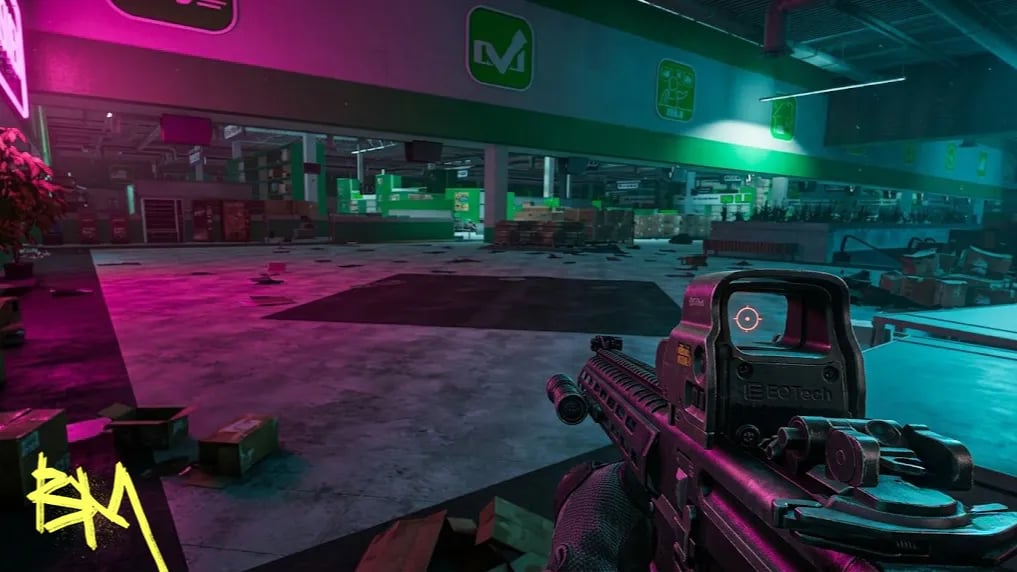
Obliczenia te trafiają bezpośrednio do głównego wątku renderującego procesora. Podczas intensywnych faz następuje nasycenie pojedynczego rdzenia CPU. Karta graficzna pracuje na zaledwie 40-50% użycia GPU, podczas gdy płynność spada ze 120 FPS do 35 FPS. GPU po prostu czeka na instrukcje rysowania z przeciążonego potoku procesora.
Wynikająca z tego nieregularność generowania klatek powoduje mikroprzycięcia (micro-stutters): pauzy trwające od 50 do 200 milisekund, podczas których obraz zamarza, a następnie przeskakuje do przodu. W rajdach na wysokim poziomie takie chwilowe zawieszenie oznacza przegapienie okna na unik lub nieudaną próbę przerwania umiejętności wroga.

60 Kryształów
 60 KryształówUSD 0.70Kup teraz
Bilet Tygodniowy
Bilet TygodniowyUSD 0.86Kup terazBilet Miesięczny
Bilet MiesięcznyUSD 2.54Kup teraz330 Kryształów
330 KryształówUSD 3.40Kup teraz700 Kryształów
700 KryształówUSD 6.93Kup terazBilet Półroczny
Bilet PółrocznyUSD 14.30Kup teraz1800 Kryształów
1800 KryształówUSD 16.34Kup teraz3600 Kryształów
3600 KryształówUSD 32.73Kup teraz7250 Kryształów
7250 KryształówUSD 69.59Kup teraz
Ustawienia graficzne Tarisland na PC dla wysokich FPS i czytelności obrazu
Przesunięcie wszystkich suwaków na poziom Niski (Low) sprawia, że gra staje się niewyraźna i łatwo doprowadzić do śmierci postaci. Jeśli wyłączysz rzutowanie zaklęć, znikną pierścienie nadchodzących zagrożeń. Celem jest usunięcie zbędnych obliczeń geometrycznych przy jednoczesnym zachowaniu maksymalnej czytelności walki.
Gotowe profile ustawień marnują wydajność. Profil Ultra obniża wydajność o około 40% w porównaniu do ustawień Wysokich (High), nie oferując zauważalnej różnicy wizualnej w ferworze walki. Z kolei redukcja detali otoczenia i mgły wolumetrycznej uwalnia zasoby obliczeniowe na rzecz renderowania zaklęć.
Poniższa tabela przedstawia zmierzony wpływ na wydajność oraz ocenę bezpieczeństwa podczas starć rajdowych dla 10 graczy przy głównych opcjach graficznych.
| Ustawienie graficzne | Zalecana wartość | Wpływ na FPS | Wpływ na widoczność podczas rajdu |
|---|---|---|---|
| Tryb wyświetlania | Pełny ekran (Exclusive Fullscreen) | Duży zysk (5-10%) | Niezbędny dla stabilnego frame pacingu |
| Jakość cieni | Niska / Średnia | Bardzo duży zysk (15-20%) | Znikoma strata wizualna |
| Gęstość cząsteczek | Wysoka / Ultra | Umiarkowany koszt (5-8%) | Kluczowa dla telegrafów bossa |
| Rzutowane tekstury | Włączone | Niewielki koszt (2-4%) | Obowiązkowe dla zagrożeń na podłożu |
| Roślinność i detale podłoża | Niska | Duży zysk (10-15%) | Czyści pole walki na arenie |
| Dynamiczny docelowy FPS | Wyłączony | Zapobiega szarpaniu obrazu | Utrzymuje stabilną rozdzielczość |
Zmniejszenie złożoności geometrii przy zachowaniu gęstości cząsteczek zapewnia najwyższy wzrost stabilności podczas intensywnych faz walki.
Nigdy nie włączaj dynamicznego ograniczania klatek (dynamic target FPS). Kiedy walka staje się intensywna, systemy dynamicznej rozdzielczości gwałtownie skalują obraz w dół i w górę, co powoduje rozmycie oraz nierównomierne wyświetlanie klatek. Pozostaw skalę renderowania na stałym poziomie 100% i pozwól odpowiednio dobranym ustawieniom udźwignąć obciążenie.
DirectX 12 a DirectX 11: Ustawienia spadków klatek DirectX w Tarisland
Wybór interfejsu API decyduje o tym, jak Tarisland rozdziela wywołania rysowania pomiędzy rdzenie procesora. Wybór między DirectX 11 a DirectX 12 sprowadza się do kompromisu między obciążeniem pojedynczego wątku a płynnością kompilacji zasobów.
DirectX 11 kieruje polecenia renderowania przez pojedynczy potok CPU, tworząc poważne wąskie gardła w zatłoczonych instancjach. DirectX 12 rozwiązuje ten problem, rozdzielając wywołania rysowania na procesory wielordzeniowe, co pozwala zredukować narzut na CPU o 18% do 50%. Na nowoczesnych systemach wielowątkowych DX12 zapewnia wyższą maksymalną liczbę klatek na sekundę.
DX12 ma jednak jedną istotną wadę: kompilację shaderów w czasie rzeczywistym. Jeśli silnik nie skompiluje efektów zaklęć przed rozpoczęciem starcia, klient gry zatnie się w ułamku sekundy, gdy boss użyje jeszcze nieskompilowanej umiejętności. DirectX 11 przetwarza potoki shaderów z mniejszą liczbą nagłych skoków, ale osiąga niższą średnią liczbę klatek.
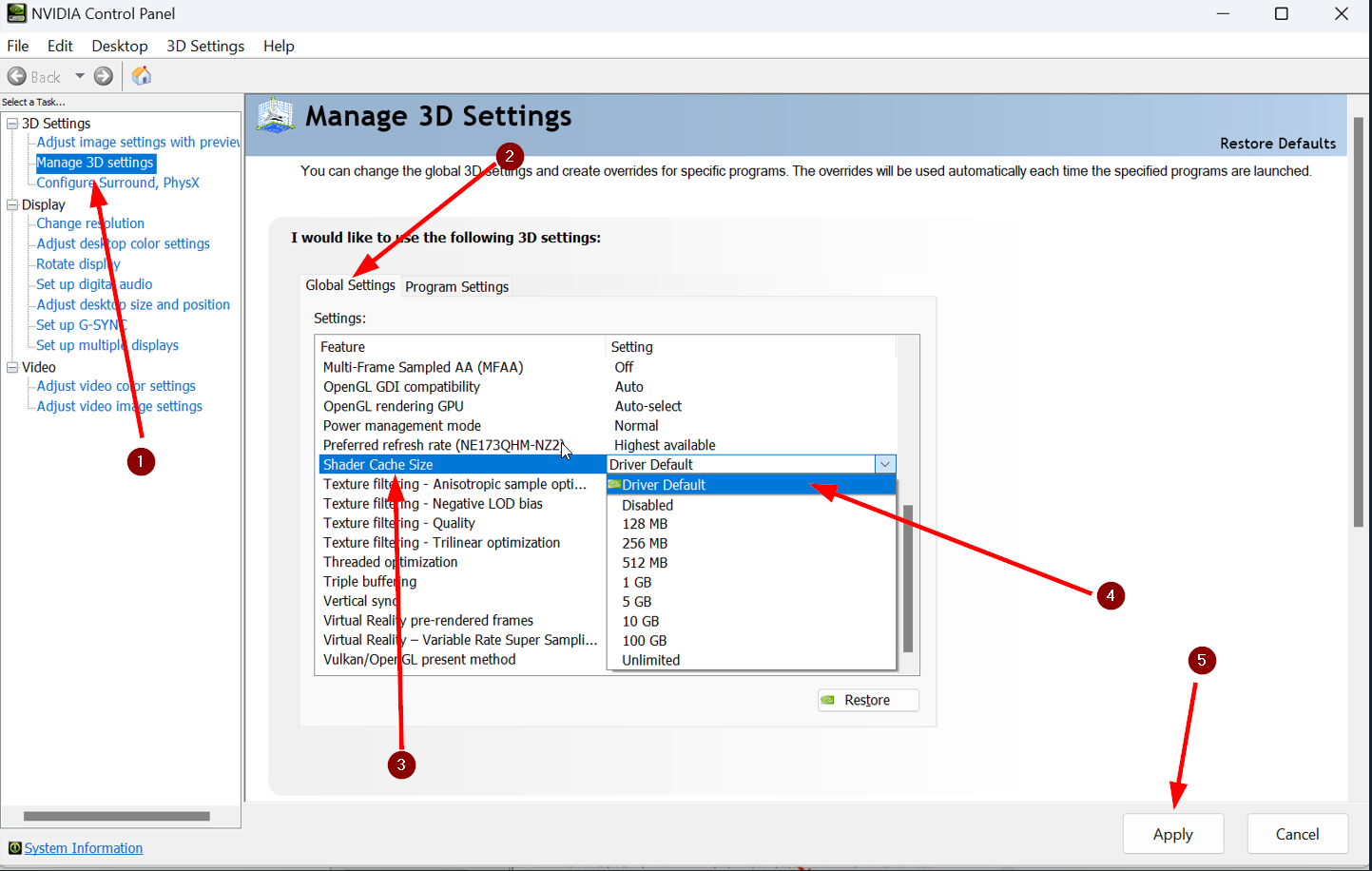
Aby uruchomić DX12 bez mikroprzycięć, zwiększ rozmiar pamięci podręcznej shaderów w sterowniku:
- Otwórz oprogramowanie sterujące kartą graficzną (Panel sterowania NVIDIA lub AMD Software).
- Przejdź do zarządzania ustawieniami 3D.
- Odszukaj pozycję Wielkość pamięci podręcznej jednostek cieniujących (Shader Cache Size).
- Zmień wartość z „Domyślna dla sterownika” na 10 GB lub 100 GB.
- Zastosuj zmiany i zrestartuj komputer.
Przydzielenie od 10 GB do 100 GB miejsca na dysku gwarantuje, że skompilowane shadery ze starć pozostaną zapisane na stałe, zapobiegając zacięciom przy kolejnych podejściach do bossa.
Optymalizacja obciążenia CPU w tle i priorytetyzacja zadań w Tarisland
Nawet zoptymalizowany klient będzie się zacinał, jeśli aplikacje działające w tle na pulpicie odbierają cykle procesora głównemu wątkowi renderującemu. Nowoczesne komunikatory i przeglądarki internetowe zużywają znaczne ilości pamięci RAM oraz wątków procesora.
Aplikacje głosowe, takie jak Discord, działające równolegle z otwartymi kartami przeglądarki, mogą zużywać od 1 do 5 GB pamięci RAM i 5-10% dostępnej mocy procesora. Podczas fazy burst na rajdzie, gdy procesor zbliża się do pełnego obciążenia wątków, powiadomienie w tle lub akcelerowana sprzętowo animacja w przeglądarce wywoła natychmiastowy spadek FPS.
Zamknij wszystkie przeglądarki przed rozpoczęciem rajdu. W ustawieniach Discorda lub innego komunikatora wyłącz Akcelerację sprzętową, aby aplikacje firm trzecich nie rywalizowały z klientem gry o zasoby GPU.
Oprogramowanie urządzeń peryferyjnych również może powodować zacinanie. Częstotliwość raportowania myszy (polling rate) ustawiona na 4000 Hz lub 8000 Hz zalewa jądro systemu Windows tysiącami przerwań pozycyjnych na sekundę. Silnik Tarisland ma trudności z przetworzeniem takiej liczby danych wejściowych podczas obracania kamery. Ustaw częstotliwość raportowania myszy na 1000 Hz lub mniej w oprogramowaniu myszy, aby wyeliminować szarpanie przy obrotach kamery.
Jeśli planujesz wzmocnić swoją postać przed wyruszeniem na wyższe poziomy trudności rajdów, zdobycie zasobów poprzez zaufanego doładowania Tarisland pomoże Ci zgarnąć pakiety postaci i przepustki bez ryzyka ominięcia resetu rajdowego.
Konfiguracja systemu Windows, plik stronicowania i zarządzanie temperaturami
Ustawienia systemu operacyjnego bezpośrednio wpływają na to, jak płynnie Tarisland wczytuje zasoby instancji i utrzymuje taktowanie procesora. Słabe zarządzanie pamięcią przez system Windows powoduje nagłe zacięcia za każdym razem, gdy dane są przenoszone między pamięcią RAM a dyskiem.
Konfiguracja pliku stronicowania na dysku NVMe
Gry MMORPG wczytują modele postaci, tekstury i pliki dźwiękowe dynamicznie. Jeśli fizyczna pamięć RAM ulegnie zapełnieniu, system Windows przenosi dane do wirtualnego pliku stronicowania. Jeśli ten plik znajduje się na dysku mechanicznym HDD lub na zapełnionej partycji, wczytywanie zasobów zamrozi klienta gry.
Ustaw plik stronicowania systemu Windows na opcję „Rozmiar kontrolowany przez system” wyłącznie na najszybszym dysku SSD NVMe z co najmniej 20+ GB wolnego miejsca. Zapobiegnie to przestojom podczas teleportacji do lobby rajdowego oraz podczas przechodzenia między fazami walki.
Menedżer okien pulpitu (DWM) i funkcja HAGS
Zawsze uruchamiaj natywnego klienta w trybie Pełny ekran (Exclusive Fullscreen). Tryb w oknie bez ramek (Borderless Windowed) przepuszcza klatki gry przez Menedżera okien pulpitu Windows (DWM), co wprowadza opóźnienia w kompozycji i zmienność płynności. Wyłączny pełny ekran daje grze bezpośrednią kontrolę nad potokiem wyświetlania GPU.
Włącz funkcję Planowanie przyspieszanego sprzętowo procesora GPU (HAGS) w ustawieniach grafiki systemu Windows. HAGS przekazuje planowanie pamięci VRAM bezpośrednio do dedykowanego procesora karty graficznej, zmniejszając narzut sterownika podczas intensywnych rotacji zaklęć.
Progi dławienia termicznego (Thermal Throttling)
Zacięcia pojawiające się po 15 minutach od rozpoczęcia rajdu często wynikają z limitów termicznych. Nowoczesne procesory agresywnie obniżają taktowanie, gdy temperatura rdzeni osiąga od 85°C do 100°C.
Gdy sprzęt osiągnie limity termiczne, zegary spadają o 300-800 MHz w celu ochrony komponentów, co potrafi obciąć liczbę klatek o połowę na kilka sekund. Wyczyść radiatory, sprawdź przepływ powietrza w obudowie i ustaw własne krzywe wentylatorów, aby utrzymać temperaturę procesora poniżej 80°C podczas długich sesji.
Optymalizacja sieci: Jak obniżyć ping w Tarisland na PC
Zacinanie graficzne i desynchronizacja sieciowa to dwa różne problemy, choć oba rujnują wykonanie mechanik rajdowych. Skoki pingu sieciowego powodują teleportowanie się modeli bossów (rubberbanding), opóźnioną rejestrację rzucanych czarów oraz pojawianie się oznaczeń na ziemi dopiero po otrzymaniu obrażeń.
Aby obniżyć ping w Tarisland na PC, przełącz się na połączenie przewodowe. Utrata pakietów przez Wi-Fi tworzy opóźnienia wejściowe, które do złudzenia przypominają zacinanie sprzętowe. Bezpośredni kabel Ethernet Cat6 zapewnia stabilne dostarczanie pakietów bez utraty kolejkowania.
W ustawieniach sterownika karty graficznej włącz Tryb niskiego opóźnienia (ustaw na „Ultra” w przypadku NVIDIA lub „Radeon Anti-Lag” w przypadku AMD). Zmniejsza to kolejkę wstępnie renderowanych klatek o 10 do 30 ms, minimalizując opóźnienie między naciśnięciem klawisza umiejętności a wyświetleniem animacji.
Organizując grupę progresową, uzupełnij zapasy niezbędnych skrzyń zaopatrzeniowych poprzez szybkich doładowań Tarisland na arctopup, aby Twoja postać była zawsze w pełni gotowa na zaplanowane rajdy gildyjne.
Wymagania sprzętowe klienta natywnego a emulacja systemu Android
Jeśli Twój komputer ma trudności z utrzymaniem płynnej liczby klatek nawet po pełnej optymalizacji, upewnij się, że sprzęt spełnia wymagania operacyjne natywnego klienta. Wersja na PC oferuje wysoką jakość grafiki, ale wymaga znacznej mocy obliczeniowej.
W przypadku słabszych zestawów uruchomienie wersji mobilnej za pośrednictwem emulatora Androida, takiego jak BlueStacks, stanowi lżejszą alternatywę. Tracisz wtedy tekstury w wysokiej rozdzielczości i natywne skalowanie interfejsu, ale emulator zużywa znacznie mniej zasobów systemowych.
Poniższa tabela porównuje wymagania natywnej wersji na PC z alternatywnym rozwiązaniem emulacyjnym.
| Element specyfikacji | Wymagania natywnego klienta PC | Wymagania bazowe emulatora Androida |
|---|---|---|
| System operacyjny | Windows 10 / 11 64-bit | Windows 10 / 11 64-bit |
| Minimalny procesor | Intel Core i7 9. generacji / AMD Ryzen 3700 | Podstawowy procesor 2-rdzeniowy / 4-rdzeniowy |
| Dedykowana karta graficzna | NVIDIA RTX 2060 / AMD RX 5700 XT | Zintegrowana grafika / Podstawowe GPU |
| Pamięć RAM | 16 GB | 4 GB |
| Wymagane miejsce na dysku | 30 GB przestrzeni SSD | 5 GB przestrzeni dyskowej |
| Główne wąskie gardło wydajności | Pojedynczy wątek CPU i kompilacja shaderów | Narzut wirtualizacji i stabilność klatek |
Natywna wersja na PC zapewnia najwyższą jakość grafiki, podczas gdy emulator pozwala pominąć wysokie wymagania sprzętowe na słabszych maszynach.
Jeśli Twój komputer spełnia lub przewyższa parametry RTX 2060, Ryzen 3700 i 16 GB pamięci RAM, pozostań przy natywnym kliencie PC. Gwarantuje on lepszą responsywność myszy, prawidłowe przypisanie klawiszy oraz ostry interfejs, czego brakuje emulatorom.
Procedura konfiguracji krok po kroku przed wieczornym rajdem
Zastosuj dokładnie te ustawienia w menu gry, aby uzyskać stabilny profil 60+ FPS na rajdach dla 10 graczy:
- Ustaw Tryb wyświetlania na Pełny ekran (Exclusive Fullscreen) w natywnej rozdzielczości monitora.
- Ustaw Limit klatek na sekundę, aby odpowiadał częstotliwości odświeżania monitora (60, 120 lub 144 FPS), zapobiegając niestabilnym skokom.
- Zmniejsz Jakość cieni do poziomu Niska lub Średnia.
- Ustaw Efekty cząsteczkowe na Wysokie (dzięki temu okręgi mechanik pozostaną wyraźne).
- Pozostaw Rzutowane tekstury jako Włączone.
- Zmniejsz Roślinność i detale podłoża do poziomu Niska.
- Ustaw Zasięg widzenia na Średni (areny rajdowe są zamknięte; ekstremalny zasięg niepotrzebnie marnuje wywołania rysowania).
- Ustaw Wygładzanie krawędzi (Anti-Aliasing) na TAA lub SMAA (unikaj ciężkich trybów supersamplingu).
- Wyłącz Rozmycie w ruchu (Motion Blur) oraz Głębię ostrości (Depth of Field) (poprawia to śledzenie celów i oszczędza zasoby GPU).
- Wyłącz Dynamiczny docelowy FPS / Automatyczną rozdzielczość.
Poniższa tabela podsumowuje ten zbalansowany profil ustawień pod kątem rajdów.
| Suwak ustawień w grze | Zalecana wartość | Reguła modyfikacji |
|---|---|---|
| Skalowanie rozdzielczości | 100% Natywna | Obniż do 90% tylko na bardzo słabych GPU |
| Jakość cieni | Niska | Zwiększ do Średniej, jeśli oświetlenie wydaje się zbyt płaskie |
| Gęstość cząsteczek | Wysoka | Nigdy nie ustawiaj na Niską (ukrywa mechaniki wrogów) |
| Jakość efektów specjalnych | Średnia | Ustaw na Wysoką na mocnych kartach graficznych |
| Szczegóły otoczenia | Średnia | Obniż do Niskiej, jeśli użycie CPU przekracza 90% |
| Postprocessing | Niska / Wyłączony | Pozostaw wyłączony, aby zmaksymalizować ostrość obrazu |
Profil ten zachowuje 100% kluczowych danych wizualnych podczas walki, eliminując zbędne elementy dekoracyjne obciążające sprzęt.
Jeśli chcesz odblokować kosmetyczny wygląd broni lub przepustki rajdowe premium przed walką z kolejnym bossem, sprawdź oferty Tarisland na arctopup, aby szybko doładować saldo swojego konta.
Najczęściej zadawane pytania (FAQ)
Dlaczego mój komputer zacina się podczas rajdów dla 10 graczy, mimo że mam wysokiej klasy kartę graficzną?
Rajdy generują potężne obciążenie obliczeniowe procesora (CPU) z powodu kalkulacji stanów walki i pozycji czarów, przez co karta graficzna nie jest w pełni wykorzystywana. Zoptymalizowanie ustawień zależnych od procesora i wyłączenie aplikacji w tle rozwiązuje ten problem.
Które ustawienia graficzne dają największy wzrost FPS bez ukrywania mechanik rajdu?
Obniżenie jakości cieni, szczegółowości otoczenia i roślinności podłoża przynosi największy zysk wydajności. Zawsze pozostawiaj gęstość cząsteczek i rzutowane telegrafy zaklęć na wysokim poziomie, aby strefy zagrożenia były dobrze widoczne.
W jaki sposób zwiększenie pamięci podręcznej shaderów karty graficznej naprawia zacinanie?
Zwiększenie pamięci podręcznej shaderów do 10 GB lub więcej pozwala sterownikowi na stałe przechowywać wstępnie skompilowane shadery na dysku. Eliminuje to zamrażanie obrazu w trakcie kompilacji w czasie rzeczywistym, gdy boss odpala nową umiejętność.
Czy lepiej uruchamiać grę w trybie pełnoekranowym, czy w oknie bez ramek?
Zawsze wybieraj wyłączny tryb Pełnego ekranu (Exclusive Fullscreen), aby wyeliminować narzut Menedżera okien pulpitu (DWM). Zapewnia to najbardziej stabilny frame pacing i najniższe opóźnienia sterowania podczas ciężkich walk.
Czy wysoka częstotliwość raportowania myszy (polling rate) może powodować zacinanie w grze?
Tak, wartości powyżej 1000 Hz mogą zalać procesor przerwaniami danych wejściowych, z którymi silniki gier sobie nie radzą. Obniżenie częstotliwości w oprogramowaniu myszy do 1000 Hz lub 500 Hz eliminuje szarpanie obrazu podczas obracania kamery.
Co zrobić, jeśli mój komputer nie spełnia wymagań natywnego klienta PC?
Możesz uruchomić wersję mobilną gry na PC za pomocą emulatora Androida, takiego jak BlueStacks. Drastycznie obniża to wymagania sprzętowe do poziomu zaledwie 4 GB pamięci RAM i podstawowego zintegrowanego układu graficznego.
Ostateczny werdykt dotyczący wydajności na rajdach
Wyeliminowanie zacinania na rajdach w Tarisland wymaga usunięcia wąskich gardeł związanych z wywołaniami rysowania CPU, dzięki czemu karta graficzna może pracować bez przestojów.
Zablokuj tryb wyświetlania na wyłącznym Pełnym ekranie, obniż cienie i detale podłoża do poziomu Niska oraz zwiększ pamięć podręczną shaderów GPU do co najmniej 10 GB. Pozostaw gęstość cząsteczek i rzutowane tekstury na poziomie Wysoka, aby bezbłędnie reagować na mechaniki starć. Dzięki wyłączeniu zbędnych programów w tle i ograniczeniu raportowania myszy do 1000 Hz czas generowania klatek ustabilizuje się, zapewniając płynną rozgrywkę w 2026 roku.






Comments