Zablokuj 60 FPS w Devil May Cry: Peak of Combat dzięki optymalnym ustawieniom grafiki i czułości, eliminując zacięcia oraz thermal throttling.
Przycięcia podczas powietrznego combo potrafią zepsuć wszystko. Wybijasz wroga Dantem, planujesz zmianę broni w locie, a mikrozacięcie pożera Twój ruch. Wróg spada na ziemię. Ranga stylu SSS przepada. Licznik combo resetuje się do zera.
Devil May Cry: Peak of Combat wymaga precyzji co do klatki. Stworzony przez studio NebulaJoy pod nadzorem Capcomu i wydany globalnie w styczniu 2024 roku mobilny tytuł akcji przenosi walkę wieloma postaciami wprost na ekrany dotykowe oraz emulatory PC. Ustawienie wszystkich suwaków graficznych na maksimum zagotuje procesor Twojego telefonu i wywoła agresywny thermal throttling w ciągu pięciu minut.
Przetestowałem poszczególne suwaki, skalibrowałem krzywe reakcji kamery i znalazłem złoty środek między wyrazistością obrazu a stabilnym czasem generowania klatek. Oto dokładna konfiguracja, której potrzebujesz, aby zablokować 60 FPS i wyeliminować opóźnienia sterowania w walce.
Dlaczego 60 FPS decyduje o wyczuciu czasu w Peak of Combat
Walka opiera się na synergii trzyosobowej drużyny. Przełączasz się między Dantem, Vergilem, Nero i Lady w trakcie animacji ataków, aby wydłużać żonglerkę przeciwnikami w powietrzu. Każda zgubiona klatka przerywa sekwencję ciosów i naraża Twojego łowcę na kontrataki wrogów.
Mechanika kontry ze skokiem działa podobnie do Witch Time. Gdy przeciwnik błyska na czerwono, skok w ułamku sekundy przed uderzeniem aktywuje okno spowolnienia czasu. Jeśli płynność skacze między 35 a 55 FPS, sygnały wizualne do wykonania tych kontr stają się nieregularne, drastycznie zwiększając opóźnienie reakcji dokładnie wtedy, gdy ekran zalewają efekty cząsteczkowe.
Stałe 60 FPS zapewnia niezmienny czas renderowania klatki na poziomie 16,6 milisekundy. Taka stabilność pozwala wyrobić niezawodną pamięć mięśniową do kontr ze skokiem, opóźnionych cięć mieczem i błyskawicznych zmian postaci. Obniżenie detali graficznych w celu utrzymania 60 FPS jest znacznie bardziej opłacalne niż gonitwa za cieniami na poziomie ultra.
Przed wydaniem zasobów na banery broni zarządzanie walutą w grze jest tak samo ważne jak dostrojenie sprzętu. Wybierając doładowanie Devil May Cry Peak of Combat, zapewniasz sobie zapas Devil Gems na kolejne losowanie postaci bez wybijania się z rytmu rozgrywki.

60 Devil Gems
 60 Devil GemsUSD 0.49Kup teraz
Codzienny pakiet klejnotów I
Codzienny pakiet klejnotów IUSD 1.40Kup terazCodzienny mega pakiet klejnotów II
Codzienny mega pakiet klejnotów IIUSD 2.11Kup teraz300 Devil Gems
300 Devil GemsUSD 2.33Kup terazPakiet PD Karty
Pakiet PD KartyUSD 3.52Kup terazCodzienny luksusowy pakiet klejnotów III
Codzienny luksusowy pakiet klejnotów IIIUSD 3.52Kup terazWybór epickiej broni
Wybór epickiej broniUSD 3.52Kup terazPakiet PD Łowcy
Pakiet PD ŁowcyUSD 3.52Kup terazPakiet losowych fragmentów
Pakiet losowych fragmentówUSD 3.52Kup terazPakiet Red Orbs
Pakiet Red OrbsUSD 3.52Kup terazPakiet PD Broni
Pakiet PD BroniUSD 3.52Kup teraz680 Devil Gems
680 Devil GemsUSD 4.89Kup terazPakiet Szkarłatnej Łuski
Pakiet Szkarłatnej ŁuskiUSD 7.16Kup terazWybór epickiego łowcy
Wybór epickiego łowcyUSD 7.16Kup terazPakiet Oka Zniszczenia
Pakiet Oka ZniszczeniaUSD 7.16Kup terazPakiet Oka Otchłani
Pakiet Oka OtchłaniUSD 7.16Kup terazPakiet podręczników umiejętności
Pakiet podręczników umiejętnościUSD 7.16Kup terazTygodniowy luksusowy pakiet klejnotów
Tygodniowy luksusowy pakiet klejnotówUSD 7.16Kup terazWybór zaawansowanej runy
Wybór zaawansowanej runyUSD 10.73Kup teraz1280 Devil Gems
1280 Devil GemsUSD 9.61Kup teraz3280 Devil Gems
3280 Devil GemsUSD 24.79Kup terazPakiet Premium Łowcy
Pakiet Premium ŁowcyUSD 35.76Kup terazPakiet Supreme Łowcy
Pakiet Supreme ŁowcyUSD 35.76Kup terazPakiet Supreme Broni
Pakiet Supreme BroniUSD 35.76Kup teraz6480 Devil Gems
6480 Devil GemsUSD 48.05Kup teraz
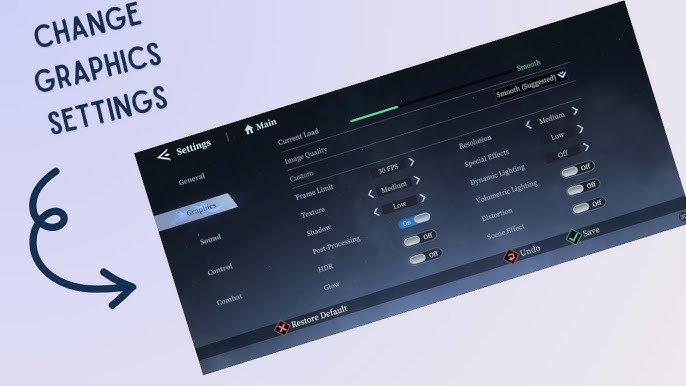
Zalecana konfiguracja ustawień graficznych w grze
Pomiń domyślne profile. Wbudowany profil „Ultra” nakłada agresywne efekty post-processingu, które na małych ekranach dają znikome korzyści wizualne, a jednocześnie błyskawicznie windują temperatury układu graficznego.
W menu wyświetlania wprowadź następujące ustawienia suwaków:
- Jakość grafiki: Ustaw na Własne (Custom). Nigdy nie zostawiaj tego na profilach automatycznych.
- Liczba klatek na sekundę: Ustaw na 60 FPS (lub bez limitu na emulatorach PC).
- Rozdzielczość: Ustaw na 100% (Natywna). Wartość poniżej 100% rozmywa modele postaci, a supersampling przeciąża mobilne układy graficzne bez zauważalnych zysków jakości.
- Jakość cieni: Ustaw na Średnie (Medium). Dynamiczne cienie generują największe obciążenie GPU podczas szybkiej zmiany postaci.
- Efekty specjalne (VFX): Ustaw na Średnie (Medium) lub Wysokie (High). Poziom średni zachowuje pełną czytelność ataków bossów bez gubienia klatek podczas eksplozji.
- Post-processing: Ustaw na Niskie (Low) lub Wyłączone (Off).
- Rozmycie w ruchu (Motion Blur): Ustaw na Wyłączone (Off). Rozmycie zamazuje obraz przy szybkich obrotach kamery i utrudnia dostrzeżenie sygnalizacji ataków wroga.
- Głębia ostrości (Głębia ostrości): Ustaw na Wyłączone (Off). Rozmywanie tła niepotrzebnie obciąża GPU w dynamicznych starciach.
- Bloom: Ustaw na Wyłączone (Off). Wyłączenie tego efektu usuwa oślepiające rozbłyski i zachowuje wyraźne sylwetki demonów.
- Wygładzanie krawędzi (Anti-Aliasing): Ustaw na Niskie (Low) lub FXAA. Wygładza to krawędzie broni bez dławienia potoku renderowania.
+-------------------------------------------------------------+
| PODSUMOWANIE OPTYMALNEJ KONFIGURACJI GRAFIKI                |
+-------------------------------------------------------------+
| Docelowa płynność     : 60 FPS (Zablokowane)                |
| Rozdzielczość renderu : 100% (Natywna)                      |
| Profile wizualne      : Średnie / Własne                    |
| Post-processing (FX)  : Wyłączony (Blur, Bloom, DoF Off)    |
| Detale cieni          : Średnie                             |
| Czułość w walce       : 70% - 80%                           |
| Czułość kamery        : 60% - 70%                           |
+-------------------------------------------------------------+
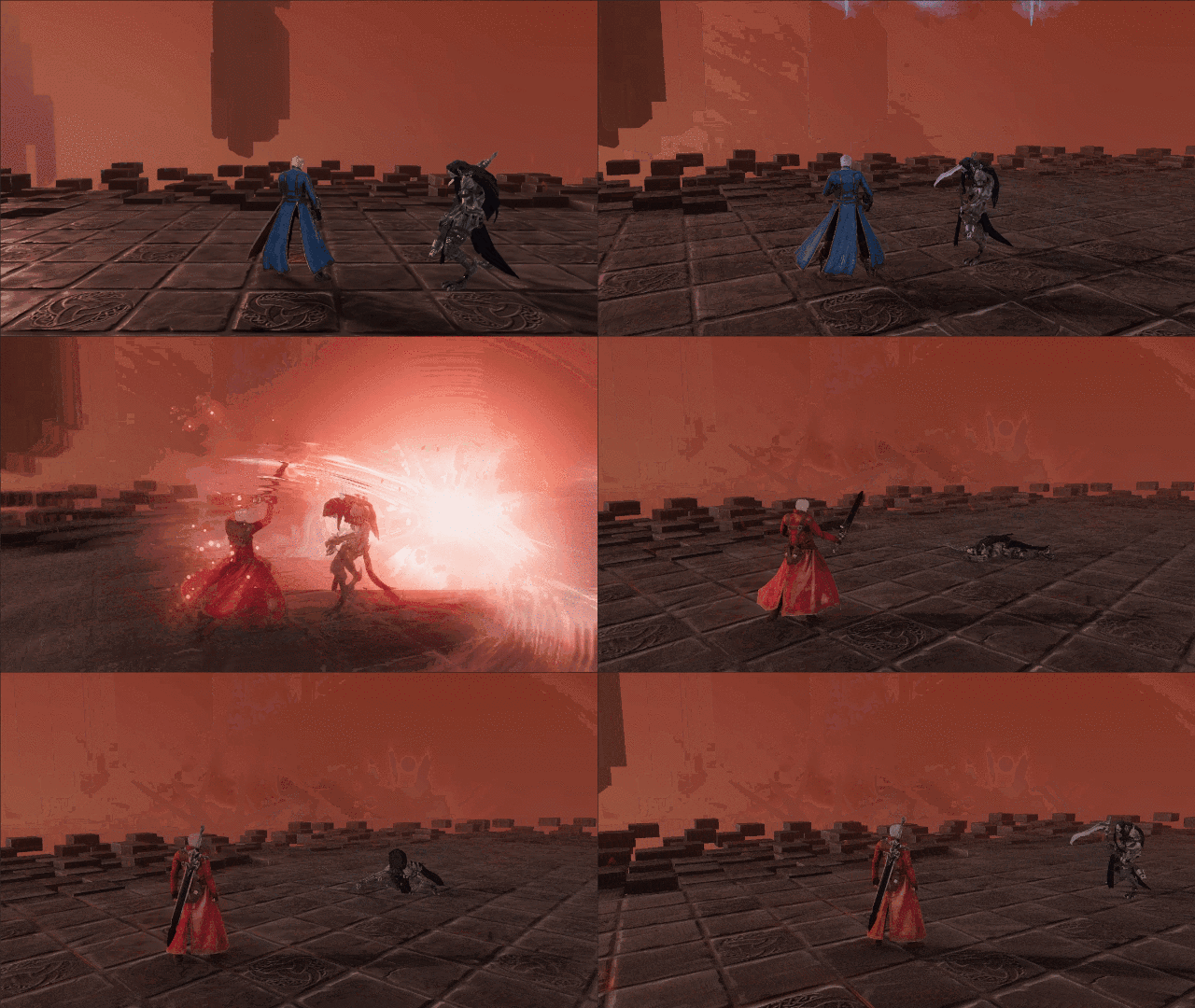
Zestawienie wydajności na różnych profilach sprzętowych
Flagowe telefony gamingowe z aktywnym chłodzeniem, takie jak Redmagic 7S Pro, bez trudu utrzymują maksymalne ustawienia graficzne przy 60 FPS. Standardowe urządzenia ze średniej półki wymagają redukcji opcji, aby uniknąć dławienia termicznego podczas dłuższych sesji.
Poniższa tabela przedstawia docelową liczbę klatek oraz profile graficzne dla poszczególnych kategorii urządzeń i emulatorów na PC.
| Kategoria sprzętu / Platforma | Docelowy klatkaż | Zalecany profil graficzny | Kluczowe ustawienie / Alokacja |
|---|---|---|---|
| Flagowiec mobilny (np. Redmagic 7S Pro) | Stabilne 60 FPS | Ustawienia Maksymalne / Wysokie | Rozdzielczość natywna 100%, Post-processing Średni |
| Smartfon ze średniej półki | Zablokowane 60 FPS | Ustawienia Średnie | Rozmycie wyłączone, Cienie średnie, Bloom wyłączony |
| Smartfon budżetowy | 60 FPS (Priorytet walki) | Ustawienia Niskie / Wydajność | Cienie niskie, FXAA wyłączone, Rozdzielczość 100% |
| Emulator PC (Tryb zrównoważony) | 120 FPS bez limitu | Ustawienia Wysokie | 4 rdzenie CPU, 4 GB RAM, DirectX / Vulkan |
| Emulator PC (Wysoka wydajność) | Docelowo do 240 FPS | Ustawienia Wysokie, Post-FX wyłączone | 4+ rdzenie, 4+ GB RAM, Włączona wirtualizacja sprzętowa |
Celowanie w profile średnie i wysokie zamiast Ultra gwarantuje stabilne 60 FPS bez zmuszania nowoczesnych chipsetów do zrzucania taktowania.
Telefony ze średniej półki nigdy nie powinny mieć włączonych cieni na Ultra. Dynamiczne cienie są nieustannie przeliczane dla wielu walczących postaci. Gdy na ekranie pojawia się trzech wrogów i dwóch pomocników, renderowanie map cieni o wysokiej rozdzielczości momentalnie rozbija płynność klatek.
Kalibracja czułości dla żonglerki w powietrzu i namierzania celów
Płynność wizualna traci na znaczeniu, jeśli kamera obraca się zbyt wolno, aby śledzić zagrożenia poza kadrem. Peak of Combat wykorzystuje dynamiczne śledzenie kamery, które na domyślnych ustawieniach wydaje się ociężałe.
Dostosuj czułość w menu sterowania do następujących wartości:
- Czułość kamery: 60% do 70%
- Czułość w walce: 70% do 80%
Czułość kamery odpowiada za rozglądanie się po planszy. Ustawienie powyżej 70% na ekranie dotykowym grozi przestrzeliwaniem kątów podczas sekwencji platformowych. Czułość w walce decyduje o tym, jak szybko kursor namierzania przeskakuje na nowe cele podczas przeciągania palcem lub wychylania gałki w trakcie combo.
Przy czułości w walce na poziomie 75% Dante może uderzyć demona na pierwszej linii Rebellionem, natychmiast zmienić kierunek i wystrzelić pocisk w łucznika czającego się za jego plecami. Daje to szybką, zręcznościową responsywność charakterystyczną dla gier akcji od Capcomu.
Gdy profil graficzny jest już dopracowany, możesz kupić Devil Gems do Peak of Combat, aby zdobyć czołowe postacie, takie jak Vergil czy Dante, i przetestować swoją powtarzalność kombinacji ciosów.
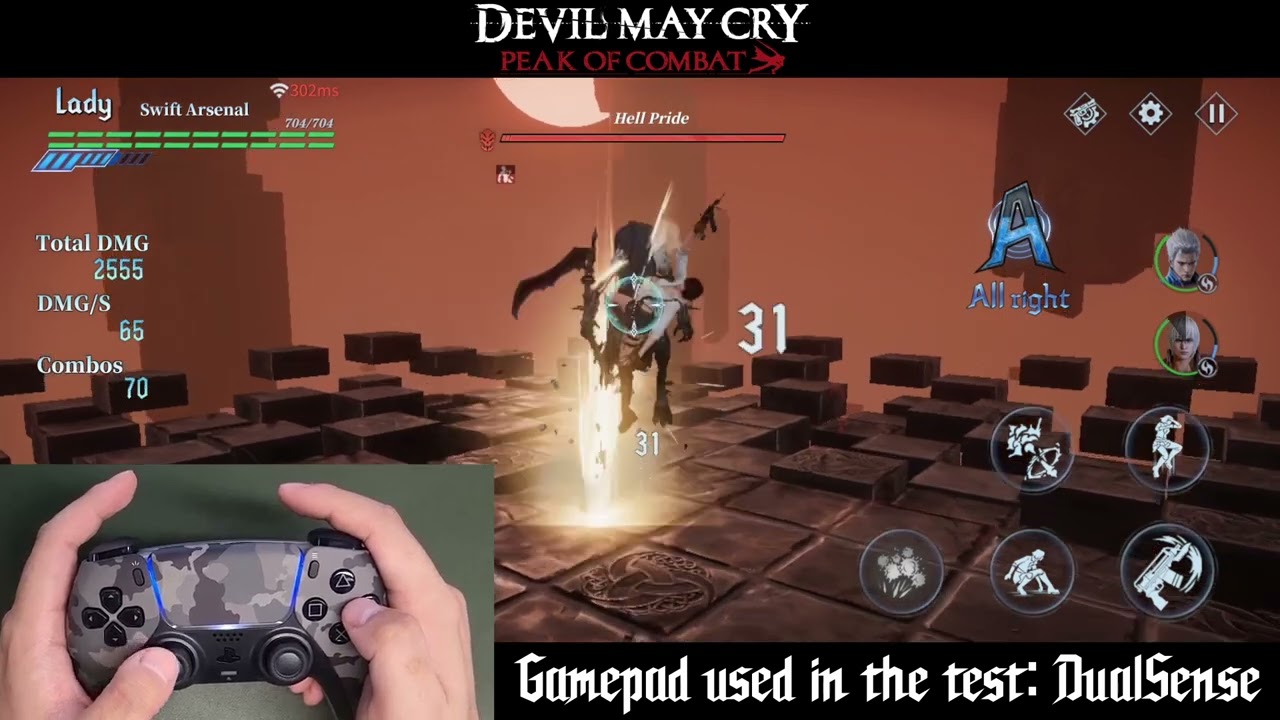
Mapowanie kontrolera i redukcja opóźnień sterowania
Peak of Combat natywnie obsługuje fizyczne kontrolery na systemach iOS i Android. Sterowanie dotykowe sprawdza się przy codziennych zadaniach, ale skomplikowane powietrzne sekwencje z potrójną zmianą postaci wykonuje się znacznie pewniej na fizycznych przyciskach.
Domyślny układ pada przypisuje kluczowe akcje do standardowych przycisków konsolowych:
- Atak (Zwykły cios): A (Xbox) / Krzyżyk (PlayStation)
- Unik: B (Xbox) / Kółko (PlayStation)
- Przedmiot / Akcja dodatkowa: X (Xbox) / Kwadrat (PlayStation)
- Ruch specjalny / Akcja stylu: Y (Xbox) / Trójkąt (PlayStation)
Obsługiwane kontrolery to między innymi Xbox Wireless Controller, PS5 DualSense, Backbone One oraz Serafim S3. Połącz pad przez Bluetooth lub bezpośrednio kablem USB-C przed uruchomieniem aplikacji. Bezpośrednie połączenie USB-C zapewnia niższe opóźnienia niż bezprzewodowy Bluetooth, oszczędzając kluczowe milisekundy podczas wymagających kontr ze skokiem.
Obsługa kontrolera bezbłędnie pokrywa walkę i poruszanie się, ale niektóre komunikaty w menu, sekwencje dialogowe czy łamigłówki w minigrach nadal wymagają dotknięcia ekranu. Trzymaj telefon w zasięgu ręki.
Pamiętaj, że natywne wersje mobilne na Androida i iOS nie obsługują myszy i klawiatury bez użycia środowiska emulatora PC.
Ustawienia emulatora PC dla wysokich wartości klatkażu
Uruchomienie Peak of Combat na emulatorze PC odblokowuje poziomy płynności nieosiągalne dla mobilnych procesorów. Podczas gdy telefony mają limit 60 FPS, konfiguracje stacjonarne mogą działać w 120 FPS lub 240 FPS na monitorach o wysokim odświeżaniu.
Skonfiguruj swój emulator według następujących wytycznych:
- Przydział CPU: 4 rdzenie (zapobiega brakom mocy obliczeniowej procesora podczas rozbłysków cząsteczkowych przy zmianie postaci)
- Przydział pamięci: Minimum 4 GB RAM
- Tryb wydajności: Wysoka wydajność (High Performance)
- Silnik renderowania grafiki: Vulkan lub DirectX (Vulkan zapewnia najpłynniejszy czas generowania klatek na nowoczesnych kartach graficznych)
- Wirtualizacja sprzętowa (VT): Włączona w ustawieniach BIOS komputera
Przypisanie 4 rdzeni i 4 GB pamięci RAM eliminuje wąskie gardła pamięci i stabilizuje wyświetlanie podczas walk przepełnionych efektami. Odblokowanie klatkażu powyżej 60 FPS sprawia, że szybkie cięcia Vergila i ataki formacji mieczy Dantego wyglądają niesamowicie płynnie.
Poniższa tabela porównuje rozgrywkę natywną na telefonie z grą na emulatorze PC.
| Funkcja / Wskaźnik | Natywna wersja mobilna | Emulator na PC |
|---|---|---|
| Maksymalny klatkaż | 60 FPS (Blokada sprzętowa) | 120 FPS do 240 FPS (Bez limitu) |
| Natywna obsługa myszy i klawiatury | Nie (Tylko dotyk / pad) | Tak (Własne mapowanie klawiszy) |
| Dedykowana pamięć RAM | Pamięć współdzielona z systemem | Minimum 4 GB dedykowanej pamięci |
| Alokacja rdzeni CPU | Dynamiczne przydzielanie systemu | 4 przypisane rdzenie |
| Ryzyko thermal throttlingu | Średnie do wysokiego przy długich sesjach | Brak (Aktywne chłodzenie PC) |
| Główny backend graficzny | Vulkan / Metal | Vulkan / DirectX / OpenGL |
Emulacja na PC pozwala na osiągnięcie limitu do 120 lub 240 FPS przy przydzieleniu 4 rdzeni i 4 GB RAM, podczas gdy urządzenia mobilne wyróżniają się przenośnym sterowaniem dotykowym i niskimi opóźnieniami na padzie.
Jeśli na mocnym komputerze nadal dochodzi do spadków płynności, upewnij się, że w BIOS-ie włączona jest wirtualizacja sprzętowa (VT-x / AMD-V). Bez sprzętowego wsparcia VT emulacja programowa generuje nieustanne mikrozacięcia.
Thermal throttling a jakość obrazu – porównanie
Gdy urządzenie mobilne zaczyna się przegrzewać, system operacyjny obniża taktowanie procesora i układu graficznego w celu ochrony podzespołów. Ten spadek wydajności wywołuje zacięcia pojawiające się po 10–15 minutach ciągłej gry.
Intensywny post-processing generuje mnóstwo ciepła, nie przynosząc zauważalnej poprawy ostrości na mniejszych ekranach. Wyłączenie tych efektów pozostawia zapas termiczny, dzięki czemu procesor może stale utrzymywać równe 60 FPS.
Poniższe zestawienie przedstawia wpływ poszczególnych ustawień graficznych na wydajność i nagrzewanie się sprzętu.
| Opcja graficzna | Wpływ na wygląd na telefonie | Obciążenie termiczne i GPU | Ryzyko utraty płynności | Zalecenie |
|---|---|---|---|---|
| Rozdzielczość renderu (100%) | Bardzo duży (Ostrość) | Średnie | Wysokie przy supersamplingu | Zachowaj natywne 100% |
| Jakość cieni (Ultra) | Znikomy zysk detali | Wysokie | Wysokie (Zacięcia przy zmianie postaci) | Zmniejsz do Średnich |
| Rozmycie w ruchu (Motion Blur) | Rozmywa dynamikę walki | Średnie | Niskie | Całkowicie wyłącz |
| Głębia ostrości (Głębia ostrości) | Rozmywa tło | Średnie | Umiarkowane | Całkowicie wyłącz |
| Efekty Bloom | Jasne rozbłyski i poświaty | Średnie | Niskie | Całkowicie wyłącz |
| Efekty specjalne (VFX) | Kluczowa czytelność ataków | Umiarkowane | Wysokie przy poziomie Ultra | Ustaw na Średnie/Wysokie |
Wyłączenie efektów post-processingu i zachowanie natywnej rozdzielczości zapewnia najczystszy obraz podczas szybkich zmian trzech postaci w trakcie starć.
Wyłączenie rozmycia i efektu bloom znacznie ułatwia odczytywanie ruchów bossów. W trudniejszych wyzwaniach zauważenie pierwszej klatki zamachu wroga liczy się o wiele bardziej niż upiększone oświetlenie.
Zespół postaci, Devil Gems i optymalizacja rozgrywki
Stabilność sprzętowa pozwala na precyzyjne wykonywanie złożonych kombinacji zespołowych. Wejście Vergila z Judgement Cut w momencie, gdy Dante utrzymuje wroga w powietrzu, wymaga idealnego wyczucia czasu.
NebulaJoy zaprojektowało rotacje postaci wokół bardzo wąskich okien czasowych na żonglerkę. Przy zablokowanych 60 FPS łączenie tych ataków staje się powtarzalne i przewidywalne, eliminując opóźnienia sprzętowe z całego równania.
Jeśli chcesz szybko powiększyć swoją kolekcję łowców, sprawdź opcje doładowania Devil May Cry Peak of Combat, aby odebrać pakiety premium. Właściwa synergia w drużynie sprawia, że pokonywanie wyższych pięter Bloody Palace staje się znacznie płynniejsze.
Najczęściej zadawane pytania
Jakie ustawienia w grze są najlepsze, aby uzyskać płynne 60 FPS w Devil May Cry: Peak of Combat?
Ustaw jakość grafiki na Własne (Custom), wybierz limit 60 FPS i zachowaj natywną rozdzielczość 100%. Zmniejsz jakość cieni do poziomu Średniego oraz wyłącz rozmycie w ruchu, bloom i głębię ostrości, aby zachować stabilny czas generowania klatek.
Dlaczego Devil May Cry: Peak of Combat zacina się lub gubi klatki podczas kombinacji ciosów?
Nagłe spadki klatek podczas zmiany postaci i żonglerki w powietrzu są zazwyczaj wywołane przez thermal throttling lub zbyt wysokie ustawienia cieni. Ograniczenie efektów post-processingu i redukcja jakości cieni odciążają potok renderowania podczas natłoku efektów cząsteczkowych.
Jakie ustawienia systemowe są zalecane do gry na emulatorze PC?
Przydziel co najmniej 4 rdzenie procesora i 4 GB pamięci RAM w ustawieniach emulatora. Wybierz backend graficzny DirectX lub Vulkan i upewnij się, że w BIOS-ie komputera włączona jest wirtualizacja sprzętowa (VT).
Czy w Devil May Cry: Peak of Combat można grać w 120 FPS lub więcej?
Tak, uruchomienie gry na emulatorze PC pozwala odblokować wydajność do 120 FPS lub 240 FPS. Upewnij się, że częstotliwość odświeżania Twojego monitora odpowiada docelowej liczbie klatek w ustawieniach wyświetlania.
Czy Devil May Cry: Peak of Combat obsługuje fizyczne kontrolery?
Tak, wersja mobilna natywnie obsługuje pady, w tym Xbox Wireless Controller, PS5 DualSense, Backbone One oraz Serafim S3. Jednak niektóre elementy menu dotykowego i minigry nadal wymagają ręcznego dotknięcia ekranu.
Jakie wartości czułości kamery i walki najlepiej ustawić?
Ustaw czułość kamery w przedziale 60%–70% dla płynnej eksploracji oraz czułość w walce na poziomie 70%–80% dla błyskawicznego przełączania celów. Taki balans pozwala natychmiast namierzać demony bez utraty orientacji w przestrzeni.
Podsumowanie: Jak zbalansować wydajność i grafikę
Ustawianie profilu Ultra w Devil May Cry: Peak of Combat na telefonach mija się z celem. Zyski wizualne w trakcie walki są znikome, a wywołany przegrzaniem throttling niszczy płynność rozgrywki w kilka minut.
Zablokuj rozdzielczość na 100%, ustaw cienie i efekty specjalne na Średnie, a także wyłącz rozmycie w ruchu, bloom i głębię ostrości. Urządzenie będzie chłodniejsze, bateria wytrzyma dłużej, a Twoje podniebne kombinacje zachowają niezmienne 60 FPS.






Comments