Ustawienia Farlight 84 na słabe telefony z 2–4 GB RAM: jak utrzymać 60 FPS, które suwaki obniżyć oraz jak naprawić lagi i spadki płynności po aktualizacji.
Twój telefon ma za słabą specyfikację i to wszystko wyjaśnia
Zacznijmy od konkretnych wymagań. Wersja PC Farlight 84 wymaga minimum 6 GB RAM, karty GeForce GT 640 lub Radeon HD 7730 z 1 GB VRAM oraz 10 GB miejsca na dysku, a zalecane to 8 GB RAM i GTX 970 lub R9 290. Jeśli grasz na telefonie z 2–4 GB RAM, Twój sprzęt jest poniżej tego, co twórcy uznają za absolutne minimum dla komputera.
To czysta diagnoza sprzętowa, a nie złośliwość. Spadki klatek rzadko zdarzają się w lobby; pojawiają się, gdy 60 graczy w trzyosobowych składach korzysta jednocześnie z jetpacków, pojazdów i umiejętności specjalnych. Pusta strefa lądowania nie obciąża sprzętu, ale finałowa strefa z trzema nacierającymi drużynami to ogromny narzut.
Żadne menu ustawień nie zamieni budżetowca z 2 GB RAM we flagowca. Odpowiednia konfiguracja usuwa jednak zbędny szum wizualny, który tylko przeszkadza w walce. Na urządzeniach z małą ilością pamięci najniższe ustawienia to absolutny obowiązek.

80 Diamentów
 80 DiamentówUSD 0.66Kup teraz
100 Diamentów
100 DiamentówUSD 0.80Kup teraz165 Diamentów
165 DiamentówUSD 1.22Kup teraz220 Diamentów
220 DiamentówUSD 1.83Kup teraz330 Diamentów
330 DiamentówUSD 2.38Kup teraz880 Diamentów
880 DiamentówUSD 6.31Kup teraz2240 Diamentów
2240 DiamentówUSD 16.38Kup teraz4700 Diamentów
4700 DiamentówUSD 32.79Kup teraz
Jedna zasada: trzymaj wysoki klatkaż, grafikę obniżaj stopniowo
Ustaw opcję liczby klatek na najwyższą dostępną wartość, a następnie obniżaj jakość grafiki, płynność i antyaliasing stopień po stopniu, aż uzyskasz stabilne 60 FPS. Kopiowanie ustawień z flagowców pokroju Galaxy S24 skończy się jedynie przegrzaniem budżetowego Redmi.
Pogoń za średnią liczbą FPS bywa myląca. Zauważalne zacięcia wynikają z gwałtownych spadków – spadki poniżej 25–30 FPS niszczą pojedynki strzeleckie, a wszystko poniżej 20 klatek jest niegrywalne. Optymalizuj grę pod kątem walki, a nie zwiedzania pustych budynków.
Ustawienia Farlight 84 na słaby telefon: suwak po suwaku
Zastosuj tę konfigurację na każdym urządzeniu z 4 GB RAM lub mniej. Farlight 84 dzieli te opcje między zakładki Broń, Bitwa, HUD, Łup oraz Własne.
| Ustawienie | Wartość dla słabych urządzeń | Dlaczego to ważne |
|---|---|---|
| Liczba klatek | Najwyższa dostępna, celuj w 60 | Trzymaj wysoko; o to w tym wszystkim chodzi |
| Jakość grafiki | Najniższa / Smooth | Pierwszy i najważniejszy krok |
| Tekstury | Najniższe, obniż je jako pierwsze | Dane tekstur to główna przyczyna zacięć na urządzeniach z małą ilością pamięci |
| Antyaliasing | Wyłączony | Kosztuje cenne klatki za wygładzanie krawędzi, którego nie zauważysz w walce |
| Cienie | Wyłączone lub najniższe | Bardzo obciążające, a głównie pokazują to, skąd już do Ciebie strzelają |
| Efekty | Niskie | Wybuchy i umiejętności to momenty, gdy FPS najbardziej spada |
| Wibracje | Wyłączone | Fizyczne wstrząsy psują celowanie i powodują pudła, a dodatkowo zżerają baterię |
| Rozmycie ruchu, głębia ostrości, bloom | Wyłączone | Psują czytelność obrazu i klatkaż – czysta strata na słabym sprzęcie |
W pierwszej kolejności obniż tekstury. Na urządzeniach z 2–4 GB pamięć RAM stanowi wąskie gardło dla całego systemu, a zmniejszenie jakości tekstur uwalnia kluczowy VRAM i RAM. Na drugim miejscu są cienie i efekty wizualne. Antyaliasing jest na końcu, ponieważ jego wpływ na grafikę podczas dynamicznej walki jest minimalny.
Opcje ogólne, które warto zmienić
W zakładce Broń włącz Wspomaganie celowania, wyłącz Autostrzelec, a Tryb celowania ustaw na Przytrzymaj. Niektórzy gracze wolą opcję Dotknij, aby odciążyć kciuk – to kwestia wygody, a nie wydajności. Wybierz to, co pasuje do Twojego chwytu.
Pozostaw Autostrzelec trwale wyłączony. Marnuje amunicję i zdradza Twoją pozycję, zanim zdążysz dokładnie wycelować.
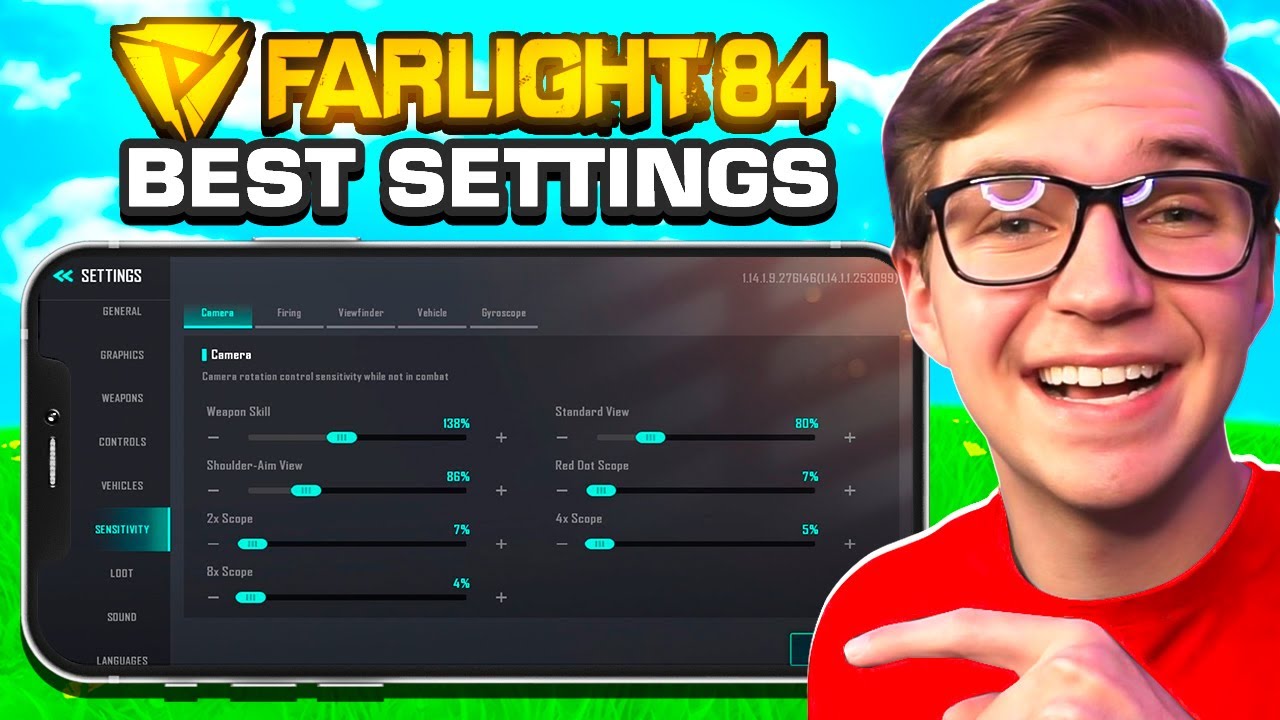
Farlight 84 grafika Smooth vs HD: wybierz Smooth i nie oglądaj się za siebie
Na słabszym sprzęcie zawsze wybieraj opcję Smooth zamiast HD.
W sieciowych strzelankach wysokie presety graficzne to pułapka. Ustawienia Ultra pożerają mnóstwo wydajności w zamian za minimalne ulepszenia wizualne. Na telefonie z 2–4 GB RAM tekstury HD wywołują ostre przycięcia za każdym razem, gdy pamięć się zapełni. Tryb Smooth zapewnia zapas wolnego RAM-u i chroni płynność podczas wymiany ognia.
Grafika wygląda prościej, ale Twoje strzały wchodzą czysto. Postaw na responsywność zamiast na wodotryski wizualne.
Jeśli na najniższych ustawieniach obraz wydaje się zbyt rozmyty, oznacza to, że skalowanie dynamicznej rozdzielczości obniża liczbę pikseli, by utrzymać klatki. Możesz zaakceptować nieco bardziej miękkie krawędzie albo zamknąć procesy w tle. Podczas gdy poradniki dla mocnych telefonów zalecają antyaliasing 4x do wygładzenia pikseli, słabe urządzenia muszą mieć antyaliasing wyłączony, aby utrzymać stabilny frame pacing.
Limity FPS i bateria: dopasuj je do ekranu, a nie ambicji
Zablokowanie klatkażu na poziomie dopasowanym do odświeżania ekranu zapobiega przegrzewaniu. Na systemie Android 13 i nowszych funkcja ograniczania klatek w Trybie Gry zmniejsza zużycie energii GPU nawet o 50%, a ogólny pobór mocy przez system nawet o 20% przy odpowiednim limicie:
| Ekran | Odpowiednie limity FPS | Moja uwaga |
|---|---|---|
| 60 Hz | 60 lub 30 | 60 to docelowa wydajność; 30 to limit oszczędzający baterię |
| 90 Hz | 90, 45 lub 30 | 45 to opcja pośrednia; 30 oszczędza najwięcej baterii |
| 120 Hz | 120, 60, 40 lub 30 | 60 to realistyczny cel na słabszym sprzęcie; 30 maksymalizuje oszczędności |
Limit 60 FPS na ekranie 120 Hz zapewnia płynne śledzenie celów i zapobiega przegrzewaniu się telefonu podczas dłuższych sesji. Zablokowanie stałych 60 FPS daje o wiele lepsze wrażenia z gry niż niestabilne skoki między 45 a 75 FPS.
PC vs Android vs iOS: co się tak naprawdę różni
Optymalizacja różni się w zależności od platformy. Pamiętaj o tych różnicach, zanim skopiujesz ustawienia z poradnika dla PC na telefon:
| PC | Android | iOS | |
|---|---|---|---|
| Dobieranie graczy | Dedykowane serwery, tylko gracze PC | Pula mobilna | Pula mobilna |
| Oficjalne minimum | 6 GB RAM, GT 640 / HD 7730, 10 GB wolnego miejsca | Nieopublikowane; telefony z 2–4 GB są poniżej minimum PC | Nieopublikowane |
| Sprawdzanie FPS | Liczniki w grze lub nakładki | Licznik FPS w Game Dashboard (Android 13+) | Mniej narzędzi systemowych |
| Dławienie systemowe | Ręczne | Limity FPS w Game Mode zależne od odświeżania | Ograniczona kontrola użytkownika |
| Kwestia V-Sync | Istotna (zobacz poniżej) | Nie dotyczy | Nie dotyczy |
Na PC wyłącz synchronizację pionową, aby uniknąć opóźnień sterowania, włączając ją tylko wtedy, gdy rozrywanie ekranu staje się nieznośne. Na urządzeniach mobilnych dobiera Cię wyłącznie do lobby mobilnych, co gwarantuje równe szanse sprzętowe.
Jak naprawić lagi w Farlight 84 po aktualizacji: wypróbuj te kroki po kolei
Duże łatki, w tym aktualizacja V2.0, często resetują profile graficzne lub powodują chwilowe spadki wydajności. Gdy po patchu pojawią się zacięcia, wykonaj po kolei następujące kroki:
- Zamknij wszystkie aplikacje działające w tle przed uruchomieniem gry, aby zwolnić pamięć RAM.
- Upewnij się, że tekstury, cienie i efekty postprocessingu pozostały na najniższych wartościach po aktualizacji.
- Zablokuj klatkaż na wartości będącej dzielnikiem częstotliwości odświeżania ekranu (np. 60 lub 30 przy 60 Hz; 45 lub 30 przy 90 Hz).
- Wyłącz wibracje haptyczne, aby oszczędzać baterię i ustabilizować celownik.
- Monitoruj rzeczywistą wydajność za pomocą licznika FPS w Game Dashboard na Androidzie 13+ podczas walki, a nie w lobby.
- Zachowaj co najmniej 10 GB wolnej pamięci wewnętrznej na pamięć podręczną shaderów i plik wymiany.
- Przełącz limit na 30 FPS na urządzeniach z 2 GB RAM, jeśli płynność klatek nadal jest niestabilna.
Rozróżniaj lag renderowania od przycięć pamięci. Spadki klatek podczas wybuchów wskazują na duże obciążenie shaderami i wymagają zmniejszenia efektów wizualnych. Z kolei zacinanie przy obracaniu kamery wskazuje na brak pamięci RAM, co wymaga obniżenia rozdzielczości tekstur i zamknięcia procesów w tle.
Czy aplikacje typu FPS booster naprawdę działają? Zazwyczaj nie
Aplikacje innych firm, takie jak „120 FPS Booster - FPS Unlocker”, obiecują odblokowanie 60, 90 lub 120 FPS za pośrednictwem Shizuku na systemie Android 10+. Są to jednak deklaracje twórców tych narzędzi, niemające niezależnego potwierdzenia.
Systemowe wymuszenie klatkażu w Androidzie działa tylko w aplikacjach, które same nie określają limitu klatek. Ponieważ Farlight 84 wyraźnie definiuje częstotliwość wyświetlania, fabryczne parametry trybu gry producenta nadpisują zewnętrzne programy odblokowujące. Zmiana opcji programistycznych rzadko wpływa na wewnętrzny proces renderowania.
Odpuść sobie programy typu booster. Wymagają szerokich uprawnień systemowych, nie dając żadnej poprawy płynności. Zamiast tego dostosuj suwaki bezpośrednio w ustawieniach gry.
FAQ
Jakie są najlepsze ustawienia Farlight 84 na słaby telefon?
Ustaw jakość grafiki na Smooth, liczbę klatek na najwyższy dostępny poziom i wyłącz antyaliasing. Zmniejsz efekty wizualne oraz cienie, aż uzyskasz stabilne 60 FPS na swoim urządzeniu.
Dlaczego Farlight 84 zacina się na telefonie z 2–4 GB RAM?
Budżetowe telefony działają poniżej poziomu 6 GB, który jest absolutnym minimum nawet dla wersji PC. Mała ilość pamięci RAM powoduje przycięcia przy wczytywaniu zasobów podczas walki. Obniż jakość tekstur, zablokuj limit klatek i zamknij aplikacje w tle, aby zwolnić pamięć.
Czy ograniczenie FPS oszczędza baterię w Farlight 84?
Tak. Natywna funkcja ograniczania klatek w trybie Game Mode na Androidzie zmniejsza zużycie energii przez GPU nawet o 50%, a ogólny pobór mocy przez system nawet o 20% przy zablokowaniu na dzielnikach odświeżania, takich jak 30 lub 60 FPS.
Czy programy typu FPS unlocker lub booster działają w Farlight 84?
Z reguły nie. Farlight 84 zarządza klatkażem za pomocą własnego API, przez co fabryczne tryby gier i silnik gry ignorują zewnętrzne programy oraz skrypty Shizuku.
Dlaczego Farlight 84 zaczął się zacinać po aktualizacji?
Aktualizacje, takie jak V2.0, często przywracają domyślne ustawienia graficzne. Po każdym patchu ustaw ponownie preset Smooth, wyłącz cienie i sprawdź suwaki jakości tekstur.
Jak sprawdzić rzeczywistą liczbę FPS podczas gry?
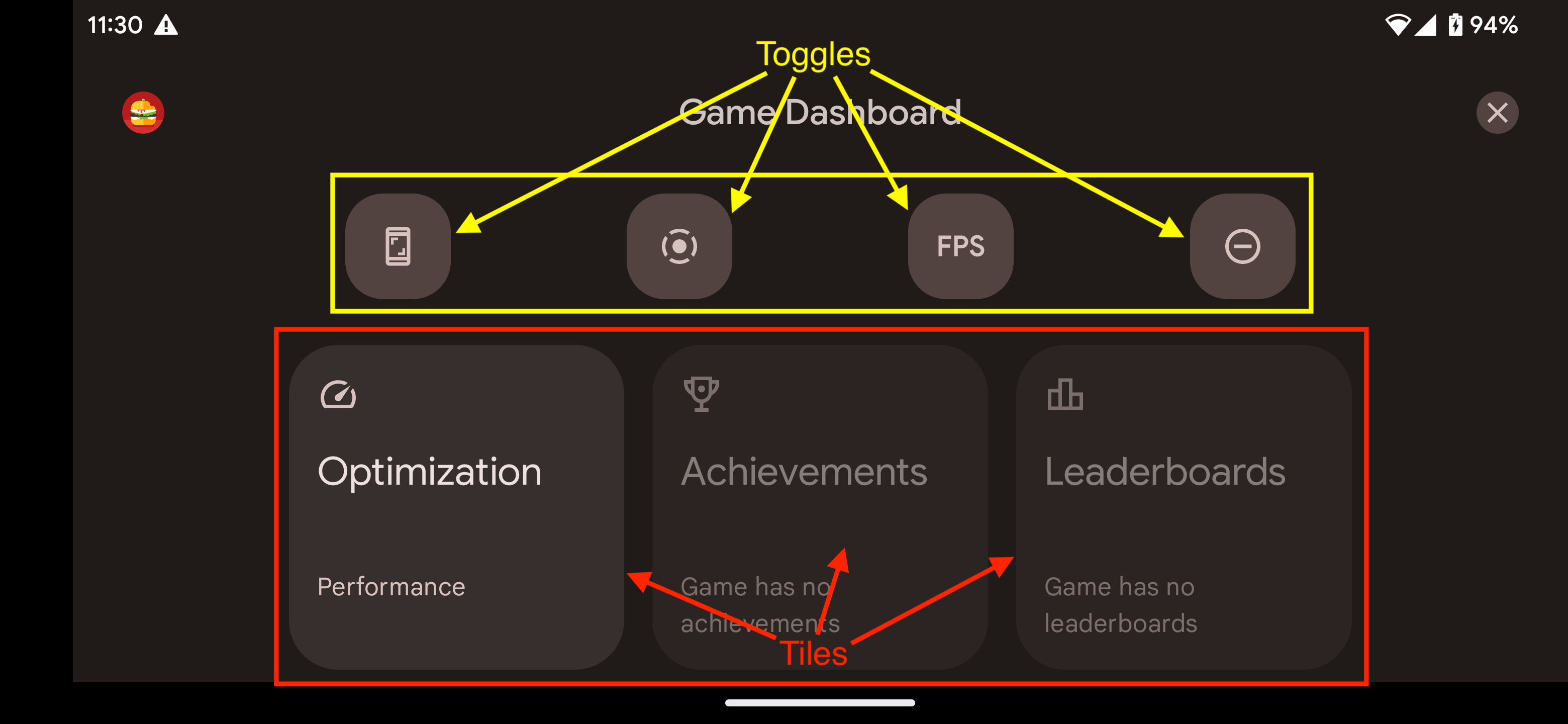
Na urządzeniach z Androidem 13 lub nowszym przesuń palcem z góry ekranu w trakcie meczu, dotknij kafelka Game Dashboard, włącz przełącznik FPS i obserwuj klatkaż w czasie rzeczywistym podczas walki.
Podsumowanie dla słabszych telefonów w 2026 roku
Skup się na obniżeniu jakości tekstur, ustaw grafikę na Smooth, zablokuj klatkaż na 60 FPS i wyłącz cienie, antyaliasing oraz wibracje. Monitoruj wydajność w Game Dashboard podczas walki, a nie w menu głównym. Unikaj niesprawdzonych programów przyspieszających.
Stabilne 60 FPS w trakcie wymiany ognia daje ogromną przewagę nad niestabilnymi 75 klatkami w spokojnych lokacjach.
Jeśli planujesz kupić skórki lub postacie poprzez doładowanie Diamentów w Farlight 84, najpierw zoptymalizuj płynność, aby gra działała bez zarzutu. Strona z Diamentami do Farlight 84 zawiera aktualne ceny pakietów bez konieczności szukania nieaktualnych zrzutów ekranu. A pomagając znajomym ze starszymi telefonami, podziel się tą konfiguracją ustawień zamiast linkiem do doładowania Diamentów – optymalizacja nic nie kosztuje.
Zmniejsz suwaki tekstur, zablokuj klatkaż i ruszaj do walki z pełną pewnością siebie.






Comments