Dowiedz się, jak zmienić układ przycisków w COD Mobile, naprawić niedziałające klawisze, ustawić martwe strefy i włączyć taktyczny profil sterowania.
Podłączenie fizycznego kontrolera w Call of Duty: Mobile całkowicie odmienia celowanie, wykonywanie wślizgów i wymiany ognia. Wejście do meczu ze złym przypisaniem przycisków sprawia, że zaczynasz gubić się na padzie w momencie, gdy wróg wyskakuje zza rogu. Jeśli nie możesz znaleźć menu mapowania, przyciski nie reagują na wciskanie lub chcesz przenieść układ z konsoli na telefon, ten poradnik wyjaśnia wszystkie ścieżki w menu, gotowe profile oraz opcje mapowania w systemie operacyjnym.
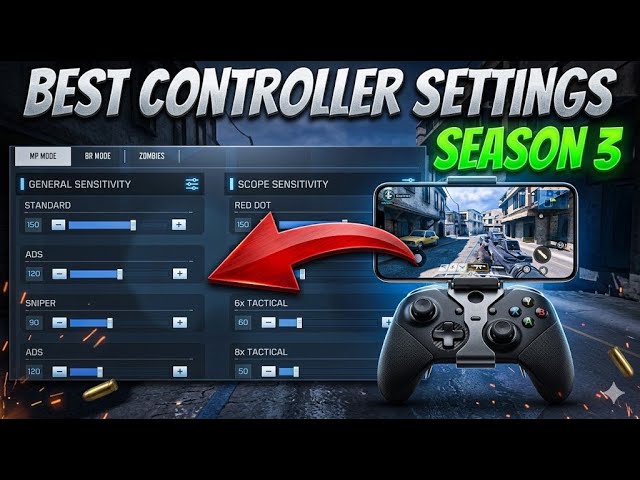
Jak wejść do menu ustawień kontrolera w COD Mobile
Najczęstszym błędem graczy po podłączeniu pada jest przekonanie, że kontroler jest uszkodzony, ponieważ nie reaguje w głównym lobby. Call of Duty: Mobile nie obsługuje pada na ekranach menu. Aby przeglądać menu, modyfikować broń czy uruchamiać dobieranie graczy, musisz używać ekranu dotykowego. Kontroler przejmuje kontrolę dopiero po rozpoczęciu meczu lub wejściu na strzelnicę.
Aby przejść do konfiguracji kontrolera, wykonaj poniższe kroki:
- Uruchom grę i zostań w głównym lobby.
- Stuknij ikonę koła zębatego w prawym górnym rogu, aby otworzyć menu Ustawień.
- Przewiń zakładki po prawej stronie w dół i stuknij Controller.
- Wybierz podzakładkę Settings u góry ekranu.
- Upewnij się, że opcja Enable Controller Support jest ustawiona na ON.
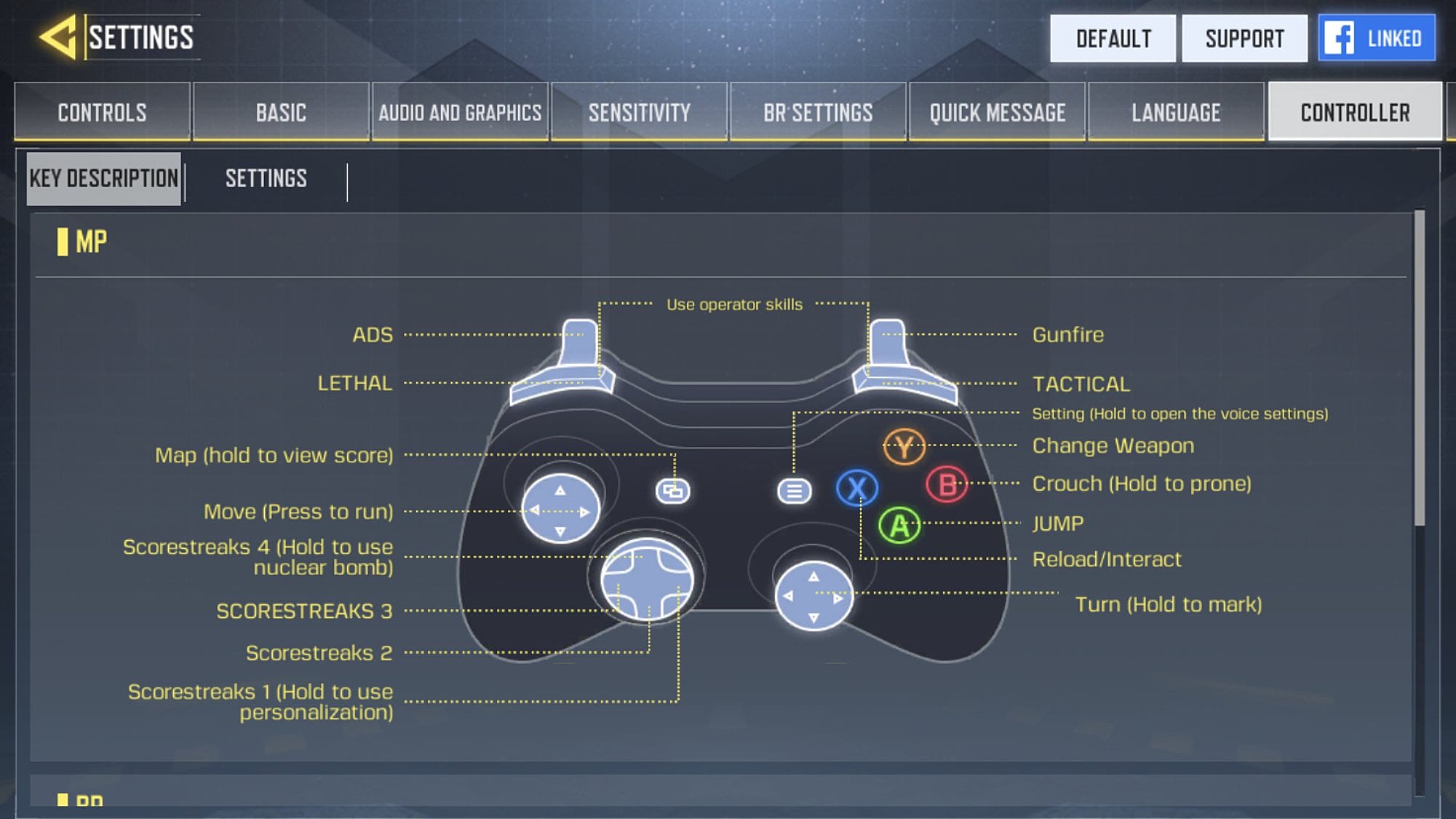
- Stuknij Button Layout, aby przejrzeć dostępne profile układu lub zmodyfikować przypisanie klawiszy.
Jeśli zakładka Controller jest wyszarzona lub nie wykrywa urządzenia, oznacza to, że pad odłączył się przez Bluetooth lub nie jest wspierany przez obecną wersję gry. Zanim uruchomisz aplikację, sprawdź główne ustawienia Bluetooth w telefonie.
Domyślny a taktyczny: porównanie gotowych układów przycisków
Call of Duty: Mobile oferuje gotowe profile sterowania wzorowane na klasycznych konsolowych strzelankach: Default (Domyślny) oraz Tactical (Taktyczny).
W profilu Default kucanie, wślizg i padnięcie na ziemię są przypisane do prawego przycisku funkcyjnego (B na padach Xbox, Kółko na padach PlayStation). Atak wręcz znajduje się pod kliknięciem prawego drążka (R3/RS). Ten układ sprawdza się w grze rekreacyjnej, ale zmusza do oderwania prawego kciuka od drążka celowania za każdym razem, gdy chcesz zrobić wślizg lub paść na ziemię. W bardziej wymagających lobby ta ułamkowa utrata kontroli nad celownikiem kosztuje życie.
Profil Tactical zamienia te dwa działania miejscami. Kucanie, wślizg i padnięcie trafiają bezpośrednio pod kliknięcie prawego drążka (R3/RS), z kolei atak wręcz zostaje przeniesiony na przycisk funkcyjny (B/Kółko). Dzięki układowi Tactical możesz bez problemu wykonywać slide-cancel, drop-shoty oraz kucać za osłoną, cały czas trzymając kciuk na drążku celowania i śledząc ruch przeciwnika.
Poniższa tabela przedstawia główne różnice funkcjonalne między dostępnymi profilami sterowania.
| Akcja sterowania | Profil Default | Profil Tactical | Profil niestandardowy / przemapowany w systemie |
|---|---|---|---|
| Kucanie / Wślizg / Padnij | B (Xbox) / Kółko (PS) | Kliknięcie prawego drążka (RS / R3) | Zdefiniowane przez gracza (Łopatki / Triggery) |
| Atak wręcz | Kliknięcie prawego drążka (RS / R3) | B (Xbox) / Kółko (PS) | Przycisk funkcyjny lub D-Pad |
| Skok / Przeskakiwanie | A (Xbox) / Krzyżyk (PS) | A (Xbox) / Krzyżyk (PS) | Lewy bumper (LB / L1) lub tylna łopatka |
| Celowanie (ADS) | Lewy trigger (LT / L2) | Lewy trigger (LT / L2) | Lewy trigger (LT / L2) |
| Strzał | Prawy trigger (RT / R2) | Prawy trigger (RT / R2) | Prawy trigger (RT / R2) |
| Sprint | Kliknięcie lewego drążka (LS / L3) | Kliknięcie lewego drążka (LS / L3) | Auto-sprint / Kliknięcie lewego drążka |
Przejście z układu Default na Tactical daje natychmiastową przewagę w mobilności bez konieczności kupowania drogich łopatek czy korzystania ze skomplikowanych aplikacji.
Jeśli chcesz wyposażyć swoje zestawy w schematy broni premium podczas testowania nowych ustawień, sprawdź doładowania Call of Duty: Mobile CP, aby od razu odblokować poziomy Przepustki Bojowej.
Mapowanie przycisków na poziomie systemu iOS i Android
Wśród graczy pojawia się wiele sprzecznych opinii na temat personalizacji przycisków w Call of Duty: Mobile. Część osób twierdzi, że pełne mapowanie jest dostępne wewnątrz aplikacji, inni wskazują, że gra pozwala jedynie na zmianę gotowych profili. W rzeczywistości zależy to od sprzętu i platformy: menu gry pozwala wybrać gotowy profil, ale pełne przypisywanie każdego przycisku z osobna wymaga profili systemowych lub zewnętrznego oprogramowania.
Jak przemapować przyciski kontrolera na iOS
Urządzenia Apple z systemem iOS 13 lub nowszym mają wbudowane, systemowe narzędzie do mapowania kontrolera, które nadpisuje ustawienia gier. Możesz utworzyć dedykowany profil wyłącznie dla Call of Duty: Mobile:
- Sparuj kontroler z iPhone'em lub iPadem przez Bluetooth.
- Otwórz aplikację Ustawienia na swoim urządzeniu.
- Przejdź do Ogólne > Kontroler gier.
- Stuknij Dostosuj i włącz tę opcję.
- Wybierz Dodaj aplikację i wskaż Call of Duty: Mobile z listy zainstalowanych gier.
- Przypisz dowolne fizyczne przyciski do wybranych komend (na przykład skok pod L1/LB lub pod tylne łopatki).
Opcje mapowania na systemie Android
Czysty Android nie posiada uniwersalnego, systemowego menu do mapowania kontrolerów. Jeśli grasz na Androidzie i chcesz ustawić własne przypisania wykraczające poza profile Default i Tactical, masz dwie główne możliwości:
- Aplikacje producenta kontrolera: Marki takie jak 8BitDo czy producenci gamepadów mobilnych oferują dedykowane aplikacje (np. ABXY Game), które pozwalają zmienić układ przycisków na poziomie oprogramowania sprzętowego kontrolera.
- Aplikacje do mapowania: Narzędzia pokroju Mantis Gamepad pozwalają graczom na Androidzie mapować przyciski i tworzyć własne profile bez ingerowania w pliki gry.
Gracze łączący sterowanie dotykowe z zewnętrznym kontrolerem mogą skorzystać z menu Custom Layout w zakładce sterowania, które pozwala na pełne skalowanie, przesuwanie oraz regulację przezroczystości elementów interfejsu (HUD) na ekranie.
Kompatybilność platform i różnice w opóźnieniach (Input Lag)
Gra Call of Duty: Mobile powstała z myślą o urządzeniach przenośnych z systemami Android oraz iOS. Gracze PC korzystają z oficjalnych emulatorów, takich jak Tencent GameLoop, przez co trafiają do oddzielnej kolejki dobierania graczy.
Typ połączenia kontrolera ma duży wpływ na czas reakcji. Połączenie Bluetooth jest wygodne, ale bezpośrednie podłączenie kablem przez USB-C lub Lightning omija ograniczenia bezprzewodowego przesyłu danych i niemal całkowicie eliminuje opóźnienia.
Poniższa tabela porównuje obsługiwane kontrolery, wymagania systemowe oraz ich charakterystykę techniczną.
| Kontroler | Kompatybilność z systemem | Metoda połączenia | Opóźnienie (Input Lag) |
|---|---|---|---|
| Sony DualSense (PS5) | iOS 14.5+ / Android 10+ | Bluetooth 5.1 / Połączenie przewodowe | Niskie opóźnienie; adaptacyjne triggery nieaktywne na telefonach |
| Sony DualShock 4 (PS4) | iOS 13+ / Android 10+ | Bluetooth / Micro-USB | Niskie opóźnienie; wymaga kontrolera DS4 drugiej generacji |
| Xbox One / Series X|S | iOS 13+ / Android 10+ | Bluetooth / Bezpośrednio przez USB-C | Niskie opóźnienie; natywna integracja z profilem oprogramowania układowego |
| Backbone One | iOS / Android (USB-C & Lightning) | Bezpośredni port (przelotowe połączenie sprzętowe) | Praktycznie zerowe opóźnienie; omija bezprzewodowe odpytywanie Bluetooth |
| Nintendo Switch Pro | iOS 16+ / Ograniczona na Androidzie | Bluetooth | Umiarkowane opóźnienie; może wymagać aplikacji mapującej na Androidzie |
| Emulacja PC (GameLoop) | Windows PC | USB / Odbiornik bezprzewodowy 2.4 GHz | Zależne od podzespołów PC; oddzielna kolejka dobierania dla emulatorów |
Kontrolery mobilne wpinane bezpośrednio do portu telefonu, takie jak Backbone One, zapewniają najszybszy czas reakcji w grze turniejowej, całkowicie eliminując zakłócenia sygnału bezprzewodowego.
Jeżeli dopracowujesz swój zestaw do gier rankingowych pod kątem sprzętu, odwiedź sklep COD Mobile CP, aby zaopatrzyć się w skarbce broni i taktyczne skórki operatorów.
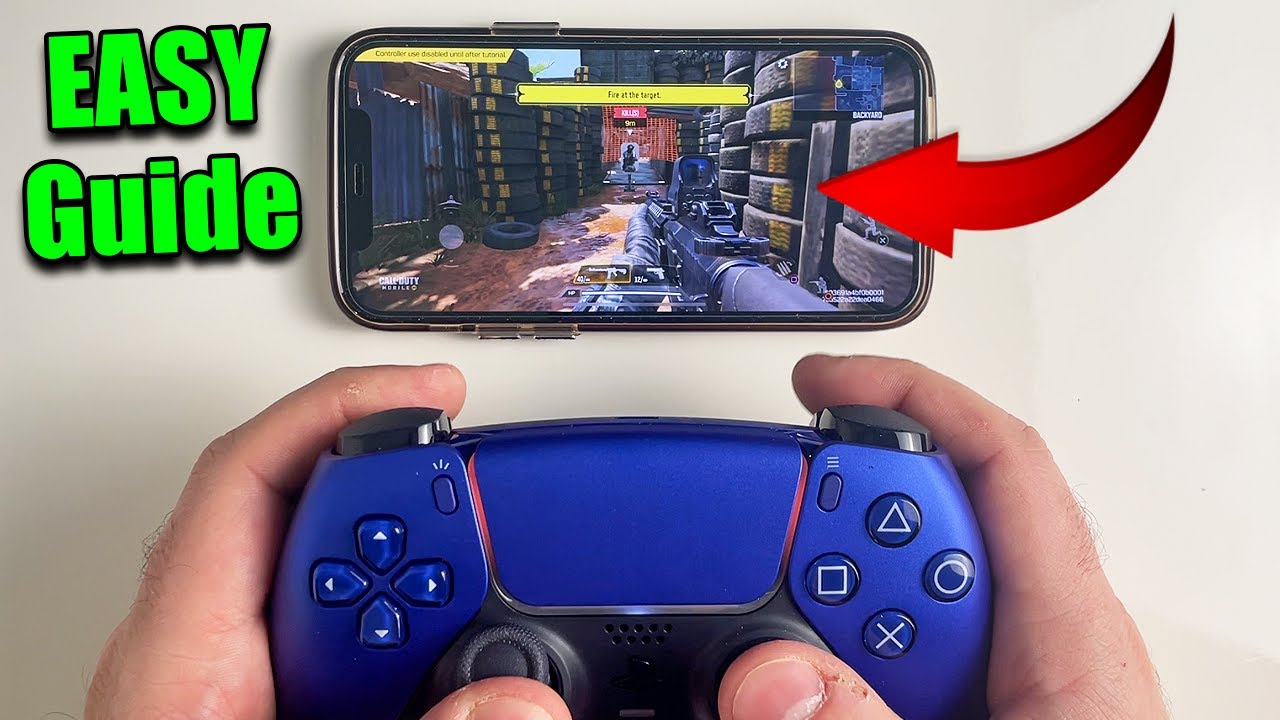
Optymalna czułość, martwe strefy i krzywe celowania
Zmiana układu przycisków to tylko połowa sukcesu – reszta zależy od odpowiedniej kalibracji drążków analogowych. Nieskalibrowany pad sprawia wrażenie ociężałego lub zbyt nerwowego podczas dynamicznych starć.
Ustawianie martwej strefy drążka (Deadzone)
Martwa strefa to fizyczny dystans, jaki gałka analogowa musi pokonać od punktu centralnego, zanim gra zarejestruje ruch postaci lub celownika.
- Zalecana martwa strefa: Ustaw martwą strefę drążka na wartość między 5% a 10%.
- Wartości poniżej 5% mogą powodować samoczynne pływanie celownika (stick drift), jeśli pad wykazuje drobne zużycie mechaniczne.
- Wartości powyżej 10% wprowadzają zauważalne opóźnienie, przez co mikrokorekty celownikiem stają się mało precyzyjne.
- Kontrolery z drążkami magnetycznymi z efektem Halla (Hall Effect) są całkowicie odporne na mechaniczny drift, dzięki czemu można na nich bezpiecznie grać przy minimalnej martwej strefie rzędu 5%.
Czułość i krzywe reakcji celowania
Czułość odpowiada za prędkość obrotu kamery, natomiast krzywe reakcji celowania decydują o tym, jak fizyczne wychylenie drążka przekłada się na tempo poruszania się celownika.
- Standardowa czułość kamery: Na początek wybierz wartość między 50 a 65 dla stabilnej kontroli rozglądania się.
- Czułość celowania (ADS): Ustaw między 80 a 90, aby zachować płynne śledzenie celu podczas celowania przez przyrządy.
- Krzywa Standard: Zapewnia stopniowe przyspieszenie w miarę zbliżania się drążka do maksymalnego wychylenia.
- Krzywa Linear: Działa w relacji 1:1. Ruch drążka przekłada się bezpośrednio i liniowo na prędkość obrotu.
- Krzywa Dynamic: Wykorzystuje krzywą w kształcie litery S, gwarantując precyzję przy lekkich ruchach (idealne do snajperek) oraz błyskawiczny obrót przy maksymalnym wychyleniu drążka.
Poniższa tabela przedstawia konfigurację zalecaną do rozgrywek turniejowych.
| Ustawienie kalibracji | Początkujący / Baza | Turniejowy / Zaawansowany | Wpływ na rozgrywkę |
|---|---|---|---|
| Czułość kamery | 50 – 60 | 65 – 80 | Równowaga między szybkim rozglądaniem a stabilnością obrazu |
| Czułość ADS | 80 – 85 | 85 – 95 | Decyduje o płynności śledzenia celów na średnim dystansie |
| Wewnętrzna martwa strefa | 8% – 10% | 5% – 7% | Zmniejsza opóźnienie reakcji, zapobiegając dryfowaniu drążków |
| Zewnętrzna martwa strefa | 95% – 100% | 90% – 95% | Określa moment osiągnięcia maksymalnego przyspieszenia obrotu |
| Krzywa reakcji celowania | Standard | Dynamic | Daje precyzję mikrocelowania połączoną z szybkim obrotem |
Ustawienie czułości ADS na poziomie 80–90 przy martwej strefie rzędu 5%–10% zapewnia najlepszy balans pomiędzy stabilnością a precyzją śledzenia celów w trybie wieloosobowym.
Rozwiązywanie problemów: niedziałające przyciski i błędy kontrolera
Jeśli pad łączy się przez Bluetooth, ale przyciski nie reagują podczas meczu, wykonaj poniższe czynności krok po kroku:
- Sprawdź przełącznik kontrolera w grze: Przejdź do Settings > Controller > Settings i upewnij się, że opcja Enable Controller Support jest włączona (ON). Jeśli była wyłączona podczas parowania, gra zignoruje sygnały z pada.
- Pamiętaj, że menu obsługuje tylko dotyk: Nie próbuj nawigować po menu za pomocą D-pada ani gałek. Wejdź na strzelnicę (Practice Range) lub do meczu prywatnego, aby przetestować działanie przycisków.
- Zresetuj parowanie Bluetooth: Usuń kontroler z listy sparowanych urządzeń Bluetooth w telefonie, zrestartuj urządzenie i sparuj pada ponownie przed uruchomieniem gry.
- Odłącz inne urządzenia Bluetooth: Dodatkowe akcesoria Bluetooth, takie jak słuchawki bezprzewodowe czy smartwatche, mogą zakłócać sygnał i powodować opóźnienia. Odłącz zbędne akcesoria i sprawdź działanie kontrolera.
- Wyłącz nakładki ekranowe ułatwień dostępu: Aplikacje do nagrywania ekranu, widżety nakładek lub narzędzia gestów ułatwień dostępu na Androidzie mogą blokować sygnały dotyku i pada, uniemożliwiając rejestrowanie wciskanych przycisków.
Często zadawane pytania
Czy można dostać bana za używanie kontrolera w COD Mobile?
Nie. Oficjalne kontrolery Bluetooth od Xbox i PlayStation, a także licencjonowane pady mobilne, takie jak Backbone One, są oficjalnie wspierane. Jednak korzystanie z nieautoryzowanych urządzeń modyfikujących sygnał lub skryptów z makrami grozi blokadą konta.
Czy gracze z kontrolerami grają przeciwko graczom dotykowym w COD Mobile?
Nie. Call of Duty: Mobile korzysta z oddzielnych kolejek dobierania graczy. Po wejściu do gry z podłączonym kontrolerem trafiasz wyłącznie na innych użytkowników padów oraz emulatorów, co gwarantuje równe szanse.
Dlaczego mój kontroler działa podczas meczu, ale nie działa w lobby?
Call of Duty: Mobile przyjmuje sygnały z kontrolera wyłącznie podczas meczu oraz na strzelnicy. Cała nawigacja po lobby, modyfikowanie ekwipunku i obsługa menu wymagają standardowego sterowania dotykowego.
Czy wewnątrz COD Mobile można zmienić przypisanie pojedynczych przycisków?
Nie. Wbudowane menu gry pozwala jedynie na przełączanie się między gotowymi profilami, takimi jak Default i Tactical. Aby przypisać pojedyncze klawisze, skorzystaj z ustawień kontrolera gier w systemie iOS lub z dedykowanej aplikacji producenta na Androidzie.






Comments