
Naprawa błędu łączenia konta w Neverness to Everness wymaga powiązania klienta gry z jednym nadrzędnym kontem Perfect World Games (PWG). Studio Hotta przechowuje dane postaci, walutę Annulith oraz cały postęp fabularny na serwerach zewnętrznych, a nie w pamięci lokalnej urządzenia. Jeśli Twoja postać zniknęła lub synchronizacja zapisu (cross-save) między PC, iOS, Androidem a PS5 nie działa, źródłem problemu jest zazwyczaj jeden z trzech błędów: uruchomienie gry na platformie Steam przed zalogowaniem (co tworzy powiązanie z pustym kontem), wybranie niewłaściwego serwera regionalnego (NA, EU, Azja) albo ręczne wpisanie adresu e-mail zamiast logowania przez profil społecznościowy OAuth.
Odpięcie pustego profilu i prawidłowa synchronizacja konta na wszystkich platformach zajmuje zaledwie pięć minut, jeśli wiesz, w którym miejscu następuje rozłączenie. Poniżej wyjaśniamy krok po kroku, jak przywrócić dostęp do swoich bohaterów w Hethereau.
Dlaczego funkcja cross-save nie działa w Neverness to Everness?
Neverness to Everness obsługuje pełną synchronizację postępów pomiędzy oficjalnym klientem PC, Steamem, Epic Games Store, urządzeniami mobilnymi (iOS, Android) oraz PlayStation 5. Gra nie przesyła jednak zapisów bezpośrednio z urządzenia na urządzenie – każdy transfer danych opiera się wyłącznie na centralnym profilu Perfect World Games (nte.wiki).
Gdy przechodzisz ze smartfona na komputer, samo uruchomienie gry na Steamie nie wykryje automatycznie wcześniejszych osiągnięć. Do zerwania synchronizacji dochodzi najczęściej w trzech scenariuszach:
- Blokada pustego profilu Steam: Uruchomienie gry po raz pierwszy na Steamie i kliknięcie „Rozpocznij grę” przed podaniem danych istniejącego konta natychmiast przypisuje Twój identyfikator Steam do nowego, czystego profilu.
- Odizolowane serwery regionalne: Bazy danych graczy są podzielone na odrębne strefy: Ameryka Północna (NA), Europa (EU) i Azja. Serwery regionalne działają w pełnej izolacji i nie współdzielą postępów postaci (Perfect World Games).
- Niepowiązane konta OAuth: Rejestracja przez Google lub Apple ID nie przypisuje adresu e-mail automatycznie do logowania bezpośredniego na komputerze. Ręczne wpisanie tego samego maila w launcherze PC tworzy całkowicie nowe konto.
| Typ problemu | Podgląd interfejsu | Główna przyczyna | Skuteczne rozwiązanie |
|---|---|---|---|
| Czysty profil po starcie Steam | 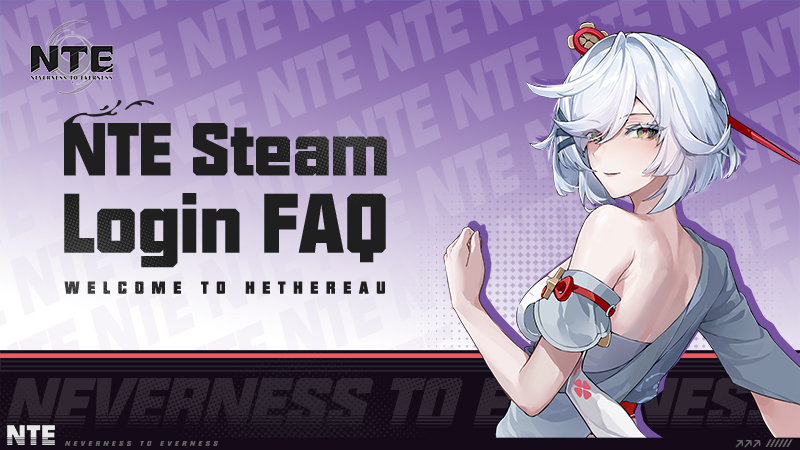 | Kliknięcie „Rozpocznij grę” przed zalogowaniem przypisuje ID Steam do pustego profilu | Zaloguj się na portal PWG, odepnij profil Steam i połącz główne konto (nte.wiki) |
| Zniknięcie postaci na ekranie tytułowym | 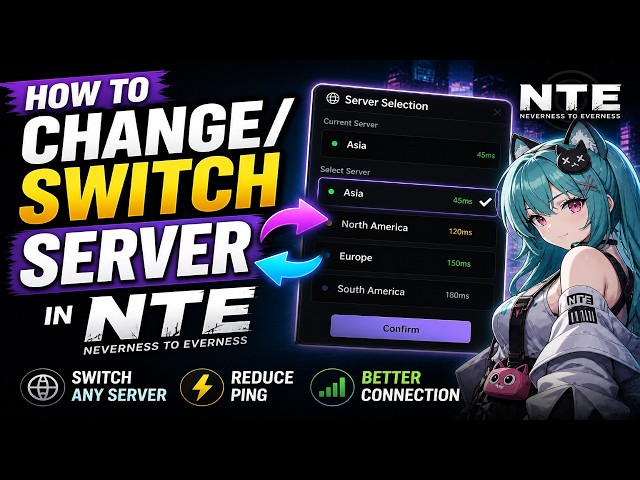 | Domyślne ustawienie wskazuje niewłaściwy serwer regionalny | Zmień serwer na liście na swój macierzysty region (NA, EU, Azja) (Perfect World Games) |
| Niezgodność metody logowania OAuth | 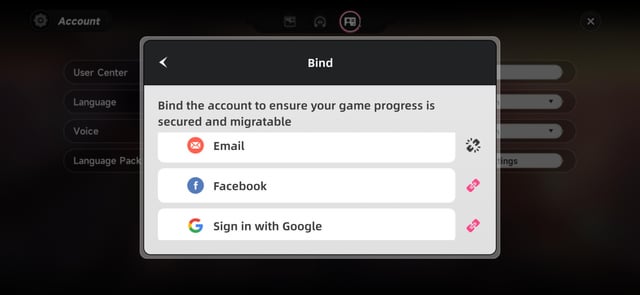 | Wpisanie adresu e-mail zamiast autoryzacji przez Google lub Apple | Zaloguj się pierwotną metodą, a następnie przypisz oficjalny e-mail w Centrum Użytkownika (Kardz) |

All in One(60+300+980+1980+3280+6480)Riftcrystal
 All in One(60+300+980+1980+3280+6480)RiftcrystalUSD 131.70Kup teraz
Riftcrystal Mining Permit
 Riftcrystal Mining PermitUSD 3.27Kup teraz
6480Riftcrystal (First Top Up Get Double)
6480Riftcrystal (First Top Up Get Double)USD 65.54Kup teraz3280Riftcrystal (First Top Up Get Double)
3280Riftcrystal (First Top Up Get Double)USD 32.76Kup teraz1980Riftcrystal (First Top Up Get Double)
1980Riftcrystal (First Top Up Get Double)USD 19.66Kup teraz980Riftcrystal (First Top Up Get Double)
980Riftcrystal (First Top Up Get Double)USD 9.82Kup teraz300Riftcrystal (First Top Up Get Double)
300Riftcrystal (First Top Up Get Double)USD 3.27Kup teraz60Riftcrystal (First Top Up Get Double)
60Riftcrystal (First Top Up Get Double)USD 0.65Kup teraz
Krok 1: Odpięcie pustego profilu Steam
To najczęstszy błąd graczy na PC. Jeśli podczas pierwszego uruchomienia gry na Steamie przejdziesz od razu do kreatora postaci, Twój identyfikator platformy Steam zostanie trwale przypisany do pustego konta.
Twój prawdziwy zapis gry nadal istnieje bezpiecznie na serwerze głównym. Aby odzyskać do niego dostęp przez platformę Valve, musisz odpiąć pusty profil:
- Wyłącz całkowicie grę na komputerze.
- Otwórz przeglądarkę internetową i przejdź na oficjalny portal konta Perfect World Games.
- Zaloguj się danymi powiązanymi z pustym kontem Steam (możesz użyć bezpośredniej autoryzacji przez konto Steam na stronie).
- W panelu zarządzania kontem znajdź listę połączonych platform zewnętrznych i odepnij identyfikator Steam.
- Wyloguj się z portalu, zaloguj ponownie przy użyciu swojego głównego konta PWG i przypisz do niego konto Steam.
- Włącz grę przez Steam – wczyta się Twój właściwy profil z pełnym postępem.
Krok 2: Zmiana bramki serwera regionalnego
Jeśli po poprawnym zalogowaniu gra wymusza tworzenie nowej postaci, Twój postęp nie zniknął – klient połączył się z niewłaściwym regionem.
Neverness to Everness całkowicie izoluje dane użytkowników według regionów geograficznych (Perfect World Games). Bohaterowie stworzeni w strefie North America (NA) nie pojawią się na serwerach Europe (EU) ani Asia. Region możesz przełączyć w dowolnym momencie w menu głównym gry, ale transfer postaci między strefami jest niemożliwy.
Sprawdź nazwę serwera widoczną na ekranie tytułowym. Jeśli grasz na serwerze europejskim, a gra domyślnie wybrała serwer amerykański lub azjatycki, rozwiń listę i wybierz swój macierzysty serwer. Twoja postać natychmiast wróci na swoje miejsce.
Krok 3: Przypisanie oficjalnego adresu e-mail w Centrum Użytkownika
Konta logowane przez serwisy zewnętrzne (Google, Apple ID, Facebook) wykorzystują niezależne tokeny autoryzacyjne. Jeśli grę rozpoczęto na telefonie przez Apple ID lub Google Play, wpisanie tego samego maila w osobnym instalatorze PC nie zsynchronizuje danych. Wersja Steam wspiera logowanie przez e-mail, Facebook oraz Google (Perfect World Games), jednak najpewniejszą metodą synchronizacji na wszystkich platformach jest powiązanie oficjalnego adresu e-mail w Centrum Użytkownika (Kardz):
- Otwórz menu w prawym górnym rogu ekranu na urządzeniu z aktywnym zapisem.
- Przejdź do zakładki Ustawienia (Settings).
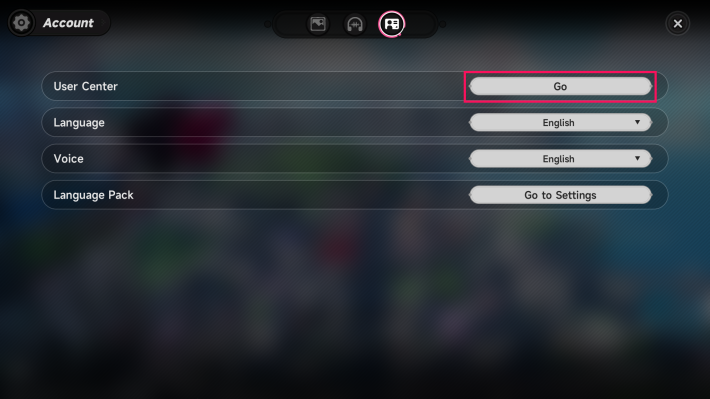
- Wybierz ikonę Ustawienia konta (Account Settings) na górnym pasku.
- Kliknij przycisk Go przy sekcji Centrum Użytkownika (User Center).
- W menu konta wybierz opcję Powiąż konto (Bind Account).
- Zaznacz pole adresu e-mail, wpisz swój adres oraz nowe hasło.
- Potwierdź formularz kodem weryfikacyjnym. Po poprawnym powiązaniu ikona zmieni kolor na szary.
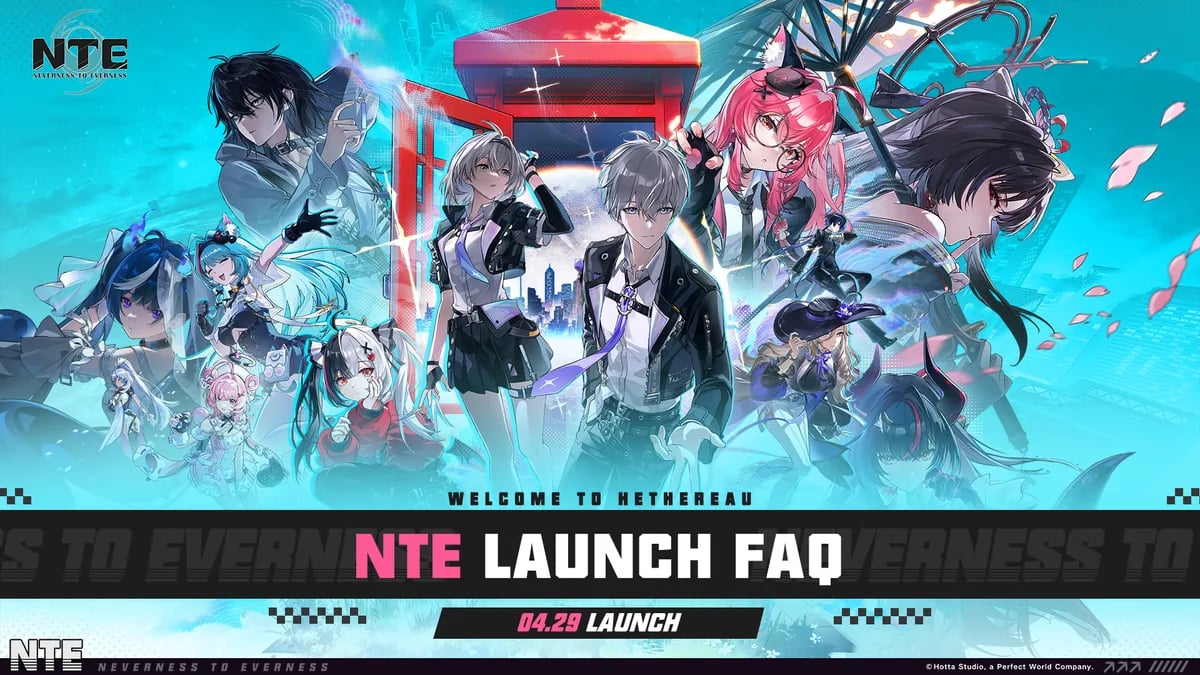
Szara ikona potwierdza utworzenie nadrzędnego konta PWG. Tymi samymi danymi logowania możesz od tej pory logować się bez przeszkód na PC, konsolach i innych urządzeniach mobilnych.
| Platforma / Klient gry | Wymagania dotyczące łączenia | Dane przechowywane na serwerze | Narzędzie do zarządzania powiązaniami |
|---|---|---|---|
| Steam | Główne konto PWG powiązane z ID Steam (nte.wiki) | Postacie, Annulith, ekwipunek, zadania | Panel konta na portalu PWG |
| Epic Games Store / Launcher PC | Logowanie e-mailem PWG lub kontem zewnętrznym (Perfect World Games) | Postacie, Annulith, ekwipunek, zadania | Centrum Użytkownika w grze / portal PWG |
| iOS / Android | Logowanie społecznościowe lub powiązany e-mail (Kardz) | Postacie, Annulith, ekwipunek, zadania | Centrum Użytkownika w grze (Ustawienia > Konto) |
| PlayStation 5 | Konto PSN połączone z tożsamością PWG (nte.wiki) | Postacie, Annulith, ekwipunek, zadania | Panel konta na portalu PWG |
Krok 4: Zarządzanie urządzeniami i limit jednej aktywnej sesji
Komunikat o błędzie logowania pojawia się również w sytuacji, gdy gra pozostaje otwarta w tle na innym sprzęcie. Zgodnie z punktem 2.2 regulaminu gry (Terms of Service) studio Hotta stosuje zasadę jednego aktywnego profilu na urządzenie (Steam EULA).
Równoczesne logowanie na to samo konto z dwóch różnych platform powoduje natychmiastowe rozłączenie pierwszej sesji i wymusza ponowne wprowadzanie danych uwierzytelniających (GameWith). W menu Zarządzaj urządzeniem (Manage Device) w Centrum Użytkownika można sprawdzić aktywne urządzenia i usunąć te nieużywane (GameWith). Zanim uruchomisz Neverness to Everness na PC, zamknij aplikację na telefonie lub konsoli.
Gdzie znaleźć numer UID do zgłoszenia błędu?
Jeśli ręczne rozpięcie profili nie przynosi rezultatu, konieczny będzie kontakt z obsługą techniczną. Pracownicy wsparcia Hotta Studio i PWG wymagają podania Twojego unikalnego numerycznego identyfikatora gracza (UID):
- Otwórz menu główne, klikając ikonę P-Phone w rogu ekranu.
- Przejdź do zakładki Profil lub Informacje o koncie.
- Skopiuj ciąg cyfr UID widoczny bezpośrednio pod nazwą gracza (ArcTopup Profile Guide).
Zapisz ten numer w bezpiecznym miejscu. Jest on niezbędny zarówno podczas procedury odzyskiwania dostępu do gry, jak i przy transakcjach na Neverness to Everness Riftcrystals.
W przypadku problemów skorzystaj z oficjalnych kanałów pomocy technicznej (Perfect World Games):
- Zgłoszenie w grze: Otwórz Ustawienia > Centrum Pomocy (Support Center), opisz problem i załącz wygenerowane pliki dziennika zdarzeń (logi).
- Oficjalny e-mail pomocy: Wyślij wiadomość na adres
[email protected], podając swój UID, serwer regionalny, opis błędu łączenia oraz zrzuty ekranu.
| Identyfikator weryfikacji | Wymagane dane | Sposób odczytania / Źródło |
|---|---|---|
| Identyfikator konta gracza | Numeryczny UID | Pod nazwą gracza w zakładce Profil w P-Phone (ArcTopup) |
| Status powiązania konta | Poszarzała ikona powiązania e-mail | Centrum Użytkownika: Ustawienia > Ustawienia konta (Kardz) |
| Limit jednoczesnych połączeń | 1 konto na urządzenie | Punkt 2.2 regulaminu usługi (Steam EULA) |
| Oficjalny kontakt z pomocą | Formularz z logami lub e-mail | Centrum Pomocy w grze lub mail [email protected] (Perfect World Games) |
Najczęściej zadawane pytania (FAQ)
Czy można przenieść postać Neverness to Everness na inny serwer regionalny?
Nie. Każdy serwer regionalny (NA, EU, Azja) działa jako niezależna baza danych. Studio Hotta nie zapewnia migracji postaci pomiędzy strefami, więc aby kontynuować rozpoczętą grę, musisz wybrać serwer, na którym pierwotnie założono postać (Perfect World Games).
Co zrobić, jeśli Steam połączył się z pustym profilem?
Wejdź przez przeglądarkę na oficjalny portal konta Perfect World Games. Odepnij identyfikator konta Steam od przypadkowo wygenerowanego profilu, zaloguj się na swoje główne konto PWG i powiąż z nim platformę Steam (nte.wiki).
Gdzie sprawdzić swój numer UID w razie problemów z kontem?
Kliknij ikonę telefonu P-Phone w rogu ekranu, wejdź w Profil i odczytaj ciąg cyfr wyświetlany bezpośrednio pod Twoją nazwą użytkownika (ArcTopup Profile Guide).
Obserwuj ArcTopup, by poznać więcej nowości ze świata Neverness to Everness~






Comments