
Aby dostosować sterowanie w Age of Empires Mobile, dotknij portretu swojego namiestnika na ekranie głównym lub przejdź do ikony koła zębatego w ustawieniach, gdzie dopasujesz grafikę i powiążesz konto. Jeśli wolisz klasyczny styl RTS z precyzyjną obsługą myszy oraz pełną nawigacją klawiaturą, możesz przenieść rozgrywkę do oficjalnego wydania PC Edition lub skonfigurować emulator.
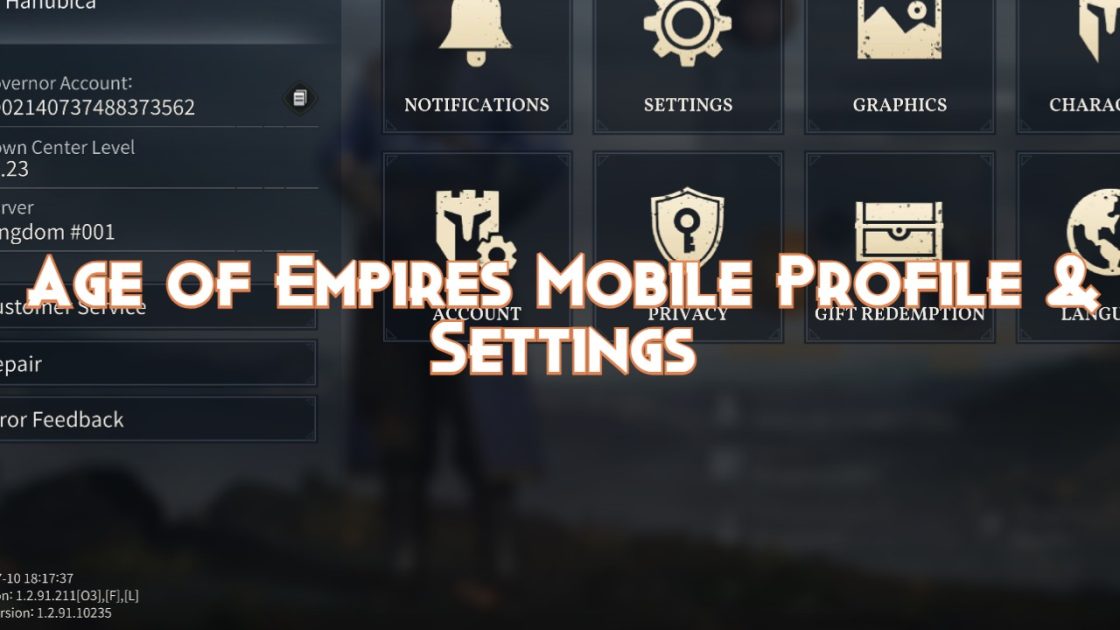
Ustawienia sterowania na telefonie i tablecie
Na urządzeniach mobilnych nie znajdziesz tradycyjnego, rozbudowanego menu przypisywania klawiszy znanego z komputerowych strategii czasu rzeczywistego. Interfejs Age of Empires Mobile został zaprojektowany z myślą o ekranach dotykowych, dlatego wszelkie modyfikacje opcji i płynności znajdują się w menu profilu gracza.
- Na głównym widoku miasta spójrz w lewy górny róg ekranu.
- Dotknij portretu namiestnika, aby otworzyć profil – sprawdzisz tam numeryczne ID gracza oraz przypisany serwer.
- Wybierz ikonę koła zębatego, by otworzyć ustawienia gry.
W przypadku gdy przesuwanie kamery po mapie świata zacina się lub nie rejestruje dotyku, od razu zweryfikuj parametry wizualne. Czeski serwis technologiczny Infoek zauważył, że gra potrafi domyślnie uruchamiać się na niższych profilach graficznych nawet na flagowych podzespołach, takich jak Xiaomi 14 Ultra. Ręczne ustawienie jakości i limitu klatek na sekundę zapobiega spadkom płynności w trakcie starć wielu formacji, dzięki czemu polecenia wydawane dotykiem działają natychmiast.

400 Empire Coins
 400 Empire CoinsUSD 0.80Kup teraz
99 Empire Coins
99 Empire CoinsUSD 0.90Kup teraz2100 Empire Coins
2100 Empire CoinsUSD 3.89Kup teraz499 Empire Coins
499 Empire CoinsUSD 3.89Kup teraz999 Empire Coins
999 Empire CoinsUSD 8.24Kup teraz4400 Empire Coins
4400 Empire CoinsUSD 8.24Kup teraz9200 Empire Coins
9200 Empire CoinsUSD 16.11Kup teraz1999 Empire Coins
1999 Empire CoinsUSD 16.11Kup teraz24000 Empire Coins
24000 Empire CoinsUSD 41.35Kup teraz4999 Empire Coins
4999 Empire CoinsUSD 41.75Kup teraz50000 Empire Coins
50000 Empire CoinsUSD 82.74Kup teraz9999 Empire Coins
9999 Empire CoinsUSD 82.74Kup teraz
Metody sterowania w zależności od platformy
Sposób wydawania rozkazów zależy bezpośrednio od wybranego urządzenia: ekranu dotykowego telefonu, dedykowanego klienta komputerowego lub emulatora Androida.
| Platforma | Styl sterowania | Konfiguracja i opcje | Podgląd interfejsu |
|---|---|---|---|
| Ekran dotykowy (iOS / iPadOS / Android) | Natywny dotyk | Obsługa gestami i bezpośrednim stuknięciem; menu reguluje płynność oraz łączenie konta. Źródło: Infoek. | 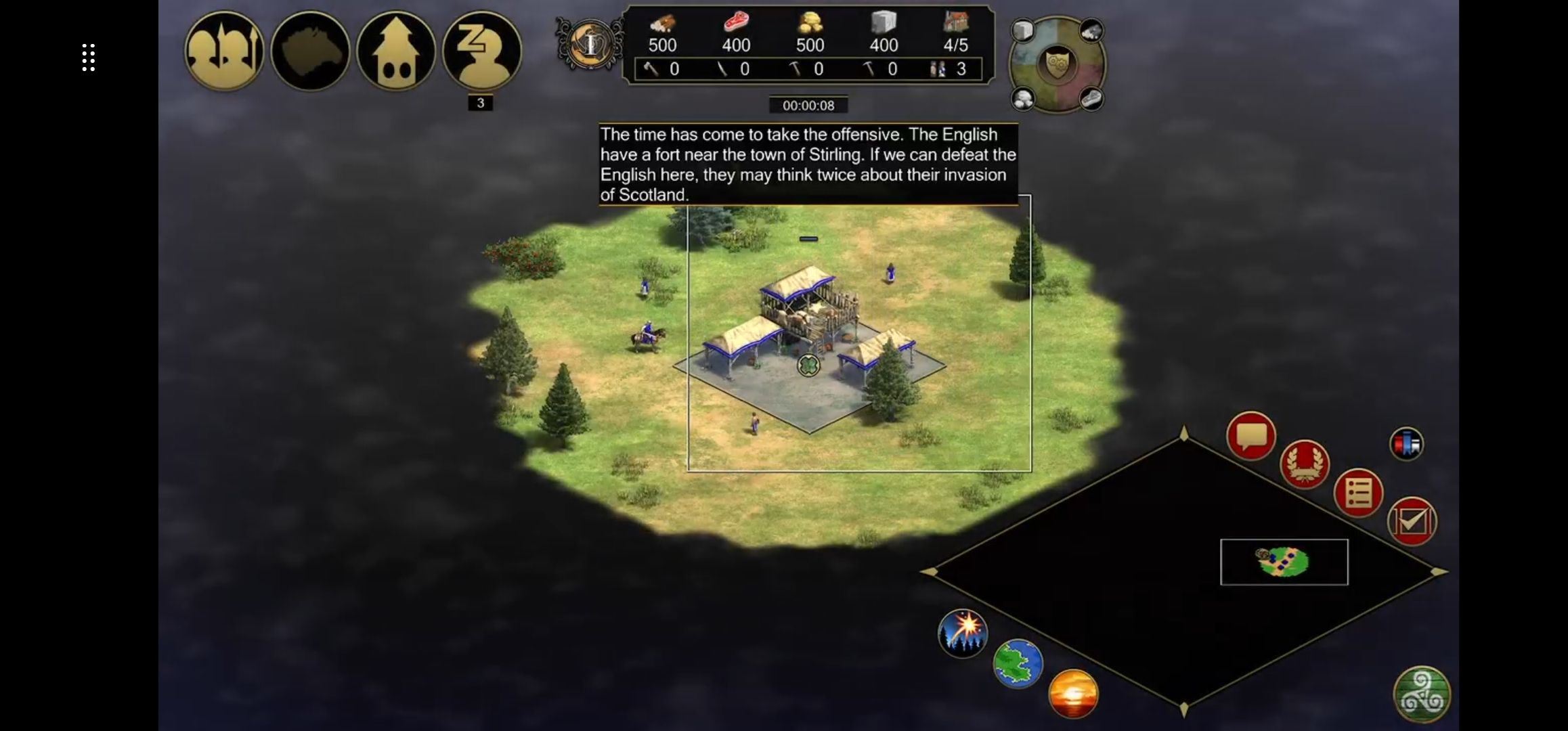 |
| Oficjalne PC Edition (Steam / Microsoft Store) | Natywna mysz i klawiatura | Dedykowany interfejs PC z grafiką 4K, pełną nawigacją klawiaturą i obsługą myszy. Źródło: Oficjalne wiadomości Age of Empires. | 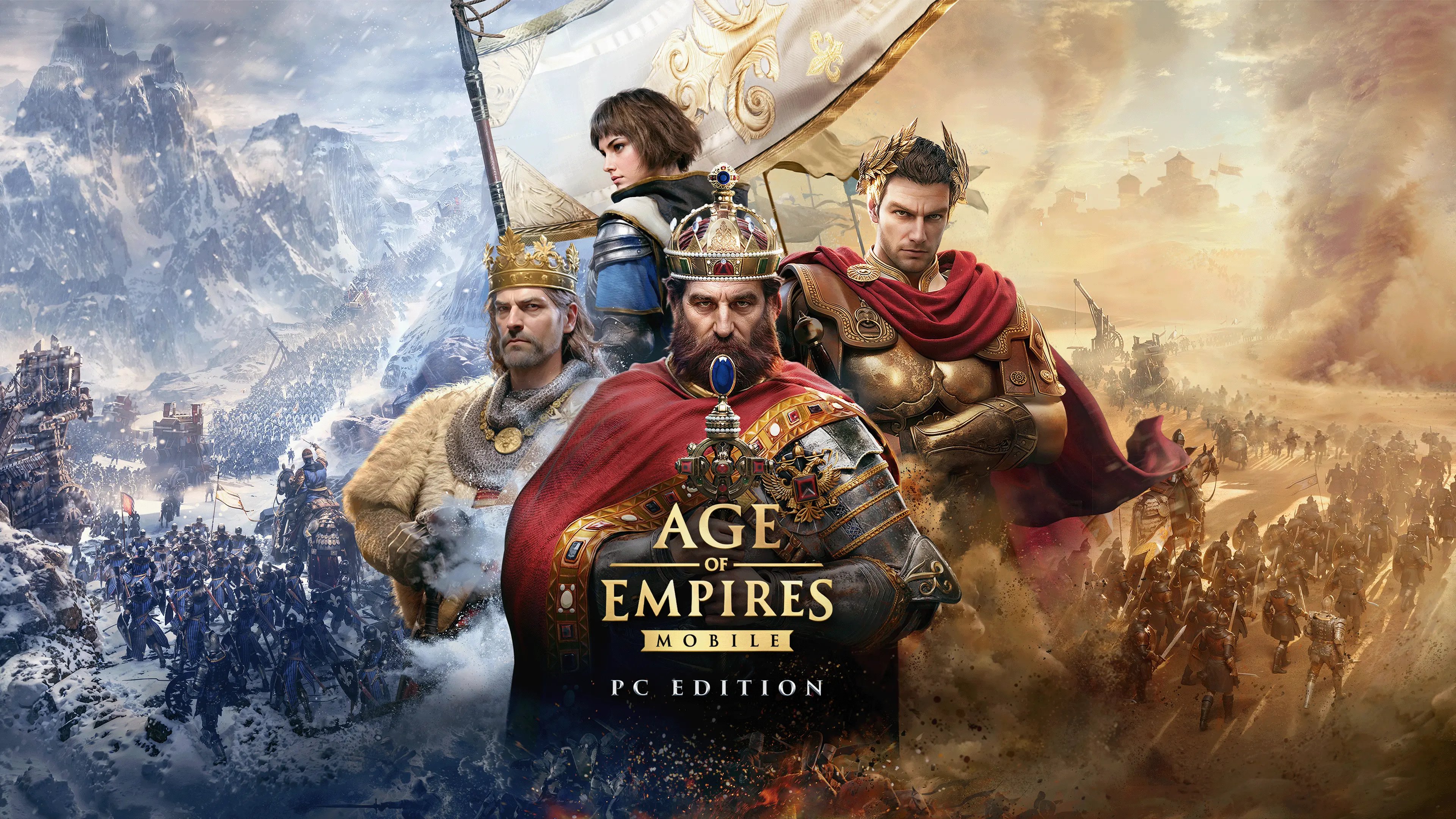 |
| Emulator Androida (BlueStacks) | Wirtualne mapowanie klawiszy i mysz | Emulacja dotyku z własnymi skrótami klawiszowymi, czułością myszy (domyślnie 1) i regulacją osi Y. Źródło: BlueStacks Features. |  |
Sterowanie wojskiem na polu bitwy: koordynacja jednostek
Podczas starć na otwartej mapie brak precyzji w dowodzeniu potrafi kosztować utratę całej armii.
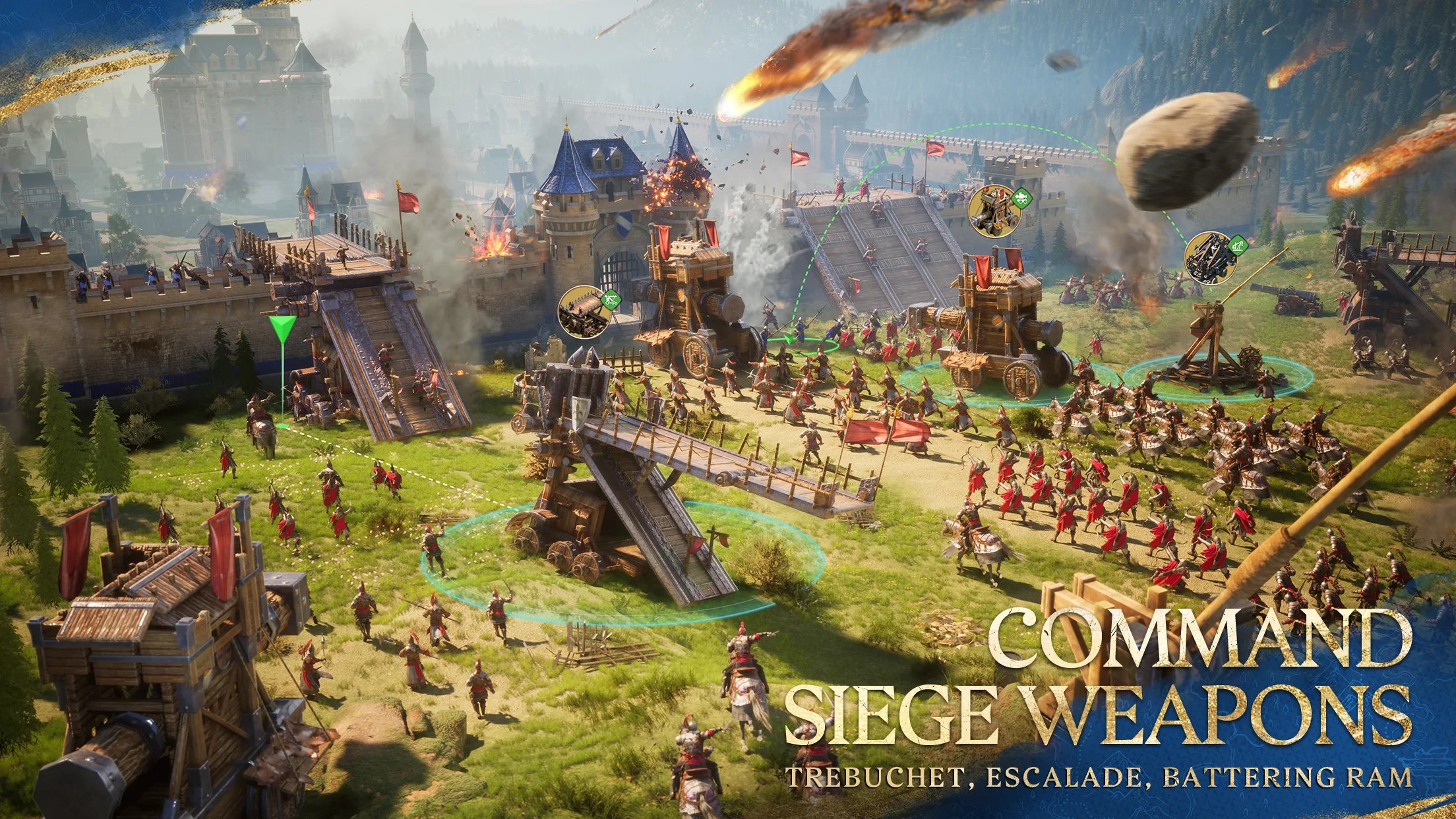
W grze możesz wystawić jednocześnie do pięciu formacji, łącząc piechotę i kawalerię z machinami oblężniczymi, takimi jak tarany czy katapulty. Swobodne wyznaczanie kierunku marszu daje sporą elastyczność taktyczną, ale przeciąganie rozkazów po zatłoczonym polu walki często prowadzi do pomyłek.
- Wybór jednostek: Zamiast klikać bezpośrednio w środek tłumu, stukaj w portrety poszczególnych oddziałów.
- Korygowanie trasy: Możesz zmieniać punkt docelowy w trakcie marszu, unikając wrogich oskrzydeleń.
- Prędkość machin oblężniczych: Tarany i katapulty znacząco spowalniają tempo kolumny, dlatego trzymaj je bezpiecznie za strażą przednią.
Jeżeli odbudowa przetrzebionych oddziałów lub długi czas badań militarnych wstrzymują Twoje manewry, waluta Age of Empires Mobile Empire Coins pozwala przyspieszyć szkolenie wojska i natychmiast uzupełnić formacje.
Konfiguracja sterowania na emulatorze PC
Uruchomienie gry w emulatorze Androida eliminuje problem zasłaniania ekranu palcami, jednak nieskalibrowane wirtualne sterowanie potrafi zepsuć płynność pracy kamery.

Zgodnie z dokumentacją BlueStacks Controls, w zaawansowanym edytorze mapowania warto skorygować następujące parametry:
- Bazowa czułość myszy (Mouse Sensitivity): Wartość domyślna wynosi 1 i odpowiada standardowemu ruchowi kursora w systemie Windows.
- Współczynnik osi Y (Sensitivity Ratio Y): Odpowiada za pionowy ruch kamery względem osi poziomej. Ustawienie wartości 2 dwukrotnie przyspiesza przesuwanie pionowe, ułatwiając szybki przegląd mapy na osi północ–południe.
- Precyzja wskaźnika Windows: BlueStacks zaleca wyłączenie opcji „Zwiększ precyzję wskaźnika” w Panelu sterowania Windows. Wyłączenie akceleracji sprawia, że każde przeciągnięcie myszą przesuwa widok o dokładnie taki sam dystans.
Do przesuwania kamery warto przypisać klawisze WASD, co pozwala swobodnie kontrolować pole bitwy bez konieczności ciągłego przeciągania mapy kursorem.
Sterowanie i skróty klawiszowe w Age of Empires Mobile: PC Edition
Gracze szukający w pełni natywnej obsługi komputerowej bez zewnętrznych nakładek emulatora mogą sięgnąć po oficjalną wersję PC Edition dostępną na Steamie oraz w Microsoft Store. Według oficjalnego poradnika AoEM: PC Edition Accessibility Options, wydanie PC zawiera rozbudowane menu dostosowywania sterowania: skróty klawiszowe do otwierania interfejsów, wysyłania wojsk i aktywacji umiejętności można modyfikować bezpośrednio w ścieżce Settings > Shortcuts. Dokumentacja wyjaśnia również, że klawisz Esc zamyka otwarte okna, klawisz Tab aktywuje pole wyboru w oknach czatu czy ustawień, a w sekcji Settings gracze mogą zamienić funkcje lewego i prawego przycisku myszy oraz dopasować jej czułość i rozmiar wskaźnika.
Aby przenieść postępy z telefonu na komputer, konieczne jest wcześniejsze powiązanie profilu:
- Uruchom Age of Empires Mobile na telefonie lub tablecie.
- Przejdź do koła zębatego w menu Settings i wybierz sekcję Account.
- Użyj opcji Bind Account, aby połączyć konto z wybraną usługą (Xbox/Microsoft, Apple, Google lub Facebook).
- Zainstaluj Age of Empires Mobile: PC Edition ze sklepu Steam lub Microsoft Store (warto pamiętać, że w społeczności pojawiały się rozbieżne komunikaty: zapowiedź Oficjalne wiadomości Age of Empires wskazywała natychmiastową dostępność, podczas gdy część innych doniesień wspominała o oknie wydawniczym na początku 2026 roku).
- Zaloguj się tymi samymi danymi, aby załadować swoje ID namiestnika, poziom ratusza oraz zebrane surowce.
Rozwiązywanie problemów ze sterowaniem
Poniższe zestawienie pomoże szybko wyeliminować najczęstsze trudności z pracą kamery i wydawaniem rozkazów.
| Problem | Przyczyna | Sposób rozwiązania | Źródło |
|---|---|---|---|
| Szarpanie kamery podczas przesuwania na telefonie | Zbyt wysokie obciążenie graficzne opóźniające reakcję na dotyk | Otwórz Settings > Graphics i obniż profil graficzny, aby ustabilizować liczbę klatek na sekundę. | Infoek Hardware Report |
| Nierównomierny ruch kursora w emulatorze Androida | Włączona akceleracja myszy lub rozbieżne proporcje osi | Ustaw czułość myszy na 1, skoryguj współczynnik osi Y (np. wartość 2) i wyłącz precyzję wskaźnika w systemie Windows. | BlueStacks Controls Guide |
| Brak postępów po przejściu na wydanie PC | Uruchomienie gry na komputerze przed spięciem konta mobilnego | W wersji mobilnej wejdź w Settings > Account > Bind Account, sprawdź ID konta i zaloguj się identycznym profilem na PC. | Oficjalne wiadomości Age of Empires |
Obserwuj ArcTopup, by poznać więcej nowości ze świata Age of Empires Mobile Empire Coins~






Comments