
Aby wyeliminować zacinanie się gry i ustabilizować ping w Super Sus na Androidzie, ogranicz częstotliwość odświeżania ekranu do 60 FPS na wyświetlaczach 120 Hz, wyłącz systemowy tryb oszczędzania baterii i przełącz połączenie sieciowe na pasmo Wi-Fi 5 GHz. Te kroki zapobiegają przegrzewaniu układu i aktywacji limitu termicznego THERMAL_STATUS_SEVERE (kod błędu 0x0), a jednocześnie redukują zatory pakietów sieciowych oraz zakłócenia radiowe w krytycznych momentach rozgrywki, takich jak spotkania awaryjne.
Mało co irytuje tak bardzo, jak nagłe ścięcie ekranu tuż przed wskoczeniem do wentylacji jako impostor albo zerwanie połączenia podczas głosowania na statku. Spadki klatek i desynchronizacja w Super Sus wynikają najczęściej z dwóch kwestii: throttlingu termicznego procesora pod obciążeniem oraz zakłóceń pakietów na zatłoczonych pasmach sieci bezprzewodowej.
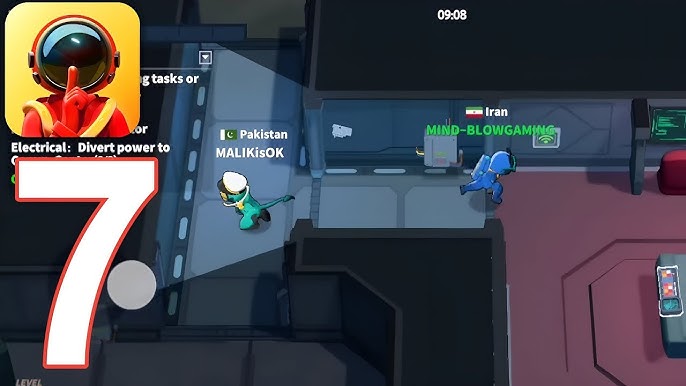
Koniec z thermal throttlingiem: dlaczego 60 FPS działa lepiej niż 120 Hz
Wymuszanie nieograniczonego odświeżania na poziomie 90 Hz lub 120 Hz w grach mobilnych generuje gwałtowny wzrost temperatury układu SoC. Gdy obudowa telefonu osiągnie temperaturę krytyczną, system Android uruchamia wbudowane mechanizmy ochronne. Zgodnie z dokumentacją termiczną Android Open Source Project, przekroczenie stanu THERMAL_STATUS_SEVERE (kod 0x0) zmusza system do natychmiastowego obniżenia taktowania procesora i układu graficznego w celu zbicia temperatury. Skutkiem ubocznym są natychmiastowe przycięcia animacji oraz zniekształcenia dźwięku.
Jak wskazuje dokumentacja optymalizacji wydajności przygotowana przez DCX-neo na GitHubie, zablokowanie limitu klatek na 60 fps na telefonach z ekranami 120 Hz pozostaje najskuteczniejszą metodą bez roota na ograniczenie przegrzewania i zacinania podczas długich sesji. Renderowanie mniejszej liczby klatek bezpośrednio odciąża GPU, co zapobiega przekroczeniu krytycznego progu termicznego.
Uwaga na popularny błąd z forów: internetowe poradniki często zalecają aktywację opcji „Wymuś 4x MSAA” w opcjach programisty. Unikaj tej funkcji. Wymuszenie antyaliasingu multisamplingowego 4x zmusza układ graficzny do ponownego przeliczania krawędzi pikseli przy ogromnym narzucie obliczeniowym, co błyskawicznie drenuje baterię i przyspiesza dokładnie ten throttling termiczny, którego próbujesz uniknąć.

Karta tygodniowa
 Karta tygodniowaUSD 0.66Kup teraz
100 Golden Star
100 Golden StarUSD 0.66Kup teraz310 Golden Star
310 Golden StarUSD 1.97Kup teraz520 Golden Star
520 Golden StarUSD 3.29Kup terazSuper Pass
Super PassUSD 3.29Kup teraz1060 Golden Star
1060 Golden StarUSD 6.64Kup terazPakiet Super Pass
Pakiet Super PassUSD 6.64Kup terazKarta miesięczna
Karta miesięcznaUSD 7.16Kup terazKarta Super VIP
Karta Super VIPUSD 7.99Kup teraz2180 Golden Star
2180 Golden StarUSD 13.64Kup teraz5600 Golden Star
5600 Golden StarUSD 34.99Kup teraz
Ustawienia systemowe Androida: Opcje programisty i zasilanie
Zanim przejdziesz do suwaków graficznych w samej grze, warto dostosować sposób, w jaki Android zarządza zasobami sprzętowymi telefonu.
Przede wszystkim wyłącz standardowy tryb oszczędzania baterii w Androidzie. Analiza opublikowana w przewodniku gamingowym serwisu Technastic potwierdza, że funkcja oszczędzania energii agresywnie obniża taktowanie CPU, przyciemnia ekran i zawiesza procesy działające w tle. O ile sprawdza się to w codziennej pracy, o tyle podczas rozgrywki wieloosobowej w czasie rzeczywistym drastycznie psuje płynność generowania klatek.
Następnie przejdź do Opcji programistycznych i odszukaj pozycję Wyłącz nakładki sprzętowe (Disable HW overlays). Domyślnie Android rozdziela kompozycję elementów ekranu pomiędzy różne komponenty. Zaznaczenie opcji wyłączenia nakładek wymusza realizację wszystkich operacji renderowania bezpośrednio przez GPU. Jak zaznacza Technastic, przekazanie kompozycji interfejsu wyłącznie procesorowi graficznemu eliminuje błędy graficzne i mikroprzycięcia systemu kosztem nieznacznego poboru mocy przez GPU.
| Producent urządzenia | Lokalizacja narzędzia dla graczy | Mechanizm działania optymalizacji | Interfejs narzędzia | Źródło |
|---|---|---|---|---|
| Samsung Galaxy | Zaawansowane funkcje > Game Booster | Wstrzymuje zadania w tle, optymalizuje reakcję ekranu na dotyk | 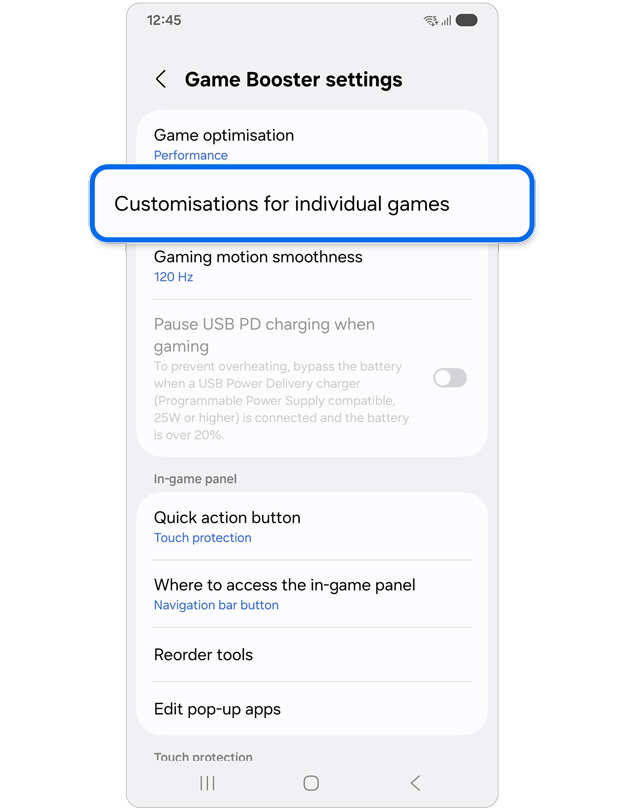 | Technastic |
| Xiaomi / Poco | Aplikacja Panel sterowania (Security) > Game Turbo | Priorytetyzuje przydział CPU, blokuje dostęp do sieci aplikacjom w tle | 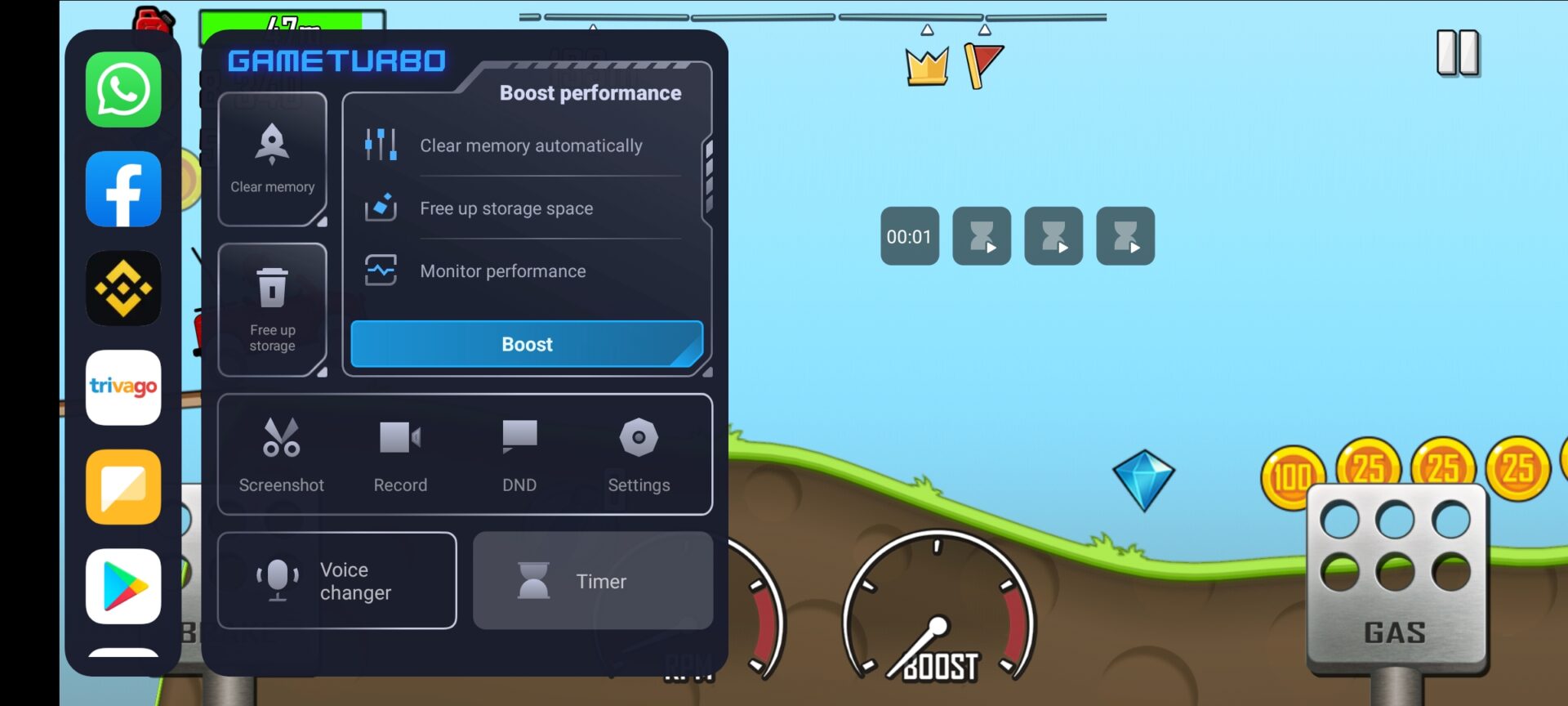 | Technastic |
| OnePlus / OxygenOS | Narzędzia > Tryb gier (Gaming Mode) | Blokuje pakiety sieciowe dla aktywnej gry, minimalizując opóźnienia | 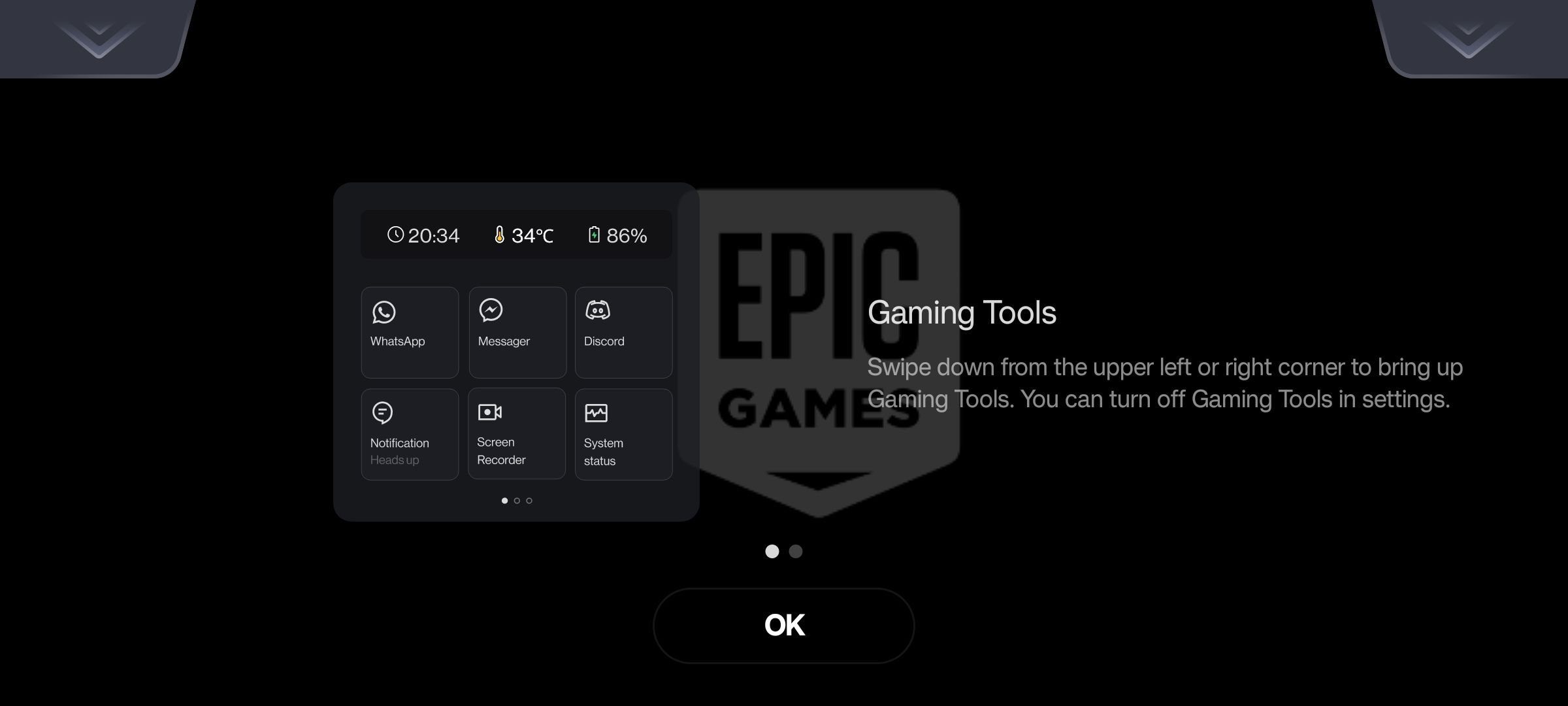 | Technastic |
| Nothing Phone | System > Tryb gry (Game Mode) | Nadaje priorytet pamięci RAM i ogranicza powiadomienia w tle | 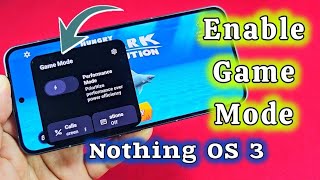 | Technastic |
Narzędzia gamingowe dostarczane przez producentów smartfonów oferują automatyczne harmonogramowanie zasobów. Po włączeniu izolują one proces gry, przydzielają najwyższy priorytet pakietom przesyłanym w pierwszym planie oraz optymalizują częstotliwość próbkowania panelu dotykowego.
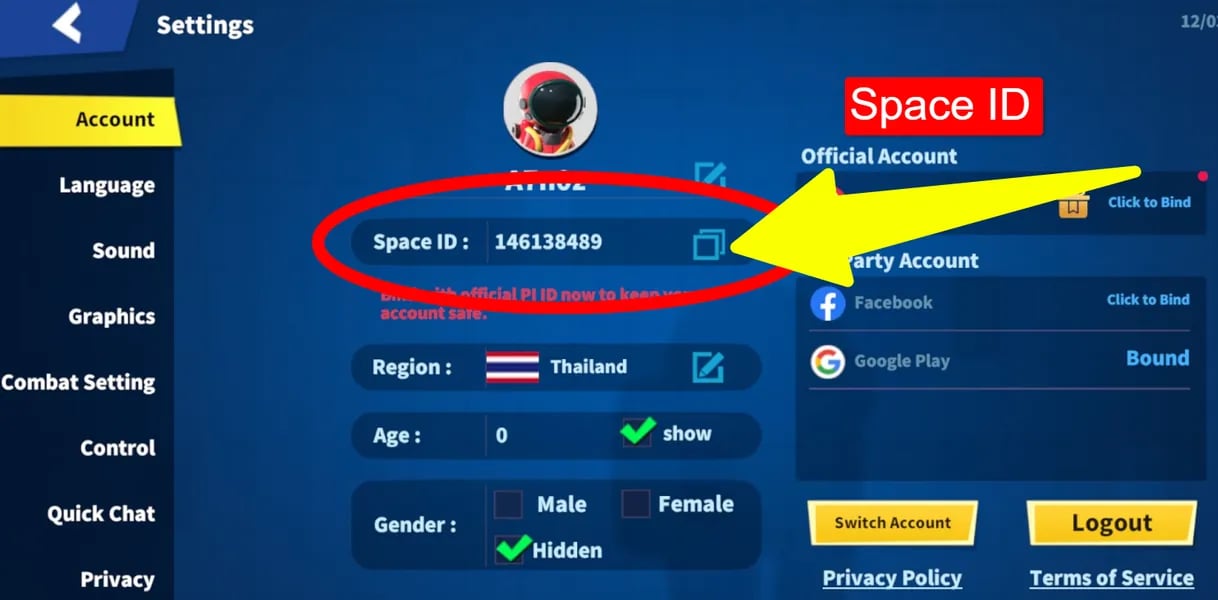
Krok po kroku: Konfiguracja grafiki w grze Super Sus pod 60 FPS
Aby utrzymać stabilną płynność rozgrywki podczas zatłoczonych korytarzy statku kosmicznego czy głosowań, warto zredukować wewnętrzne obciążenie renderowania:
- Otwórz Super Sus i kliknij ikonę koła zębatego w lobby, aby wejść w Ustawienia.
- Przejdź do zakładki Grafika / Ekran (Display / Graphics).
- Zmień ogólny profil graficzny z High lub Ultra na Smooth (Płynny) lub Balanced (Zrównoważony).
- Ustaw suwak klatek na sekundę dokładnie na 60 FPS (lub High, unikając odblokowanych trybów 90/120 Hz).
- Zmniejsz efekty postprocesowe oraz cienie do poziomu Low (Niskie) lub Off (Wyłączone), by odciążyć układ obliczeniowy.
Dlaczego warto ograniczyć cienie i efekty? Niższa rozdzielczość renderowania i uproszczone mapy cieni oznaczają znacznie mniej pikseli do przeliczenia w każdej klatce. Zapewnia to zapas mocy obliczeniowej w newralgicznych momentach, na przykład podczas fazy dyskusji, gdy na ekranie wyświetla się jednocześnie wiele animowanych awatarów i nakładek czatu.
Jeśli korzystasz z elementów kosmetycznych, zwierzaków czy unikalnych ról odblokowanych przez Doładowanie Super SUS za pomocą Golden Stars, profil Balanced zagwarantuje, że zaawansowane animacje będą prezentować się estetycznie bez utraty stabilności klatek.
Jak zmniejszyć ping i wyeliminować desynchronizację w Super Sus
Wysokie opóźnienia sieciowe oraz nagłe „teleportowanie się” postaci na statku kosmicznym są przeważnie wynikiem zatłoczenia kanałów Wi-Fi lub lokalnej utraty pakietów, a nie winą samych serwerów gry.
Z analizy opóźnień przeprowadzonej przez Symlex VPN wynika, że tradycyjne pasmo Wi-Fi 2,4 GHz zapewnia wprawdzie duży zasięg fizyczny, ale jest niezwykle podatne na zakłócenia wywoływane przez okoliczne routery i domowe urządzenia elektroniczne. Z kolei pasmo 5 GHz oferuje nienakładające się kanały i drastycznie mniejszy jitter, o ile grasz w bezpośrednim zasięgu routera.
| Krok diagnostyczny | Działanie | Mechanizm weryfikacji problemu | Źródło |
|---|---|---|---|
| Test pingu do bramy domowej | Sprawdzenie poleceniem ping adresu 192.168.1.1 przez terminal lub aplikację sieciową | Pozwala ustalić, czy skoki pingu wynikają z lokalnych zakłóceń Wi-Fi, czy z problemów na trasie u dostawcy internetu | Symlex VPN |
| Zmiana częstotliwości Wi-Fi | Przełączenie sieci z pasma 2,4 GHz na sieć 5 GHz | Przenosi ruch sieciowy gry na nienakładające się pasmo o znacznie niższym poziomie zakłóceń | Symlex VPN |
| Ograniczenie danych w tle | Włączenie systemowej funkcji Oszczędzanie danych dla zbędnych aplikacji | Blokuje komunikatorom i synchronizacjom w tle możliwość wysyłania nagłych pakietów podczas gry | Techloy |
Test łączności z lokalną bramą domową pozwala natychmiast wykryć źródło kłopotów. Wysłanie pakietów ping na domyślny adres routera (najczęściej 192.168.1.1) sprawdza jakość bezpośredniej komunikacji bezprzewodowej między smartfonem a punktem dostępowym.
Innym powodem nagłych skoków pingu bywa niekontrolowana transmisja danych w tle. Jak zauważa serwis Techloy, procesy synchronizacji uśpionych aplikacji stale odpytują serwery w tle. Włączenie funkcji Oszczędzania danych w Androidzie blokuje aplikacjom możliwość wysyłania nagłych zapytań, rezerwując pełną przepustowość łącza dla pakietów pozycyjnych w Super Sus.
A co z gamingowymi programami VPN? Najlepiej z nich zrezygnować. Chociaż materiały reklamowe często obiecują cudowne obniżenie pingu, z technicznego punktu widzenia VPN przekierowuje pakiety przez dodatkowy serwer pośredniczący i poddaje je szyfrowaniu. Poza rzadkimi sytuacjami, w których dostawca internetu stosuje wadliwy routing regionalny, sieć VPN niemal zawsze zwiększy liczbę przeskoków sieciowych i podbije jitter.
Lista kontrolna przed meczem rankingowym
Przed dołączeniem do kolejnego meczu upewnij się, że urządzenie jest prawidłowo skonfigurowane:
- Wyłącz systemowe oszczędzanie baterii w Androidzie.
- Połącz się z siecią Wi-Fi w paśmie 5 GHz.
- Uruchom profil trybu gry (Game Booster, Game Turbo lub odpowiednik u swojego producenta).
- W Opcjach programistycznych włącz funkcję „Wyłącz nakładki sprzętowe”.
- Zablokuj klatkaż w Super Sus na 60 FPS, wybierając profil graficzny Balanced lub Smooth.
Ustawienie stabilnego pułapu klatek i uporządkowanie łączności bezprzewodowej skutecznie zapobiega przeciążeniu termicznemu i błędom pokroju 0x0, gwarantując płynną rozgrywkę bez niespodziewanych zacięć.
Obserwuj ArcTopup, by poznać więcej nowości ze świata Super SUS Top Up~






Comments