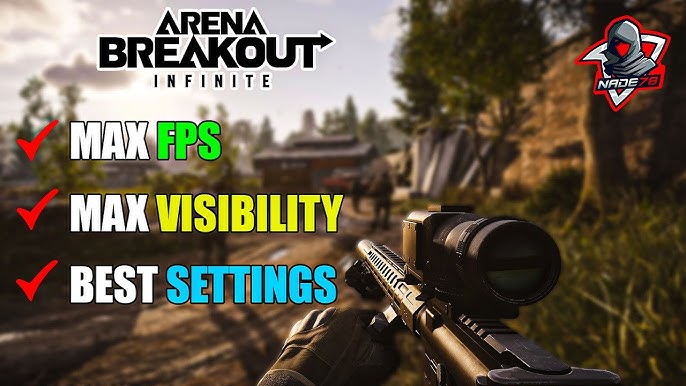
Domine as melhores configurações do Arena Breakout Infinite para passar de 120 FPS, remover sombras escuras e avistar inimigos em cada raid.
Vencer um tiroteio no Arena Breakout: Infinite raramente é apenas questão de sorte. Em Armory ou Valley, avistar um sniper uma fração de segundo antes decide se você extrai com milhões em loot ou volta ao lobby de mãos vazias. Predefinições visuais altas até parecem cinematográficas, mas sombras pesadas, grama densa e desfoque de pós-processamento criam pontos cegos letais.
O ajuste competitivo tem apenas um objetivo: eliminar o input lag e o ruído visual, mantendo a distância máxima de renderização dos personagens. Veja a seguir como configurar seu sistema para silhuetas nítidas, taxas de quadros estáveis e resposta instantânea do mouse.
Configurações de Exibição e Resolução Base
Ajuste suas configurações principais de tela antes de mexer nas opções do jogo.
A Tela Cheia Exclusiva oferece a menor latência de entrada de hardware. Se você usa o Windows 11 e alterna muito de monitor, a Tela Cheia em Janela oferece uma entrega estável de quadros sem travamentos ao usar alt-tab.
Sempre jogue na resolução nativa do seu monitor. Reduzir a escala borra pixels distantes, tornando impossível distinguir a cabeça dos inimigos do cenário de fundo.
Em telas com taxa de atualização variável (VRR) usando G-Sync ou FreeSync, limite seu FPS de 2 a 5 quadros abaixo da taxa máxima do painel (141 FPS em 144Hz ou 237 FPS em 240Hz). Isso evita a ativação dos buffers padrão do V-Sync, eliminando o screen tearing sem introduzir picos de latência.

100 Bonds
 100 BondsUSD 0.85Comprar agora
500 Bonds
500 BondsUSD 4.22Comprar agora1.000 Bonds
1.000 BondsUSD 8.43Comprar agora2.500 Bonds
2.500 BondsUSD 21.07Comprar agora5.000 Bonds
5.000 BondsUSD 42.14Comprar agora10.000 Bonds
10.000 BondsUSD 84.27Comprar agora1600 Bonds
1600 BondsUSD 13.50Comprar agora
Predefinição Gráfica Competitiva: Opção por Opção
Aplique esta predefinição personalizada para maximizar o contraste e manter altas taxas de atualização.
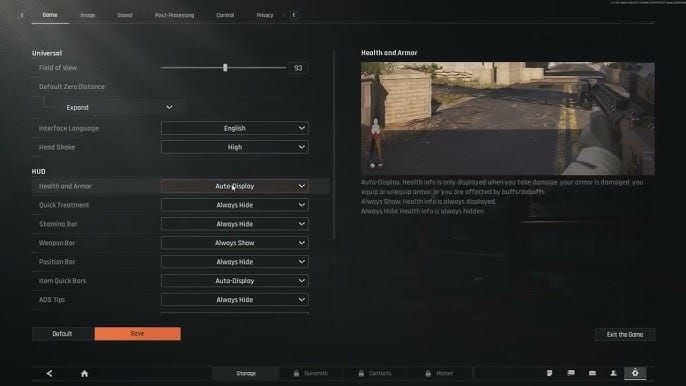
- Modo de Tela: Tela Cheia Exclusiva (ou Tela Cheia em Janela no Windows 11).
- Resolução: Resolução nativa do monitor.
- Campo de Visão (FOV): 90 a 100.
- Qualidade Gráfica: Personalizada.
- Qualidade das Sombras: Baixa ou Desligada.
- Qualidade da Folhagem: Baixa.
- Distância de Visão: Alta ou Qualidade.
- Anti-Aliasing: Desligado ou FXAA.
- Qualidade das Texturas: Alta (Média para placas com 8GB de VRAM ou menos).
- Pós-Processamento: Baixo ou Desligado.
- Super Sampling / Upscaling: DLSS ou FSR em Qualidade.
- Geração de Quadros: Desligado.
- NVIDIA Reflex / Baixa Latência: Ligado + Boost.
- Desfoque de Movimento e Granulação: Desligado.
- Nitidez no Jogo: 0.4 a 0.6.
- Brilho: 1.3 a 1.5.
A tabela abaixo detalha o impacto tático de cada configuração competitiva.
| Configuração | Valor Recomendado | Impacto Tático e Desempenho |
|---|---|---|
| Qualidade das Sombras | Baixa ou Desligada | Reduz o consumo de oclusão da GPU em 20% a 30%; clareia cantos escuros. |
| Distância de Visão | Alta / Qualidade | Garante que os modelos inimigos renderizem no alcance máximo; consome 5-8 FPS. |
| Qualidade da Folhagem | Baixa | Reduz a distância de renderização da grama, revelando alvos deitados em campo aberto. |
| Anti-Aliasing | Desligado ou FXAA | Elimina o efeito fantasma em movimento causado pelas etapas de TAA. |
| Pós-Processamento | Baixo ou Desligado | Desativa o bloom e reflexos de lente que atrapalham a linha de visão. |
| Super Sampling | DLSS / FSR Qualidade | Oferece grande ganho de FPS mantendo as bordas da mira nítidas. |
| Geração de Quadros | Desativado | Evita de 10ms a 30ms de atraso de entrada extra durante os tiroteios. |
| NVIDIA Reflex | Ligado + Boost | Sincroniza as filas de CPU e GPU para reduzir a latência em até 50%. |
| Desfoque e Granulação | Desligado | Remove borrões de câmera e ruído visual em todos os níveis de luz. |
Resumo: Aplicar essas opções gráficas básicas remove poluição visual desnecessária e mantém a distância de renderização dos personagens no máximo para confrontos de longo alcance.
Ajuste de Visibilidade: Eliminando a Ocultação por Folhagem e Sombras
Vegetação densa e oclusão de ambiente pesada escondem alvos parados. Nas configurações ultra, um jogador deitado na grama alta fica invisível até atirar. Reduzir a Qualidade da Folhagem para Baixa diminui a distância de renderização da grama em médias e longas distâncias. As texturas do solo continuam intactas, mas as folhas altas desaparecem, expondo as silhuetas inimigas em campos abertos.
A Qualidade das Sombras é igualmente crucial. Definir as Sombras em Baixa ou Desligada aumenta a taxa de quadros em 20% a 30% e clareia áreas escuras em escadarias internas, contêineres e corredores em Armory e TV Station.
Aumente o Brilho no jogo para 1.3–1.5 (0.2 a 0.4 acima do padrão). Isso ilumina cantos escuros sem estourar as áreas externas. Defina a Nitidez entre 0.4 e 0.6. Valores acima de 0.6 criam artefatos granulados em cercas e folhagens, enquanto 0.5 destaca os contornos dos alvos perfeitamente.
O Campo de Visão (FOV) exige equilíbrio. Um FOV de 70 faz um alvo a 50 metros parecer cerca de 15% maior na tela do que em FOV 90, mas campos de visão muito estreitos causam visão de túnel severa. Um FOV entre 90 e 100 preserva a visão periférica essencial para checar cantos fechados, mantendo os alvos centrais fáceis de rastrear.
Para destacar ainda mais os uniformes inimigos, ajuste as configurações de cores no driver da GPU. Definir a Vibração Digital em 65–70% e o Gamma em 1.10–1.15 no Painel de Controle da NVIDIA separa roupas escuras da folhagem verde e marrom.
Adquirir loadouts de elite e coletes táticos permite aproveitar essas vantagens visuais, e garantir saldo com Bonds do Arena Breakout: Infinite dá os recursos necessários para montar armas silenciadas e com miras de alta ampliação.
Otimização de Latência do Sistema: NVIDIA Reflex e Frame Pacing
FPS alto de nada adianta se o seu sistema sofre com instabilidade de frame-time ou atraso no mouse. Quando a GPU chega a 99% de uso, os quadros de renderização entram em fila, gerando um input lag perceptível.
Ativar o NVIDIA Reflex Low Latency (Ligado + Boost) sincroniza a execução da CPU com a fila de renderização da GPU, reduzindo a latência do sistema em até 50%. No Painel de Controle da NVIDIA, colocar o Modo de Baixa Latência em Ultra limita a fila de pré-renderização a um único quadro, cortando cerca de 20ms da latência total.
[Pipeline de Renderização Padrão: Fila de 3 Quadros (~45ms de latência)]
Quadro 1 da CPU -> Quadro 2 da CPU -> Renderização da GPU -> Saída de Vídeo

[NVIDIA Reflex / Baixa Latência Ultra: 1 Quadro Imediato (~25ms de latência)]
Quadro 1 da CPU -> Renderização Imediata da GPU -> Saída de Vídeo (Queda de até 50% na Latência)
A Geração de Quadros (DLSS 3 ou FSR 3) é uma armadilha em shooters de extração competitivos. Ela gera quadros interpolados para inflar o contador de FPS, mas adiciona de 10ms a 30ms de atraso de entrada e gera borrões visuais ao redor da mira durante movimentos rápidos. Deixe a Geração de Quadros desativada.
Overlays de terceiros também causam micro-travamentos. Interfaces do Discord, Steam, GeForce Experience e AMD Radeon interferem diretamente no DirectX. Desativá-las evita engasgos de quadros durante tiroteios repentinos ou transições de área.
Dimensionamento de Texturas e Gerenciamento de VRAM
Texturas em alta resolução saturam rapidamente a memória de vídeo. Ultrapassar a VRAM física da GPU força o envio de dados para a memória RAM do sistema, causando quedas bruscas de desempenho.
Placas de vídeo com 8GB ou menos de VRAM devem usar Qualidade de Textura Baixa ou Média. Rodar texturas no Alto em uma placa de 8GB causa travamentos sempre que novos modelos de personagens ou equipamentos renderizam por perto. Sistemas com 12GB a 16GB de VRAM aguentam texturas no Alto ou Máximo sem problemas.
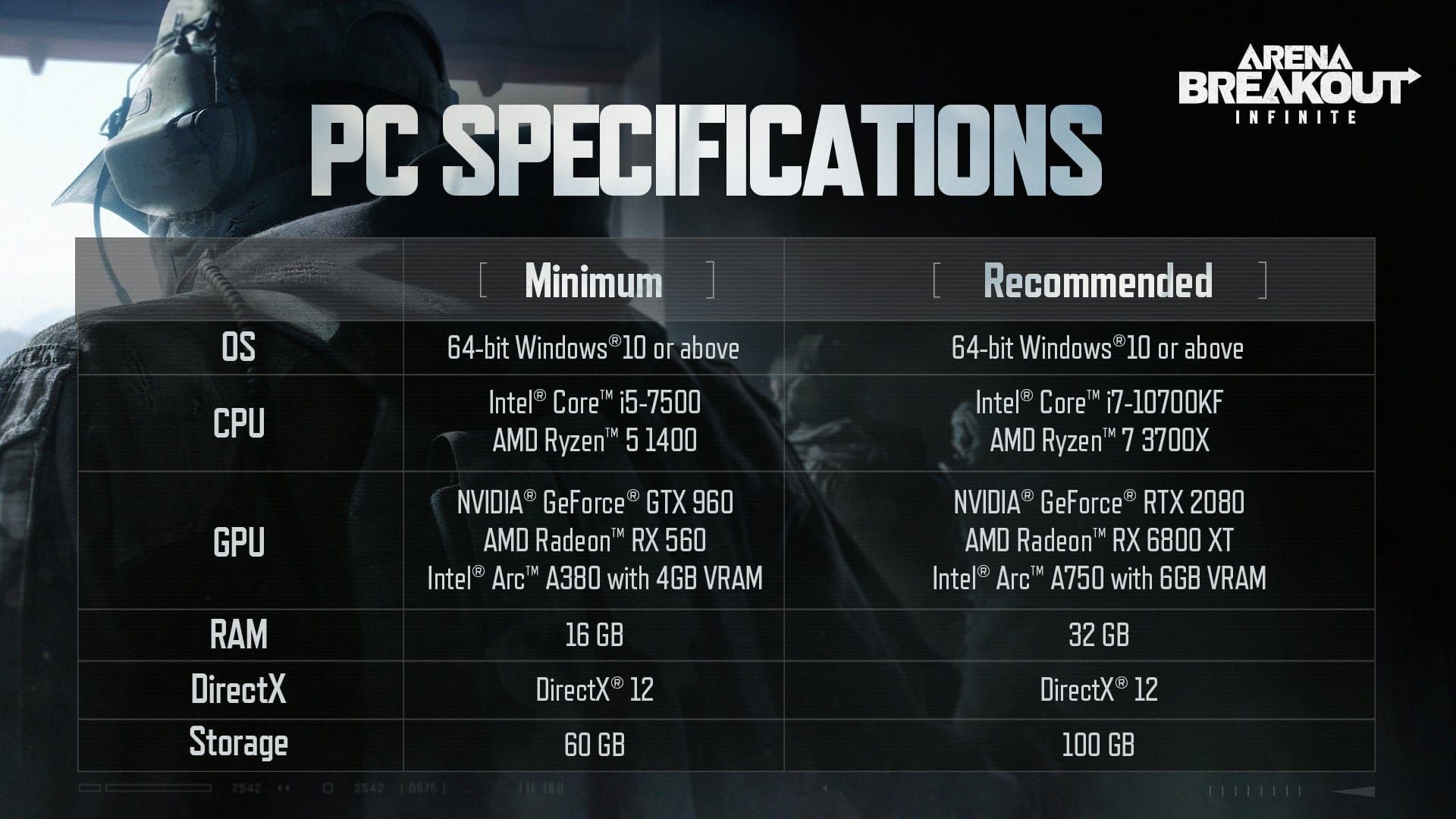
A tabela abaixo mostra as configurações de textura recomendadas de acordo com a VRAM dedicada.
| Nível de VRAM do Hardware | Configuração de Textura Recomendada | Configuração do Pool de Memória | Estabilidade de Quadros Esperada |
|---|---|---|---|
| 6GB – 8GB VRAM | Básica / Baixa / Média | Alocação conservadora de VRAM | Ritmo estável; evita quedas por estouro de memória. |
| 10GB – 12GB VRAM | Alta | Streaming dinâmico padrão | Sem sobrecarga de textura; modelos de armas nítidos. |
| 16GB+ VRAM | Máxima | Cache de texturas sem limite | Renderização impecável em 1440p / 4K nativo. |
Resumo: Ajuste a resolução das texturas diretamente à capacidade física da sua VRAM para evitar quedas repentinas de FPS durante combates intensos.
Proteger armaduras de alto nível e rifles totalmente modificados conquistados nas raids exige preparo tático, e garantir equipamentos por meio de recargas seguras de Arena Breakout: Infinite assegura que seu depósito continue abastecido com caixas de chaves e munição de alta penetração.
Configuração de Áudio para Clareza Espacial e de Passos
Sinais sonoros revelam rotas de flanco, recarga de armas e superfícies de piso muito antes de um oponente entrar na sua linha de visão. Os perfis de áudio padrão escondem esses passos sutis sob músicas altas e ruídos de fundo do ambiente.
Defina o Volume Geral da Música em 20% ou menos (ou silencie totalmente) e mantenha os Efeitos Sonoros em 100%. Ative o Áudio 3D ou Áudio Espacial no menu de som. Isso habilita o processamento direcional binaural, permitindo identificar com precisão a altura e o ângulo dos passos em edifícios de vários andares.
Configuração de Mixagem de Áudio:
- Volume Geral: 100%
- Efeitos Sonoros (Passos/Tiros): 100%
- Sons do Ambiente: 40% - 50%
- Volume da Interface: 50%
- Volume da Música: 0% - 20%
- Áudio Espacial / 3D: Ativado
Ajuste de Hardware e Perfis no Driver
Ajuste suas configurações de acordo com a geração da sua placa de vídeo. Sistemas de entrada devem priorizar a taxa de quadros bruta em vez da densidade de texturas, enquanto computadores topo de linha podem manter distâncias de visão altas em resoluções nativas.
A tabela abaixo descreve os perfis recomendados para diferentes categorias de hardware.
| Categoria de Hardware | Resolução Alvo | Modo de Super Sampling | Configuração de Distância de Visão | Taxa de Quadros Alvo |
|---|---|---|---|---|
| Entrada (GTX 1660 / RTX 3050) | 1080p | FSR / DLSS Equilibrado | Alta | 60 – 80 FPS |
| Intermediário (RTX 3070 / RX 6700 XT) | 1080p / 1440p | DLSS / FSR Qualidade | Alta | 100 – 130 FPS |
| Topo de Linha (RTX 4070+ / RX 7800 XT+) | 1440p | DLSS Qualidade / Nativo | Qualidade / Ultra | 140 – 180+ FPS |
Resumo: Máquinas intermediárias e topo de linha devem priorizar o modo Qualidade do DLSS ou FSR para manter uma taxa de quadros consistente sem comprometer a nitidez para avistar alvos a longa distância.
Fazer raids de alto nível com frequência exige bastante espaço de armazenamento para os itens valiosos extraídos, e adquirir Bonds para Arena Breakout: Infinite permite expandir caixas de armazenamento e contêineres seguros com facilidade.
Otimização Avançada de Cache e Configuração da Unreal Engine
Se os micro-travamentos continuarem após ajustar os menus do jogo, a compilação de shaders ou o carregamento contínuo de texturas provavelmente é o gargalo.
A Unreal Engine compila shaders em tempo real à medida que novos elementos visuais aparecem. Essas travadinhas de compilação diminuem depois de jogar em cada mapa cerca de três vezes, quando os modelos de armas, explosões e shaders de ambiente já estiverem no cache. Se os travamentos persistirem, limpe o Cache de Sombreamento DirectX na Limpeza de Disco do Windows para recriar arquivos de cache limpos.
Para sistemas com pouca memória RAM, editar o Engine.ini melhora a estabilidade do streaming. Adicionar r.Streaming.PoolSize=0 remove o limite artificial de alocação de streaming, permitindo que a engine aloque VRAM de forma dinâmica. Desativar reflexos de lente, screen bloom e desfoque de movimento da câmera no arquivo de configuração elimina borrões visuais persistentes em giros rápidos com o mouse.
Perguntas Frequentes (FAQ)
Quais são as melhores configurações gráficas para avistar inimigos no Arena Breakout Infinite?
Defina Folhagem e Sombras em Baixa, Distância de Visão em Alta e desative efeitos de Pós-Processamento como bloom e desfoque de movimento. Aumente o brilho no jogo para 1.3-1.5 e a nitidez para cerca de 0.4-0.6 para obter a máxima clareza nas silhuetas.
Devo ativar a Geração de Quadros para jogar competitivo?
Não, a Geração de Quadros deve ficar desativada em partidas competitivas. Ela introduz de 10 a 30ms de latência de entrada e artefatos visuais de movimento que prejudicam a precisão da mira.
Por que meu jogo tem micro-travamentos mesmo com FPS médio alto?
O micro-stuttering normalmente é causado por instabilidade no tempo de quadros, compilação de shaders ou interferência de overlays em segundo plano. Corrija isso limitando o FPS de 2 a 3 quadros abaixo da taxa de atualização do monitor, limpando o cache de shaders do DirectX e desativando overlays de outros programas.
Reduzir o FOV facilita acertar os inimigos?
Sim, valores menores de FOV, como 75-80, fazem os alvos no centro da tela parecerem cerca de 15% maiores do que em FOV 90. No entanto, um FOV entre 90 e 100 continua sendo o ponto ideal competitivo para manter uma boa visão periférica.
Qual configuração de anti-aliasing oferece a imagem mais limpa em movimento?
FXAA ou deixar o Anti-Aliasing totalmente desligado oferece a imagem mais nítida em movimento. O TAA suaviza bordas serrilhadas, mas causa borrões e efeito fantasma ao rastrear alvos em movimento.
O DLSS ou FSR melhora a visibilidade no Arena Breakout Infinite?
As predefinições de Qualidade do DLSS ou FSR aumentam a taxa de quadros com perda mínima de detalhes quando combinadas com uma nitidez moderada. Evite os modos Desempenho ou Ultra Desempenho durante tiroteios, pois eles degradam a nitidez das bordas à distância.
Por que a Qualidade da Folhagem deve estar sempre no Baixo?
Folhagem Baixa reduz a distância de renderização da grama e remove o excesso de vegetação na tela. Isso faz com que os jogadores que tentam se esconder deitados no meio do mato fiquem bem visíveis na sua tela.
Veredito Tático Final
Tratar o Arena Breakout: Infinite como vitrine gráfica vai custar seus equipamentos. Reduzir a Qualidade das Sombras para Baixa ou Desligada gera um ganho imediato de 20% a 30% no FPS e clareia cantos escuros em ambientes fechados. Reduzir a Folhagem para Baixa elimina a cobertura da grama, expondo inimigos deitados.
Trave a Distância de Visão em Alta para que modelos de personagens a longa distância renderizem com precisão, mantenha a Geração de Quadros desativada para evitar input lag e ative o NVIDIA Reflex com um leve aumento de brilho. Com essas configurações aplicadas, suas taxas de quadros ficarão estáveis, suas linhas de visão limpas e suas chances de extração muito maiores.






Comments