Elimine os travamentos em combate com este guia de Tarisland para PC em 2026. Ajuste gráficos, cache e CPU para manter 60+ FPS estáveis nas raides.
Encontros de dez jogadores testam sua execução mecânica e a estabilidade do hardware ao mesmo tempo. Nada estraga mais uma tentativa de recuperação pós-wipe do que uma travada de três segundos bem na hora em que o chefe lança uma mecânica fatal no chão. Sua placa de vídeo é potente e sua conexão é sólida, mas no instante em que oito membros do grupo ativam habilidades de dano explosivo ao mesmo tempo, sua taxa de quadros despenca.
Essa queda raramente é um gargalo bruto de GPU. O cliente nativo de PC calcula dezenas de indicadores de feitiços sobrepostos, coordenadas posicionais e estados de combate dentro de instâncias lotadas. Quando esses cálculos se acumulam, a engine sobrecarrega as threads da CPU, trava as chamadas de desenho (draw calls) e causa picos severos no tempo de quadro (frametime).
Corrigir esses engasgos exige equilibrar as opções de renderização do jogo, ajustar as prioridades dos processos em segundo plano e expandir o armazenamento de cache do driver. Use este guia para estabilizar a cadência de quadros e eliminar os travamentos nas raides em 2026.
Por que Raides de 10 Jogadores Destroem os Tempos de Quadro
As zonas de mundo aberto rodam com fluidez em hardwares modestos, mas entrar em uma raide de 10 jogadores muda a carga de trabalho por completo. O motor do jogo precisa rastrear dez rotações de jogadores, scripts complexos de chefes, áreas de efeito sobrepostas no chão e eventos contínuos de dano em tempo real.
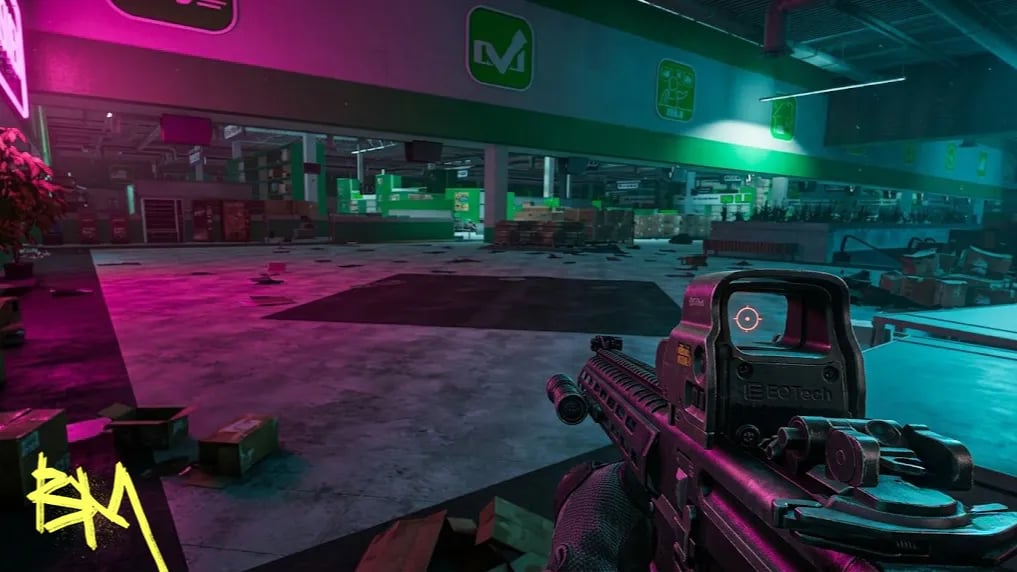
Esses cálculos de combate vão direto para a thread principal de renderização do processador. Durante fases intensas, ocorre saturação de núcleo único da CPU. Sua placa de vídeo fica ociosa em 40-50% de uso de GPU enquanto sua taxa de quadros cai de 120 FPS para 35 FPS. A GPU está simplesmente esperando as instruções de desenho de um fluxo de CPU sobrecarregado.
A irregularidade resultante na cadência de quadros causa microtravamentos: pausas de 50 a 200 milissegundos onde a tela congela antes de avançar bruscamente. Em raides de alto nível, esse congelamento momentâneo significa perder a janela de esquiva ativa ou falhar em uma interrupção crucial.

60 Cristais
 60 CristaisUSD 0.70Comprar agora
Ticket Semanal
Ticket SemanalUSD 0.86Comprar agoraTicket Mensal
Ticket MensalUSD 2.54Comprar agora330 Cristais
330 CristaisUSD 3.40Comprar agora700 Cristais
700 CristaisUSD 6.93Comprar agoraTicket Semestral
Ticket SemestralUSD 14.30Comprar agora1800 Cristais
1800 CristaisUSD 16.34Comprar agora3600 Cristais
3600 CristaisUSD 32.73Comprar agora7250 Cristais
7250 CristaisUSD 69.59Comprar agora
Configurações Gráficas de Tarisland no PC para Alto FPS e Clareza Visual
Reduzir todos os controles para o Baixo deixa o jogo borrado e faz seu personagem morrer. Se você desativar as projeções de feitiços, os círculos de perigo no chão desaparecem. O objetivo é remover cálculos geométricos desnecessários, mantendo a clareza de combate com visibilidade máxima.
Modos predefinidos desperdiçam desempenho. O perfil Ultra impõe uma perda de cerca de 40% de performance em relação ao Alto sem oferecer diferença visual perceptível durante as lutas. Por outro lado, diminuir a densidade do ambiente e a névoa volumétrica libera ciclos de processamento para a renderização de magias.
A tabela abaixo descreve o impacto medido no desempenho e o nível de segurança em combate para as principais opções gráficas em cenários de raide de 10 jogadores.
| Configuração Gráfica | Valor Recomendado | Impacto no FPS | Impacto na Visibilidade da Raide |
|---|---|---|---|
| Modo de Exibição | Tela Cheia Exclusiva | Alto Ganho (5-10%) | Essencial para estabilidade de quadros |
| Qualidade das Sombras | Baixa / Média | Ganho Muito Alto (15-20%) | Perda visual insignificante |
| Densidade de Partículas | Alta / Ultra | Custo Moderado (5-8%) | Crítico para os avisos do chefe |
| Texturas Projetadas | Ativado | Custo Mínimo (2-4%) | Obrigatório para perigos no chão |
| Detalhes do Chão | Baixo | Alto Ganho (10-15%) | Limpa a arena de combate |
| FPS Alvo Dinâmico | Desativado | Evita oscilações visuais | Mantém a resolução estável |
Reduzir a complexidade da geometria enquanto se preserva a densidade de partículas gera o maior ganho de estabilidade durante as fases de dano intenso.
Nunca ative o ajuste dinâmico de FPS alvo. Quando o combate se intensifica, os sistemas de resolução dinâmica reduzem e aumentam freneticamente a resolução interna de renderização, criando borrões visuais e tempos de quadro instáveis. Mantenha a escala de renderização fixa em 100% e deixe as configurações ajustadas sustentarem o desempenho.
DirectX 12 Versus DirectX 11: Configurações de Queda de Quadros em Tarisland
A seleção da API determina como Tarisland distribui as chamadas de renderização entre os núcleos da CPU. A escolha entre DirectX 11 e DirectX 12 depende do impacto em núcleo único versus a consistência na compilação de recursos.
O DirectX 11 canaliza os comandos de renderização por uma única via de CPU, criando gargalos severos em instâncias cheias. O DirectX 12 resolve isso distribuindo as chamadas de desenho entre processadores com múltiplos núcleos, alcançando uma redução de 18% a 50% no uso da CPU. Em sistemas modernos com multithreading, o DX12 oferece taxas de quadros máximas mais altas.
O DX12 tem uma grande desvantagem: a compilação dinâmica de shaders em tempo de execução. Se o motor falhar ao compilar os efeitos de feitiço antes do início de uma luta, o jogo engasga no instante em que o chefe ativa uma habilidade ainda não compilada. O DirectX 11 processa os pipelines de shader com menos picos repentinos, mas atinge taxas de quadros médias inferiores.
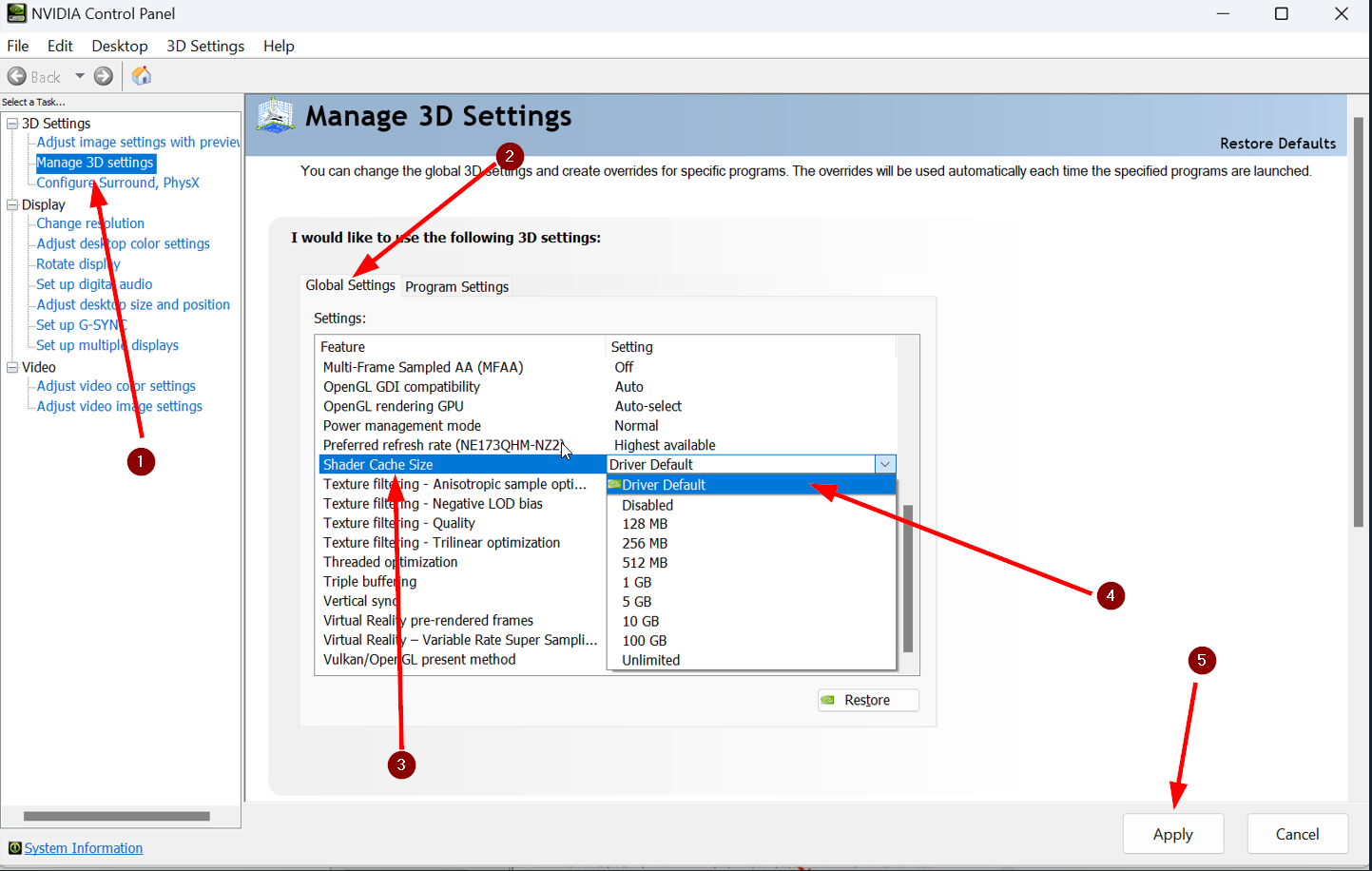
Para rodar em DX12 sem microtravamentos, aumente o armazenamento do cache de shaders do driver:
- Abra o painel de controle da sua GPU (Painel de Controle NVIDIA ou AMD Software).
- Navegue até o gerenciamento de Configurações 3D.
- Localize Tamanho do Cache de Shader.
- Altere o valor de "Padrão do Driver" para 10GB ou 100GB.
- Aplique as alterações e reinicie o PC.
Alocar de 10GB a 100GB de espaço em disco garante que os shaders compilados dos encontros fiquem salvos permanentemente no seu armazenamento, evitando travamentos por shader nas próximas tentativas de raide.
Correção de Uso de CPU em Segundo Plano e Priorização de Tarefas em Tarisland
Mesmo um cliente otimizado sofrerá com travamentos se tarefas em segundo plano roubarem ciclos de CPU da thread principal de renderização. Aplicativos modernos de comunicação e navegadores consomem bastante memória do sistema e threads de processamento.
Programas de voz como o Discord abertos junto com várias abas de navegador podem consumir de 1 a 5 GB de RAM e 5-10% da margem útil da CPU. Durante a fase de dano máximo em uma raide, quando o processador se aproxima da saturação total, uma notificação em segundo plano ou uma animação acelerada por hardware no navegador causará uma queda imediata de quadros.
Feche todos os navegadores antes de raidar. Nas configurações do Discord ou do seu aplicativo de voz, desative a Aceleração de Hardware para que programas de terceiros parem de disputar filas de GPU com o cliente do jogo.
Softwares de periféricos também podem causar engasgos. Taxas de polling do mouse configuradas em 4000 Hz ou 8000 Hz sobrecarregam o kernel do Windows com milhares de interrupções posicionais por segundo. A engine de Tarisland sofre para processar esse volume de comandos durante giros de câmera. Defina a taxa de polling do mouse em 1000 Hz ou menos no software do seu periférico para eliminar travadas ao virar a câmera.
Se você planeja fortalecer sua equipe antes de avançar para dificuldades de raide mais altas, garantir recursos por meio de uma recarga confiável de Tarisland ajuda a resgatar pacotes de personagens e passes sem perder o reset semanal da raide.
Otimização do Windows, Troca de Memória e Controle Térmico
As configurações do sistema operacional influenciam diretamente como Tarisland carrega os recursos das instâncias e mantém as frequências de boost. Um gerenciamento deficiente de memória pelo Windows causa engasgos bruscos sempre que os dados são transferidos entre a memória RAM e as unidades de armazenamento.
Configuração do Arquivo de Paginação em NVMe
MMORPGs carregam modelos de personagens, texturas e arquivos de áudio dinamicamente. Se a memória RAM física encher, o Windows transfere dados para o arquivo de paginação virtual. Se esse arquivo estiver em um disco rígido mecânico ou em uma partição cheia, o carregamento de recursos vai travar o cliente do jogo.
Defina o arquivo de paginação do Windows como "Gerenciado pelo sistema" estritamente no seu SSD NVMe mais rápido, mantendo pelo menos 20+ GB de espaço livre. Isso elimina travadas de carregamento ao teleportar para saguões de raide ou durante transições de fase.
Gerenciador de Janelas da Área de Trabalho e HAGS
Sempre execute o cliente nativo no modo Tela Cheia Exclusiva. O modo Janela Sem Bordas força os quadros do jogo a passarem pelo Gerenciador de Janelas da Área de Trabalho do Windows (DWM), introduzindo latência de composição e variação na entrega de quadros. A Tela Cheia Exclusiva dá ao jogo controle direto sobre o fluxo de exibição da GPU.
Ative o Agendamento de GPU acelerado por hardware (HAGS) nas Configurações de Elementos Gráficos do Windows. O HAGS delega o agendamento de VRAM diretamente ao processador dedicado da sua placa de vídeo, reduzindo o impacto do driver durante rotações intensas de magias.
Limites de Throttling Térmico
Travamentos que começam após 15 minutos de raide frequentemente estão ligados a limites térmicos. Processadores modernos reduzem as frequências de operação de forma agressiva quando as temperaturas dos núcleos atingem entre 85°C e 100°C.
Assim que o hardware atinge esses limites térmicos, as frequências caem de 300 a 800 MHz para proteger os componentes, cortando sua taxa de quadros pela metade por vários segundos. Limpe os dissipadores, confira o fluxo de ar do gabinete e defina curvas de ventoinha personalizadas para manter a temperatura da CPU abaixo de 80°C em sessões prolongadas.
Otimização de Rede: Reduza o Ping de Tarisland no PC
Travamentos gráficos e perda de sincronia de rede são problemas diferentes, mas ambos atrapalham a execução da raide. Picos de lag na rede fazem o modelo do chefe se teleportar (rubberbanding), atrasam o registro de feitiços e fazem os indicadores de dano no chão aparecerem só depois que o dano já foi computado.
Para diminuir o ping de Tarisland no PC, use uma conexão cabeada. A perda de pacotes no Wi-Fi gera atrasos nos comandos que simulam travamentos de hardware. Um cabo Ethernet Cat6 direto garante a entrega estável de pacotes sem perdas na fila.
Nas configurações do driver da GPU, ative o Modo de Baixa Latência (defina como "Ultra" para NVIDIA ou "Radeon Anti-Lag" para AMD). Isso reduz a fila de quadros pré-renderizados em 10 a 30 ms, diminuindo o atraso entre pressionar a tecla da habilidade e ver a animação acontecer.
Ao organizar grupos de progressão, garanta caixas de suprimentos essenciais por meio de recargas rápidas de Tarisland na arctopup para manter seu personagem pronto para os dias de raide com a guilda.
Requisitos do Cliente Nativo Versus Emulação Android
Se o seu PC tiver dificuldades para manter uma taxa de quadros estável mesmo após todas as otimizações, verifique se o seu hardware atende às exigências do cliente nativo. A versão para PC entrega alta fidelidade, mas exige um processamento considerável.
Para computadores mais modestos, rodar a versão mobile por meio de um emulador Android como o BlueStacks serve como uma alternativa leve. Você perde texturas em alta resolução e o dimensionamento nativo da interface, mas o emulador consome muito menos recursos do sistema.
A tabela abaixo compara a exigência de sistema da versão nativa de PC com a alternativa por emulador.
| Componente de Especificação | Requisito do Cliente Nativo de PC | Base para Emulador Android |
|---|---|---|
| Sistema Operacional | Windows 10 / 11 64 bits | Windows 10 / 11 64 bits |
| Processador Mínimo | Intel Core i7 de 9ª Geração / AMD Ryzen 3700 | CPU Dual-Core / Quad-Core básica |
| Placa de Vídeo Dedicada | NVIDIA RTX 2060 / AMD RX 5700 XT | Gráficos Integrados / GPU de entrada |
| Memória do Sistema (RAM) | 16 GB | 4 GB |
| Espaço de Armazenamento | 30 GB de espaço em SSD | 5 GB de espaço em disco |
| Principal Gargalo de Desempenho | Núcleo único da CPU e Compilação de Shaders | Sobrecarga de Virtualização e Tempo de Quadro |
Executar a versão nativa de PC oferece a melhor qualidade visual, enquanto o emulador contorna os altos requisitos de hardware em máquinas de entrada.
Se a sua máquina atender ou superar uma RTX 2060, Ryzen 3700 e 16 GB de RAM, prefira sempre o cliente nativo de PC. Ele garante melhor resposta do mouse, comandos personalizados corretos e uma interface nítida que os emuladores não conseguem entregar.
Passo a Passo de Configuração Antes do Dia da Raide
Aplique exatamente estas configurações nos menus do jogo para garantir um perfil estável de 60+ FPS em raides de 10 jogadores:
- Defina o Modo de Exibição como Tela Cheia Exclusiva na resolução nativa do seu monitor.
- Configure o Limite de Taxa de Quadros para coincidir com a taxa de atualização do seu monitor (60, 120 ou 144 FPS) para evitar picos irregulares.
- Reduza a Qualidade das Sombras para Baixa ou Média.
- Defina os Efeitos de Partículas como Alto (garante que os círculos de mecânica continuem nítidos).
- Mantenha as Texturas ProjetadasAtivadas.
- Reduza os Detalhes do Chão / Folhagem para Baixo.
- Defina a Distância de Visão como Média (arenas de raide são fechadas; distância extrema desperdiça chamadas de desenho).
- Configure o Anti-Aliasing como TAA ou SMAA (evite modos pesados de supersampling).
- Desative o Desfoque de Movimento e a Profundidade de Campo (melhora o rastreamento de alvos e poupa a GPU).
- Desative o FPS Alvo Dinâmico / Resolução Automática.
A tabela abaixo resume este perfil de configuração equilibrado para raides.
| Controle de Configuração no Jogo | Valor Recomendado | Regra para Ajustes |
|---|---|---|
| Escala de Resolução | 100% Nativa | Reduza para 90% apenas em GPUs muito fracas |
| Qualidade das Sombras | Baixa | Aumente para Média se a iluminação parecer sem graça |
| Densidade de Partículas | Alta | Nunca deixe no Baixo (oculta mecânicas inimigas) |
| Qualidade de Efeitos Especiais | Média | Defina como Alta em placas de vídeo potentes |
| Detalhes do Ambiente | Médio | Reduza para Baixo se o uso da CPU passar de 90% |
| Pós-Processamento | Baixo / Desativado | Mantenha desativado para nitidez visual máxima |
Este perfil preserva 100% dos dados visuais essenciais para o combate, eliminando o desperdício de renderização decorativa.
Se você quiser desbloquear visuais de armas cosméticas ou passes de raide premium antes de encarar o próximo chefe, confira as ofertas de Tarisland na arctopup para recarregar o saldo da sua conta rapidamente.
Perguntas Frequentes
Por que meu PC trava em raides de 10 jogadores mesmo com uma placa de vídeo potente?
As raides impõem uma carga pesada de processamento na sua CPU para calcular o estado da luta e a posição das habilidades, deixando a GPU subutilizada. Otimizar as configurações dependentes de CPU e fechar programas em segundo plano resolve esse gargalo.
Quais configurações gráficas dão o maior ganho de FPS sem esconder as mecânicas da raide?
Reduzir a qualidade das sombras, os detalhes do ambiente e a vegetação do chão oferece os maiores ganhos de desempenho. Sempre mantenha a densidade de partículas e as projeções de feitiços altas para que as áreas de perigo continuem visíveis.
Como aumentar o tamanho do cache de shaders da GPU resolve os travamentos?
Aumentar o cache de shaders para 10GB ou mais permite que seu driver armazene shaders pré-compilados localmente. Isso elimina os congelamentos por compilação em tempo real que ocorrem quando novas habilidades do chefe são ativadas.
Devo rodar o jogo em Tela Cheia ou Janela Sem Bordas?
Use o modo Tela Cheia Exclusiva sempre que possível para eliminar a sobrecarga do Gerenciador de Janelas da Área de Trabalho. Isso garante a cadência de quadros mais estável e a menor latência de entrada em combates intensos.
Uma alta taxa de polling do mouse pode causar travamentos no jogo?
Sim, taxas de polling acima de 1000 Hz podem sobrecarregar a CPU com interrupções de entrada que o motor do jogo tem dificuldade de processar. Reduzir a taxa de polling no software do seu mouse para 1000 Hz ou 500 Hz elimina os engasgos ao girar a câmera.
O que devo fazer se meu PC não atingir os requisitos de sistema do cliente nativo?
Você pode jogar a versão mobile no PC através de um emulador Android como o BlueStacks. Isso reduz drasticamente os requisitos de hardware para 4 GB de RAM e gráficos integrados básicos.
Veredito Final de Desempenho em Raides
Eliminar os travamentos em raides de Tarisland exige remover os gargalos de chamadas de desenho da CPU para que sua placa de vídeo funcione sem interrupções.
Trave a exibição em Tela Cheia Exclusiva, reduza sombras e detalhes do chão para o Baixo e aumente o cache de shaders da GPU para pelo menos 10GB. Mantenha a densidade de partículas e as texturas projetadas no Alto para acompanhar as mecânicas dos chefes com segurança. Com os programas em segundo plano fechados e o mouse limitado a 1000 Hz, seus tempos de quadro ficarão totalmente estáveis para garantir vitórias tranquilas em 2026.






Comments