Compare Clash Royale a 120 FPS vs 60 para economizar bateria, reduzir o atraso de comando e ajustar os gráficos em partidas competitivas decisivas.
Em partidas decisivas de Clash Royale, o posicionamento de um Barril de Goblins ou o timing exato de um Zap definem se a sua torre da coroa fica de pé ou cai. A responsividade dos comandos é fundamental. No entanto, jogar com taxas de quadros desbloqueadas aquece o aparelho, consome a bateria rapidamente e corre o risco de ativar a limitação térmica no elixir duplo.
Escolher entre 120 FPS e 60 FPS é uma troca direta entre a resposta instantânea dos quadros e a estabilidade do hardware.
O Dilema Principal: Latência de Quadros vs Carga Térmica
Rodar o Clash Royale a 120 FPS reduz os intervalos de renderização de quadros pela metade. No padrão de 60 FPS, o celular gera um novo quadro visual a cada 16,7 milissegundos; a 120 FPS, essa janela cai para 8,3 milissegundos.
Essa redução diminui diretamente a latência do toque de 9–11 ms a 60 FPS para 4–6 ms a 120 FPS. Essa diferença de ~5 ms não vai alterar os ticks de rede do servidor, mas o ato de arrastar e posicionar cartas parece instantâneo. O desfoque de movimento perceptível pelo olhar também cai em 50%, reduzindo o rastro visual em tropas rápidas de cerca de 16 pixels para 8 pixels durante movimentações bruscas de câmera.
A penalidade é a carga contínua na GPU. Embora o Clash Royale não consuma de 10% a 35% de bateria em 30 a 45 minutos como títulos 3D não otimizados, renderizar o dobro de quadros mantém as frequências da GPU elevadas, transformando energia extra em calor.
| Métrica de Desempenho | Padrão 60 FPS | Alta Taxa de Atualização 120 FPS |
|---|---|---|
| Tempo de Renderização do Quadro | 16,7 ms por quadro | 8,3 ms por quadro |
| Latência de Entrada Típica | 9–11 ms | 4–6 ms (~5 ms mais rápido) |
| Rastro de Movimento (960 px/s) | ~16 px de rastro visual | ~8 px de rastro visual (redução de 50%) |
| Carga de Renderização da GPU | Perfil padrão | 2× carga de trabalho de renderização |
| Impacto Térmico | Aquecimento mínimo | Aquecimento perceptível em sessões longas |
Resumo: 120 FPS oferece melhorias reais de resposta e clareza visual, mas dobra a carga da GPU e gera significativamente mais calor em sessões longas.

6000 Grumpy Medals
 6000 Grumpy MedalsUSD 16.19Comprar agora
2600 Grumpy Medals
2600 Grumpy MedalsUSD 8.09Comprar agora750 Grumpy Medals
750 Grumpy MedalsUSD 2.42Comprar agora14000Gems
14000GemsUSD 80.97Comprar agora6500Gems
6500GemsUSD 40.48Comprar agora2500Gems
2500GemsUSD 16.19Comprar agora1200Gems
1200GemsUSD 8.09Comprar agora500Gems
500GemsUSD 4.04Comprar agora80Gems
80GemsUSD 0.80Comprar agoraGold Pass
Gold PassUSD 5.66Comprar agoraEvent Pass
Event PassUSD 4.04Comprar agora
Como a Taxa de Atualização e a Renderização Impactam o Consumo de Bateria
A tela e a GPU são os componentes que mais consomem energia durante o jogo. Rodar a 120 FPS em uma tela de 120 Hz mantém ambos em consumo máximo. Limitar a taxa de atualização da tela a 60 Hz e travar a taxa de quadros estende a duração da bateria entre 20% e 35%.
O perfil de energia do Modo de Jogo do Android mostra que reduzir as metas de quadros pela metade — caindo de 120 FPS para 60 FPS ou 40 FPS — reduz o consumo da GPU em até 50% e o consumo total do sistema em 20%. Essa diferença mantém o celular abaixo do limite térmico crítico interno de 35 °C (95 °F).
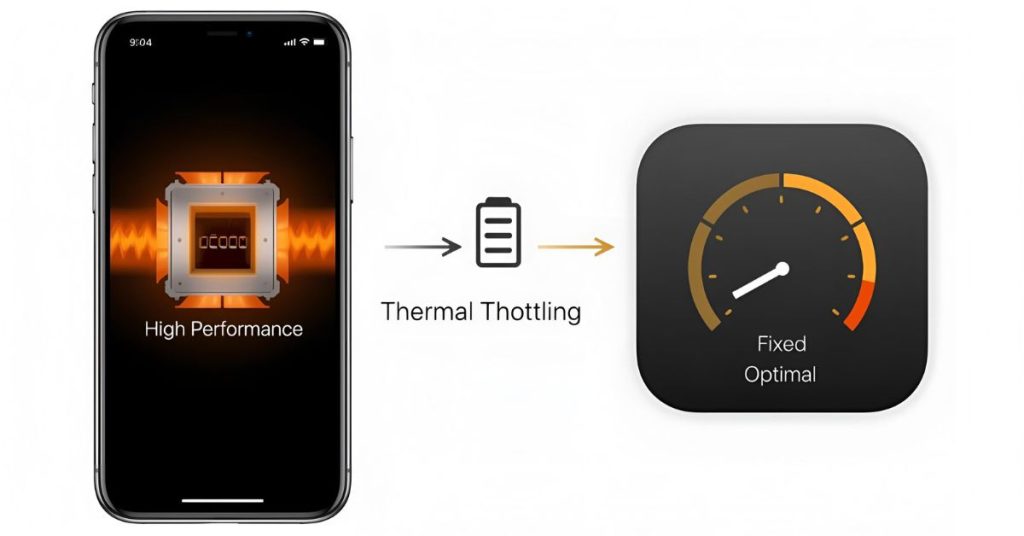
Operar acima de 35 °C acelera a degradação química da bateria e ativa o estrangulamento térmico do hardware. Quando o gerenciador térmico entra em ação, as frequências de CPU e GPU caem instantaneamente, causando quedas de quadros no meio da partida. Jogadores subindo troféus costumam comprar gemas de Clash Royale para subir o nível das suas evoluções de cartas, mas um engasgo inesperado na morte súbita custa troféus, independentemente do nível das suas cartas.
Mecânica da Tela: Taxa de Atualização (Hz) vs Saída de Renderização (FPS)
A taxa de atualização da tela e a taxa de quadros da GPU funcionam de forma independente:
- Taxa de Atualização (Hz): O número de vezes por segundo que o painel físico da tela redesenha a imagem.
- Taxa de Quadros (FPS): O número de quadros completos do jogo que o processador gráfico renderiza por segundo.
Quando uma tela de 120 Hz roda o Clash Royale a 60 FPS, ela exibe cada quadro duas vezes. Isso evita esforço extra na GPU, mas não traz nenhuma melhoria na latência de comando. Renderizar a 120 FPS em uma tela de 60 Hz faz o inverso: consome bateria calculando quadros que o painel não consegue exibir fisicamente.
Motores gráficos para celular, incluindo builds em Unity, costumam ter como padrão metas de 60 FPS ou 30 FPS, a menos que os desenvolvedores ativem explicitamente propriedades de alta taxa de atualização e removam os limites de vSync. O Android 15 inclui opções no sistema para desativar limites de taxa de quadros padrão para jogos, embora engines com taxas fixadas no código pela API setFrameRate anulem essas opções do sistema.
Diferenças de Desempenho Entre Plataformas: iOS, Android e PC
O comportamento do hardware varia consideravelmente entre sistemas operacionais móveis e de desktop.
Em dispositivos iOS com telas ProMotion, o sistema operacional ajusta dinamicamente o painel entre 10 Hz e 120 Hz. No entanto, ativar o Modo de Pouca Energia do iOS trava imediatamente a tela em 60 Hz e reduz as velocidades de clock do processador. Isso introduz microtravamentos quando várias tropas de enxame se enfrentam na ponte.
No Android, as interfaces personalizadas dos fabricantes determinam se o jogo roda a 120 Hz nativamente ou se cai para 60 Hz. Alguns usuários utilizam ferramentas de configuração de tela para forçar modos de 90 FPS ou 120 FPS. No PC via Google Play Games, os padrões mínimos exigem pelo menos 60 FPS ou taxas desbloqueadas, além de saída em resolução 4K e buffer de vídeo dedicado de 2 GB.
| Recurso / Condição | iOS (ProMotion) | Android 10+ | Google Play Games (PC) |
|---|---|---|---|
| Atualização Nativa Máxima | Até 120 Hz | Até 120 Hz / 144 Hz | Ilimitada (Depende do monitor) |
| Impacto do Modo de Economia | Força limite de 60 Hz e reduz clocks | Reduz taxa de quadros via Modo de Jogo | Não aplicável (Alimentação de tomada) |
| Controle de Taxa de Quadros | Gerenciado pelo iOS / engine do jogo | Substituições do sistema / Game Space | Configurações de vídeo e drivers do Windows |
| Risco de Throttling Térmico | Moderado em sessões longas | Alto se ilimitado acima de 35 °C | Quase nulo com resfriamento ativo |
| Escalonamento de Resolução | Alvo Retina fixo | Resolução nativa / dinâmica | Suporte a 1080p, 1440p e até 4K |
Resumo: Computadores e celulares topo de linha lidam com altas taxas de quadros facilmente, mas sistemas móveis limitam os gráficos se os modos de economia de bateria estiverem ligados.
Como Ativar 120 FPS e Corrigir Taxas de Quadros Travadas
Para obter altas taxas de atualização nativas quando o Clash Royale parecer travado a 60 FPS, verifique estas configurações do sistema:
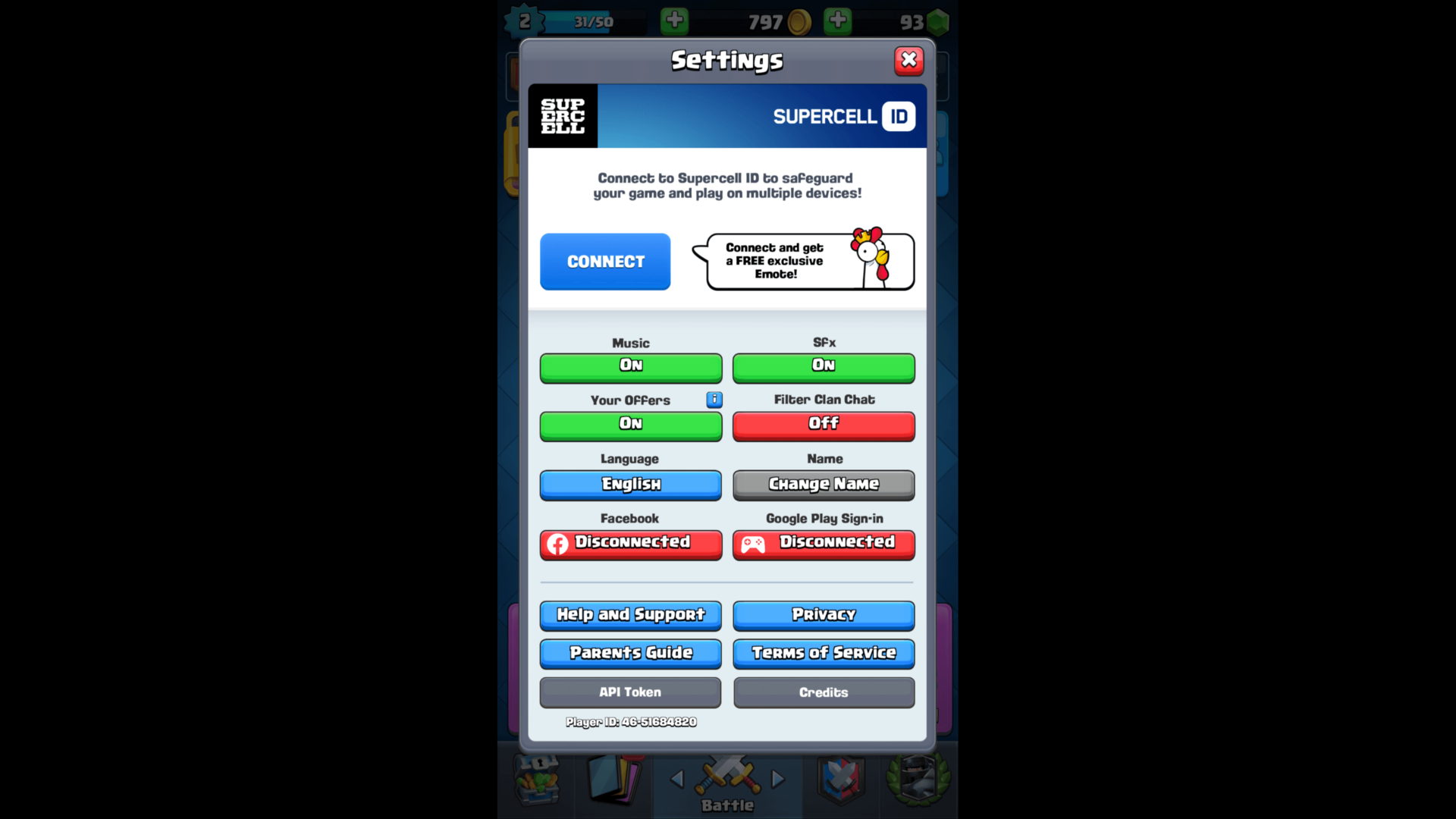
- Verifique as Configurações de Atualização da Tela: Abra as configurações do sistema, vá em Tela e defina a taxa de atualização como Alta, Dinâmica ou 120 Hz em vez de Padrão (60 Hz).
- Desative os Modos de Economia de Bateria: Desative o Modo de Pouca Energia do iOS ou a Economia de Bateria do Android antes de abrir o app. A economia de energia trava a renderização em 60 Hz.
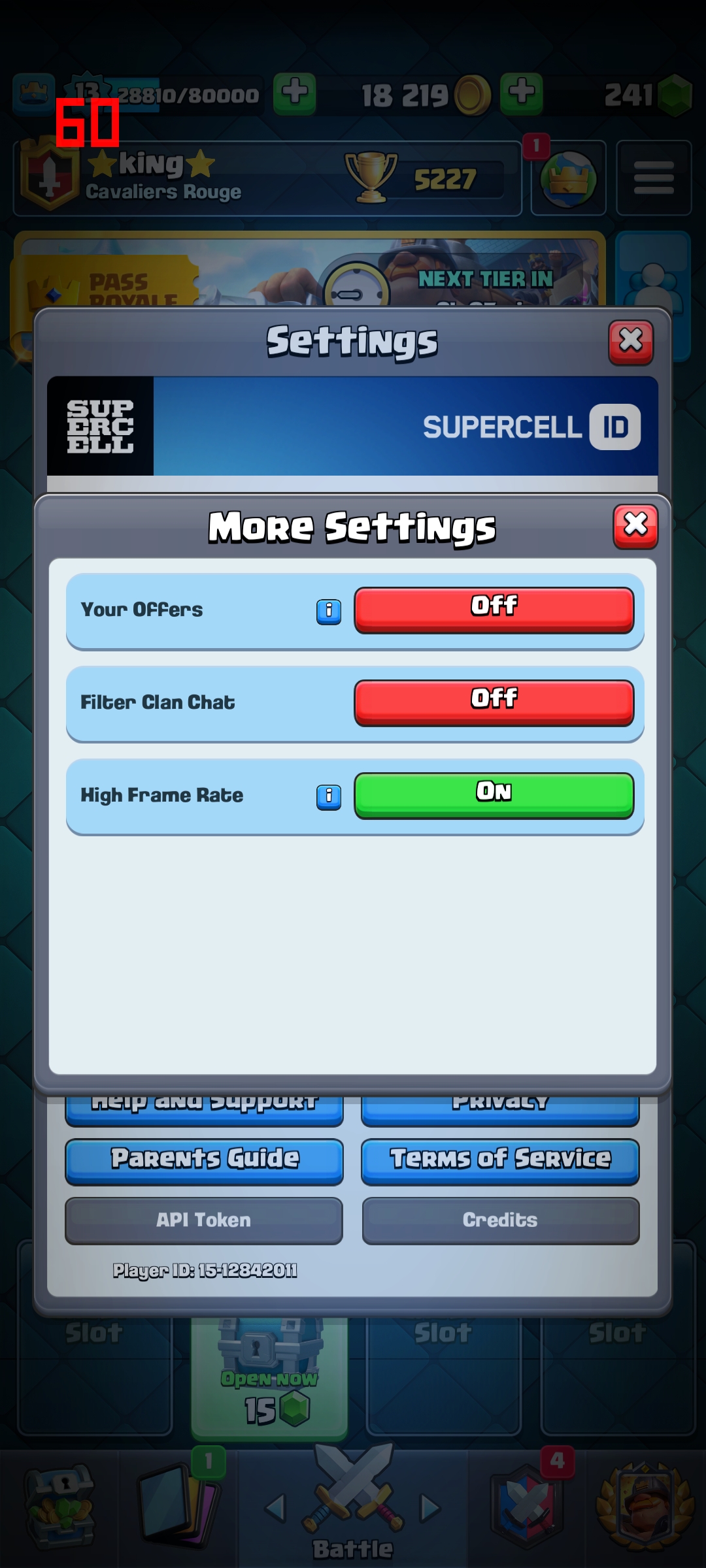
- Ajuste os Gráficos no Jogo: No Clash Royale, abra as Configurações, selecione Gráficos e defina a taxa de quadros como Alta ou Máxima.
- Configure os Perfis do Game Booster: No Android, abra o aplicativo de Game Booster do aparelho, defina o perfil como Desempenho e atribua manualmente 120 FPS ao Clash Royale.
- Verifique as Opções do Desenvolvedor no Android 15: Se estiver no Android 15, acesse as Opções do Desenvolvedor para verificar as configurações de substituição de taxa de quadros se o seu dispositivo suportar alteração de propriedades do sistema.
- Limpe o Cache em Caso de Trava Térmica: Se o celular esquentou demais, deixe-o esfriar abaixo de 35 °C, limpe o cache do jogo e reinicie o aparelho para redefinir os limites do gerenciador térmico.
Configurações de Clareza Visual: Tremor de Tela e Efeitos Visuais
Altas taxas de quadros tornam a movimentação das tropas mais nítida, mas a poluição visual pode anular essas vantagens. Os motores de jogo frequentemente ativam tremores de tela direcionais e pausas de impacto de 100 ms quando as torres sofrem dano pesado ou feitiços atingem a arena.
Um tremor de tela de 3 px dá sensação de impacto, mas gera uma distração visual momentânea. Durante defesas complexas em duas pontes — como defender um Cemitério enquanto responde a um Lenhador na outra ponte —, o tremor de tela atrapalha o direcionamento preciso das cartas.
Reduzir a qualidade gráfica para Baixa ou Média e desativar efeitos de tela desnecessários diminui o esforço da GPU e remove o excesso de ruído visual. Desativar animações pesadas de feitiços permite ler a trajetória das tropas, os círculos de posicionamento e a contagem de quadrados com clareza durante torneios longos.
Jogadores que sobem troféus costumam recarregar gemas para melhorias no Clash Royale para manter o nível das cartas em dia com mecânicas avançadas. Combinar cartas de nível alto com configurações visuais limpas garante uma execução consistente na ladder.
Perfis Gráficos Recomendados para Ladder e Sessões Longas de Jogo
As configurações ideais devem se adequar ao tipo de sessão: subidas rápidas na ladder exigem precisão máxima, enquanto duas horas de farm de domínio precisam de bateria duradoura.
Ajustar os gráficos para Baixo ou Médio mantendo altas taxas de quadros ativas oferece resposta rápida ao toque sem superaquecimento. Desativar a localização em segundo plano, desligar a sincronização automática e fixar o brilho da tela evita que a bateria drene durante longos períodos de jogo.
| Opção de Configuração | Perfil Competitivo para Ladder | Economia de Bateria / Sessões Longas |
|---|---|---|
| Taxa de Quadros Alvo | 120 FPS (Alta / Máxima) | 60 FPS (Limite Padrão) |
| Qualidade Gráfica | Média | Baixa |
| Tremor de Tela / Efeitos | Desativado (Desligado) | Desativado (Desligado) |
| Modo de Energia do Sistema | Alto Desempenho (Economia Desligada) | Modo Padrão (Evite throttling severo) |
| Brilho da Tela | Nível confortável fixo (50–60%) | Brilho automático ou ajuste fixo menor |
| Consumo Esperado da GPU | Carga máxima | Consumo de energia da GPU até 50% menor |
Resumo: Use 120 FPS sem efeitos de tela para subidas curtas e competitivas na ladder; mude para 60 FPS com gráficos Médios/Baixos para sessões longas de jogo.
Armadilhas Comuns de Otimização e Mitos de Bateria
Várias dicas comuns de economia de bateria compartilhadas em fóruns acabam prejudicando o desempenho no jogo.
O hábito mais contraproducente é jogar com o Modo de Pouca Energia ativado. Embora sirva para manter o aparelho frio, esse modo reduz agressivamente o clock dos núcleos do processador. Quando começa o elixir duplo ou triplo e ambas as pontes ficam cheias de tropas, o processador limitado perde toques e apresenta travamentos.
Desbloqueadores de FPS de terceiros também causam problemas. Ferramentas que modificam configurações do sistema em segundo plano prometem renderização em 120 FPS em qualquer lugar. Se a engine do jogo tiver limites de quadros fixados no código, esses apps deixam a tela rodando a 120 Hz enquanto o jogo renderiza a 60 FPS — gastando bateria sem reduzir a latência de entrada.
Antes de iniciar um desafio, fazer uma recarga de gemas de Clash Royale cobre as entradas nos Grandes Desafios, mas configurações nativas e estáveis no aparelho garantem que o hardware aguente a pressão.
Perguntas Frequentes
Rodar o Clash Royale a 120 FPS dá vantagem competitiva em relação a 60 FPS?
Sim, 120 FPS reduz a latência de quadros de 16,7 ms para 8,3 ms, fazendo com que arrastar cartas e posicionar feitiços pareça visivelmente mais ágil. No entanto, isso não altera a taxa de resposta dos servidores nem as mecânicas de posicionamento de tropas.
Quanta bateria a mais o modo de 120 FPS consome em comparação com 60 FPS?
Rodar a 120 FPS praticamente dobra o esforço de renderização da GPU, aumentando o consumo de energia e a emissão de calor em sessões longas. Limitar sua taxa de quadros a 60 FPS pode economizar até 50% de energia da GPU em celulares.
Devo manter o Modo de Pouca Energia ligado ao jogar partidas da ladder?
Não, você deve desativar o Modo de Pouca Energia antes de iniciar partidas competitivas. O Modo de Pouca Energia limita os clocks de CPU e GPU, forçando telas de alta taxa a caírem para 60 Hz e podendo causar quedas de quadros durante jogadas pesadas de elixir.
Quais são as melhores configurações gráficas no jogo para economizar bateria no Clash Royale?
Defina a Qualidade Gráfica como Baixa ou Média e desative os efeitos extras de tela para minimizar a carga na GPU. Manter sua taxa de quadros travada em 60 FPS oferece o melhor equilíbrio entre fluidez e duração da bateria.
Por que meu celular esquenta durante sessões longas de jogo?
Renderizar altas taxas de quadros faz o processador do celular trabalhar sem parar, fazendo com que a temperatura interna ultrapasse os 35 °C (95 °F). Quando isso acontece, o sistema operacional limita o desempenho do hardware para proteger a bateria, gerando travamentos e quedas bruscas de desempenho.
Aplicativos de terceiros para desbloquear FPS conseguem forçar 120 FPS se o meu aparelho estiver travado?
Algumas ferramentas de configuração do sistema conseguem desbloquear taxas de quadros maiores em certos aparelhos, mas não podem anular os limites fixados no código do jogo. Modificar arquivos do sistema também pode causar instabilidade no jogo, por isso usar as configurações nativas de tela é sempre mais seguro.
Desativar o tremor de tela melhora a visibilidade do jogo?
Sim, desligar o tremor de tela elimina os solavancos da câmera durante impactos fortes de feitiços e golpes nas torres. Isso proporciona uma visão estável da arena, facilitando o rastreamento de tropas em grupo e o tempo certo dos posicionamentos.
Veredito Final: Quando Usar 120 FPS na Ladder
Para subidas competitivas na ladder, Guerra de Clãs ou tentativas de 12 vitórias no Grande Desafio, ative os 120 FPS. A redução de 5 ms na latência de comando e o tempo de quadro cortado pela metade oferecem a melhor resposta de cartas disponível em celulares. Desative o tremor de tela e efeitos extras para manter a arena visualmente limpa.
Para farmar maestrias, partidas casuais 2v2 ou aberturas demoradas de baús, trave a taxa de quadros em 60 FPS. O pequeno ganho de latência não compensa o consumo rápido de bateria nem o aquecimento do celular acima de 35 °C, onde ocorre o estrangulamento térmico. Ajuste suas configurações de acordo com sua sessão de jogo, mantenha o aparelho frio e garanta um timing consistente na ladder.






Comments