Trave 60 FPS em Devil May Cry: Peak of Combat com nossos ajustes visuais, de sensibilidade e taxa de quadros para acabar com travamentos e superaquecimento.
Sofrer com travamentos durante um combo aéreo estraga tudo. Você lança um inimigo para o alto com o Dante, prepara uma troca de arma no ar e um microengasgo engole o comando. O inimigo cai. Seu ranque de estilo SSS vai por água abaixo. Seu contador de combos volta ao zero.
Devil May Cry: Peak of Combat exige uma execução com precisão cirúrgica de quadros. Desenvolvido pela NebulaJoy sob a supervisão da Capcom e lançado globalmente em janeiro de 2024, este jogo de ação mobile traz o combate com múltiplos personagens diretamente para telas sensíveis ao toque e softwares de virtualização para PC. Colocar todos os ajustes visuais no máximo vai superaquecer o processador do seu celular e ativar uma limitação térmica agressiva em menos de cinco minutos.
Testei cada ajuste, calibrei as curvas de resposta da câmera e encontrei o equilíbrio ideal entre nitidez visual e estabilidade na taxa de quadros. Aqui está a configuração exata de que você precisa para travar em 60 FPS e eliminar a latência de comandos no combate.
Por que 60 FPS determinam o ritmo de combate em Peak of Combat
O combate gira em torno da sinergia de troca entre três personagens. Você alterna entre Dante, Vergil, Nero e Lady durante as animações ativas de ataque para prolongar sequências de golpes aéreos. Uma perda de quadros interrompe sua cadeia de golpes e deixa seu caçador vulnerável a contra-ataques.
A mecânica de contra-ataque com pulo funciona de forma parecida com o Witch Time. Quando um inimigo brilha em vermelho, pular no exato momento do impacto ativa uma janela de contra-ataque em câmera lenta. Se a sua taxa de quadros oscilar entre 35 e 55 FPS, os avisos visuais desses contra-ataques ficam instáveis, aumentando a latência de comandos justamente quando os efeitos de partículas tomam conta da tela.
Manter 60 FPS travados garante um tempo de quadro estável de 16,6 milissegundos. Essa estabilidade desenvolve uma memória muscular confiável para contra-ataques de pulo, golpes de espada com atraso e trocas instantâneas de personagens. Reduzir as configurações visuais para segurar 60 FPS é muito mais vantajoso do que tentar rodar com sombras no máximo.
Antes de investir recursos em banners de armas, gerenciar sua economia no jogo é tão importante quanto ajustar o hardware. Fazer uma recarga de Devil May Cry Peak of Combat garante que você tenha Devil Gems prontas para a próxima invocação de personagem sem interromper o ritmo do seu jogo.

60 Devil Gems
 60 Devil GemsUSD 0.49Comprar agora
Pacote Diário de Gemas I
Pacote Diário de Gemas IUSD 1.40Comprar agoraPacote Diário Mega de Gemas II
Pacote Diário Mega de Gemas IIUSD 2.11Comprar agora300 Devil Gems
300 Devil GemsUSD 2.33Comprar agoraPacote de EXP de Cartão
Pacote de EXP de CartãoUSD 3.52Comprar agoraPacote Diário de Luxo de Gemas III
Pacote Diário de Luxo de Gemas IIIUSD 3.52Comprar agoraSeleção de Arma Épica
Seleção de Arma ÉpicaUSD 3.52Comprar agoraPacote de EXP de Caçador
Pacote de EXP de CaçadorUSD 3.52Comprar agoraPacote de Fragmentos Aleatórios
Pacote de Fragmentos AleatóriosUSD 3.52Comprar agoraPacote de Red Orbs
Pacote de Red OrbsUSD 3.52Comprar agoraPacote de EXP de Arma
Pacote de EXP de ArmaUSD 3.52Comprar agora680 Devil Gems
680 Devil GemsUSD 4.89Comprar agoraPacote Escama Carmesim
Pacote Escama CarmesimUSD 7.16Comprar agoraSeleção de Caçador Épico
Seleção de Caçador ÉpicoUSD 7.16Comprar agoraPacote Olho da Destruição
Pacote Olho da DestruiçãoUSD 7.16Comprar agoraPacote Olho do Abismo
Pacote Olho do AbismoUSD 7.16Comprar agoraPacote de Manual de Habilidades
Pacote de Manual de HabilidadesUSD 7.16Comprar agoraPacote Semanal de Luxo de Gemas
Pacote Semanal de Luxo de GemasUSD 7.16Comprar agoraSeleção de Runas Avançadas
Seleção de Runas AvançadasUSD 10.73Comprar agora1280 Devil Gems
1280 Devil GemsUSD 9.61Comprar agora3280 Devil Gems
3280 Devil GemsUSD 24.79Comprar agoraPacote Premium de Caçador
Pacote Premium de CaçadorUSD 35.76Comprar agoraPacote Supremo de Caçador
Pacote Supremo de CaçadorUSD 35.76Comprar agoraPacote Supremo de Arma
Pacote Supremo de ArmaUSD 35.76Comprar agora6480 Devil Gems
6480 Devil GemsUSD 48.05Comprar agora
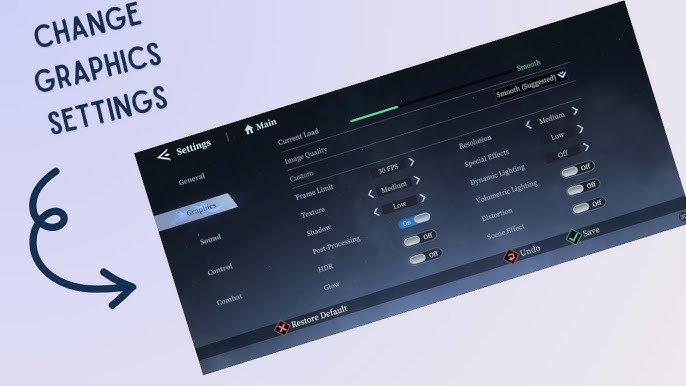
Configuração de predefinições gráficas recomendada no jogo
Ignore as predefinições padrão. O perfil "Ultra" nativo aplica filtros de pós-processamento pesados que trazem ganhos visuais mínimos em telas de celular, mas disparam a temperatura da GPU.
Ajuste as opções dentro do menu de exibição com os seguintes valores:
- Qualidade gráfica: Defina como Personalizado. Nunca deixe nos perfis automáticos padrão.
- Taxa de quadros: Defina como 60 FPS (ou ilimitado em clientes de virtualização para desktop).
- Resolução: Defina como 100% (Nativa). Reduzir abaixo de 100% deixa os modelos dos personagens borrados, enquanto o supersampling sobrecarrega as GPUs mobile sem retorno visual significativo.
- Qualidade das sombras: Defina como Médio. Sombras dinâmicas geram a maior carga na GPU durante as trocas de personagem.
- Efeitos especiais (VFX): Defina como Médio ou Alto. O nível Médio mantém a clareza visual dos alertas de golpes dos chefes sem quedas de quadros durante explosões.
- Pós-processamento: Defina como Baixo ou Desativado.
- Desfoque de movimento (Motion Blur): Defina como Desativado. O desfoque borra giros rápidos de câmera e esconde as telegrafias dos inimigos.
- Profundidade de campo (Profundidade de Campo): Defina como Desativado. O desfoque de fundo adiciona carga desnecessária à GPU durante combates rápidos.
- Bloom: Defina como Desativado. Desligar o bloom remove o excesso de brilho e mantém as silhuetas dos demônios nítidas.
- Anti-aliasing: Defina como Baixo ou FXAA. Isso suaviza as bordas das armas sem sobrecarregar o fluxo de renderização.
+-------------------------------------------------------------+
| RESUMO DAS CONFIGURAÇÕES GRÁFICAS IDEAIS                    |
+-------------------------------------------------------------+
| Taxa de quadros alvo  : 60 FPS (Travado)                    |
| Resolução de render   : 100% (Nativa)                       |
| Predefinições visuais : Médio / Personalizado               |
| Pós-processamento (FX): Desativado (Blur, Bloom, DoF Desat.)|
| Detalhe das sombras   : Médio                               |
| Sensibilidade combate : 70% - 80%                           |
| Sensibilidade câmera  : 60% - 70%                           |
+-------------------------------------------------------------+
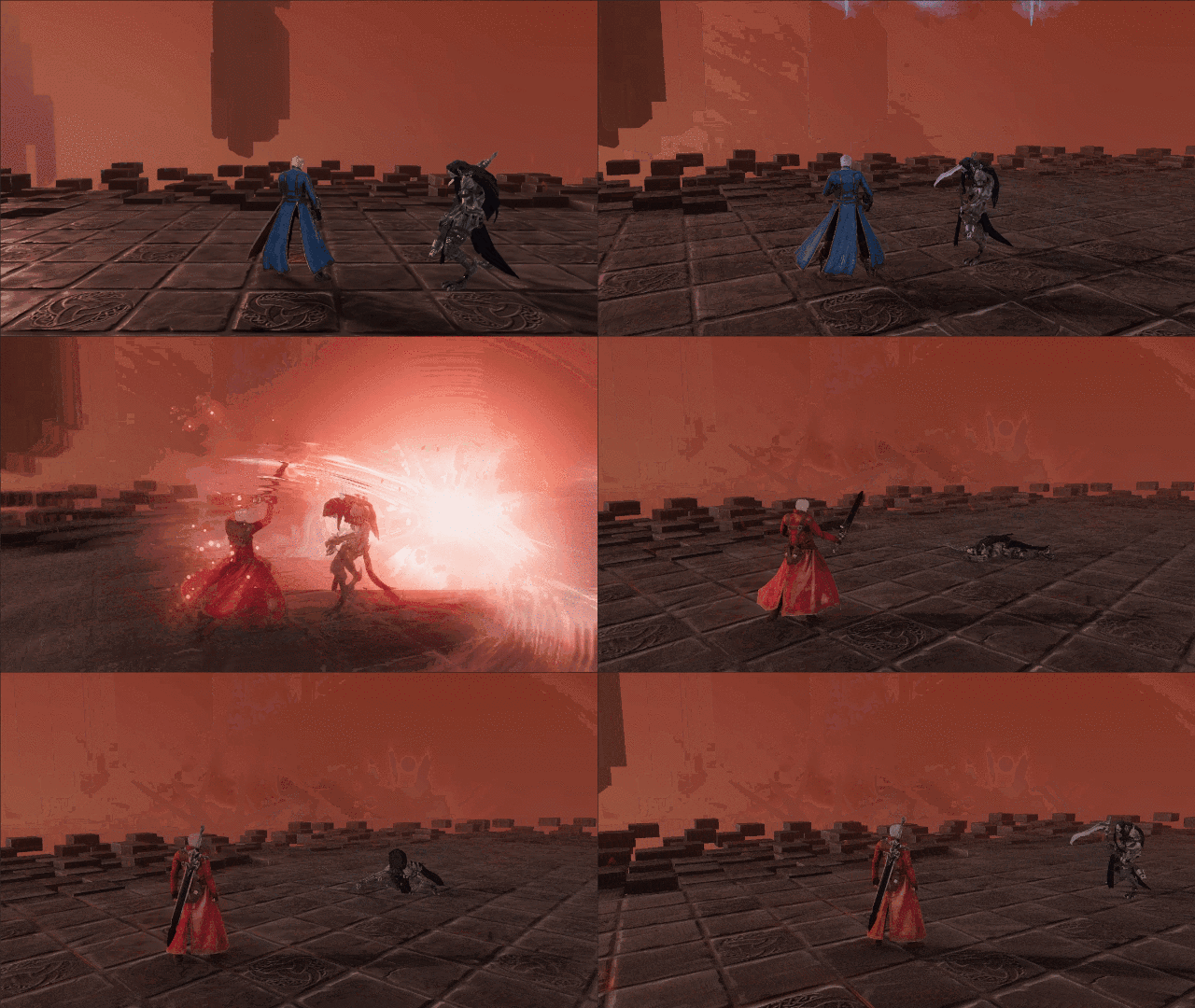
Análise de desempenho por perfil de hardware
Celulares gamer topo de linha com refrigeração ativa, como o Redmagic 7S Pro, mantêm as configurações gráficas no máximo a 60 FPS sem problemas. Dispositivos intermediários comuns exigem reduções nos gráficos para evitar o superaquecimento durante sessões prolongadas.
A tabela abaixo apresenta as taxas de quadros desejadas e as predefinições gráficas em diferentes categorias de dispositivos e configurações de emuladores para PC.
| Categoria de hardware / Plataforma | Taxa de quadros alvo | Predefinição gráfica recomendada | Alocação / Configuração principal do sistema |
|---|---|---|---|
| Topo de linha mobile (ex.: Redmagic 7S Pro) | 60 FPS sustentados | Configurações no jogo no Máximo / Alto | Resolução nativa a 100%, Pós-processamento no Médio |
| Dispositivo mobile intermediário | 60 FPS travados | Configurações no jogo no Médio | Desfoque de movimento desativado, Sombras no Médio, Bloom desativado |
| Dispositivo mobile de entrada | 60 FPS (Prioridade no combate) | Configurações em Baixo / Desempenho | Sombras no Baixo, FXAA desativado, Resolução a 100% |
| Virtualização para PC desktop (Equilibrado) | 120 FPS ilimitados | Configurações no jogo no Alto | 4 núcleos de CPU, 4 GB de RAM, DirectX / Vulkan |
| Virtualização para PC desktop (Extremo) | Até 240 FPS de alvo | Configurações no Alto, Efeitos de pós-processamento desativados | 4+ núcleos, 4 GB+ de RAM, Virtualização por hardware ativada |
Mirar nas predefinições de Médio a Alto em vez do Ultra garante 60 FPS consistentes sem levar os processadores modernos ao limite térmico.
Aparelhos intermediários nunca devem rodar com sombras no Ultra. As sombras dinâmicas são recalculadas continuamente para vários combatentes. Quando três inimigos e dois aliados de troca dividem a tela, renderizar mapas de sombras em alta resolução provoca picos imediatos de instabilidade nos quadros.
Calibrando a sensibilidade para combos aéreos e travamento de mira
A fluidez visual pouco adianta se a sua câmera demorar para virar e acompanhar ameaças fora da tela. O Peak of Combat utiliza um rastreamento dinâmico de câmera que parece pesado nas configurações padrão.
Ajuste as sensibilidades no menu de controles para estes valores:
- Sensibilidade da câmera: 60% a 70%
- Sensibilidade de combate: 70% a 80%
A sensibilidade da câmera controla a movimentação pelo cenário. Deixá-la acima de 70% na tela de toque pode fazer você passar do ponto ao mirar em sessões de plataforma. Já a sensibilidade de combate dita a velocidade com que o travamento de mira muda de alvo ao deslizar o dedo ou inclinar o analógico no meio de um combo.
Com 75% de sensibilidade de combate, o Dante consegue acertar um demônio na linha de frente com a Rebellion, virar a mira em um instante e disparar um projétil em um arqueiro logo atrás. Isso entrega a resposta rápida e dinâmica típica dos jogos de ação da Capcom.
Assim que seu perfil gráfico estiver ajustado, você pode comprar Devil Gems para Peak of Combat para adquirir personagens de alto nível como Vergil e Dante e testar a nova consistência dos seus combos.
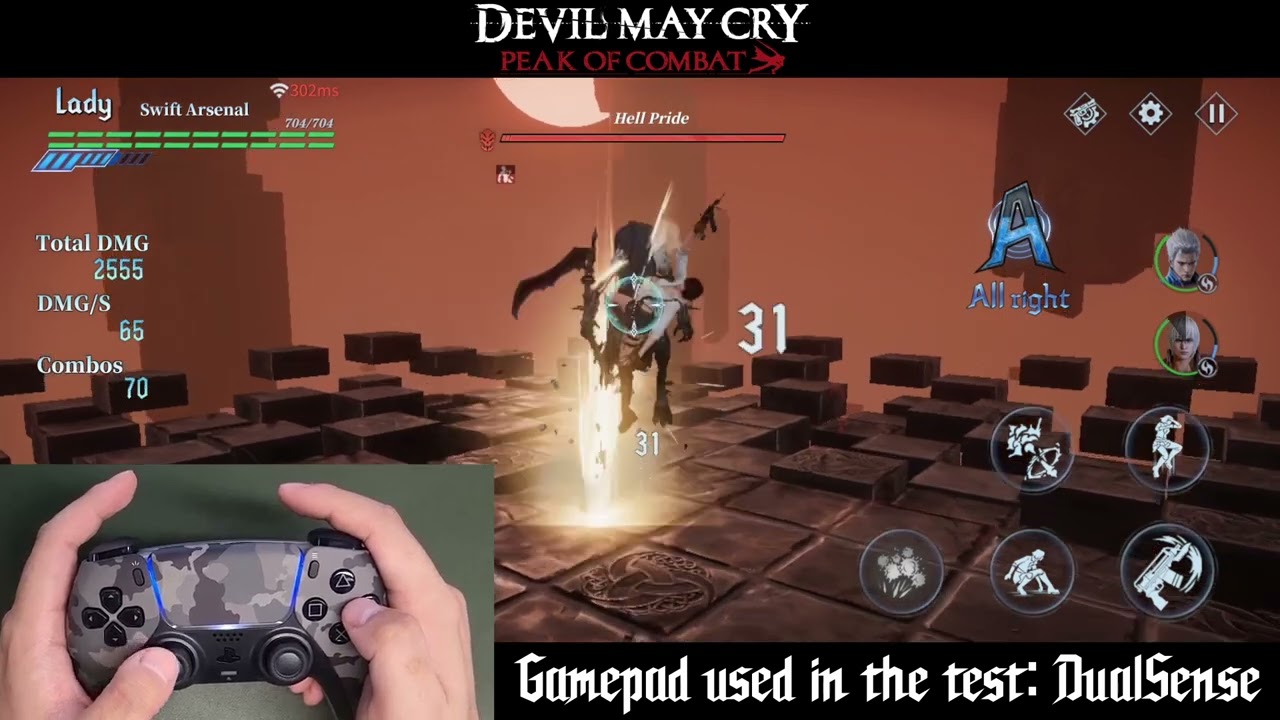
Mapeamento de controle e ajustes de latência de entrada
O Peak of Combat oferece suporte nativo a controles físicos no iOS e Android. Os comandos por toque funcionam bem para tarefas diárias simples, mas os combos aéreos com troca tripla de personagem respondem de forma muito mais precisa em botões físicos.
Os layouts padrão de controle mapeiam as ações principais de combate para os comandos tradicionais de consoles:
- Ataque (Golpe normal): A (Xbox) / X (PlayStation)
- Esquiva / Desvio: B (Xbox) / Círculo (PlayStation)
- Item / Ação secundária: X (Xbox) / Quadrado (PlayStation)
- Movimento especial / Ação de estilo: Y (Xbox) / Triângulo (PlayStation)
Entre os controles compatíveis estão o Xbox Wireless Controller, PS5 DualSense, Backbone One e Serafim S3. Conecte via Bluetooth ou cabo USB-C direto antes de abrir o aplicativo. A conexão direta por USB-C oferece menor latência de entrada do que o Bluetooth sem fio, poupando milissegundos decisivos na hora de acertar contra-ataques de pulo com janelas curtas.
O suporte a controles atende perfeitamente ao combate e à movimentação, mas certas opções de menu, diálogos e minijogos com quebra-cabeças ainda exigem toques na tela. Deixe a tela sempre acessível.
Vale lembrar que as versões mobile nativas no Android e iOS não oferecem suporte direto a teclado e mouse sem um ambiente de virtualização no PC.
Configurações de virtualização no PC para altas taxas de quadros
Rodar o Peak of Combat por meio de emuladores para PC desbloqueia metas de taxas de quadros impossíveis de alcançar em processadores mobile. Enquanto os celulares chegam ao limite de 60 FPS, configurações de desktop conseguem rodar a 120 FPS ou 240 FPS em monitores de alta taxa de atualização.
Configure seu software de virtualização com estas definições:
- Alocação de CPU: 4 núcleos (evita gargalos de processamento durante explosões de partículas nas trocas de equipe)
- Alocação de memória: 4 GB de RAM no mínimo
- Modo de desempenho: Alto desempenho
- Mecanismo de renderização gráfica: Vulkan ou DirectX (o Vulkan oferece os tempos de quadro mais suaves em GPUs modernas)
- Virtualização por hardware (VT): Ativada nas configurações da BIOS do seu PC
Alocar 4 núcleos e 4 GB de RAM elimina gargalos de memória e estabiliza a renderização em combates repletos de efeitos visuais. Destravar a taxa de quadros além de 60 FPS torna os cortes rápidos do Vergil e os golpes com formação de espadas do Dante extremamente fluidos.
A tabela abaixo compara a experiência de jogar direto no celular com o uso de uma configuração de virtualização no PC.
| Recurso / Métrica | Cliente mobile nativo | Virtualização para PC desktop |
|---|---|---|
| Taxa de quadros máxima | 60 FPS (Travado pelo hardware) | 120 FPS a 240 FPS (Ilimitado) |
| Suporte nativo a teclado e mouse | Não (Apenas toque / controle) | Sim (Mapeamento de teclas personalizável) |
| Alocação de memória RAM dedicada | Memória compartilhada do sistema operacional | Mínimo de 4 GB dedicados |
| Alocação de núcleos de CPU | Gerenciamento dinâmico do sistema operacional | 4 núcleos alocados |
| Risco de limitação térmica | Moderado a alto em sessões longas | Nenhum (Refrigeração ativa do PC) |
| Mecanismo gráfico principal | Vulkan / Metal | Vulkan / DirectX / OpenGL |
A emulação no PC permite alcançar limites de quadros mais altos, chegando a 120 ou 240 FPS com a alocação de 4 núcleos e 4 GB de RAM, enquanto o hardware mobile se destaca pela praticidade de controles portáteis de baixa latência no toque e no gamepad.
Se as quedas de quadros continuarem mesmo em um PC potente, confirme se a virtualização por hardware (VT-x / AMD-V) está ligada na sua BIOS. Sem o recurso de VT por hardware ativado, a emulação por software gera microengasgos constantes.
Comparativo: Limitação térmica vs Fidelidade visual
Quando o hardware mobile aquece demais, o sistema operacional reduz as frequências de operação da CPU e da GPU para proteger os componentes internos. Essa redução de desempenho é a grande culpada pelos engasgos que começam a surgir após 10 a 15 minutos de partida.
Efeitos pesados de pós-processamento geram muito calor sem acrescentar ganhos nítidos de qualidade em telas menores. Desativar esses efeitos abre margem térmica para o processador manter 60 FPS estáveis.
Este resumo detalha o impacto de desempenho e o custo térmico de cada uma das principais opções gráficas.
| Opção gráfica | Impacto visual no mobile | Carga na GPU e térmica | Risco de instabilidade nos quadros | Recomendação |
|---|---|---|---|---|
| Resolução de renderização (100%) | Extremo (Nitidez) | Médio | Alto se usar supersampling | Manter em 100% nativo |
| Qualidade das sombras (Ultra) | Ganho mínimo de detalhes | Alto | Alto (Engasgos na troca) | Reduzir para Médio |
| Desfoque de movimento | Borra a movimentação no combate | Médio | Baixo | Desativar completamente |
| Profundidade de campo | Desfoca o fundo do cenário | Médio | Moderado | Desativar completamente |
| Efeitos de Bloom | Artefatos de brilho intenso | Médio | Baixo | Desativar completamente |
| Efeitos especiais (VFX) | Essencial para clareza visual | Moderado | Alto se estiver no Ultra | Manter no Médio/Alto |
Desativar os efeitos de pós-processamento e segurar a resolução nativa garante a resposta visual mais limpa durante trocas ágeis entre três personagens.
Desligar o desfoque de movimento e o bloom torna os avisos de golpes dos chefes muito mais legíveis. Em confrontos de alta dificuldade, identificar o primeiro quadro do golpe de um inimigo faz muito mais diferença do que filtros de iluminação.
Elenco de personagens, Devil Gems e otimização de jogo
A estabilidade do hardware permite encaixar combinações complexas de equipe com precisão. Colocar o Vergil em campo para usar o Judgement Cut enquanto o Dante mantém um inimigo suspenso no ar exige um timing rigoroso de comandos.
A NebulaJoy planejou a rotação desses personagens em torno de janelas estreitas de continuidade aérea. Com 60 FPS travados, encadear esses combos fica consistente e intuitivo, tirando qualquer atraso de hardware do caminho.
Se você quer ampliar sua lista de caçadores mais rápido, confira as opções de recarga de Devil May Cry Peak of Combat para garantir pacotes especiais no carrinho. Ter a equipe certa torna o avanço pelos andares mais altos do Palácio de Sangue muito mais tranquilo.
Perguntas frequentes
Quais são as melhores configurações para rodar Devil May Cry: Peak of Combat a 60 FPS suaves?
Coloque a qualidade gráfica em Personalizado, selecione a taxa de 60 FPS e mantenha a resolução em 100% nativa. Reduza a Qualidade das sombras para Médio e desligue o Desfoque de movimento, o Bloom e a Profundidade de campo para garantir tempos de quadros estáveis.
Por que Devil May Cry: Peak of Combat está engasgando ou sofrendo quedas de quadros durante combos?
Quedas bruscas de quadros durante trocas de personagem e combos aéreos costumam ser resultado de superaquecimento (thermal throttling) ou da renderização pesada de sombras. Desativar efeitos de pós-processamento e diminuir as sombras estabiliza a renderização durante sequências com muitas partículas.
Quais configurações de sistema são recomendadas para jogar em emuladores no PC?
Reserve pelo menos 4 núcleos de CPU e 4 GB de RAM nas opções do seu emulador. Configure o mecanismo gráfico para DirectX ou Vulkan e certifique-se de que a virtualização por hardware (VT) esteja ativada na BIOS do seu computador.
É possível jogar Devil May Cry: Peak of Combat a 120 FPS ou mais?
Sim. Jogar por meio de um software de virtualização no PC permite liberar o desempenho para até 120 FPS ou 240 FPS. Lembre-se de configurar a taxa de atualização do seu monitor para corresponder à meta de quadros escolhida nas opções de vídeo.
Devil May Cry: Peak of Combat tem suporte a controles físicos?
Sim, a versão mobile tem suporte nativo a gamepads como o Xbox Wireless Controller, PS5 DualSense, Backbone One e Serafim S3. No entanto, algumas telas de menu e minijogos ainda demandam toques manuais na tela.
Qual sensibilidade devo usar para câmera e combate?
Ajuste a Sensibilidade da câmera entre 60% e 70% para uma movimentação tranquila, e a Sensibilidade de combate entre 70% e 80% para trocar de alvos com agilidade. Esse ajuste permite alternar entre os demônios na hora sem perder a noção de espaço.
Conclusão sobre desempenho e equilíbrio visual
Tentar rodar no Ultra em Devil May Cry: Peak of Combat não vale a pena em celulares. O ganho visual passa despercebido no calor do combate, mas o aquecimento excessivo resultante destrói a estabilidade dos quadros em poucos minutos.
Trave a resolução de renderização em 100%, ajuste sombras e efeitos para o Médio e desative o desfoque de movimento, o bloom e a profundidade de campo. O aparelho vai esquentar menos, a bateria vai durar mais e seus combos aéreos vão rodar sempre a 60 FPS firmes.






Comments