Configurações para Farlight 84 em celular fraco que mantêm 60 FPS estáveis em 2-4GB de RAM: ajustes ideais, o que manter e correções de lag.
Seu celular está abaixo dos requisitos, e isso explica tudo
Comece pelos requisitos reais. A página de PC do Farlight 84 pede no mínimo 6GB de RAM, uma GeForce GT 640 ou Radeon HD 7730 com 1GB de VRAM e 10GB de espaço de armazenamento, recomendando 8GB de RAM e uma GTX 970 ou R9 290. Se você joga em um celular de 2-4GB, está rodando abaixo do que os desenvolvedores consideram a base para um computador completo.
Isso é um diagnóstico de hardware, não uma crítica. As quedas de quadros raramente acontecem no lobby; elas surgem quando 60 jogadores carregam em esquadrões de três pessoas junto com mochilas a jato, veículos e habilidades ativas simultâneas. Uma zona de pouso vazia é leve de renderizar. Uma safe final com três esquadrões avançando é pesada.
Nenhum menu de configurações transforma um aparelho de 2GB em um topo de linha. O que a configuração certa faz é remover o excesso visual desnecessário em combate. Em dispositivos com pouca memória, as configurações mais baixas são obrigatórias.

80 Diamantes
 80 DiamantesUSD 0.66Comprar agora
100 Diamantes
100 DiamantesUSD 0.80Comprar agora165 Diamantes
165 DiamantesUSD 1.22Comprar agora220 Diamantes
220 DiamantesUSD 1.83Comprar agora330 Diamantes
330 DiamantesUSD 2.38Comprar agora880 Diamantes
880 DiamantesUSD 6.31Comprar agora2240 Diamantes
2240 DiamantesUSD 16.38Comprar agora4700 Diamantes
4700 DiamantesUSD 32.79Comprar agora
A regra de ouro: mantenha a taxa de quadros alta e reduza os gráficos aos poucos
Defina a opção de taxa de quadros no máximo possível e, em seguida, diminua a qualidade gráfica, a fluidez e o anti-aliasing um nível por vez até manter 60 FPS. Copiar configurações de um topo de linha como o Galaxy S24 só vai superaquecer um Redmi básico.
Buscar uma média de FPS é ilusório. A sensação de travamento vem de quedas bruscas de quadros — quedas abaixo de 25-30 FPS arruínam tiroteios, e qualquer coisa abaixo de 20 fica injogável. Ajuste para o combate, não para explorar casas vazias.
Configurações para celular fraco no Farlight 84, ajuste por ajuste
Foque nesta configuração em qualquer dispositivo com 4GB de RAM ou menos. O Farlight 84 distribui essas opções entre as abas Arma, Batalha, HUD, Coleta e Personalizado.
| Configuração | Valor para celular fraco | Por que isso importa |
|---|---|---|
| Taxa de quadros | Mais alta disponível, mire em 60 | Mantenha alta; este é o objetivo principal |
| Qualidade gráfica | Mais baixa / Suave | O ajuste inicial mais importante |
| Texturas | Mais baixa, reduza isto primeiro | Os dados de textura são o principal motivo de travamentos em aparelhos com pouca memória |
| Anti-aliasing | Desativado | Consome quadros para suavizar bordas que você nem nota em uma luta |
| Sombras | Desativado ou mais baixa | Pesado, e no máximo mostra onde você já morreu |
| Efeitos | Baixo | Explosões e habilidades causam quedas nas lutas |
| Vibração | Desativado | A vibração física atrapalha sua mira, faz você errar tiros e gasta bateria |
| Desfoque de movimento, profundidade de campo, bloom | Desativado | Prejudicam a clareza e os quadros — perda pura em aparelhos fracos |
Reduza as texturas primeiro. Em dispositivos de 2-4GB, a memória do sistema é o maior gargalo, e diminuir a qualidade das texturas libera VRAM e RAM vitais. Sombras e efeitos visuais vêm em segundo lugar. O anti-aliasing fica por último porque seu impacto visual durante o combate é mínimo.
As abas gerais que valem a pena ajustar
Dentro da aba Arma, ative a Assistência de Mira, desative o Disparo Automático e coloque o Modo de Mira em Segurar. Alguns jogadores preferem Tocar para liberar o movimento do polegar, o que é uma escolha válida de conforto e não uma correção de desempenho. Escolha o que melhor se adapta à sua pegada.
Deixe o Disparo Automático sempre desativado. Ele desperdiça munição e revela sua posição antes que você possa alinhar um tiro limpo.
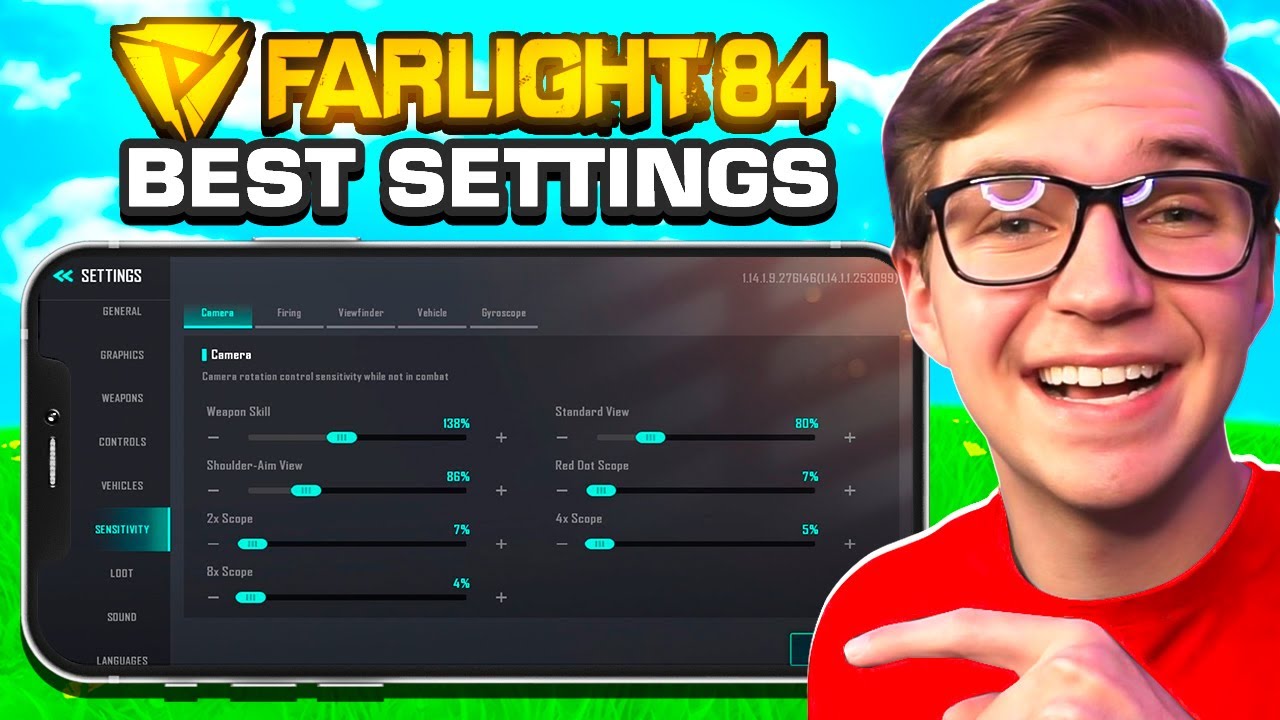
Gráficos Suave vs HD no Farlight 84: escolha Suave sem pensar duas vezes
Escolha Suave em vez de HD sempre em hardwares mais fracos.
Jogos de tiro competitivos punem gráficos altos. Perfis Ultra consomem um desempenho massivo para um ganho visual pequeno. Em um celular de 2-4GB, texturas em HD causam engasgos severos sempre que a RAM fica cheia. O modo Suave libera espaço na memória e preserva a taxa de quadros nos confrontos.
Os gráficos ficam mais simples, mas seus tiros registram perfeitamente. Priorize a fluidez sobre a fidelidade visual.
Se a tela parecer excessivamente borrada nas configurações mais baixas, a escala de resolução dinâmica está reduzindo pixels para manter os quadros. Você pode aceitar bordas ligeiramente mais suaves ou fechar processos em segundo plano. Enquanto guias para aparelhos avançados sugerem anti-aliasing em 4x para amenizar serrilhados, aparelhos fracos precisam deixar o anti-aliasing desligado para proteger a consistência dos quadros.
Limite de FPS e bateria: combine com sua tela, não com seu ego
Limitar sua taxa de quadros para corresponder à taxa de atualização da sua tela evita o superaquecimento e a perda de desempenho por estrangulamento térmico. No Android 13 e superiores, o limite de quadros do Modo Jogo reduz o consumo de energia da GPU em até 50% e o gasto geral do sistema em até 20% quando limitado corretamente:
| Tela | Limites válidos de FPS | Minha observação |
|---|---|---|
| 60 Hz | 60 ou 30 | 60 é o alvo de desempenho; 30 é o limite econômico para bateria |
| 90 Hz | 90, 45 ou 30 | 45 é a opção intermediária; 30 economiza o máximo de bateria |
| 120 Hz | 120, 60, 40 ou 30 | 60 é a meta realista para aparelhos fracos; 30 maximiza a economia |
Um limite de 60 FPS em um painel de 120Hz oferece boa fluidez enquanto impede seu celular de superaquecer durante partidas longas. Cravar 60 FPS constantes é muito mais jogável do que oscilar descontroladamente entre 45 e 75 FPS.
PC vs Android vs iOS: o que realmente muda
A otimização varia entre os sistemas. Tenha em mente essas diferenças de plataforma antes de copiar guias de PC para o celular:
| PC | Android | iOS | |
|---|---|---|---|
| Pareamento | Servidores dedicados, apenas jogadores de PC | Apenas jogadores mobile | Apenas jogadores mobile |
| Mínimo oficial | 6GB RAM, GT 640 / HD 7730, 10GB livres | Não publicado; celulares de 2-4GB ficam abaixo da base do PC | Não publicado |
| Medição de FPS | Contadores no jogo ou por overlay | Contador de FPS do Painel de Jogos (Android 13+) | Menos ferramentas a nível de sistema |
| Controle térmico do sistema | Manual | Limites de FPS do Modo Jogo pela taxa de atualização | Controle limitado do usuário |
| Debate sobre V-Sync | Tema relevante (veja abaixo) | Não aplicável | Não aplicável |
No PC, mantenha a sincronização vertical (V-Sync) desativada para evitar atraso nos comandos (input lag), ativando-a apenas se o corte de tela (screen tearing) ficar insuportável. No celular, as partidas colocam você estritamente contra outros jogadores mobile, garantindo as mesmas limitações de hardware no lobby.
Correção de lag no Farlight 84 após atualizações: tente estes passos em ordem
Grandes atualizações, incluindo a versão V2.0, costumam redefinir as configurações gráficas ou trazer quedas temporárias de desempenho. Quando surgirem travamentos após um patch, siga estes passos sequencialmente:
- Feche todos os aplicativos em segundo plano antes de abrir o jogo para liberar memória RAM.
- Verifique se texturas, sombras e efeitos de pós-processamento continuam nos valores mais baixos após a atualização.
- Trave sua taxa de quadros em um divisor inteiro da sua taxa de atualização (ex.: 60 ou 30 em 60Hz; 45 ou 30 em 90Hz).
- Desative a vibração tátil para economizar bateria e manter sua mira estável.
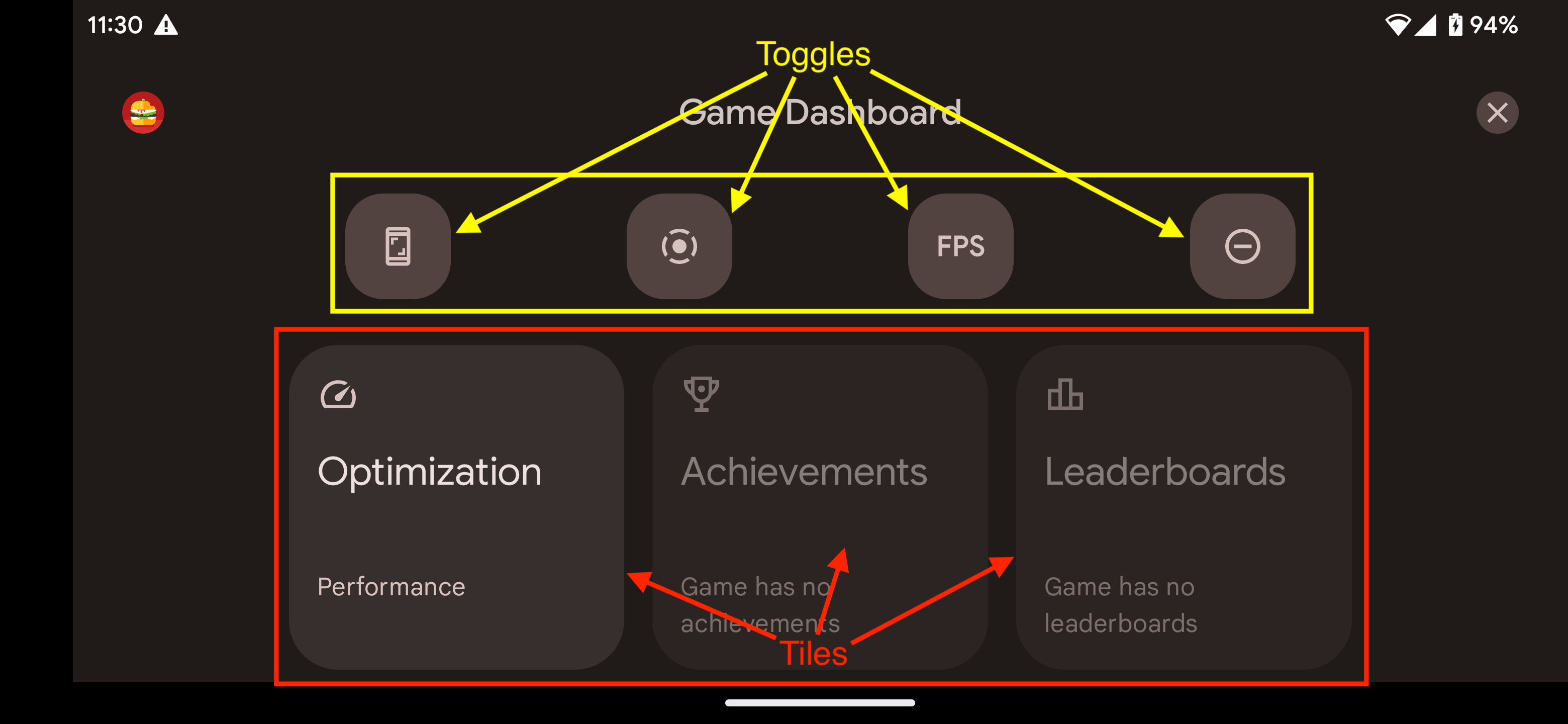
- Monitore o desempenho real usando o contador de FPS do Painel de Jogos no Android 13+ durante tiroteios reais, e não no lobby.
- Mantenha pelo menos 10GB de armazenamento interno livre para cache de shaders e memória swap.
- Mude para um limite de 30 FPS em aparelhos de 2GB se a consistência dos quadros continuar instável.
Diferencie lag de renderização de engasgos de memória. Quedas de quadros durante explosões indicam peso excessivo nos shaders, exigindo efeitos visuais mais baixos. Travamentos ao girar a câmera apontam para gargalo de memória, exigindo resolução de textura mais baixa e limpeza de RAM em segundo plano.
Aplicativos para aumentar FPS realmente funcionam? Quase nunca
Ferramentas de terceiros como o "120 FPS Booster - FPS Unlocker" prometem liberar 60, 90 ou 120 FPS via Shizuku no Android 10+. Essas afirmações vêm dos próprios desenvolvedores dessas ferramentas, sem confirmação independente.
A sobreposição da taxa de quadros no nível do sistema Android afeta apenas aplicativos que não declaram sua própria taxa de quadros. Como o Farlight 84 define explicitamente sua taxa de exibição, as configurações do Modo Jogo de fábrica anulam esses desbloqueadores de terceiros. Alterar configurações de desenvolvedor raramente modifica os alvos de renderização internos.
Esqueça esses aplicativos otimizadores. Eles exigem permissões amplas no aparelho sem melhorar a estabilidade dos quadros. Em vez disso, ajuste as opções dentro do próprio jogo.
Perguntas frequentes
Quais são as melhores configurações para celular fraco no Farlight 84?
Defina a qualidade gráfica como Suave, coloque a taxa de quadros no nível mais alto disponível e desative o anti-aliasing. Reduza efeitos visuais e sombras até conseguir manter 60 FPS estáveis no seu aparelho.
Por que o Farlight 84 trava em um celular com 2-4GB de RAM?
Celulares básicos operam abaixo do requisito base de 6GB exigido até mesmo no mínimo para PC. Pouca RAM causa travamentos no carregamento de recursos durante o combate. Reduza a qualidade das texturas, limite a taxa de quadros e feche aplicativos em segundo plano para liberar memória do sistema.
Limitar o FPS economiza bateria no Farlight 84?
Sim. O controle nativo do Modo Jogo no Android reduz o consumo de energia da GPU em até 50% e o gasto total do sistema em até 20% quando travado em divisores da taxa de atualização compatíveis, como 30 ou 60 FPS.
Aplicativos para desbloquear ou aumentar FPS funcionam no Farlight 84?
Em geral, não. O Farlight 84 gerencia sua própria taxa de quadros por APIs internas, fazendo com que os modos de jogo do fabricante anulem ferramentas de terceiros e scripts do Shizuku.
Por que o Farlight 84 começou a travar depois de uma atualização?
Atualizações como a V2.0 frequentemente redefinem as configurações gráficas internas para os padrões. Aplique novamente o perfil Suave, desligue as sombras e confirme o ajuste das texturas após cada atualização.
Como vejo meu FPS real enquanto jogo?
No Android 13 ou superior, deslize a tela para baixo durante uma partida, toque no atalho do Painel de Jogos, ative o contador de FPS e acompanhe a taxa de quadros em tempo real durante as lutas.
Minha conclusão para celulares fracos em 2026
Priorize a redução de texturas, coloque a qualidade visual em Suave, limite a taxa de quadros em 60 FPS e desative sombras, anti-aliasing e vibração. Acompanhe o desempenho em tempo real pelo Painel de Jogos durante o combate, e não nas telas paradas do lobby. Evite ferramentas de otimização duvidosas.
Ter 60 FPS estáveis nas trocas de tiro garante uma enorme vantagem em relação a 75 FPS instáveis em áreas vazias.
Se planeja adquirir itens cosméticos ou personagens com uma recarga de Diamantes do Farlight 84, ajuste o desempenho primeiro para que seu jogo rode sem problemas. A página de Diamantes para Farlight 84 traz os preços diretos dos pacotes sem depender de capturas de tela desatualizadas. Ao ajudar amigos em aparelhos mais antigos, compartilhe suas configurações em vez de um link de recarga de Diamantes — otimização de software não custa nada.
Diminua esses seletores de textura, trave sua taxa de quadros e entre nas partidas com total confiança.






Comments