Saiba como mudar o esquema de botões no COD Mobile, corrigir comandos não mapeados, ajustar zonas mortas e usar o layout tático competitivo.
Configurar um controle físico no Call of Duty: Mobile muda completamente a forma como você mira, desliza e troca tiros. Entrar em uma partida com os botões configurados de forma errada faz você se atrapalhar com os dedos bem na hora em que o inimigo surge deslizando na esquina. Se você não consegue encontrar o menu de mapeamento, está sofrendo com botões que não respondem ou quer reproduzir o layout de console no celular, este guia explica cada caminho nos menus, perfis predefinidos e ajustes no sistema operacional.
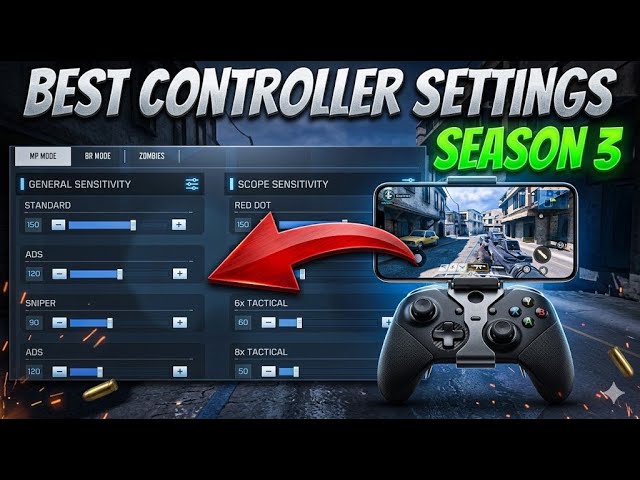
Como Acessar o Menu de Configurações do Controle no COD Mobile
O problema mais comum enfrentado pelos jogadores ao conectar um controle é achar que o acessório está com defeito porque nada acontece na tela do lobby principal. O Call of Duty: Mobile não suporta comandos de controle nas telas de menu. Você precisa usar a tela sensível ao toque para navegar pelos menus, personalizar armas e iniciar o matchmaking. O controle só assume o comando quando você entra de fato em uma partida ativa ou no campo de treinamento.
Para acessar a configuração do controle, siga este passo a passo exato:
- Abra o jogo e permaneça na tela do lobby principal.
- Toque no ícone de Engrenagem no canto superior direito para abrir o menu principal de Configurações.
- Role as abas do menu à direita e toque em Controle.
- Selecione a subaba Configurações na parte superior da tela.
- Verifique se a opção Habilitar Suporte ao Controle está definida como LIGADO.
- Toque em Esquema de Botões para ver os layouts predefinidos disponíveis ou ajustar a atribuição dos comandos.
Se a aba Controle estiver esmaecida ou não exibir um dispositivo conectado, o seu controle está desconectado do Bluetooth do celular ou não é compatível com a versão atual do jogo. Verifique as configurações principais de Bluetooth do seu aparelho antes de abrir o jogo.
Padrão vs. Tático: Comparativo dos Esquemas de Botões Predefinidos
O Call of Duty: Mobile oferece perfis de layout prontos baseados nos padrões clássicos de jogos de tiro para console: Padrão e Tático.
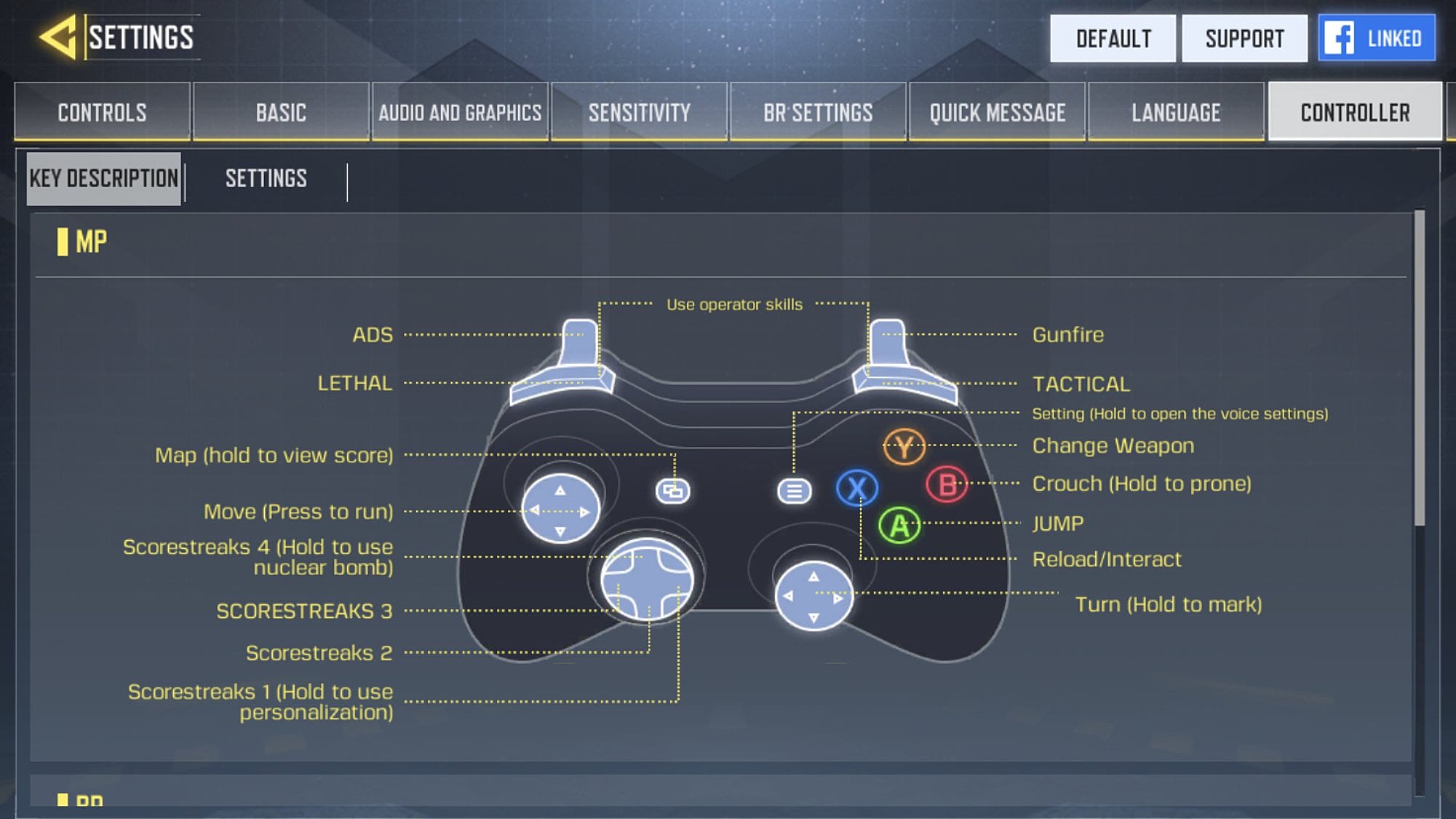
No perfil Padrão, as ações de agachar, deslizar e deitar ficam no botão frontal direito (B no Xbox, Círculo no PlayStation). O ataque corpo a corpo fica no clique do analógico direito (R3/RS). Essa configuração funciona bem para partidas casuais, mas obriga você a tirar o polegar direito do analógico de mira toda vez que quiser deslizar ou ir ao chão. Em partidas competitivas, essa fração de segundo sem controle de mira custa a sua vida nos confrontos.
O perfil Tático inverte esses dois comandos. Agachar, deslizar e deitar vão direto para o clique do analógico direito (R3/RS), enquanto o golpe corpo a corpo passa para o botão frontal (B/Círculo). Com o Tático ativado, você consegue fazer slide-cancel, drop-shot e se agachar atrás de coberturas mantendo o polegar grudado no analógico direito para rastrear alvos em movimento.
A tabela abaixo destaca as principais diferenças práticas entre as opções de layout disponíveis.
| Ação de Controle | Perfil Padrão | Perfil Tático | Perfil Personalizado / Remapeado no SO |
|---|---|---|---|
| Agachar / Deslizar / Deitar | B (Xbox) / Círculo (PS) | Clique do Analógico Direito (RS / R3) | Definido pelo Usuário (Paddles / Gatilhos) |
| Ataque Corpo a Corpo | Clique do Analógico Direito (RS / R3) | B (Xbox) / Círculo (PS) | Botão Frontal ou D-Pad |
| Pular / Transpor | A (Xbox) / X (PS) | A (Xbox) / X (PS) | Botão Superior Esquerdo (LB / L1) ou Paddle Traseiro |
| Mirar (ADS) | Gatilho Esquerdo (LT / L2) | Gatilho Esquerdo (LT / L2) | Gatilho Esquerdo (LT / L2) |
| Disparar Arma | Gatilho Direito (RT / R2) | Gatilho Direito (RT / R2) | Gatilho Direito (RT / R2) |
| Correr | Clique do Analógico Esquerdo (LS / L3) | Clique do Analógico Esquerdo (LS / L3) | Corrida Automática / Clique do Analógico Esquerdo |
Mudar do Padrão para o Tático garante vantagens imediatas de movimentação sem exigir acessórios caros de paddles ou ferramentas complexas de terceiros.
Se você quiser turbinar seus arsenais com projetos de armas premium enquanto testa novos layouts, garanta recargas de CP de Call of Duty: Mobile para desbloquear diretamente os escalões mais recentes do Passe de Batalha.
Remapeamento de Botões no Nível do Sistema no iOS e Android
Existe uma grande divisão na comunidade quanto à personalização de botões no Call of Duty: Mobile. Alguns jogadores afirmam que o mapeamento totalmente personalizado está disponível direto no jogo, enquanto outros apontam que o menu do controle só permite alternar entre perfis predefinidos. A realidade depende do seu aparelho e plataforma: a personalização nativa do jogo permite escolher perfis predefinidos, mas a reconfiguração botão por botão exige perfis no nível do sistema operacional ou ferramentas complementares externas.
Como Remapear Botões do Controle no iOS
Dispositivos Apple com iOS 13 ou superior contam com remapeamento de controle integrado no sistema operacional, que se sobrepõe às configurações do jogo. Você pode criar um perfil dedicado exclusivamente para o Call of Duty: Mobile:
- Pareie o controle com seu iPhone ou iPad via Bluetooth.
- Abra o app Ajustes do aparelho.
- Vá em Geral > Controle de Jogos.
- Toque em Personalizações e ative a opção.
- Selecione Adicionar App e escolha Call of Duty: Mobile na lista de aplicativos instalados.
- Remapeie qualquer comando físico para a função de sua preferência (por exemplo, atribuir Pulo para L1/LB ou configurar paddles traseiros).
Opções de Remapeamento no Android
O Android nativo não possui um menu global de remapeamento de controle no nível do sistema. Se você joga no Android e quer configurações personalizadas além dos perfis Padrão e Tático do jogo, existem dois caminhos principais:
- Aplicativos Oficiais das Fabricantes: Marcas como a 8BitDo ou fabricantes de controles mobile oferecem apps de configuração dedicados (como o aplicativo ABXY Game) para reatribuir botões direto no firmware do controle.
- Mapeadores de Terceiros: Aplicativos como o Mantis Gamepad permitem que usuários de Android mapeiem comandos e criem perfis personalizados sem modificar os arquivos principais do jogo.
Para quem combina comandos na tela com um controle externo, o menu Layout Personalizado no jogo, localizado na aba Controles, permite ajustar tamanho, posição e opacidade de todos os elementos do HUD.
Compatibilidade de Plataformas e Diferenças de Latência
Desenvolvido nativamente para plataformas mobile, o Call of Duty: Mobile roda tanto no Android quanto no iOS. Jogadores de PC utilizam o jogo por meio de emuladores oficiais como o Tencent GameLoop, o que os coloca em filas de matchmaking exclusivas para emulador.
O tipo de conexão do hardware também influencia na resposta dos comandos. Conexões Bluetooth oferecem praticidade, mas conexões físicas diretas via USB-C ou Lightning contornam as limitações de taxa de atualização sem fio e eliminam a latência.
A tabela a seguir compara os modelos de controle compatíveis, os requisitos de plataforma e as características do hardware.
| Modelo do Controle | Compatibilidade com Sistema Operacional | Método de Conexão | Perfil de Latência |
|---|---|---|---|
| Sony DualSense (PS5) | iOS 14.5+ / Android 10+ | Bluetooth 5.1 / Cabo Direto | Baixa latência; gatilhos adaptáveis inativos no mobile |
| Sony DualShock 4 (PS4) | iOS 13+ / Android 10+ | Bluetooth / Micro-USB | Baixa latência; requer modelo DS4 de 2ª geração |
| Xbox One / Series X|S | iOS 13+ / Android 10+ | Bluetooth / USB-C Direto | Baixa latência; integração nativa com perfil de firmware |
| Backbone One | iOS / Android (USB-C e Lightning) | Conexão Direta (Pass-through de hardware) | Latência quase zero; dispensa a transmissão sem fio Bluetooth |
| Nintendo Switch Pro | iOS 16+ / Suporte Limitado no Android | Bluetooth | Latência moderada; pode exigir mapeamento de terceiros no Android |
| Emulação no PC (GameLoop) | Windows PC | USB / Dongle Sem Fio de 2.4GHz | Depende do hardware; fila de matchmaking isolada para emuladores |
Controles mobile de conexão direta como o Backbone One oferecem o tempo de resposta mais rápido para partidas competitivas porque eliminam completamente as interferências sem fio.
Se você está otimizando seus armamentos competitivos junto com a configuração do controle, visite a loja de CP de COD Mobile para garantir cofres de armas e skins táticas de personagens para a sua equipe.
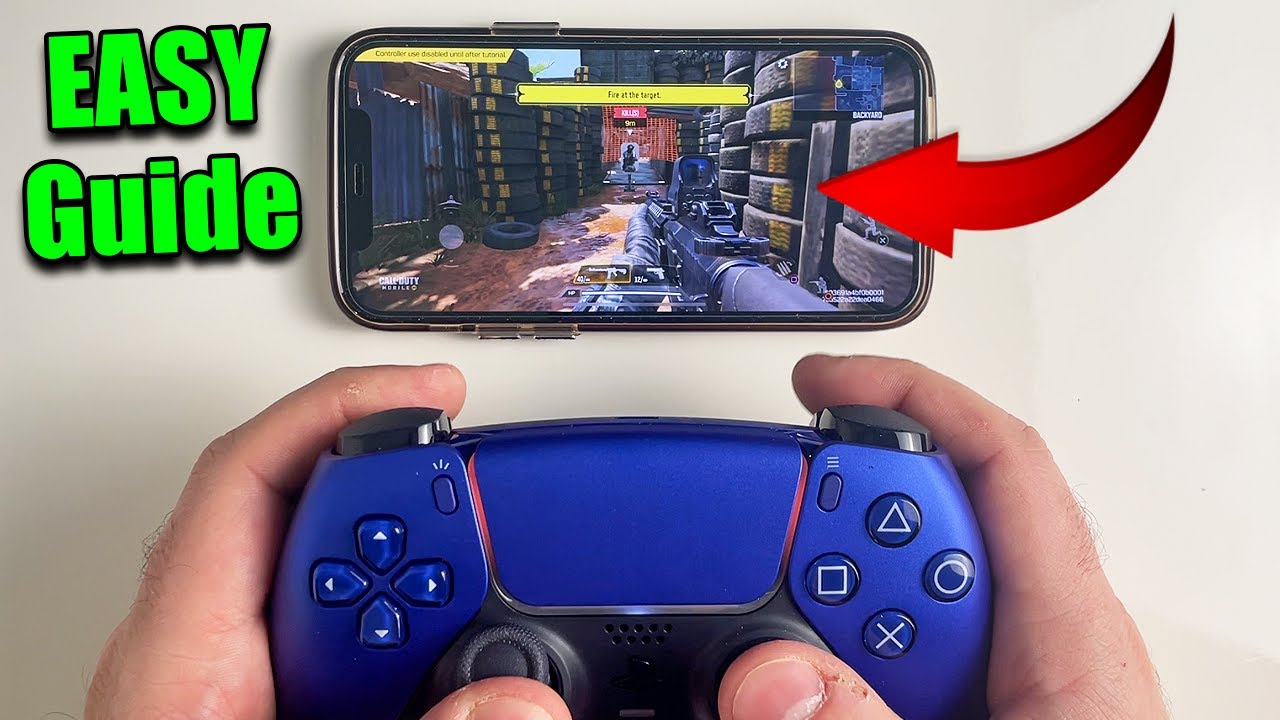
Sensibilidade, Zonas Mortas e Curvas de Mira Ideais para Controle
Mudar o esquema de botões resolve metade do problema; calibrar a dinâmica dos analógicos resolve o restante. Um controle descalibrado parece lento ou totalmente impreciso durante tiroteios intensos.
Ajuste da Zona Morta dos Analógicos
A zona morta representa a distância física que o seu analógico precisa se mover a partir do ponto central de repouso antes que o jogo registre um movimento.
- Zona Morta Recomendada: Ajuste a zona morta do analógico entre 5% e 10%.
- Ajustar a zona morta abaixo de 5% pode causar drift fantasma no analógico se o seu controle tiver um leve desgaste mecânico.
- Ajustar a zona morta acima de 10% causa um atraso perceptível de resposta, fazendo com que microajustes de mira pareçam travados.
- Controles equipados com analógicos magnéticos Hall Effect eliminam totalmente o drift por desgaste mecânico, permitindo que você use zonas mortas próximas ao mínimo de 5% com segurança.
Sensibilidade e Curvas de Resposta de Mira
A sensibilidade controla a velocidade de rotação da câmera, enquanto as Curvas de Resposta de Mira determinam como a inclinação física do analógico se traduz na velocidade da mira.
- Sensibilidade de Câmera Padrão: Comece entre 50 e 65 para ter uma base de controle de rotação.
- Sensibilidade de Mira (ADS): Ajuste entre 80 e 90 para garantir um rastreamento rápido de alvos ao mirar.
- Curva Padrão: Oferece uma aceleração gradual à medida que o analógico se aproxima do limite externo.
- Curva Linear: Produz uma resposta direta de 1:1. O movimento real do analógico se traduz diretamente na velocidade da mira.
- Curva Dinâmica: Aplica uma curva em S que oferece microprecisão em inclinações leves (ideal para snipers) combinada com rotações rápidas na inclinação máxima do analógico.
A tabela abaixo resume a configuração recomendada para partidas competitivas.
| Configuração de Calibração | Iniciante / Padrão | Competitivo / Avançado | Impacto na Troca de Tiros |
|---|---|---|---|
| Sensibilidade de Câmera | 50 – 60 | 65 – 80 | Equilibra a busca de alvos com a estabilidade da câmera |
| Sensibilidade de Mira (ADS) | 80 – 85 | 85 – 95 | Determina a velocidade de rastreamento em confrontos a média distância |
| Zona Morta Interna | 8% – 10% | 5% – 7% | Minimiza o atraso de resposta enquanto evita drift fantasma |
| Zona Morta Externa | 95% – 100% | 90% – 95% | Determina quando a aceleração máxima de giro é ativada |
| Curva de Resposta de Mira | Padrão | Dinâmica | Garante precisão no centro da mira combinada com giros rápidos |
Configurar uma sensibilidade de ADS entre 80 e 90 com uma zona morta de 5% a 10% entrega o melhor equilíbrio entre rastreamento de alvos e estabilidade no multijogador ranqueado.
Passo a Passo para Corrigir Botões Não Mapeados e Falhas no Controle
Quando o seu controle pareia via Bluetooth mas os botões não respondem na partida, siga estas etapas de solução de problemas em sequência:
- Verifique a Chave do Controle no Jogo: Abra Configurações > Controle > Configurações e confirme se a opção Habilitar Suporte ao Controle está marcada como LIGADO. Se a opção estiver desligada durante o pareamento, o jogo ignora todos os comandos.
- Lembre-se de que os Menus Funcionam Apenas por Toque: Não tente usar o direcional digital (D-pad) ou os analógicos para navegar nos menus. Entre no Campo de Treinamento ou em uma Partida Privada para testar os botões durante o jogo.
- Redefina o Pareamento Bluetooth: Despareie o controle nas configurações de Bluetooth do aparelho, reinicie o celular e pareie o controle novamente antes de abrir o jogo.
- Desconecte Outros Dispositivos Bluetooth: Conexões Bluetooth secundárias, como fones de ouvido sem fio ou smartwatches, podem criar conflitos de taxa de amostragem ou atraso na resposta (input lag). Desconecte acessórios em segundo plano e teste novamente.
- Desative Sobreposições de Tela de Acessibilidade: Gravadores de tela de terceiros, widgets flutuantes ou ferramentas de gestos de acessibilidade no Android podem interceptar os comandos de toque e do controle, deixando botões sem resposta.
Perguntas Frequentes
É possível ser banido por usar controle no COD Mobile?
Não. Controles oficiais com Bluetooth de Xbox e PlayStation, além de controles mobile licenciados como o Backbone One, são oficialmente suportados. No entanto, usar adaptadores de hardware não autorizados ou macros de script pode resultar na suspensão da conta.
Jogadores de controle jogam contra jogadores de tela touch no COD Mobile?
Não. O Call of Duty: Mobile usa filas de matchmaking separadas. Quando você entra em uma partida com um controle conectado, o jogo coloca você exclusivamente contra outros usuários de controle e emuladores para manter o equilíbrio competitivo.
Por que meu controle funciona nas partidas mas não no lobby?
O Call of Duty: Mobile só reconhece os comandos do controle durante o jogo ativo e no Campo de Treinamento. Toda a navegação no lobby, personalização de armamentos e opções de menu exige os controles normais de toque na tela.
É possível remapear botões individuais nativamente no COD Mobile?
Não. O menu de configurações nativo do jogo permite apenas alternar entre perfis de layout predefinidos, como Padrão e Tático. Para personalizar botões específicos, utilize as configurações de Controle de Jogos do iOS ou aplicativos de configuração das fabricantes no Android.






Comments