
Para ajustar os controles em Age of Empires Mobile, você precisa entender o funcionamento da interface de cada plataforma: nos celulares e tablets, toque no avatar do governador ou no ícone de engrenagem para ajustar gráficos e sensibilidade de toque; já na versão oficial de PC ou em emuladores, configure cliques do mouse, sensibilidade de câmera e atalhos de teclado dedicados para dominar suas tropas.
Como acessar as preferências no celular e tablet
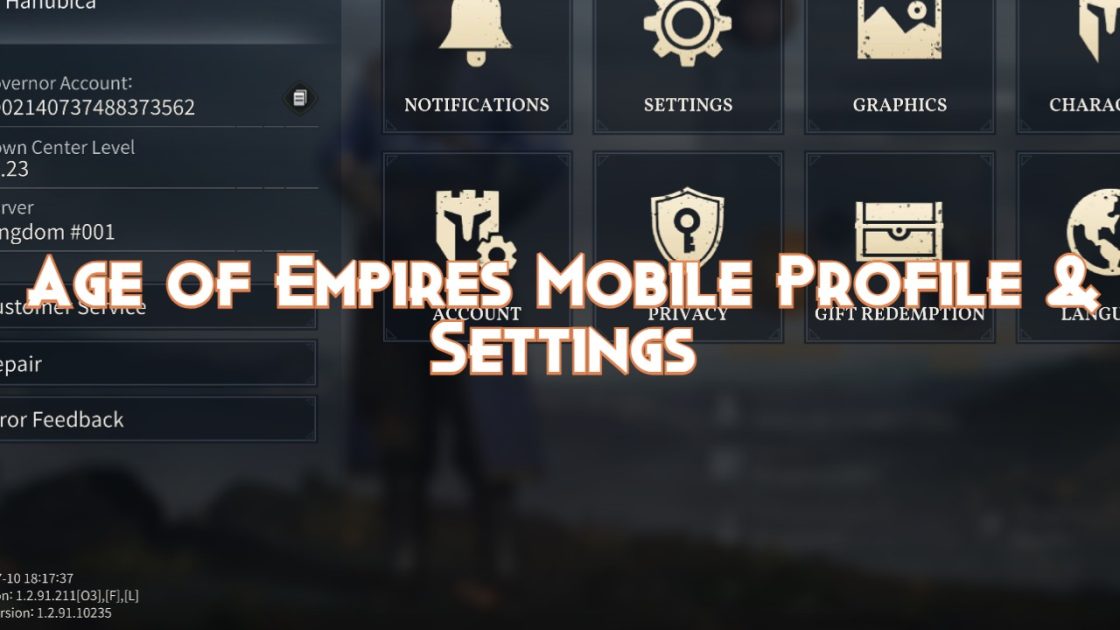
Não espere encontrar menus densos com atalhos de teclado típicos de RTS de computador na tela do seu smartphone. Em Age of Empires Mobile, a interface é pensada prioritariamente para telas sensíveis ao toque, ficando organizada dentro do menu de perfil do governador:
- No mapa da sua cidade principal, olhe para o canto superior esquerdo da tela.
- Toque no avatar do seu governador para abrir o painel de perfil (onde você também encontra seu Player ID numérico e o servidor).
- Toque no ícone de engrenagem para abrir as Configurações do jogo.
Se o deslocamento pelo mapa global estiver travando ou ignorando seus comandos de toque, confira a aba de gráficos imediatamente. De acordo com o veículo de tecnologia tcheco Infoek, o cliente costuma aplicar predefinições visuais baixas por padrão mesmo em chips avançados como o do Xiaomi 14 Ultra. Ajustar a fidelidade visual e a taxa de quadros evita quedas de desempenho nas lutas entre múltiplos exércitos, garantindo que o comando de toque para mover responda na hora.

400 Empire Coins
 400 Empire CoinsUSD 0.80Comprar agora
99 Empire Coins
99 Empire CoinsUSD 0.90Comprar agora2.100 Empire Coins
2.100 Empire CoinsUSD 3.89Comprar agora499 Empire Coins
499 Empire CoinsUSD 3.89Comprar agora999 Empire Coins
999 Empire CoinsUSD 8.24Comprar agora4.400 Empire Coins
4.400 Empire CoinsUSD 8.24Comprar agora9.200 Empire Coins
9.200 Empire CoinsUSD 16.11Comprar agora1.999 Empire Coins
1.999 Empire CoinsUSD 16.11Comprar agora24.000 Empire Coins
24.000 Empire CoinsUSD 41.35Comprar agora4.999 Empire Coins
4.999 Empire CoinsUSD 41.75Comprar agora50.000 Empire Coins
50.000 Empire CoinsUSD 82.74Comprar agora9.999 Empire Coins
9.999 Empire CoinsUSD 82.74Comprar agora
Formas de controle por plataforma
A precisão das suas ordens varia conforme o dispositivo que você está usando para jogar:
| Plataforma | Estilo de controle | Notas de configuração | Demonstração da interface |
|---|---|---|---|
| Celular / Tablet (Android e iOS) | Toque na tela | Usa gestos e toques diretos; o menu de configurações gerencia desempenho visual e vínculo de conta. Fonte: Infoek. | 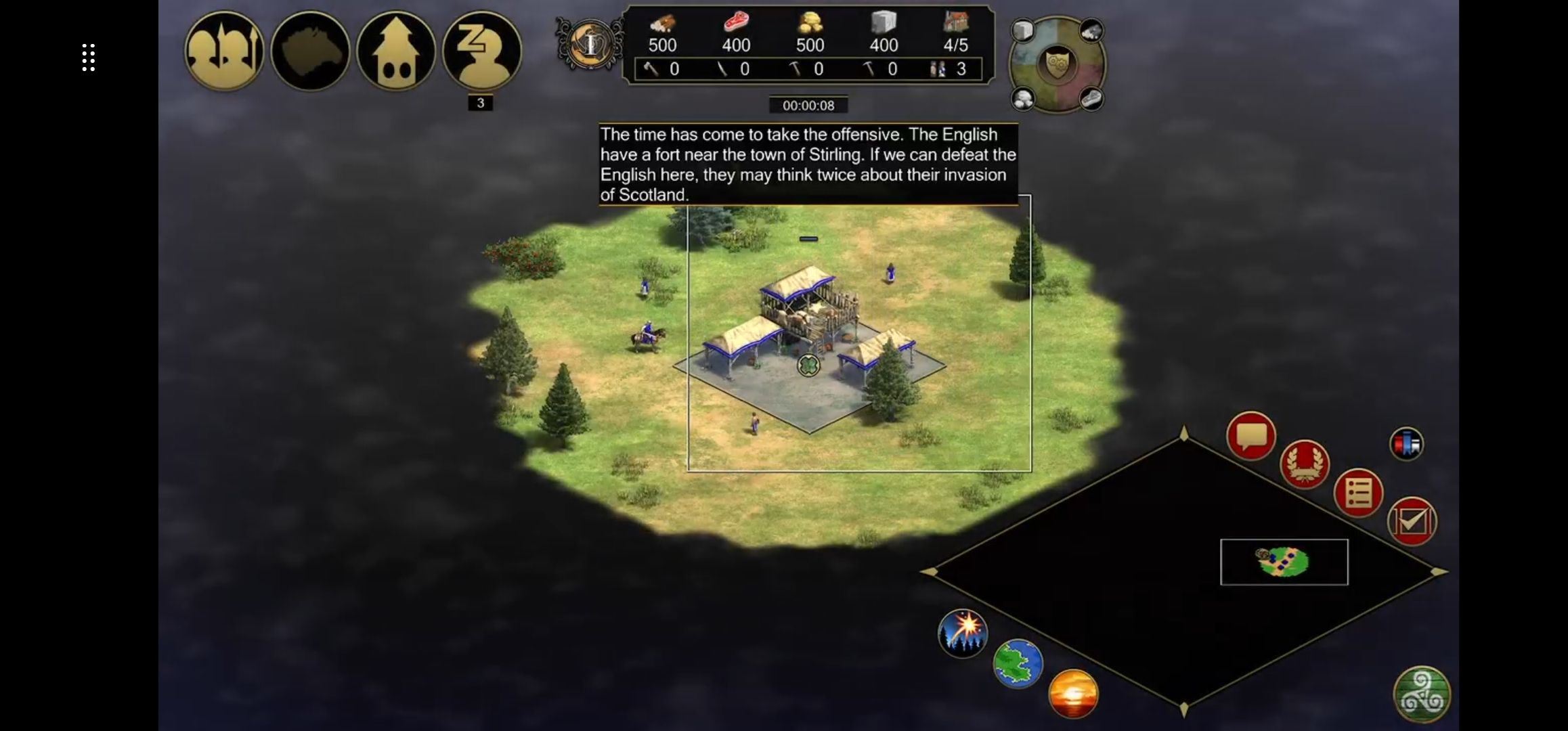 |
| PC Edition Oficial (Steam e Microsoft Store) | Mouse nativo e navegação por teclado | Interface de desktop dedicada com gráficos em 4K, troca dos botões esquerdo/direito, ajuste de sensibilidade do mouse e atalhos de teclado. Fonte: Site Oficial de AoE Mobile e Notícias Oficiais de Age of Empires. |  |
| Emulador Android (BlueStacks) | Mapeamento de teclas e mouse emulado | Converte toques em coordenadas virtuais, com sensibilidade de mouse ajustável (padrão 1) e proporção customizada para o eixo Y. Fonte: BlueStacks Features. |  |
Controle de tropas e movimentação em batalha
Quando os confrontos em campo aberto começam, ordens imprecisas de marcha podem aniquilar suas tropas.
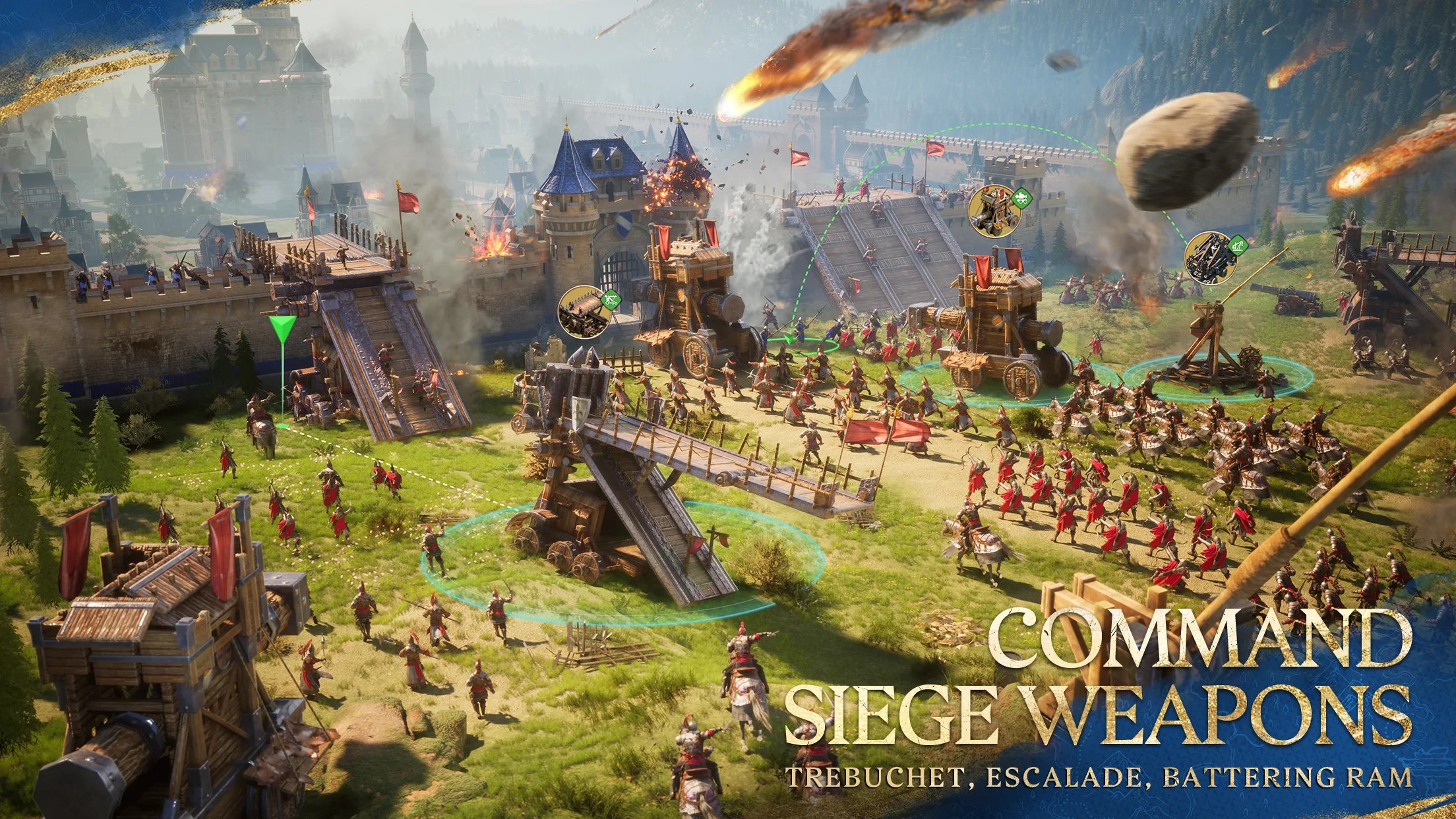
O jogo permite posicionar e coordenar até cinco formações simultaneamente, combinando máquinas de cerco como aríetes e trabucos com infantaria e cavalaria de vanguarda. O trajeto livre oferece flexibilidade tática, mas arrastar comandos em grupos amontoados gera erros de clique fáceis de evitar:
- Precisão de mira: Toque nos retratos individuais das unidades em vez de tentar clicar em pilhas de soldados no calor da batalha.
- Correções de rota: Redirecione a marcha durante o deslocamento definindo novos pontos no mapa para escapar de flanqueamentos.
- Ritmo das tropas de cerco: Trabucos e aríetes reduzem bastante a velocidade da marcha; mantenha as máquinas mais lentas protegidas atrás da vanguarda.
Se você precisar recompor esquadrões destruídos ou acelerar pesquisas militares travadas pelos temporizadores, adquirir Empire Coins de Age of Empires Mobile garante a moeda necessária para acelerar o treinamento e colocar suas formações de volta na ação.
Personalização na versão oficial de PC (PC Edition)
Na versão oficial para computador, detalhada no portal oficial de acessibilidade de Age of Empires Mobile, o jogo traz um leque de ajustes nativos para desktop:
- Configurações do mouse: Em Configurações, é possível inverter as funções dos botões esquerdo e direito, além de ajustar a sensibilidade do mouse e o tamanho do cursor.
- Atalhos de teclado: Pressione atalhos para abrir menus do sistema, mobilizar tropas e acionar habilidades rapidamente (personalizáveis em Configurações > Atalhos).
- Navegação rápida: Use [Esc] para fechar janelas e [Tab] para navegar por caixas de seleção no Chat, lista de Amigos e telas de Ajustes sem encostar no mouse.
- Esquemas dedicados para modos de jogo: Há esquemas de controle específicos de teclado e mouse para modos como Sobrevivente da Batalha, Pescaria e Batalhas do Mundo.
Otimização de controles em emuladores
Quem opta por emuladores Android no computador elimina o cansaço do toque, mas precisa calibrar a câmera virtual para não perder agilidade.

Segundo o guia de controles do BlueStacks, vale ajustar estes parâmetros no editor de mapeamento:
- Sensibilidade Base do Mouse: Começa no valor padrão 1, replicando o movimento regular do cursor no Windows.
- Proporção de Sensibilidade Y: Define a velocidade vertical em relação à horizontal. Definir o valor em 2 dobra o ritmo vertical, acelerando a rolagem do mapa para o norte e o sul.
- Aprimorar Precisão do Ponteiro: O BlueStacks indica desmarcar a opção de aprimorar precisão do ponteiro no Painel de Controle do Windows para eliminar a aceleração do mouse e manter distâncias de rolagem uniformes.
Mapeie teclas como WASD para áreas de movimentação da tela e evite ter que arrastar a câmera com o clique enquanto gerencia batalhas simultâneas.
Como transferir o progresso do celular para o PC
Se você quer aproveitar controles de desktop sem configurar emuladores manuais, baixe a versão oficial no Steam ou na Microsoft Store. O anúncio da Notícias de Age of Empires listou a chegada da PC Edition com suporte a 4K e teclado/mouse, embora existam menções na comunidade a datas variadas até o início de 2026. Em qualquer cenário, vincule sua conta móvel antes para não perder a cidade:
- Abra o Age of Empires Mobile no seu celular.
- Toque no ícone de engrenagem em Configurações e selecione Conta.
- Escolha Vincular Conta usando o serviço suportado de sua preferência (Xbox/Microsoft, Apple, Google ou Facebook).
- Instale o Age of Empires Mobile: PC Edition no Steam ou na Microsoft Store.
- Faça login com o mesmo provedor para carregar seu Player ID, nível da cidade e recursos intactos.
Solução de problemas comuns nos controles
Se a câmera engasgar ou suas ordens de marcha não responderem corretamente, verifique as correções abaixo:
| Problema | Causa principal | Resolução recomendada | Documentação de referência |
|---|---|---|---|
| Rolagem de mapa travando no celular | Excesso de processamento gráfico gerando atraso nos toques | Acesse Configurações (ícone de engrenagem) > Gráficos e diminua as opções visuais para estabilizar a taxa de quadros. | Relatório de hardware Infoek |
| Movimento irregular do mouse no emulador | Aceleração ativa no Windows ou eixos descalibrados | Mantenha a sensibilidade em 1, eleve a Proporção Y (por exemplo, valor 2) e desative a opção de aprimorar precisão do ponteiro no Windows. | Guia de controles BlueStacks |
| Falta de resposta ou atalhos trocados na PC Edition | Esquema padrão de fábrica inadequado para o jogador | Abra Configurações > Atalhos para remapear comandos de habilidades ou troque as funções dos botões esquerdo e direito nas opções do mouse. | Portal Oficial de Acessibilidade AoE Mobile |
A regra de ouro é simples: no celular, reduza o peso gráfico para evitar perda de toques; no computador, ajuste a sensibilidade e atalhos no menu interno ou no emulador antes de marchar para a próxima guerra.
Siga a ArcTopup para mais novidades de Age of Empires Mobile Empire Coins~






Comments