
Para tirar o lag e estabilizar o ping no Super Sus no Android, trave a taxa de atualização em 60 FPS (em telas de 120 Hz), desative o modo Economia de Bateria do sistema para liberar o clock do processador e conecte o celular à rede Wi-Fi na faixa de 5 GHz. Esses passos impedem que o smartphone atinja o limite crítico THERMAL_STATUS_SEVERE (código 0x0) de thermal throttling do Android e cortam a interferência sem fio bem na hora das reuniões de emergência.
Nada é mais frustrante do que armar a jogada perfeita de impostor e ver a tela engasgar na hora de entrar no duto, ou sofrer um descompasso de rede durante uma votação decisiva. No Super Sus, quedas bruscas de quadros e descompassos de rede costumam acontecer por dois motivos técnicos diretos: estrangulamento térmico do processador (thermal throttling) e perda de pacotes em redes sem fio congestionadas.
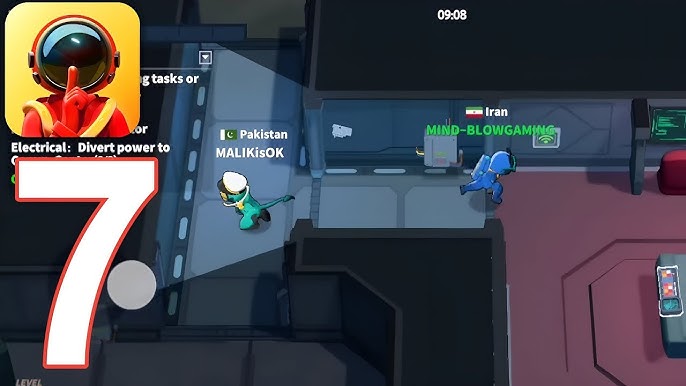
Controle térmico: por que travar em 60 FPS supera os 120 Hz
Forçar 90 Hz ou 120 Hz contínuos no chip do celular gera aquecimento rápido. Quando a carcaça do dispositivo esquenta demais, o Android ativa seu protocolo de defesa térmica. De acordo com a documentação do Documentação térmica do Android Open Source Project, o status THERMAL_STATUS_SEVERE (código 0x0) força o sistema a cortar as frequências de clock de hardware para diminuir a temperatura da superfície. O resultado imediato na gameplay são engasgos visuais e travamentos de áudio.
Segundo a documentação de ajustes de desempenho de DCX-neo no GitHub, fixar o limite em 60 fps em uma tela de 120 Hz é a tática sem root mais consistente para evitar calor excessivo e travamentos em partidas longas. Renderizar menos quadros poupa o trabalho da GPU e impede que o SoC atinja o gatilho de estrangulamento térmico.
Cuidado com dicas milagrosas de internet: muitos guias sugerem ativar a opção "Forçar 4x MSAA" nas Opções do desenvolvedor. Evite essa função a todo custo. O antialiasing 4x obriga a GPU a recalcular bordas de pixels com sobrecarga pesada, drenando a bateria e acelerando o superaquecimento que você quer evitar.

Cartão Semanal
 Cartão SemanalUSD 0.66Comprar agora
100 Golden Stars
100 Golden StarsUSD 0.66Comprar agora310 Golden Stars
310 Golden StarsUSD 1.97Comprar agora520 Golden Stars
520 Golden StarsUSD 3.29Comprar agoraSuper Pass
Super PassUSD 3.29Comprar agora1060 Golden Stars
1060 Golden StarsUSD 6.64Comprar agoraPacote Super Pass
Pacote Super PassUSD 6.64Comprar agoraCartão Mensal
Cartão MensalUSD 7.16Comprar agoraCartão Super VIP
Cartão Super VIPUSD 7.99Comprar agora2180 Golden Stars
2180 Golden StarsUSD 13.64Comprar agora5600 Golden Stars
5600 Golden StarsUSD 34.99Comprar agora
Ajustes do sistema Android: opções do desenvolvedor e bateria
Antes de mexer nas opções gráficas internas do jogo, vale regular como o Android distribui o processamento.
Primeiro, desative a Economia de Bateria padrão do Android. Conforme documentado pelo guia gamer da Technastic, esse recurso restringe severamente os clocks da CPU, reduz o brilho e suspende processos secundários. Embora ajude a poupar carga no dia a dia, a função destrói a fluidez dos quadros em partidas online em tempo real.
Depois, abra as Opções do desenvolvedor e encontre a configuração Disable HW overlays (Desativar sobreposição HW). Por padrão, o sistema distribui a composição da interface entre diferentes blocos de hardware. Ao ativar "Disable HW overlays", a renderização passa a ser processada de forma estrita pela GPU. Como aponta a Technastic, isso desafoga a composição de tela do sistema, minimizando engasgos de interface ao custo de uma demanda ligeiramente maior da GPU.
| Marca do Aparelho | Localização do Recurso Gamer | Mecanismo de Otimização | Interface Visual | Fonte |
|---|---|---|---|---|
| Samsung Galaxy | Recursos Avançados > Game Booster | Pausa processos em segundo plano e ajusta taxa de amostragem de toque | 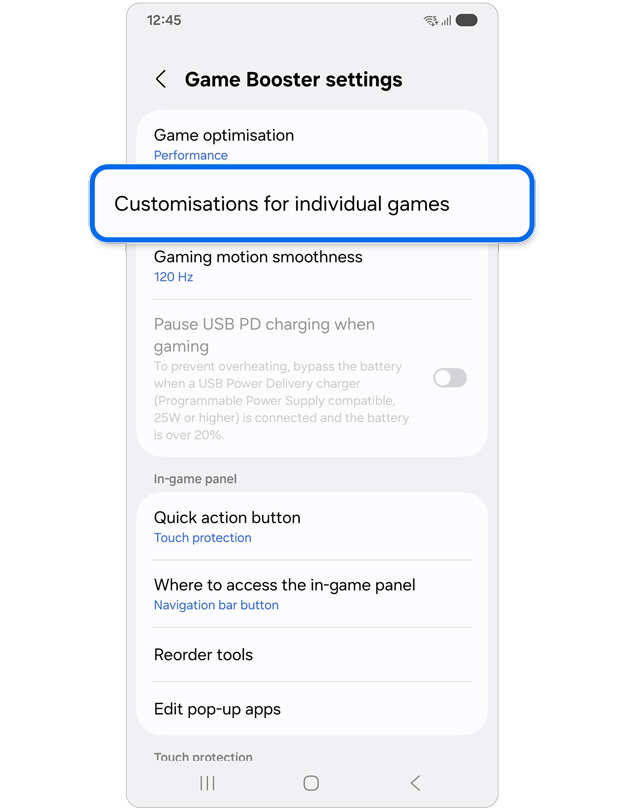 | Technastic |
| Xiaomi / Poco | App Segurança > Game Turbo | Prioriza recursos de CPU e restringe o acesso de dados de apps inativos | 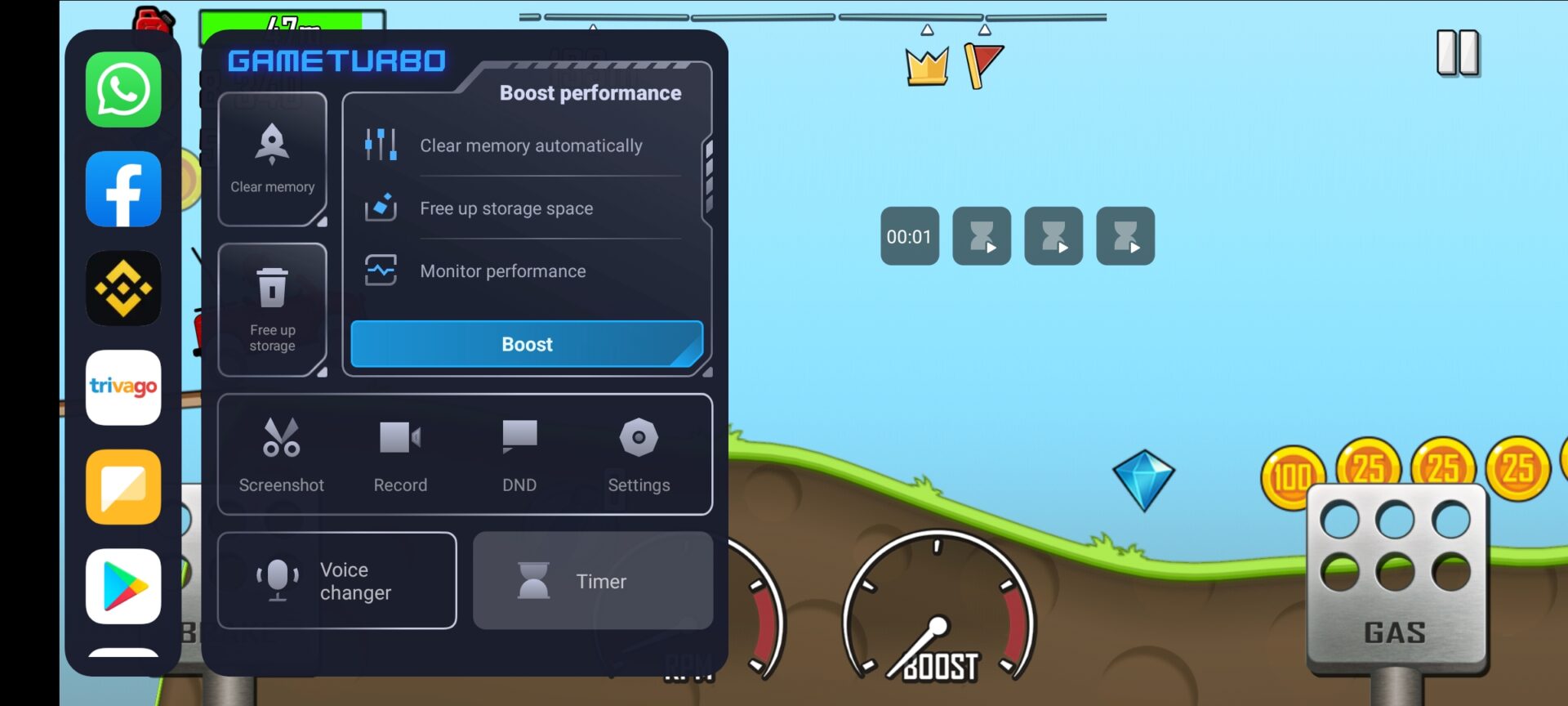 | Technastic |
| OnePlus / OxygenOS | Utilitários > Gaming Mode | Fixa o tráfego de rede no jogo e minimiza a latência | 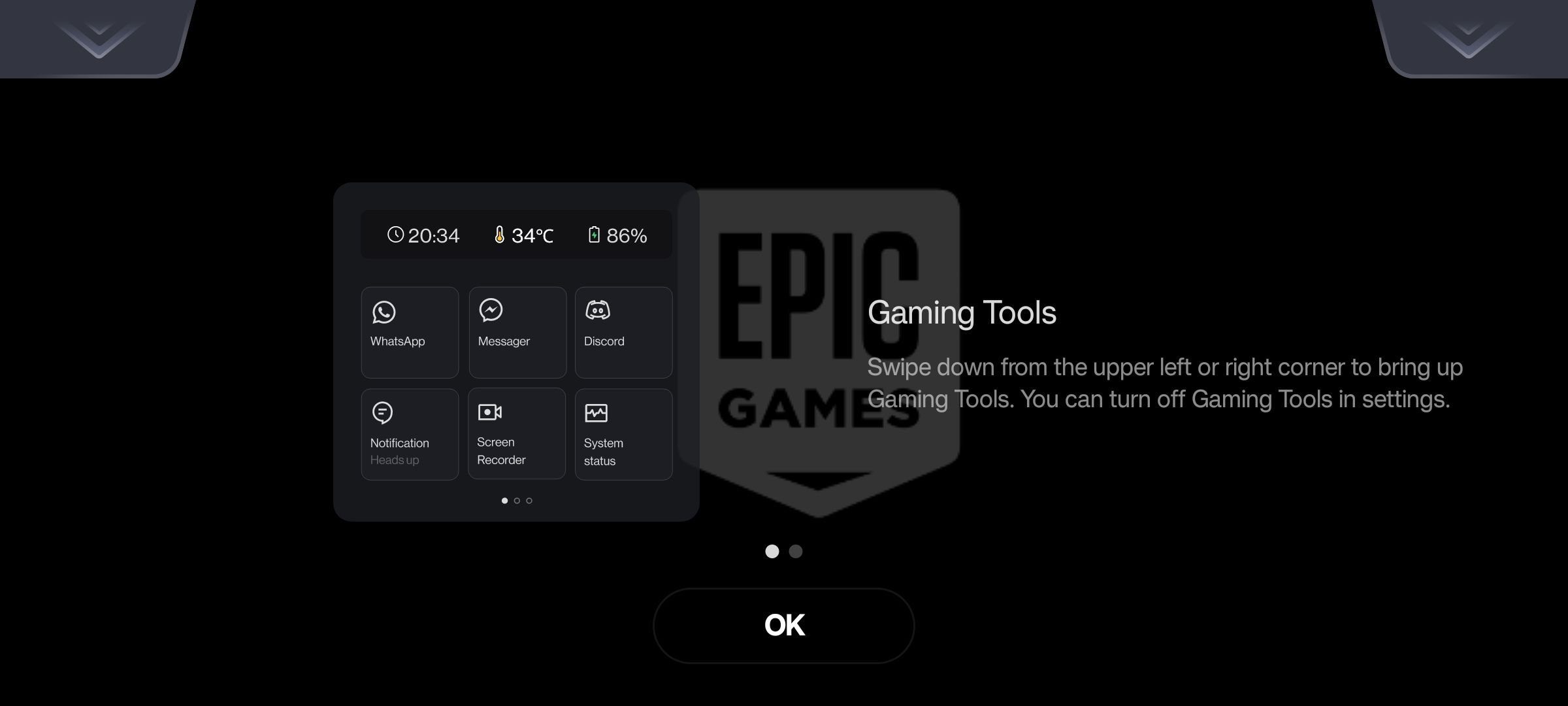 | Technastic |
| Nothing Phone | Sistema > Game Mode | Aloca prioridade de memória RAM e suspende interrupções do sistema | 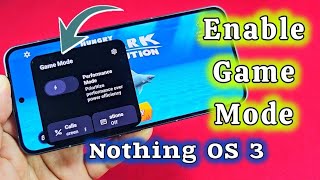 | Technastic |
Essas ferramentas de fábrica executam agendamento dinâmico: isolam o processo do Super Sus, dão prioridade aos pacotes de rede do jogo e afinam o polling rate do sensor de toque da tela.
Melhores configurações gráficas no Super Sus para rodar a 60 FPS
Aliviar a carga de renderização gráfica interna garante taxas de quadros estáveis durante as reuniões de emergência e em salas cheias da nave espacial:
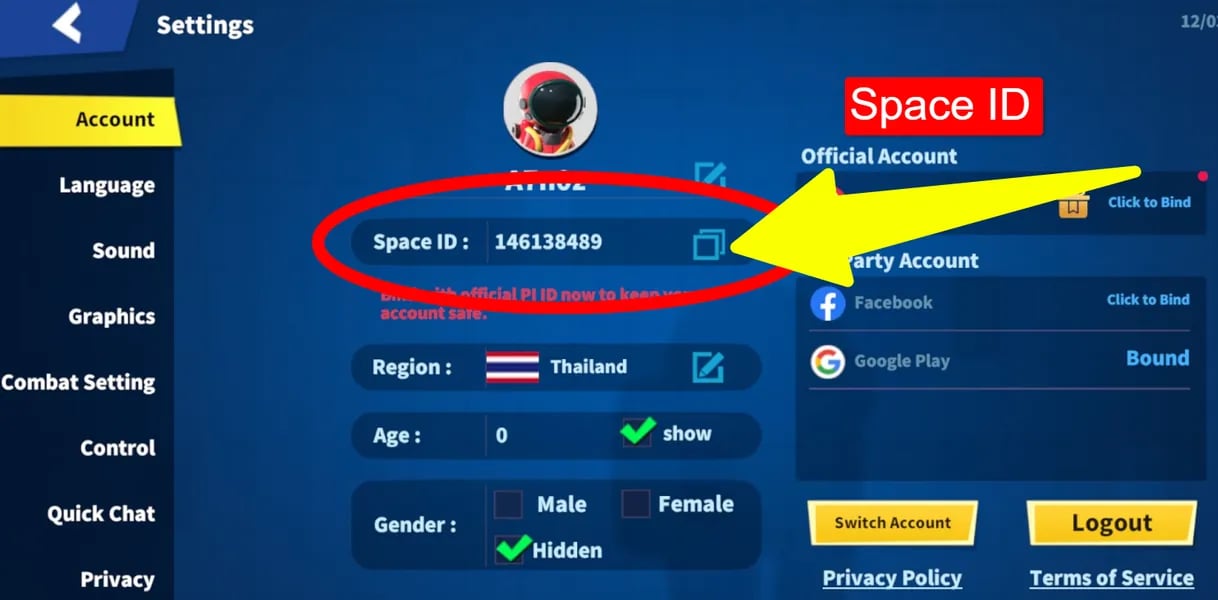
- Abra o Super Sus e toque no ícone de engrenagem no lobby para acessar as Configurações.
- Entre na guia de Tela / Gráficos.
- Altere o perfil geral de Alta ou Ultra para Suave ou Balanceado.
- Defina o controle de Taxa de Quadros estritamente em 60 FPS (ou Alta, sem usar os modos sem limite de 90/120 Hz).
- Reduza sombras e efeitos de pós-processamento para Baixo ou Desligado.
Ao reduzir a resolução interna de renderização e os mapas de sombra dinâmicos, a GPU desenha muito menos elementos pesados por quadro. Isso cria uma margem de segurança crucial para os momentos da reunião de votação, quando diversas skins animadas e mensagens de chat surgem na tela simultaneamente.
Se você personaliza seu personagem com visuais, pets e funções adquiridas via Recarga Super SUS usando Golden Stars, manter a base gráfica em Balanceado garante que as animações de alta qualidade apareçam sem derrubar o desempenho da partida.
Como diminuir o ping e evitar desync no Super Sus
Picos repentinos de latência e teletransportes pela nave geralmente decorrem de instabilidade no canal sem fio local ou perda de pacotes, e não de problemas nos servidores centrais.
Segundo levantamento da Symlex VPN, a faixa clássica de 2.4 GHz entrega bom alcance físico, mas sofre com excesso de congestionamento de vizinhos e eletrônicos domésticos. Em contrapartida, a frequência de 5 GHz conta com canais que não se sobrepõem e apresenta jitter substancialmente menor quando você joga a uma distância moderada do roteador.
| Diagnóstico de Rede | Ação Prática | Benefício Técnico | Fonte |
|---|---|---|---|
| Teste de Gateway | Fazer ping no endereço 192.168.1.1 | Identifica se a latência vem do sinal Wi-Fi da casa ou da rota da operadora | Symlex VPN |
| Mudança de Faixa Wi-Fi | Trocar a conexão da rede 2.4 GHz para a rede 5 GHz | Move o tráfego da partida para canais limpos e sem interferência externa | Symlex VPN |
| Restrição de Segundo Plano | Ativar a Economia de Dados do Android para apps extras | Bloqueia disparos repentinos de upload de apps inativos durante a gameplay | Techloy |
Executar um teste de ping para o gateway padrão (geralmente 192.168.1.1) via terminal ou aplicativo de diagnóstico revela imediatamente se o gargalo está entre o celular e o roteador.
Outro motivo comum para oscilações de ping é o uso invisível de dados por processos paralelos. Uma apuração da Techloy destaca que sincronizações de aplicativos em segundo plano fazem requisições frequentes à rede. Ao ativar a Economia de Dados do Android em outros aplicativos, você impede downloads e uploads repentinos enquanto joga, reservando o fluxo de dados do roteador para as trocas de coordenadas do Super Sus.
E quanto a VPNs para jogos? É melhor não usar. Anúncios costumam prometer reduções mágicas de ping, mas a realidade técnica é que uma VPN adiciona intermediários de tráfego e criptografia de dados. A menos que sua operadora esteja com problemas graves de rota para os servidores, a VPN quase sempre aumenta os saltos de latência e eleva o jitter na partida.
Checklist rápido para entrar na partida
Antes de entrar nas salas ranqueadas, repasse este roteiro:
- Economia de bateria do Android desligada.
- Conexão Wi-Fi feita na frequência de 5 GHz.
- Perfil de jogo ativado (Game Booster, Game Turbo ou similar da sua marca).
- Opções do desenvolvedor com "Disable HW overlays" ativado.
- Gráficos do Super Sus configurados em Suave ou Balanceado com limite fixado em 60 FPS.
Com esses ajustes de hardware e rede, você evita o travamento térmico do código 0x0 e joga com fluidez e tempo de resposta estável da primeira tarefa até a votação final.
Siga a ArcTopup para mais novidades de Super SUS Top Up~






Comments