Aprenda a transferir sua conta do Colorful Stage para um novo celular com segurança. Salve seu Transfer ID, vincule a nuvem e corrija erros de sincronização.
Migrar o seu perfil de jogo de ritmo para um aparelho novo deveria ser algo simples, sem estresse. Mesmo assim, muitos jogadores acabam dando de cara com telas de título vazias após tocar no botão errado ou presumir que a nuvem cuidou de tudo em segundo plano. Sem gerar suas credenciais, você corre o risco de perder suas cartas, progresso de rank e músicas desbloqueadas.
Encare a migração como um backup obrigatório do sistema. Abaixo está o passo a passo completo para configurar suas credenciais, vincular serviços e recuperar um perfil não vinculado.
Principais Métodos de Migração: Transfer ID vs Vínculo na Nuvem
Existem dois métodos para transferir seus dados salvos: um Transfer ID dentro do jogo combinado com uma senha personalizada, ou o vínculo da conta no nível do sistema operacional (Apple Game Center ou Google Play Games).
Configure ambos. O vínculo pelo sistema operacional falha caso você troque entre iPhone e Android no futuro. Já um Transfer ID dedicado funciona em todos os sistemas operacionais, sem bloqueios de plataforma.
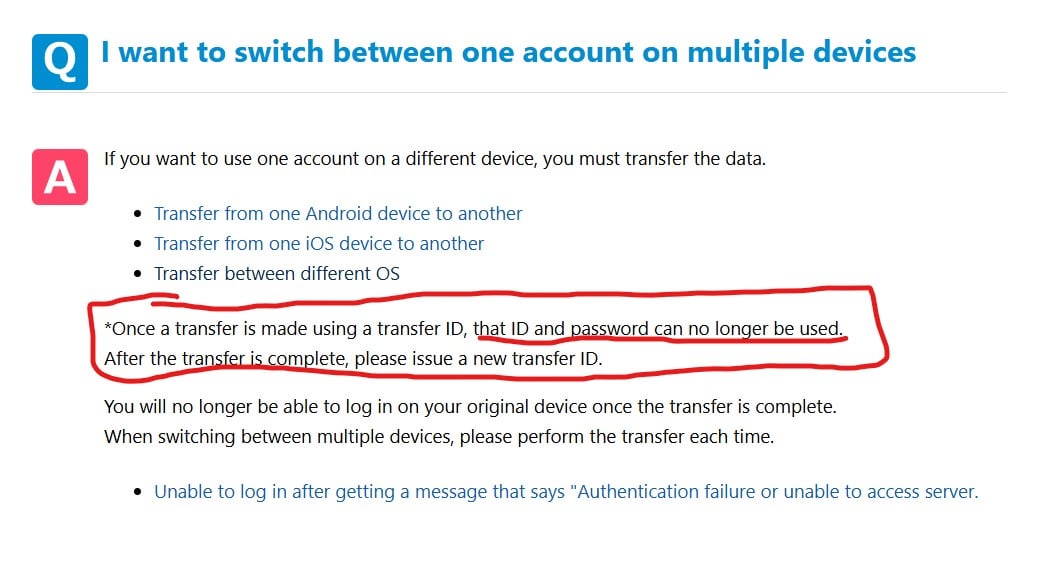
Veja como as opções se comparam:
- Transfer ID e Senha: Um código alfanumérico vinculado ao seu perfil. Funciona tanto no iOS quanto no Android.
- Vínculos na Nuvem do Sistema: Sincroniza via Game Center ou Google Play Games para transferências rápidas entre aparelhos da mesma plataforma.
- Serviços de Conta Multiplataforma: Autenticação externa baseada em códigos de verificação enviados por e-mail.

110 Crystals
 110 CrystalsUSD 0.62Comprar agora
350 Crystals
350 CrystalsUSD 1.91Comprar agora950 Crystals
950 CrystalsUSD 5.02Comprar agora1800 Crystals
1800 CrystalsUSD 9.70Comprar agora3060 Crystals
3060 CrystalsUSD 15.54Comprar agora5000 Crystals
5000 CrystalsUSD 25.28Comprar agora10500 Crystals
10500 CrystalsUSD 50.58Comprar agora
Configurando seu Transfer ID e Senha Passo a Passo
Os Transfer IDs manuais são a proteção mais confiável. Mesmo quando os serviços da plataforma passam por instabilidades de autenticação, sua senha personalizada e ID resgatam os dados salvos diretamente dos servidores.
Abra o jogo no seu dispositivo atual. Toque no ícone de menu no canto superior da tela e selecione Data Transfer.
- Selecione a opção manual de Transfer ID.
- Digite uma senha que cumpra os requisitos de caracteres e digite-a novamente para confirmar.
- Gere o seu Transfer ID alfanumérico.
- Tire uma captura de tela e salve o ID e a senha em um gerenciador de senhas seguro.
Não compartilhe essas credenciais. Qualquer pessoa com essa combinação de ID e senha pode carregar sua conta. As credenciais de transferência não expiram com o tempo — elas continuam válidas até que você gere um novo conjunto ou as substitua.
Abaixo estão as especificações técnicas básicas e os formatos de credenciais usados durante as migrações de dados de contas de jogos mobile:
| Tipo de Credencial | Formato / Padrão de Expiração | Finalidade Funcional |
|---|---|---|
| Código de Confirmação | 6 dígitos / expira em 60 minutos | Enviado por e-mail a partir do domínio do sistema para verificar a identidade durante a configuração |
| Identificador de Conta do Jogador | 9 dígitos | ID público do jogador; não pode ser usado sozinho como credencial de login |
| Transfer ID Dedicado | Sequência alfanumérica | Identificador exclusivo combinado com senha para migração direta entre dispositivos |
Conclusão: O seu número público de 9 dígitos de jogador serve apenas para identificar seu perfil para amigos; você precisa gerar um Transfer ID oficial e uma senha para realmente mover seus dados entre aparelhos.
Vínculo de Conta na Nuvem no iOS e Android
O vínculo pelo sistema operacional oferece migração com apenas um toque, desde que você permaneça no mesmo ecossistema. Você pode vincular o Colorful Stage ao Game Center em dispositivos iOS ou conectar pelo Google Play Games no Android.
Vale lembrar que contas recém-criadas não podem ser vinculadas de imediato. É necessário concluir o tutorial antes que as opções de transferência apareçam no menu de configurações.
Vinculando no iOS (Game Center)
Inicie sessão com seu Apple ID em Ajustes do iOS > Game Center. Abra o jogo, acerte o menu Data Transfer e selecione Link to Game Center. Confirme a solicitação que exibe o seu perfil do Game Center.
Vinculando no Android (Google Play Games)
Instale e atualize o Google Play Games. Abra o menu de transferência dentro do jogo, escolha Google Play e selecione a conta Google desejada. Aceite a solicitação de permissões.
Se precisar de recursos extras depois de restaurar o seu perfil, você pode repor seu estoque pelo arctopup para voltar com tudo nos banners ativos.
Passo a Passo para Restaurar Dados no Novo Dispositivo
Com as credenciais geradas, configurar o novo celular leva apenas dois minutos. Não jogue o tutorial no novo aparelho esperando vincular depois — iniciar uma nova sessão de jogo pode dessincronizar o seu perfil.
Siga estes passos no seu novo celular:
- Instale o jogo a partir da loja de aplicativos da sua plataforma.
- Abra o aplicativo e pare na tela de título inicial.
- Toque no botão Menu no canto superior direito antes de tocar na tela para iniciar.
- Selecione Data Transfer.
- Escolha Transfer with Transfer ID ou Transfer with OS Cloud.
- Digite suas credenciais ou conclua o login na nuvem.
- Verifique o seu Nome de Jogador, Rank e ID de Jogador de 9 dígitos na tela de confirmação.
- Confirme e aguarde o jogo baixar os dados de atualização.
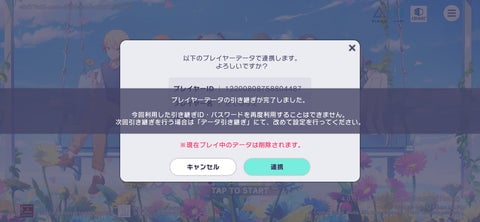
Suas credenciais continuam ativas após o carregamento. Mantenha a instalação antiga intacta até verificar se todas as suas cartas, pontuações e itens estão presentes.
Diferenças de Multiplataforma entre Android, iOS e PC
Trocar entre dispositivos com o mesmo sistema operacional é simples. Já a migração entre ecossistemas diferentes — como passar de um iPhone para um Android — possui regras específicas.
Ao transferir o Colorful Stage do Android para o iOS, suas cartas, emblemas de eventos, ranks de personagens e progresso da história são mantidos. No entanto, os vínculos de nuvem específicos de cada plataforma não funcionam entre sistemas operacionais diferentes. O Game Center não realiza autenticação em um aparelho Android.
Aqui está um detalhamento de como os recursos e a transferência de dados funcionam entre as principais plataformas:
| Recurso / Tipo de Item | iOS para iOS | Android para Android | Multiplataforma (iOS <-> Android) |
|---|---|---|---|
| Inventário de Cartas e Ranks | Totalmente Transferido | Totalmente Transferido | Totalmente Transferido |
| Sincronização via Game Center | Suportado | Não Aplicável | Não Suportado |
| Sincronização via Google Play Games | Não Aplicável | Suportado | Não Suportado |
| Transfer ID / Senha | Totalmente Suportado | Totalmente Suportado | Totalmente Suportado |
| Status de Vínculo Persistente | Mantido Após a Transferência | Mantido Após a Transferência | Mantido Após a Transferência |
Conclusão: Mudanças entre plataformas exigem o uso de um Transfer ID alfanumérico em vez de ferramentas de sincronização na nuvem exclusivas de um sistema operacional.
Se planeja trocar de sistema operacional permanentemente, não deixe de conferir a página de recarga de Hatsune Miku: Colorful Stage! para checar a disponibilidade atual de pacotes no ambiente do seu novo aparelho.
Solução de Problemas de Falhas de Vínculo e Erros de Transferência
Erros de autenticação costumam acontecer durante grandes atualizações do jogo ou em conexões instáveis. Caso encontre problemas na transferência de conta do Project Sekai, siga a resolução passo a passo.
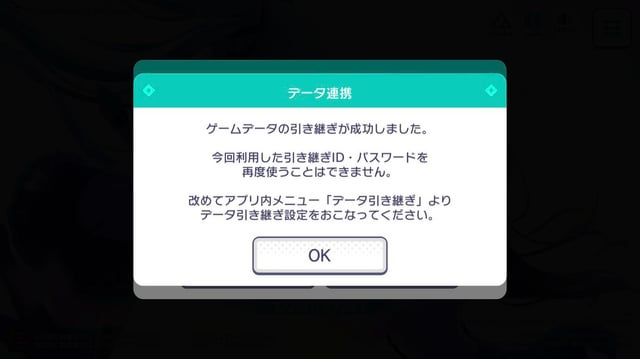
A maioria das falhas ocorre devido a senhas digitadas incorretamente, contas incompatíveis ou solicitações ao servidor que expiraram:
- Verifique Maiúsculas e Minúsculas: Tanto o Transfer ID quanto a senha diferenciam maiúsculas de minúsculas. Atenção a espaços extras inseridos pelo preenchimento automático do celular.
- Verifique a Conta na Nuvem: Para erros ao vincular o Colorful Stage ao Google Play, confirme se o Google Play Games está conectado ao mesmo e-mail usado na configuração original.
- Verifique os Filtros de Spam: Se estiver usando autenticação por e-mail, confirme se o seu filtro de spam não está bloqueando as mensagens do domínio do jogo.
- Fique Atento à Expiração do Código: Os códigos de confirmação expiram após 60 minutos. Solicite um novo código se o tempo tiver expirado.
- Troque de Rede: Operadoras móveis podem interromper as solicitações de API do jogo. Conecte-se a uma rede Wi-Fi estável e tente novamente.
- Limpe o Cache do Aplicativo: No Android, acesse Configurações > Aplicativos > Jogo > Armazenamento > Limpar Cache (nunca Limpar Dados) para remover tokens corrompidos.
Use esta matriz de resolução de erros para identificar rapidamente problemas específicos de transferência:
| Problema / Sintoma do Erro | Causa Provável | Ação Corretiva Imediata |
|---|---|---|
| Erro "Account Not Found" | Erro de digitação na sequência do Transfer ID | Verifique os caracteres novamente; diferencie o número zero ('0') da letra ('O') |
| Falha no Vínculo na Nuvem | Conta Google/Apple ID incorreta conectada | Alterne a conta do sistema nas configurações do aparelho antes de abrir o jogo |
| Código de Autenticação Não Chegou | Domínio bloqueado / Filtro de spam | Verifique a pasta de spam; adicione o domínio do remetente à lista de permissões; aguarde 5 minutos antes de reenviar |
| Código de Confirmação Expirado | Janela de 60 minutos ultrapassada | Solicite um novo código de 6 dígitos e envie-o imediatamente |
| Tela em Branco no Menu de Transferência | Dados iniciais do jogo incompletos | Avance além das etapas iniciais do tutorial para desbloquear os recursos de nuvem |
Conclusão: A maioria dos erros de transferência surge de espaços inseridos pelo teclado de preenchimento automático ou contas de sistema incompatíveis, e não de servidores corrompidos.
Recuperação de Emergência de Conta sem Acesso ao Aparelho
Caso seu celular antigo tenha quebrado ou sido restaurado antes de gerar um Transfer ID, não será possível fazer login direto apenas com o número de jogador de 9 dígitos. Ainda assim, a recuperação pelo suporte ao cliente é possível.
Baixe o aplicativo no seu novo dispositivo. Na tela de título, abra o menu Help e selecione Contact Us para enviar uma solicitação de recuperação de dados de jogador (Player Data Recovery Inquiry).
O suporte exigirá comprovações de titularidade da conta:
- ID de Jogador de 9 dígitos.
- Data de registro da conta e modelo do dispositivo principal.
- Nome no jogo e Rank exato.
- Cartas de alta raridade nas suas formações ativas.
- Comprovantes de compras ou IDs de transação.
Se você tiver uma conta vinculada a um portal web oficial, poderá enviar e acompanhar a solicitação por lá. Assim que o suporte verificar os detalhes de titularidade, eles enviarão um código de recuperação de uso único por e-mail.
Caso precise reconstruir seu inventário de itens após recuperar uma conta, você pode garantir seus itens no arctopup com entrega digital ágil.
Perguntas Frequentes
As configurações de transferência de dados da conta expiram após a criação?
Não. As configurações de transferência permanecem ativas permanentemente até serem substituídas manualmente.
Por quanto tempo o código de confirmação de registro de transferência é válido?
Os códigos de confirmação expiram 60 minutos após serem gerados.
É possível usar o Duelist ID do jogo para entrar em um novo aparelho?
Não. O identificador de 9 dígitos é um ID público, não uma credencial de login. Para mover os dados salvos, é necessário um Transfer ID com senha emitidos ou uma conta vinculada à nuvem.
As configurações de transferência da conta são apagadas após concluir uma transferência?
Não. As credenciais de transferência continuam ativas e reutilizáveis para migrações futuras de dispositivos.
Como recuperar uma conta se o acesso ao aparelho for perdido sem configurações de transferência?
Instale o jogo em um novo aparelho, toque em Contact Us no menu da tela de título e envie uma solicitação de recuperação com os dados da conta e comprovantes de compra.
O que verificar se o e-mail de verificação da transferência não chegar?
Verifique as pastas de spam e lixo eletrônico, confirme se digitou o endereço de e-mail corretamente e assegure-se de que os e-mails de verificação do sistema não estão bloqueados pelos filtros do provedor.
Considerações Finais sobre a Migração de Aparelhos
Configure seu Transfer ID manual e senha hoje mesmo, mesmo que a troca de celular ainda demore meses. Salvar suas credenciais em um gerenciador de senhas leva menos de um minuto e garante que um celular perdido ou uma atualização corrompida não apaguem seu progresso no jogo de ritmo.






Comments