Corrija o Watcher of Realms fechando na tela de carregamento no Android. Limpe o cache, repare o WebView e libere memória para jogar sem travamentos.
Watcher of Realms é um RPG tático de fantasia desenvolvido pela Skystone Games e ambientado no continente de Tya. Ser jogado de volta para a tela inicial enquanto a tela de título pisca impede você de chegar à taverna ou aos menus de batalha. O jogo valida os arquivos em tempo real durante a inicialização. Quando ele fecha repentinamente ou congela, o problema geralmente tem três causas: caches de atualização locais corrompidos, esgotamento de memória durante a inicialização de recursos 3D ou um componente do Android System WebView com falhas.
Algumas lojas oficiais listam mais de 170 heróis distribuídos em 10 facções, enquanto o cliente norte-americano 1.5.82.748.1 registra mais de 200 heróis. Descompactar esses modelos em alta definição e estruturas de animação logo na inicialização sobrecarrega a RAM e o armazenamento do dispositivo. Se a memória acabar ou encontrar um bloco de dados ilegível, o aplicativo fecha na mesma hora.
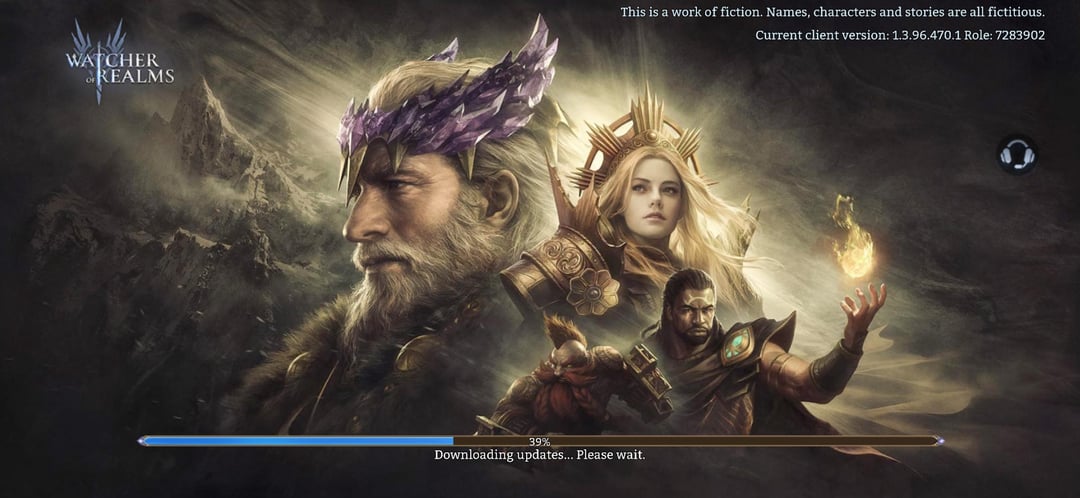
Por Que o Watcher of Realms Trava e Fecha ao Iniciar
A sequência de boot não é apenas uma tela estática de inicialização. O motor gráfico se conecta aos servidores de login, verifica manifestos de atualização, valida arquivos OBB locais, descompacta shaders e inicializa camadas de autenticação web. Uma falha em qualquer uma dessas etapas encerra o processo por completo.
A tabela abaixo detalha os principais pontos de falha que causam o fechamento inesperado no Android e a ação imediata necessária para estabilizar o cliente.
| Ponto de Falha | Causa Principal | Correção Imediata |
|---|---|---|
| Conflito com Android System WebView | Módulo de renderização web corrompido | Reverter atualizações do WebView ou atualizar pela Play Store |
| Cache de Arquivos Corrompido | Download de patch interrompido | Limpar armazenamento e cache temporário do aplicativo |
| Falha por Falta de Memória (OOM) | Pouca memória RAM do sistema (<4GB) | Fechar tarefas em segundo plano e reiniciar o celular |
| Falta de Espaço de Armazenamento | Menos de 10% de espaço livre em disco | Liberar pelo menos 5GB de espaço no armazenamento interno |
| OBB Ausente / Erro de Permissão | Permissões de armazenamento restritas | Conceder acesso ao armazenamento ou redefinir preferências de apps |
Resumo: Erros na inicialização raramente vêm de instabilidade nos servidores; quase sempre indicam gargalo de memória local, permissão de arquivo bloqueada ou um módulo de renderização corrompido.

499 Ouro
 499 OuroUSD 3.89Comprar agora
999 Ouro
999 OuroUSD 7.70Comprar agora1999 Ouro
1999 OuroUSD 15.45Comprar agora2999 Ouro
2999 OuroUSD 23.21Comprar agora4999 Ouro
4999 OuroUSD 38.84Comprar agora9999 Ouro
9999 OuroUSD 77.36Comprar agora29999 Ouro
29999 OuroUSD 232.92Comprar agora59999 Ouro
59999 OuroUSD 468.48Comprar agora
Diagnóstico Rápido Antes de Alterar Configurações Avançadas
Faça estas verificações básicas antes de mexer em pacotes do sistema ou apagar dados. Esses passos simples resolvem muitos travamentos de inicialização sem alterar configurações personalizadas.
- Verifique sua conexão de rede: Durante a sincronização dos perfis de jogador, uma queda temporária de pacotes causa tempo limite na API, forçando o jogo a fechar. Ative o modo avião por dez segundos, desative-o e teste o jogo no Wi-Fi de 5GHz e nos dados móveis.
- Confira o armazenamento interno total disponível: O Watcher of Realms precisa de espaço temporário em disco para descompactar os arquivos. Se o celular estiver com menos de 10% de armazenamento livre, o Android encerra as rotinas de extração de dados.
- Faça uma reinicialização completa do aparelho: Não basta apenas apagar e acender a tela. Use o menu de energia para reiniciar o sistema por completo, limpando processos inativos da memória volátil.
- Desative sobreposições de tela de outros apps: Gravadores de tela, miras sobrepostas e monitores de desempenho flutuantes interferem no pipeline gráfico e podem travar a tela de carregamento.
Se o jogo continuar fechando durante a verificação de recursos, avance diretamente para as soluções a nível de componentes.
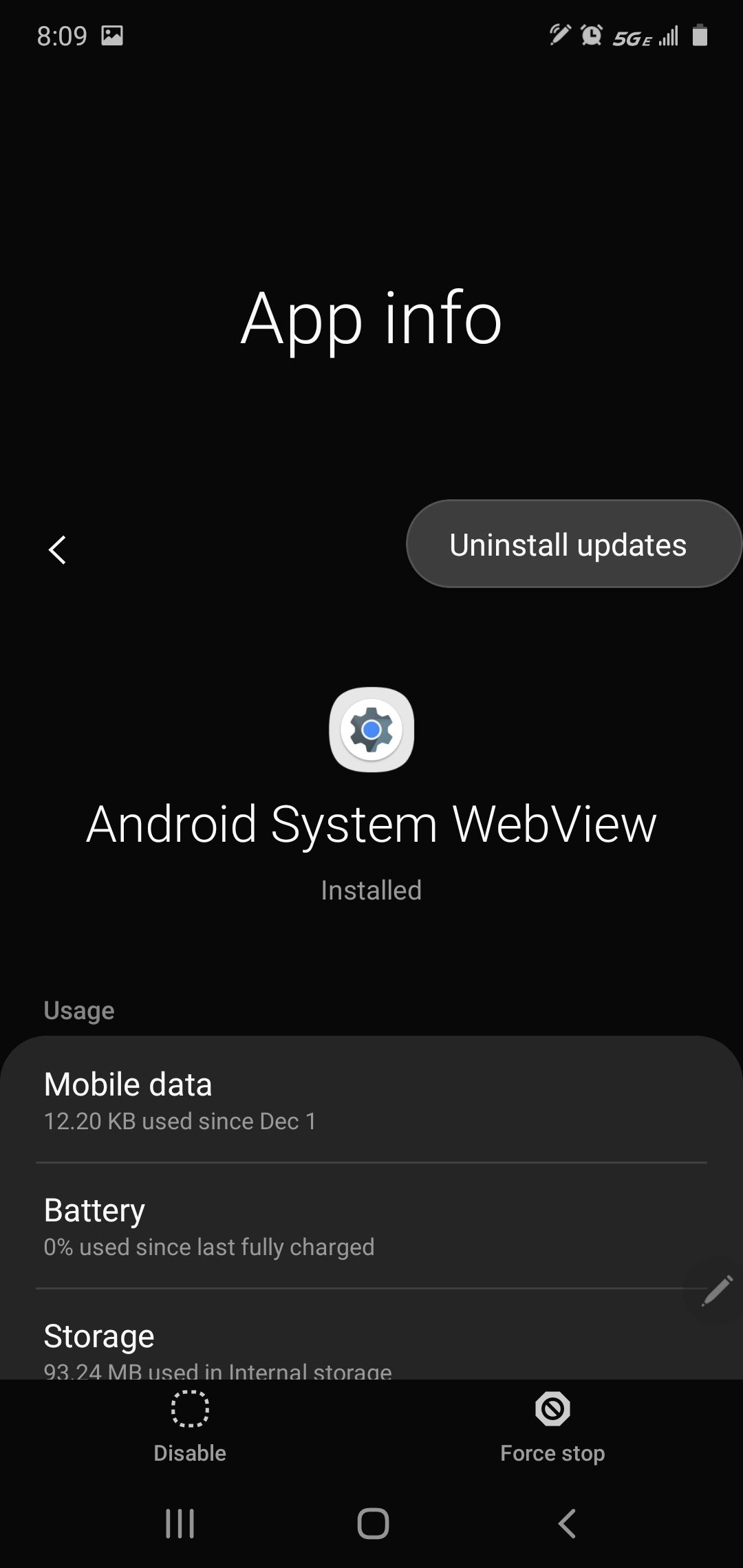
Passo 1: Reparando o Android System WebView e o Google Chrome
O Android System WebView gerencia o conteúdo web dentro dos aplicativos, incluindo telas de autenticação, avisos de eventos e pop-ups de novidades. Quando o Google lança uma versão com falhas — como no incidente da versão 89.0.4389.105, que travou apps em vários celulares Android —, jogos que dependem de visualizações web internas fecham assim que são abertos.
As recomendações costumam variar dependendo do cenário. Se uma atualização recente do sistema causou as falhas, reverter o WebView para a versão de fábrica é o caminho mais direto. Se o dispositivo não é atualizado há meses, atualizar o WebView pela Play Store é a melhor opção.
Como Reverter as Atualizações do Android System WebView
- Abra as Configurações do dispositivo.
- Toque em Aplicativos (ou Gerenciador de aplicativos).
- Selecione o menu de três pontos no canto superior direito e escolha Mostrar aplicativos do sistema.
- Role a tela e toque em Android System WebView.
- Toque nos três pontos no canto superior e selecione Desinstalar atualizações.
- Confirme a solicitação para restaurar a versão de fábrica e reinicie o aparelho.
Dependências de Arquitetura com o Google Chrome
Nas versões modernas do Android, o WebView compartilha bibliotecas essenciais com o Google Chrome. Se o reparo no WebView não resolver o problema, atualize o Google Chrome na Google Play Store. Outra opção é acessar Configurações > Aplicativos > Chrome, tocar em Forçar parada e limpar o cache do Chrome para remover vínculos de renderização corrompidos.
Passo 2: Limpar Cache e Dados do App para Remover Arquivos Corrompidos
Watcher of Realms recebe microatualizações constantes. Uma conexão Wi-Fi instável durante o download pode gravar blocos de dados corrompidos no armazenamento. Com isso, o cliente sofre um erro de serialização na inicialização e fecha forçadamente.
Executar o procedimento watcher of realms clear cache android fix remove arquivos temporários corrompidos sem apagar a instalação principal do jogo.
Como Limpar o Cache e os Dados do Aplicativo
- Acesse Configurações > Aplicativos > Watcher of Realms.
- Toque em Armazenamento e cache.
- Toque em Limpar cache e abra o jogo.
- Se o app continuar fechando, volte a esse menu e selecione Limpar armazenamento (ou Limpar dados).
Configurações -> Aplicativos -> Watcher of Realms -> Armazenamento e cache -> Limpar armazenamento
Nota sobre a segurança da conta: Limpar o armazenamento remove arquivos temporários de contas de convidado e tokens de sessão não autenticados. Desde que a conta esteja vinculada a uma Moonton ID, conta do Google Play ou perfil de rede social, todos os seus heróis, equipamentos e progresso de campanha estarão protegidos nos servidores. Assim que o jogo abrir sem problemas, você pode abastecer o estoque de Ouro de Watcher of Realms com segurança por meio de plataformas confiáveis.
Passo 3: Resolvendo Falta de Memória e Fechamentos em Segundo Plano pela Interface OEM
O Watcher of Realms precisa de pelo menos 4GB de RAM física para renderizar os gráficos com estabilidade. Durante a inicialização, o motor gráfico carrega atlas de textura, esqueletos de animação e pacotes de áudio de várias classes de heróis ao mesmo tempo. Em aparelhos com 4GB a 6GB de RAM total, aplicativos em segundo plano levam o sistema a um estado de Falta de Memória (OOM), fazendo o gerenciador do Android encerrar o processo.
Interfaces personalizadas do Android — como a MIUI/HyperOS da Xiaomi, a OxygenOS da OnePlus e a EMUI da Huawei — utilizam gerenciamento de bateria agressivo. Esses sistemas costumam identificar o carregamento inicial de arquivos do jogo como um consumo excessivo em segundo plano e encerram o app antes mesmo de a tela principal carregar.
Pouca RAM no Dispositivo + Muitos Apps em Segundo Plano -> Memória do SO Esgotada -> App Fecha Silenciosamente
Desativando a Otimização de Bateria para Inicializações Estáveis
- Acesse Configurações > Aplicativos > Watcher of Realms.
- Toque em Bateria ou Uso de bateria do app.
- Mude a configuração de Otimizado ou Restrito para Sem restrições.
- Em aparelhos com MIUI/HyperOS, abra as Configurações de economia de bateria na página de informações do app e selecione Nenhuma restrição.
Feche todos os aplicativos abertos no menu de multitarefa antes de abrir o Watcher of Realms para liberar o máximo de RAM física possível.
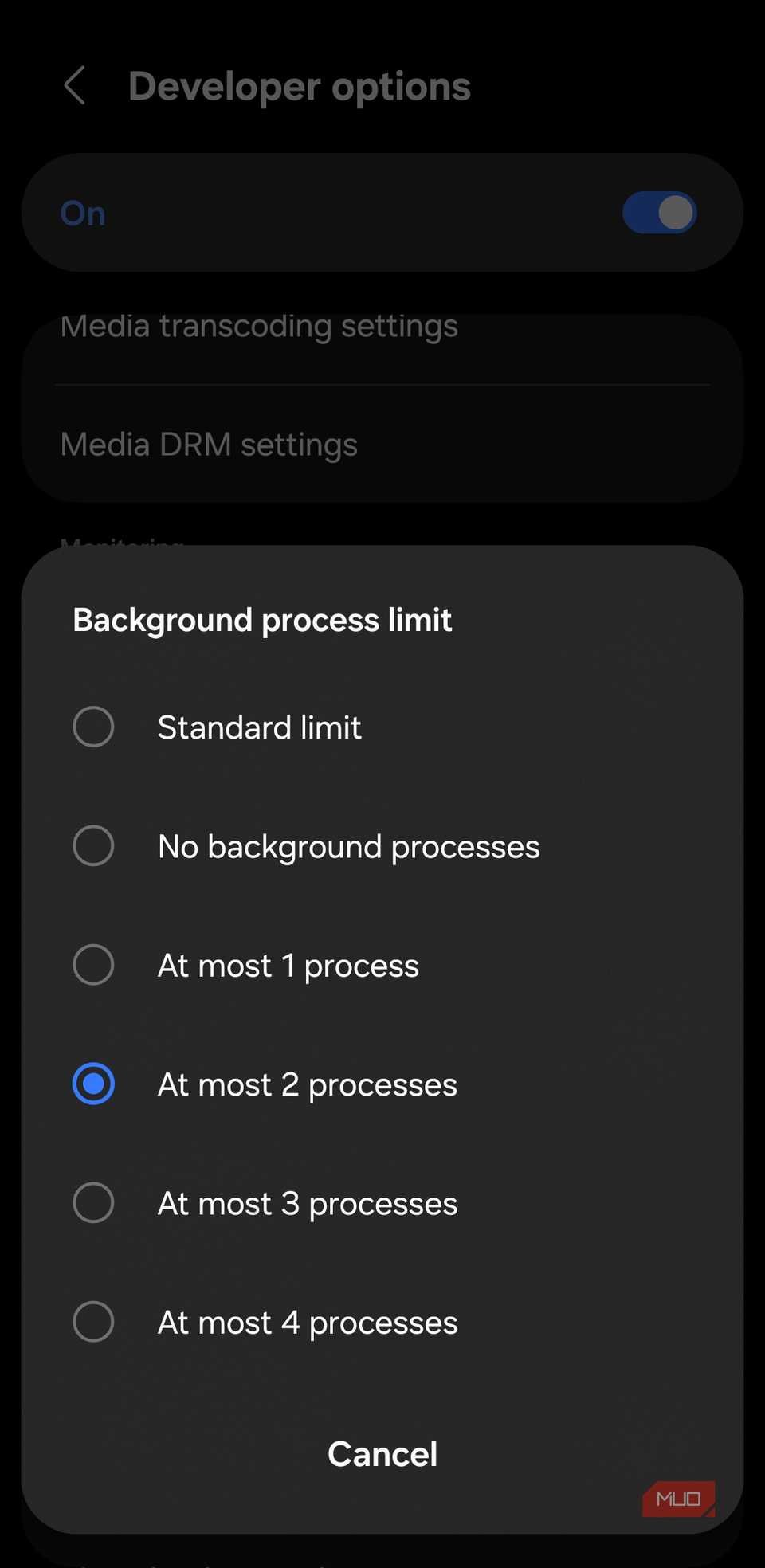
Passo 4: Corrigindo Permissões de Armazenamento, Arquivos OBB e Preferências de Apps
Se o jogo travar com a mensagem watcher of realms stuck on verifying resources, isso indica uma falha de caminho entre o APK e os arquivos de expansão OBB no diretório de armazenamento do Android. Sem permissões de leitura, a etapa de verificação trava em 0% ou 100% antes de fechar o jogo.
Reativando as Permissões
- Abra Configurações > Aplicativos > Watcher of Realms.
- Toque em Permissões.
- Verifique se Armazenamento (ou Arquivos e mídia) está definido como Permitir acesso apenas a mídia ou Permitir gerenciamento de todos os arquivos.
Redefinindo as Preferências de Aplicativos
Se as permissões estiverem ativas, mas o jogo ainda não conseguir ler pastas ou abrir conexões de rede, redefina as preferências globais de aplicativos. Isso limpa componentes desativados, bloqueios de dados em segundo plano e conflitos de permissões no Android sem apagar arquivos pessoais.
- Abra Configurações > Sistema > Opções de redefinição (ou Aplicativos > Menu de três pontos).
- Selecione Redefinir preferências do app.
- Confirme a escolha e reinicie o celular.
Passo 5: Limpeza da Partição de Cache do Sistema e Diagnóstico no Modo de Segurança
Travamentos persistentes na inicialização podem ser causados por conflitos de arquivos do próprio sistema, fora da pasta do aplicativo. O Android guarda dados de compilação do sistema operacional em uma partição de cache dedicada. Quando ponteiros antigos continuam salvos após uma atualização de SO, jogos 3D costumam travar durante a compilação de shaders da GPU.
Limpando a Partição de Cache do Android
- Desligue o dispositivo por completo.
- Segure o Botão Liga/Desliga + Botão de Aumentar Volume (ou Diminuir Volume, dependendo da fabricante) até que a tela de recuperação apareça.
- Use os botões físicos de volume para destacar a opção Wipe cache partition.
- Pressione o Botão Liga/Desliga para confirmar.
- Selecione Reboot system now.
Nota: Limpar a partição de cache não apaga dados pessoais, fotos nem aplicativos; isso apenas limpa arquivos temporários de compilação do sistema operacional.
Identificando Conflitos de Apps com o Modo de Segurança
Para conferir se algum bloqueador de anúncios, VPN ou serviço em segundo plano de terceiros está fechando o jogo, inicie o Android no Modo de Segurança. Esse modo desativa processos secundários não essenciais.
- Mantenha pressionado o Botão Liga/Desliga até o menu de energia aparecer.
- Toque e segure em Desligar ou Reiniciar até surgir o aviso de Reiniciar no modo de segurança.
- Toque em OK.
- Quando o celular iniciar no Modo de Segurança, confirme a conexão com a internet e tente abrir o jogo.
Eliminar conflitos a nível de sistema garante estabilidade na hora de fazer raides e invocações após resgatar pacotes baratos de Ouro de Watcher of Realms.
Passo 6: Reinstalação Limpa para Corrigir Atualizações com Falhas
As tabelas de serialização de atualizações podem se corromper totalmente durante lançamentos como watcher of realms crashing after update 2026. Quando as atualizações incrementais não conseguem sobrescrever blocos de dados existentes, o jogo entra em um estado híbrido inconsistente e fecha ao buscar caminhos de arquivos ausentes.
Uma reinstalação limpa recria toda a estrutura de pastas diretamente a partir dos servidores do Google Play.
Passo a Passo para Reinstalação Limpa
- Acesse Configurações > Aplicativos > Watcher of Realms.
- Toque em Limpar dados e depois em Desinstalar.
- Abra um gerenciador de arquivos e verifique se a pasta
Android/data/com.sg.worsfoi excluída. - Reinicie o dispositivo.
- Abra a Google Play Store, procure por Watcher of Realms e reinstale o jogo.
- Conecte-se a uma rede Wi-Fi estável para baixar o pacote completo de recursos.
Mantenha o aplicativo aberto na tela durante todo o download dos dados. Não mude de aplicativo nem deixe a tela bloquear até que o download atinja 100%.
Comparativo de Plataformas: Vulnerabilidade a Falhas em Diferentes Sistemas
Watcher of Realms roda em várias plataformas, e cada uma gerencia memória e tarefas em segundo plano de forma distinta. Dispositivos Android lidam com fechamentos agressivos por softwares OEM e atualizações do WebView, emuladores de PC enfrentam gargalos de virtualização, e o iOS trabalha com limites rigorosos de memória.
A tabela abaixo compara a estabilidade e os principais tipos de falhas no Android, em Emuladores de PC e no iOS.
| Plataforma | Causa Comum de Travamento | Sensibilidade à Memória | Principal Forma de Solução |
|---|---|---|---|
| Android Mobile | Conflito no WebView / Cache de patch corrompido | Alta (Requer 4GB+ de RAM) | Limpar cache do app / Reverter atualizações do WebView |
| Emulação no PC (Android) | Conflito de Hyper-V / Drivers de GPU desatualizados | Média (Alocação de 4GB a 8GB) | Trocar motor gráfico (DirectX/Vulkan) / Alocar 4+ núcleos de CPU |
| Apple iOS | Limite de RAM do aparelho em modelos antigos | Extrema (Encerramento agressivo por jetsam) | Reinicialização forçada / Desinstalar apps desnecessários |
Resumo: O Android permite um controle direto na solução de problemas por meio de limpeza modular de cache e reversão de componentes do sistema, enquanto outras plataformas dependem de virtualização ou cortes automáticos de memória pelo sistema operacional.
Requisitos de Sistema Recomendados para Estabilidade
Para evitar ciclos de travamentos durante grandes atualizações de conteúdo, certifique-se de que seu hardware atenda aos requisitos necessários.
A tabela abaixo apresenta os requisitos mínimos e recomendados para rodar o jogo com fluidez no Android.
| Componente de Hardware / Software | Requisito Mínimo | Configuração Recomendada |
|---|---|---|
| Sistema Operacional | Android 7.0 ou superior | Android 12.0 ou superior |
| Memória RAM | 4GB de RAM Física | 6GB a 8GB de RAM Física |
| Espaço Livre de Armazenamento | 5GB de Espaço Livre (ou 10% da capacidade) | 10GB+ em Armazenamento UFS de Alta Velocidade |
| Android System WebView | Versão Base de Fábrica | Versão Estável Mais Recente (Totalmente Atualizada) |
| Gerenciamento de Bateria | Modo Equilibrado / Padrão | Modo Sem Restrições / Alto Desempenho |
Resumo: Manter pelo menos 5GB de armazenamento livre e 4GB de RAM física garante que as texturas dos heróis em alta resolução sejam descompactadas sem gerar erros de memória insuficiente.
Com as configurações adequadas e o jogo estável, você pode comprar Ouro de Watcher of Realms com segurança para investir na evolução dos seus personagens e equipamentos.
Perguntas Frequentes (FAQ)
Por que o Watcher of Realms fecha na tela de carregamento no Android?
Isso geralmente acontece por arquivos de cache de atualização corrompidos, falta de memória RAM disponível (erro OOM) ou falhas em versões do Android System WebView durante a tela inicial. Liberar espaço no armazenamento e limpar o cache do aplicativo costuma resolver a grande maioria desses travamentos.
Como resolvo problemas com o Android System WebView?
Abra as Configurações do dispositivo, acesse Aplicativos, ative a exibição dos apps do sistema, selecione o Android System WebView e toque em 'Desinstalar atualizações' no menu superior. Se preferir, abra a Google Play Store e atualize tanto o Android System WebView quanto o Google Chrome para as versões estáveis mais recentes.
Limpar os dados do aplicativo vai apagar o progresso da minha conta no Watcher of Realms?
Não. Limpar os dados do aplicativo não apaga o progresso da sua conta, desde que seu perfil esteja vinculado a uma Moonton ID, ao Google Play Games ou a uma rede social. O jogo apenas solicitará que você faça login novamente após baixar os arquivos de configuração.
Quanto espaço livre devo deixar no Android para o Watcher of Realms?
Recomenda-se manter pelo menos 5GB de espaço livre ou cerca de 10% da capacidade total de armazenamento do aparelho. O cliente usa esse espaço para descompactar texturas de personagens, arquivos de áudio e mapas durante o carregamento.
O modo de economia de bateria pode fazer o Watcher of Realms travar?
Sim. O gerenciamento agressivo de bateria em sistemas como MIUI, HyperOS ou OxygenOS costuma encerrar o processo do jogo enquanto ele descompacta arquivos pesados em segundo plano. Definir a permissão de bateria do app como 'Sem restrições' impede que o sistema operacional feche o jogo na inicialização.
O que fazer se a tela de carregamento travar em 100% ou na verificação?
Se a barra de progresso travar durante a verificação de recursos, alterne a conexão entre o Wi-Fi e os dados móveis para redefinir o tempo limite de conexão com a API. Se o problema continuar, force a parada do aplicativo, limpe o cache nas configurações do sistema e reinicie o aparelho.
Conclusão Sobre a Estabilidade no Android
Resolver as falhas do Watcher of Realms no Android é uma questão de identificar o gargalo correto. Na maioria das vezes, o jogo fecha por falta de memória no aparelho, pouco espaço livre em disco ou incompatibilidades com o Android System WebView, e não por instabilidade nos servidores. Comece limpando o cache do aplicativo e garantindo 5GB de espaço livre. Se o jogo fechar no instante em que a tela inicial aparecer, reverta as atualizações do WebView. Com esses ajustes, o jogo voltará a inicializar perfeitamente para você explorar Tya sem interrupções.






Comments