ล็อกเฟรมเรต 60 FPS ใน Devil May Cry: Peak of Combat ด้วยการตั้งค่ากราฟิก ความไว และเฟรมเรตที่ปรับแต่งมาอย่างดีเพื่อหยุดอาการกระตุกและความร้อนสะสม
อาการกระตุกระหว่างทำคอมโบลอยกลางอากาศจะทำลายทุกอย่าง คุณเสยศัตรูลอยขึ้นฟ้าด้วย Dante กดสลับอาวุธกลางอากาศ แต่เกิดอาการกระตุกเล็กน้อยจนคำสั่งหลุด ศัตรูตกลงพื้น ระดับสไตล์ SSS ของคุณพังทลาย ตัวนับคอมโบรีเซ็ตกลับเป็นศูนย์ทันที
Devil May Cry: Peak of Combat ต้องการการควบคุมที่แม่นยำระดับเฟรมต่อเฟรม ตัวเกมพัฒนาโดย NebulaJoy ภายใต้การดูแลของ Capcom และเปิดให้บริการทั่วโลกในเดือนมกราคม 2024 เกมแอ็กชันบนมือถือเกมนี้ยกการต่อสู้แบบสลับตัวละครหลายตัวมาไว้บนหน้าจอสัมผัสและโปรแกรมจำลองบน PC โดยตรง การปรับกราฟิกทุกอย่างจนสุดจะทำให้ชิปประมวลผลมือถือของคุณร้อนจัดและเกิดอาการลดความเร็วเนื่องจากความร้อน (Thermal Throttling) ภายใน 5 นาที
ผมได้ทดสอบแถบเลื่อนปรับค่าต่างๆ ปรับเทียบเส้นโค้งการตอบสนองของมุมกล้อง และหาจุดสมดุลระหว่างความคมชัดของภาพและความนิ่งของเฟรมเรต นี่คือการตั้งค่าที่คุณต้องใช้เพื่อล็อก 60 FPS และกำจัดความหน่วงของการกดปุ่มต่อสู้
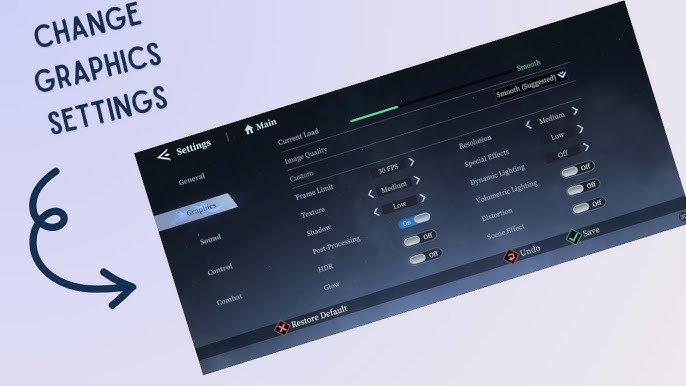
ทำไม 60 FPS ถึงกำหนดจังหวะการต่อสู้ใน Peak of Combat
ระบบการต่อสู้หมุนรอบการทำงานร่วมกันของทีมแท็ก 3 คน คุณต้องสลับระหว่าง Dante, Vergil, Nero และ Lady ระหว่างแอนิเมชันการโจมตีเพื่อต่อคอมโบกลางอากาศ เฟรมที่ตกแม้เพียงเฟรมเดียวจะขัดจังหวะเชนคอมโบของคุณและเปิดช่องให้ฮันเตอร์โดนสวนกลับ
ระบบเคาน์เตอร์ด้วยการกระโดด (Jump-counter) ทำงานคล้ายกับ Witch Time เมื่อศัตรูเปล่งแสงสีแดง การกดกระโดดในจังหวะที่โดนโจมตีพอดีจะเปิดหน้าต่างสโลว์โมชันเพื่อสวนกลับ หากเฟรมเรตของคุณแกว่งระหว่าง 35 ถึง 55 FPS สัญญาณภาพสำหรับเคาน์เตอร์เหล่านี้จะไม่แน่นอน ทำให้ความหน่วงของอินพุตพุ่งสูงขึ้นทันทีที่มีเอฟเฟกต์พาร์ติเคิลเต็มหน้าจอ
การล็อก 60 FPS จะให้ระยะเวลาต่อเฟรม (Frame Time) ที่นิ่งสม่ำเสมอที่ 16.6 มิลลิวินาที ความเสถียรนั้นช่วยสร้างความคุ้นเคยของกล้ามเนื้อ (Muscle Memory) ที่แม่นยำสำหรับการกระโดดเคาน์เตอร์ การฟันดาบหน่วงจังหวะ และการแท็กตัวละครเข้ามาทันที การลดการตั้งค่ากราฟิกเพื่อรักษา 60 FPS ไว้นั้นใช้งานได้จริงมากกว่าการพยายามปรับเงาให้สุดอย่างแน่นอน
ก่อนจะใช้ทรัพยากรไปกับตู้สุ่มอาวุธ การจัดการทรัพยากรของคุณก็สำคัญไม่แพ้การปรับจูนเครื่อง การเลือก เติมเงิน Devil May Cry Peak of Combat จะช่วยให้คุณมี Devil Gems พร้อมสำหรับการสุ่มตัวละครตัวถัดไปโดยไม่ทำให้จังหวะการเล่นของคุณสะดุด

60 Devil Gems
 60 Devil GemsUSD 0.49ซื้อเลย
Daily Value Gem Pack I
Daily Value Gem Pack IUSD 1.40ซื้อเลยDaily Mega Gem Pack II
Daily Mega Gem Pack IIUSD 2.11ซื้อเลย300 Devil Gems
300 Devil GemsUSD 2.33ซื้อเลยCard EXP Pack
Card EXP PackUSD 3.52ซื้อเลยDaily Gem Luxury Pack III
Daily Gem Luxury Pack IIIUSD 3.52ซื้อเลยEpic Weapon Selection
Epic Weapon SelectionUSD 3.52ซื้อเลยHunter EXP Pack
Hunter EXP PackUSD 3.52ซื้อเลยRandom Fragment Pack
Random Fragment PackUSD 3.52ซื้อเลยRed Orb Pack
Red Orb PackUSD 3.52ซื้อเลยWeapon EXP Pack
Weapon EXP PackUSD 3.52ซื้อเลย680 Devil Gems
680 Devil GemsUSD 4.89ซื้อเลยCrimson Scale Pack
Crimson Scale PackUSD 7.16ซื้อเลยEpic Hunter Selection
Epic Hunter SelectionUSD 7.16ซื้อเลยEye of Destruction Pack
Eye of Destruction PackUSD 7.16ซื้อเลยEye of the Abyss Pack
Eye of the Abyss PackUSD 7.16ซื้อเลยSkill Manual Pack
Skill Manual PackUSD 7.16ซื้อเลยWeekly Gem Luxury Pack
Weekly Gem Luxury PackUSD 7.16ซื้อเลยAdvanced Rune Selection
Advanced Rune SelectionUSD 10.73ซื้อเลย1280 Devil Gems
1280 Devil GemsUSD 9.61ซื้อเลย3280 Devil Gems
3280 Devil GemsUSD 24.79ซื้อเลยHunter Premium Pack
Hunter Premium PackUSD 35.76ซื้อเลยHunter Supreme Pack
Hunter Supreme PackUSD 35.76ซื้อเลยWeapon Supreme Pack
Weapon Supreme PackUSD 35.76ซื้อเลย6480 Devil Gems
6480 Devil GemsUSD 48.05ซื้อเลย
พรีเซ็ตกราฟิกในเกมที่แนะนำ
ข้ามพรีเซ็ตเริ่มต้นไปได้เลย โปรไฟล์ "Ultra" ในเกมใช้การประมวลผลหลังเรนเดอร์ (Post-Processing) หนักเกินไป ซึ่งแทบไม่เห็นความต่างบนจอมือถือ แต่กลับทำให้ความร้อนของ GPU พุ่งสูงขึ้นโดยตรง
ปรับแถบเลื่อนเหล่านี้ในเมนูการแสดงผล:
- Graphics Quality (คุณภาพกราฟิก): ตั้งเป็น Custom อย่าปล่อยให้เป็นโปรไฟล์อัตโนมัติเริ่มต้นเด็ดขาด
- Frame Rate (เฟรมเรต): ตั้งเป็น 60 FPS (หรือปลดล็อกบนโปรแกรมจำลองบนเดสก์ท็อป)
- Resolution (ความละเอียด): ตั้งเป็น 100% (Native) การปรับต่ำกว่า 100% จะทำให้โมเดลตัวละครเบลอ ในขณะที่การปรับเกินความละเอียดจอจะกินแรง GPU มือถือมากโดยได้ภาพที่แทบไม่ต่างกัน
- Shadow Quality (คุณภาพเงา): ตั้งเป็น Medium เงาแบบไดนามิกสร้างภาระให้ GPU มากที่สุดระหว่างการสลับตัวละคร
- Special Effects (VFX / เอฟเฟกต์พิเศษ): ตั้งเป็น Medium หรือ High ระดับ Medium จะยังคงเห็นสัญญาณเตือนท่าโจมตีของบอสได้อย่างชัดเจนโดยไม่ทำให้เฟรมตกเวลามีระเบิด
- Post-Processing (การประมวลผลภาพ): ตั้งเป็น Low หรือ Off
- Motion Blur (ภาพเบลอจากการเคลื่อนไหว): ตั้งเป็น Off โมชันเบลอจะทำให้ภาพเบลอเวลาหมุนกล้องเร็วๆ และบดบังสัญญาณท่าโจมตีของศัตรู
- ความชัดลึก (ระยะชัดลึก): ตั้งเป็น Off การเบลอฉากหลังสร้างภาระให้ GPU โดยไม่จำเป็นระหว่างการต่อสู้ที่รวดเร็ว
- Bloom (แสงฟุ้ง): ตั้งเป็น Off การปิดบลูมจะตัดแสงจ้าและทำให้มองเห็นรูปร่างของปีศาจได้คมชัด
- Anti-Aliasing (ลบรอยหยัก): ตั้งเป็น Low หรือ FXAA ค่านี้ช่วยลดรอยหยักที่ขอบอาวุธโดยไม่ทำให้ไปป์ไลน์การเรนเดอร์ติดขัด
+-------------------------------------------------------------+
| สรุปการตั้งค่ากราฟิกที่เหมาะสมที่สุด                        |
+-------------------------------------------------------------+
| เป้าหมายเฟรมเรต       : 60 FPS (ล็อก)                       |
| ความละเอียดการเรนเดอร์: 100% (Native)                       |
| พรีเซ็ตกราฟิก         : Medium / Custom                     |
| เอฟเฟกต์ภาพ (Post-FX) : ปิดใช้งาน (ปิด Blur, Bloom, DoF)    |
| รายละเอียดเงา         : Medium                              |
| ความไวการต่อสู้       : 70% - 80%                           |
| ความไวมุมกล้อง        : 60% - 70%                           |
+-------------------------------------------------------------+
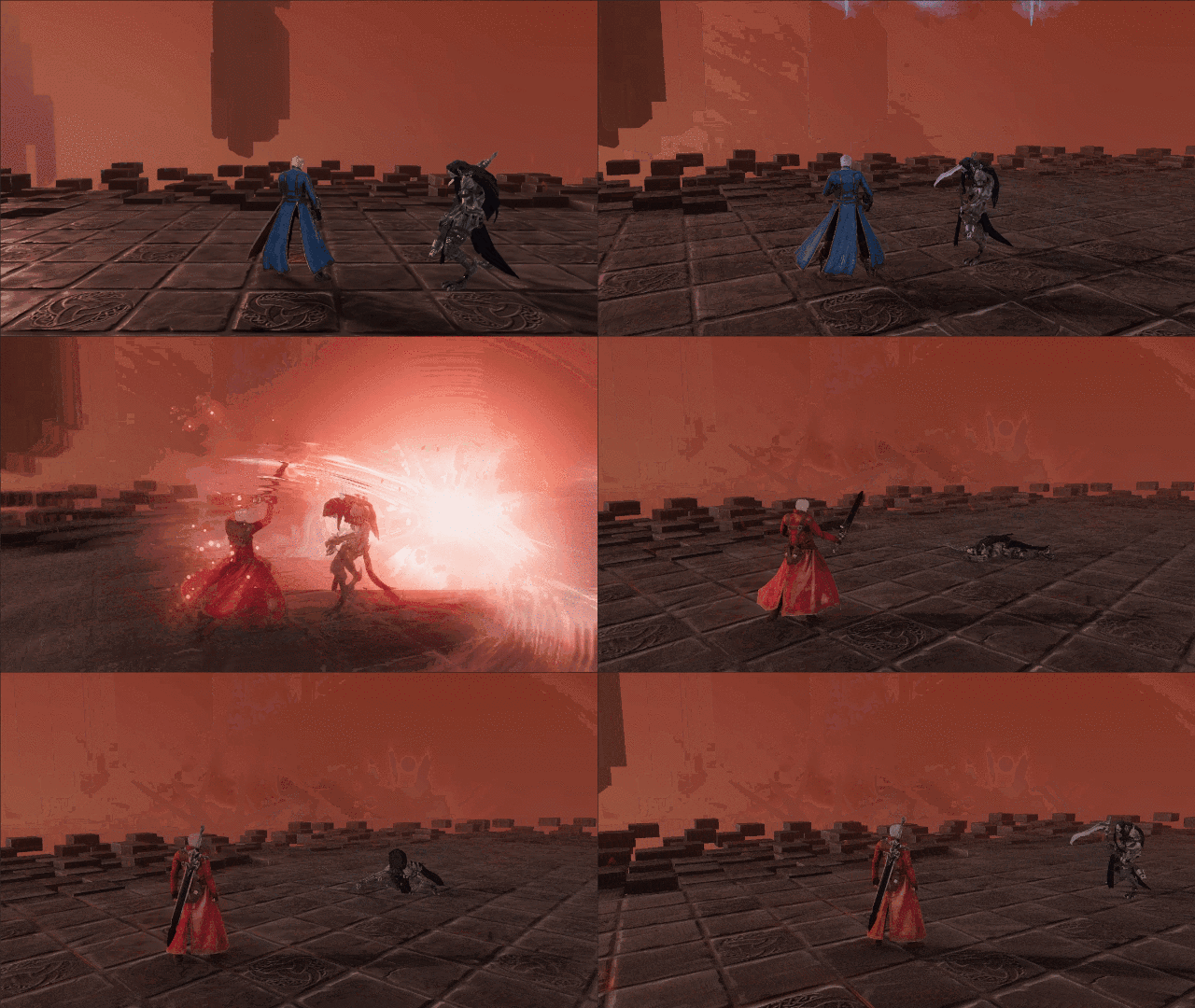
สรุปผลการทดสอบตามระดับฮาร์ดแวร์
มือถือเกมมิ่งระดับเรือธงที่มีระบบระบายความร้อนในตัว เช่น Redmagic 7S Pro สามารถเล่นด้วยการตั้งค่ากราฟิกสูงสุดที่ 60 FPS ได้อย่างต่อเนื่องโดยไม่มีปัญหา ส่วนอุปกรณ์ระดับกลางทั่วไปจำเป็นต้องลดการตั้งค่าลงเพื่อป้องกันการลดความเร็วจากความร้อนระหว่างการเล่นเป็นเวลานาน
ตารางด้านล่างแสดงเป้าหมายเฟรมเรตและพรีเซ็ตกราฟิกที่แนะนำสำหรับอุปกรณ์แต่ละระดับและการตั้งค่าโปรแกรมจำลองบนเดสก์ท็อป
| ระดับฮาร์ดแวร์ / แพลตฟอร์ม | เป้าหมายเฟรมเรต | พรีเซ็ตกราฟิกที่แนะนำ | การจัดสรรระบบ / การตั้งค่าสำคัญ |
|---|---|---|---|
| มือถือระดับเรือธง (เช่น Redmagic 7S Pro) | 60 FPS ต่อเนื่อง | การตั้งค่าในเกมระดับ Max / High | ความละเอียดดั้งเดิม 100%, Post-Processing ระดับ Medium |
| มือถือระดับกลาง | 60 FPS ล็อกนิ่ง | การตั้งค่าในเกมระดับ Medium | ปิด Motion Blur, เงาระดับ Medium, ปิด Bloom |
| มือถือระดับประหยัด | 60 FPS (เน้นการต่อสู้) | การตั้งค่า Low / Performance | เงาระดับ Low, ปิด FXAA, ความละเอียด 100% |
| โปรแกรมจำลองบน PC (สมดุล) | 120 FPS ไม่จำกัด | การตั้งค่าในเกมระดับ High | 4 CPU Cores, 4 GB RAM, DirectX / Vulkan |
| โปรแกรมจำลองบน PC (ประสิทธิภาพสูงสุด) | เป้าหมายสูงสุด 240 FPS | การตั้งค่า High, ปิด Post-FX | 4+ Cores, 4 GB+ RAM, เปิดใช้งาน Hardware Virtualization |
การเลือกพรีเซ็ต Medium ถึง High แทน Ultra ช่วยรับประกันเฟรมเรต 60 FPS ที่เสถียรโดยไม่ทำให้ชิปเซ็ตสมัยใหม่ร้อนจนลดความเร็ว
มือถือระดับกลางไม่ควรเปิดเงาระดับ Ultra เด็ดขาด เพราะเงาแบบไดนามิกจะคำนวณใหม่อยู่ตลอดเวลาสำหรับตัวละครทุกตัวในการต่อสู้ เมื่อมีศัตรูสามตัวและเพื่อนร่วมทีมอีกสองตัวอยู่บนหน้าจอ การเรนเดอร์แผนที่เงาความละเอียดสูงจะทำให้เฟรมเรตกระตุกทันที
การปรับเทียบความไวสำหรับการคอมโบกลางอากาศและการล็อกเป้าหมาย
ความลื่นไหลของภาพจะไม่มีประโยชน์เลยหากมุมกล้องของคุณหมุนช้าเกินไปจนตามศัตรูนอกจอไม่ทัน Peak of Combat ใช้การติดตามมุมกล้องแบบไดนามิกที่ให้ความรู้สึกหน่วงช้าในการตั้งค่าเริ่มต้น
ปรับความไวในเมนูการควบคุมตามค่าเหล่านี้:
- Camera Sensitivity (ความไวมุมกล้อง): 60% ถึง 70%
- Combat Sensitivity (ความไวการต่อสู้): 70% ถึง 80%
ความไวมุมกล้องจะควบคุมการเคลื่อนที่ในด่าน หากตั้งไว้เกิน 70% บนหน้าจอสัมผัสอาจทำให้มุมมองเลยเป้าหมายระหว่างการกระโดดข้ามสิ่งกีดขวางได้ ส่วนความไวการต่อสู้จะควบคุมความเร็วในการหันล็อกเป้าหมายใหม่เมื่อคุณปัดหน้าจอหรือดันอนาล็อกระหว่างทำคอมโบ
ที่ค่าความไวการต่อสู้ 75% Dante สามารถฟันปีศาจแถวหน้าด้วยดาบ Rebellion จากนั้นสะบัดทิศทางแล้วยิงกระสุนใส่พลธนูที่อยู่ข้างหลังได้ทันที ให้การตอบสนองที่รวดเร็วสไตล์เกมอาร์เคดตามแบบฉบับเกมแอ็กชันของ Capcom
เมื่อตั้งค่าโปรไฟล์กราฟิกเรียบร้อยแล้ว คุณสามารถ ซื้อ Devil Gems สำหรับ Peak of Combat เพื่อสุ่มตัวละครระดับท็อปอย่าง Vergil และ Dante มาทดสอบความแม่นยำในการทำคอมโบใหม่ของคุณได้เลย
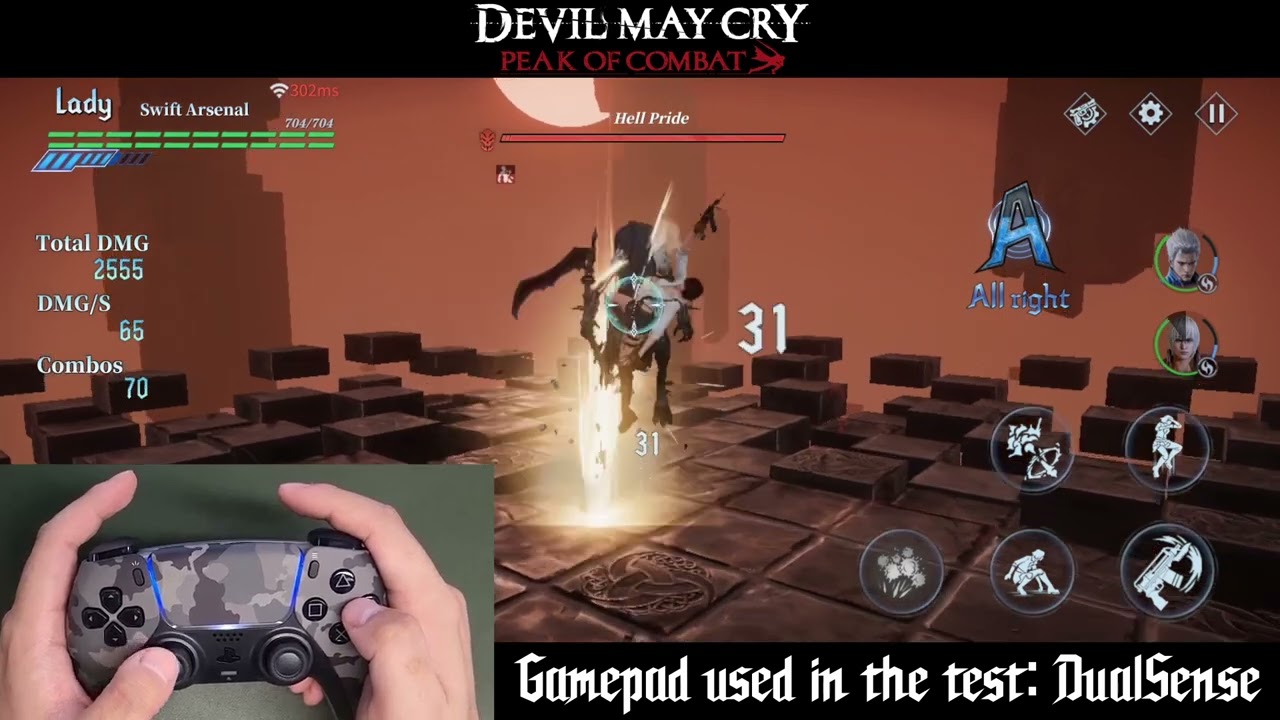
การตั้งค่าปุ่มคอนโทรลเลอร์และการปรับลดความหน่วงของอินพุต
Peak of Combat รองรับเกมแพดอย่างเป็นทางการทั้งบน iOS และ Android การควบคุมด้วยระบบสัมผัสใช้สำหรับเควสต์รายวันทั่วไปได้ดี แต่คอมโบสลับตัวละครสามตัวกลางอากาศจะทำได้แม่นยำกว่ามากเมื่อใช้ปุ่มกดจริง
รูปแบบปุ่มเริ่มต้นของเกมแพดจะกำหนดการกระทำหลักในการต่อสู้ตามปุ่มมาตรฐานของคอนโซล:
- Attack (โจมตีปกติ): A (Xbox) / Cross (PlayStation)
- Dodge / Evade (หลบหลีก): B (Xbox) / Circle (PlayStation)
- Item / Secondary Action (ไอเทม / แอ็กชันรอง): X (Xbox) / Square (PlayStation)
- Special Move / Style Action (ท่าพิเศษ / สไตล์แอ็กชัน): Y (Xbox) / Triangle (PlayStation)
คอนโทรลเลอร์ที่รองรับได้แก่ Xbox Wireless Controller, PS5 DualSense, Backbone One และ Serafim S3 ให้เชื่อมต่อผ่าน Bluetooth หรือสาย USB-C โดยตรงก่อนเปิดแอป การเชื่อมต่อด้วยสาย USB-C โดยตรงจะมีความหน่วงของอินพุตต่ำกว่า Bluetooth ไร้สาย ซึ่งช่วยประหยัดเวลาเสี้ยววินาทีอันล้ำค่าระหว่างจังหวะกระโดดเคาน์เตอร์ที่แคบมาก
การรองรับเกมแพดครอบคลุมการต่อสู้และการเคลื่อนที่ได้อย่างสมบูรณ์ แต่เมนูบางอย่าง บทสนทนา และมินิเกมพัซเซิลยังคงต้องแตะที่หน้าจอสัมผัส ดังนั้นควรวางหน้าจอให้อยู่ในระยะที่เอื้อมถึงได้สะดวก
โปรดทราบว่าตัวเกมเวอร์ชันมือถือบน Android และ iOS ไม่รองรับเมาส์และคีย์บอร์ดโดยตรง เว้นแต่จะเล่นผ่านโปรแกรมจำลองบนเดสก์ท็อป
การตั้งค่าโปรแกรมจำลองบน PC เพื่อเฟรมเรตระดับสูง
การเล่น Peak of Combat ผ่านโปรแกรมจำลองบนเดสก์ท็อปช่วยปลดล็อกเป้าหมายเฟรมเรตที่ชิปมือถือทำไม่ได้ ในขณะที่มือถือถูกจำกัดไว้ที่ 60 FPS แต่การเล่นบนเดสก์ท็อปสามารถรันได้ถึง 120 FPS หรือ 240 FPS บนหน้าจอที่มีรีเฟรชเรตสูง
กำหนดค่าโปรแกรมจำลองของคุณด้วยการตั้งค่าเหล่านี้:
- CPU Allocation (การจัดสรร CPU): 4 Cores (ป้องกันไม่ให้เธรด CPU ทำงานไม่ทันระหว่างที่เอฟเฟกต์พาร์ติเคิลของทีมแท็กแสดงผล)
- Memory Allocation (การจัดสรรหน่วยความจำ): อย่างน้อย 4 GB RAM
- Performance Mode (โหมดประสิทธิภาพ): High Performance
- Graphics Rendering Engine (เอนจินเรนเดอร์กราฟิก): Vulkan หรือ DirectX (Vulkan ให้เฟรมไทม์ที่ราบรื่นที่สุดบน GPU สมัยใหม่)
- Hardware Virtualization (VT): เปิดใช้งานในการตั้งค่า BIOS ของ PC คุณ
การจัดสรร 4 คอร์และ RAM 4 GB จะป้องกันปัญหาคอขวดของหน่วยความจำและทำให้การเรนเดอร์นิ่งระหว่างการต่อสู้ที่มีเอฟเฟกต์หนาแน่น การปลดล็อกเฟรมเรตให้เกิน 60 FPS จะทำให้การฟันอย่างรวดเร็วของ Vergil และท่วงท่าดาบของ Dante ดูลื่นไหลเป็นพิเศษ
ตารางด้านล่างเปรียบเทียบระหว่างการเล่นบนมือถือโดยตรงกับการเล่นผ่านโปรแกรมจำลองบน PC
| คุณสมบัติ / เกณฑ์วัด | ตัวเกมบนมือถือโดยตรง | โปรแกรมจำลองบน PC Desktop |
|---|---|---|
| เฟรมเรตสูงสุด | 60 FPS (จำกัดตามฮาร์ดแวร์) | 120 FPS ถึง 240 FPS (ไม่จำกัด) |
| การรองรับเมาส์และคีย์บอร์ดในตัว | ไม่รองรับ (สัมผัส / เกมแพดเท่านั้น) | รองรับ (ปรับแต่งปุ่มได้เอง) |
| การจัดสรร RAM เฉพาะ | ใช้หน่วยความจำร่วมกับ OS | กำหนดเฉพาะขั้นต่ำ 4 GB |
| การจัดสรร CPU Core | จัดสรรแบบไดนามิกตาม OS | กำหนดให้ 4 คอร์ |
| ความเสี่ยงต่อการลดความเร็วจากความร้อน | ปานกลางถึงสูงเมื่อเล่นต่อเนื่อง | ไม่มี (PC มีระบบระบายความร้อนที่ดี) |
| กราฟิกแบ็กเอนด์หลัก | Vulkan / Metal | Vulkan / DirectX / OpenGL |
โปรแกรมจำลองบนเดสก์ท็อปช่วยให้ดันเพดานเฟรมเรตได้สูงถึง 120 หรือ 240 FPS เมื่อจัดสรร 4 คอร์และ RAM 4 GB ในขณะที่ฮาร์ดแวร์มือถือโดดเด่นเรื่องการพกพาพร้อมการควบคุมด้วยระบบสัมผัสและเกมแพดที่มีความหน่วงต่ำ
หากยังมีอาการเฟรมตกบน PC สเปกสูง ให้ตรวจสอบว่าได้เปิดใช้งาน Hardware Virtualization (VT-x / AMD-V) ใน BIOS แล้วหรือไม่ หากไม่มี hardware VT การจำลองผ่านซอฟต์แวร์จะทำให้เกิดอาการกระตุกเล็กๆ อย่างต่อเนื่อง
เปรียบเทียบการลดความเร็วจากความร้อนกับคุณภาพกราฟิก
เมื่อฮาร์ดแวร์มือถือร้อนเกินไป ระบบปฏิบัติการจะลดความเร็วสัญญาณนาฬิกาของ CPU และ GPU ลงเพื่อปกป้องชิ้นส่วนภายใน การลดความเร็วจากความร้อนนี้เองคือสาเหตุของอาการกระตุกที่เริ่มเกิดขึ้นหลังจากเล่นไป 10 ถึง 15 นาที
การประมวลผล Post-processing หนักๆ จะสร้างความร้อนมหาศาลโดยไม่ได้ช่วยเพิ่มความคมชัดบนหน้าจอขนาดเล็กอย่างมีนัยสำคัญ การปิดเอฟเฟกต์เหล่านั้นจะช่วยให้ชิปประมวลผลมีพื้นที่ระบายความร้อนเพียงพอที่จะรักษา 60 FPS ได้อย่างนิ่งสนิท
ข้อมูลนี้แสดงผลกระทบต่อประสิทธิภาพและความร้อนของตัวเลือกกราฟิกหลักแต่ละรายการ
| ตัวเลือกกราฟิก | ผลต่อภาพบนมือถือ | ภาระความร้อนและ GPU | ความเสี่ยงต่อความนิ่งของเฟรม | คำแนะนำ |
|---|---|---|---|---|
| Render Resolution (100%) | สูงมาก (ความคมชัด) | ปานกลาง | สูงหากปรับเกินความละเอียดจอ | คงไว้ที่ 100% Native |
| Shadow Quality (Ultra) | เพิ่มรายละเอียดเล็กน้อย | สูง | สูง (กระตุกตอนสลับตัว) | ลดลงมาที่ Medium |
| Motion Blur | ภาพเบลอระหว่างการต่อสู้ | ปานกลาง | ต่ำ | ปิดใช้งานโดยสมบูรณ์ |
| ความชัดลึก | เบลอฉากหลัง | ปานกลาง | ปานกลาง | ปิดใช้งานโดยสมบูรณ์ |
| Bloom Effects | เกิดแสงฟุ้งจ้า | ปานกลาง | ต่ำ | ปิดใช้งานโดยสมบูรณ์ |
| Special Effects (VFX) | ความชัดเจนของสัญญาณเตือนสำคัญ | ปานกลาง | สูงหากปรับ Ultra | ตั้งไว้ที่ Medium/High |
การปิดเอฟเฟกต์ Post-processing และคงความละเอียดดั้งเดิมไว้จะให้การตอบสนองของภาพที่คมชัดที่สุดระหว่างการสลับตัวละครสามตัวอย่างรวดเร็ว
การปิด Motion Blur และ Bloom จะช่วยให้เห็นสัญญาณเตือนการโจมตีของบอสได้ชัดเจนขึ้นมาก ในการต่อสู้ระดับความยากสูง การมองเห็นเฟรมเริ่มต้นของการเหวี่ยงโจมตีของศัตรูมีความสำคัญมากกว่าแสงไฟที่ผ่านการประมวลผลแต่งเติม
รายชื่อตัวละคร, Devil Gems และการเพิ่มประสิทธิภาพการเล่นเกม
ความเสถียรของฮาร์ดแวร์ช่วยให้คุณใช้การทำงานร่วมกันของทีมที่ซับซ้อนได้อย่างเฉียบคม การสลับ Vergil เข้ามาใช้ท่า Judgement Cut ในขณะที่ Dante ตรึงศัตรูไว้กลางอากาศต้องอาศัยจังหวะการกดปุ่มที่แม่นยำอย่างยิ่ง
NebulaJoy ออกแบบการหมุนเวียนตัวละครเหล่านี้โดยอิงจากช่วงเวลาการต่อคอมโบกลางอากาศที่กระชับมาก ที่ระดับ 60 FPS นิ่งๆ การต่อคอมโบเหล่านี้จะสม่ำเสมอและคาดเดาได้ โดยตัดปัญหาความหน่วงของฮาร์ดแวร์ออกไป
หากคุณต้องการขยายรายชื่อฮันเตอร์ของคุณอย่างรวดเร็ว ลองดู ตัวเลือกเติมเงิน Devil May Cry Peak of Combat เพื่อรับแพ็กสุดคุ้มตอนชำระเงิน การมีทีมที่เข้าขากันจะช่วยให้การพิชิตชั้นสูงๆ ใน Bloody Palace ราบรื่นขึ้นอย่างเห็นได้ชัด
คำถามที่พบบ่อย
การตั้งค่าในเกมแบบใดดีที่สุดสำหรับการเล่น Devil May Cry: Peak of Combat ให้ได้ 60 FPS ลื่นๆ?
ตั้งค่าคุณภาพกราฟิกเป็น Custom เลือกเป้าหมาย 60 FPS และคงความละเอียดไว้ที่ 100% ดั้งเดิม ปรับลด Shadow Quality เป็น Medium และปิด Motion Blur, Bloom รวมทั้ง ความชัดลึก เพื่อรักษาเฟรมไทม์ให้นิ่งสม่ำเสมอ
ทำไม Devil May Cry: Peak of Combat ถึงกระตุกหรือเฟรมตกตอนทำคอมโบ?
เฟรมที่ตกกะทันหันระหว่างการสลับตัวละครและการต่อคอมโบกลางอากาศมักเกิดจากการลดความเร็วเนื่องจากความร้อน หรือการประมวลผลเรนเดอร์เงาที่หนักเกินไป การลดเอฟเฟกต์ Post-processing และลดคุณภาพเงาจะช่วยให้ไปป์ไลน์การเรนเดอร์เสถียรขึ้นเมื่อมีเอฟเฟกต์พาร์ติเคิลจำนวนมาก
แนะนำการตั้งค่าระบบแบบใดสำหรับการเล่นผ่านโปรแกรมจำลองบน PC?
จัดสรร CPU อย่างน้อย 4 คอร์และ RAM 4 GB ในการตั้งค่าโปรแกรมจำลอง ตั้งค่ากราฟิกแบ็กเอนด์เป็น DirectX หรือ Vulkan และตรวจสอบให้แน่ใจว่าได้เปิดใช้งาน Hardware Virtualization (VT) ใน BIOS ของ PC แล้ว
สามารถเล่น Devil May Cry: Peak of Combat ที่ 120 FPS หรือสูงกว่าได้หรือไม่?
ได้ การรันเกมผ่านโปรแกรมจำลองบน PC จะช่วยให้คุณปลดล็อกประสิทธิภาพได้ถึง 120 FPS หรือ 240 FPS ตรวจสอบให้แน่ใจว่าอัตรารีเฟรชเรตของหน้าจอคอมพิวเตอร์ตรงกับเป้าหมายเฟรมเรตในการตั้งค่าการแสดงผล
Devil May Cry: Peak of Combat รองรับจอยคอนโทรลเลอร์หรือไม่?
รองรับ ตัวเกมบนมือถือรองรับเกมแพดอย่างเป็นทางการ เช่น Xbox Wireless Controller, PS5 DualSense, Backbone One และ Serafim S3 อย่างไรก็ตาม เมนูบางส่วนบนหน้าจอสัมผัสและการโต้ตอบในมินิเกมยังคงต้องแตะหน้าจอด้วยตนเอง
ควรใช้ความไวมุมกล้องและความไวการต่อสู้เท่าไร?
ตั้งค่า Camera Sensitivity ไว้ระหว่าง 60% ถึง 70% เพื่อการเคลื่อนที่ที่ราบรื่น และตั้ง Combat Sensitivity ไว้ระหว่าง 70% ถึง 80% เพื่อการสลับเป้าหมายที่รวดเร็ว ความสมดุลนี้จะช่วยให้คุณหันล็อกเป้าหมายปีศาจได้ทันทีโดยไม่เสียทิศทาง
สรุปส่งท้ายเรื่องการสร้างสมดุลระหว่างประสิทธิภาพและคุณภาพกราฟิก
การพยายามเปิดพรีเซ็ต Ultra ใน Devil May Cry: Peak of Combat บนมือถือนั้นส่งผลเสียมากกว่าผลดี ภาพที่ได้แทบไม่ต่างกันในการต่อสู้จริง แต่ความร้อนที่ตามมาจะทำให้เฟรมเรตแย่ลงภายในไม่กี่นาที
ล็อกความละเอียดการเรนเดอร์ไว้ที่ 100% ปรับเงาและเอฟเฟกต์เป็น Medium และปิดการใช้งาน Motion Blur, Bloom รวมทั้ง ความชัดลึก เครื่องของคุณจะเย็นลง แบตเตอรี่หมดช้าลง และการทำคอมโบกลางอากาศของคุณจะนิ่งสนิทที่ 60 FPS เสมอ






Comments