รวมการตั้งค่า Farlight 84 สเปกต่ำให้วิ่ง 60 FPS นิ่งๆ บนมือถือ RAM 2-4GB: แถบไหนควรปรับลด สิ่งไหนควรเปิดไว้ พร้อมวิธีแก้อาการแลคและเกมเด้งหลังอัปเดต
มือถือสเปกไม่ถึง และนี่คือคำตอบของทุกปัญหา
เริ่มจากสเปกทางการก่อน หน้าร้านค้าบน PC ของ Farlight 84 ระบุสเปกขั้นต่ำไว้ที่ RAM 6GB, การ์ดจอ GeForce GT 640 หรือ Radeon HD 7730 พร้อม VRAM 1GB และพื้นที่ว่าง 10GB โดยแนะนำให้ใช้ RAM 8GB และ GTX 970 หรือ R9 290 หากคุณเล่นบนมือถือ RAM 2-4GB แสดงว่าคุณกำลังเล่นบนอุปกรณ์ที่สเปกต่ำกว่ามาตรฐานขั้นต่ำของคอมพิวเตอร์ด้วยซ้ำ
นี่คือการวิเคราะห์ตามฮาร์ดแวร์ ไม่ได้เป็นการดูถูกแต่อย่างใด อาการเฟรมดรอปแทบจะไม่เกิดขึ้นในหน้าล็อบบี้ แต่มันจะเกิดขึ้นเมื่อผู้เล่น 60 คนถูกโหลดเข้าสู่ทีม 3 คน พร้อมกับการใช้เจ็ตแพ็ก ยานพาหนะ และการกดใช้สกิลพร้อมๆ กัน จุดฟาร์มโล่งๆ ใช้ทรัพยากรประมวลผลน้อยมาก แต่วงสุดท้ายที่มีถึงสามทีมเข้าปะทะกันนั้นกินเครื่องหนักหน่วงสุดๆ
ไม่มีเมนูตั้งค่าไหนที่สามารถเปลี่ยนมือถือ RAM 2GB ให้กลายเป็นเครื่องเรือธงได้ สิ่งที่การตั้งค่าที่เหมาะสมทำได้คือการตัดสัญญาณรบกวนทางสายตาที่คุณไม่ได้ใช้ในการต่อสู้ออกไป สำหรับอุปกรณ์ที่มีข้อจำกัดเรื่องหน่วยความจำ การตั้งค่าระดับต่ำสุดจึงเป็นสิ่งจำเป็น


กฎข้อเดียว: ดันเฟรมเรตให้สูงเข้าไว้ แล้วค่อยๆ ลดกราฟิกลงทีละขั้น
ตั้งค่าตัวเลือกเฟรมเรตให้สูงที่สุดเท่าที่ทำได้ จากนั้นค่อยๆ ปรับลดคุณภาพกราฟิก ความลื่นไหล และระบบลบรอยหยักลงทีละขั้นจนกว่าจะรักษา 60 FPS ไว้นิ่งๆ การลอกการตั้งค่าจากเครื่องเรือธงอย่าง Galaxy S24 มีแต่จะทำให้มือถือราคาประหยัดอย่าง Redmi เครื่องร้อนจัดจนโอเวอร์ฮีท
การดูแค่ค่าเฉลี่ย FPS อาจทำให้เข้าใจผิดได้ เพราะอาการกระตุกที่คุณรู้สึกได้มาจากจังหวะที่เฟรมดรอปวูบวาบ — การที่เฟรมร่วงลงไปต่ำกว่า 25-30 FPS จะทำให้คุณแพ้จังหวะดวลปืน และหากต่ำกว่า 20 ก็แทบจะเล่นต่อไม่ได้แล้ว จงปรับแต่งเครื่องสำหรับการต่อสู้ ไม่ใช่ปรับเพื่อเดินเล่นในบ้านโล่งๆ
ปรับการตั้งค่า Farlight 84 สำหรับเครื่องสเปกต่ำ ทีละแถบ
เน้นการตั้งค่านี้สำหรับอุปกรณ์ที่มี RAM 4GB หรือน้อยกว่า โดย Farlight 84 จะกระจายตัวเลือกเหล่านี้ไว้ในแท็บ อาวุธ (Weapon), การต่อสู้ (Battle), HUD, เก็บของ (Looting) และ กำหนดเอง (Custom)
| การตั้งค่า | ค่าสำหรับเครื่องสเปกต่ำ | เหตุผลสำคัญ |
|---|---|---|
| เฟรมเรต | สูงสุดเท่าที่มี เล็งไว้ที่ 60 | ตั้งให้สูงไว้เสมอ เพราะนี่คือหัวใจหลัก |
| คุณภาพกราฟิก | ต่ำสุด / ราบรื่น (Smooth) | ตัวช่วยหลักที่ดึงประสิทธิภาพได้มากที่สุด |
| พื้นผิว (Textures) | ต่ำสุด ปรับลดอันนี้ก่อนเลย | ข้อมูล Texture คือตัวการหลักที่ทำให้เครื่อง RAM น้อยเกิดอาการกระตุก |
| ลบรอยหยัก (Anti-aliasing) | ปิด | กินเฟรมเพื่อเกลี่ยขอบภาพที่แทบไม่ทันสังเกตเห็นตอนยิงกัน |
| เงา (Shadows) | ปิด หรือ ต่ำสุด | กินทรัพยากรสูง และส่วนใหญ่บอกแค่ว่าคุณกำลังจะตายตรงไหน |
| เอฟเฟกต์ (Effects) | ต่ำ | จังหวะระเบิดและใช้สกิลคือช่วงที่เฟรมเรตมักจะตกมากที่สุด |
| การสั่น (Vibration) | ปิด | แรงสั่นของเครื่องทำให้เป้าเล็งเคลื่อนจนยิงพลาด แถมยังเปลืองแบตเตอรี่ |
| โมชันเบลอ, ระยะชัดลึก, แสงฟุ้ง | ปิด | ลดทั้งความคมชัดและลดเฟรมเรต — มีแต่ผลเสียสำหรับเครื่องสเปกต่ำ |
ปรับลด Texture ลงก่อนเป็นอันดับแรก บนอุปกรณ์ RAM 2-4GB หน่วยความจำระบบคือคอขวดของทุกอย่าง และการลดคุณภาพ Texture จะช่วยคืนพื้นที่ VRAM และ RAM ที่จำเป็นอย่างมาก ส่วนเงาและเอฟเฟกต์ภาพให้ปรับลดเป็นลำดับที่สอง และระบบลบรอยหยักให้อยู่ท้ายสุดเพราะแทบไม่ส่งผลต่อสายตาในระหว่างไฟต์
แท็บทั่วไปที่ควรปรับแต่ง
ภายในแท็บ อาวุธ ให้เปิดระบบช่วยเล็ง (Aim Assist) เป็น เปิด, ตั้งค่ายิงอัตโนมัติ (Auto Fire) เป็น ปิด, และตั้งค่าโหมดเล็ง (Aim Mode) เป็น กดค้าง (Hold) ผู้เล่นบางคนอาจชอบแบบ แตะ (Tap) เพื่อให้นิ้วโป้งขยับได้อิสระขึ้น ซึ่งเป็นเรื่องของความถนัดส่วนบุคคลไม่ใช่การแก้ปัญหาเรื่องประสิทธิภาพ ให้เลือกแบบที่เข้ากับการจับเครื่องของคุณ
ปิดการยิงอัตโนมัติไว้อย่างถาวร เพราะมันทำให้เปลืองกระสุนและเผยตำแหน่งของคุณก่อนที่คุณจะได้จัดเป้าเล็งให้เข้าจุดตาย
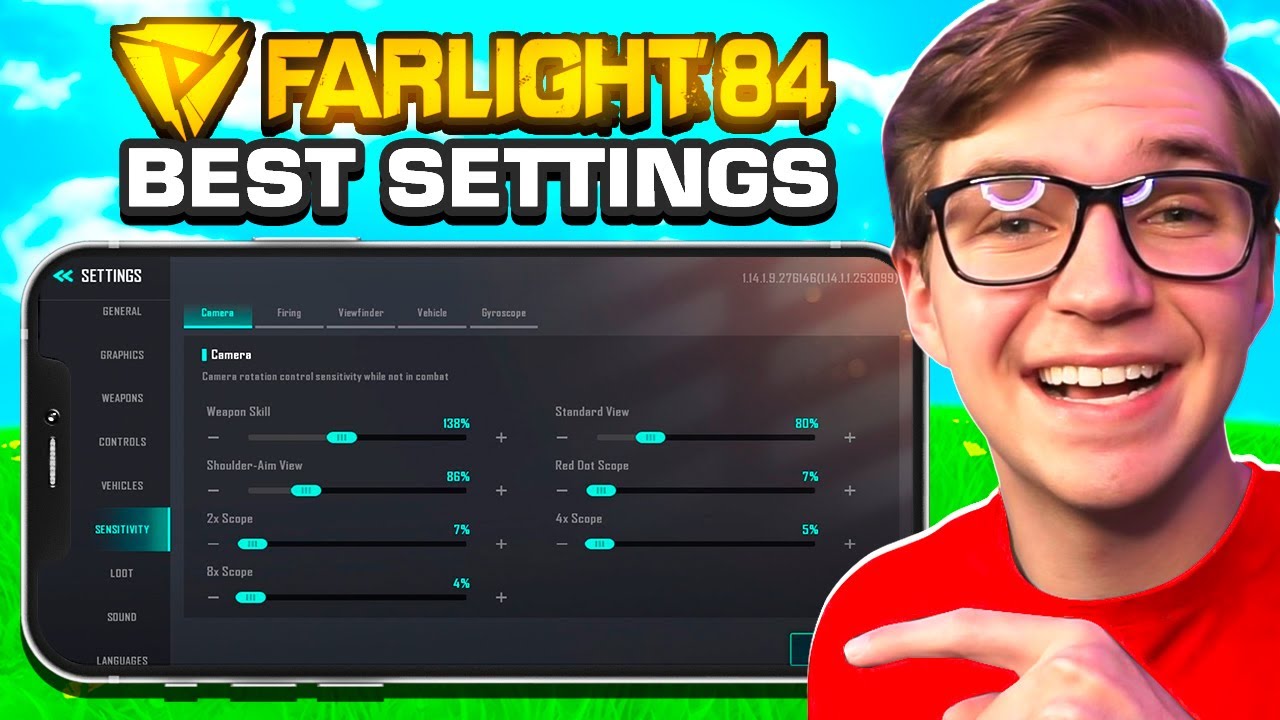
กราฟิกแบบราบรื่น (Smooth) เทียบกับ HD ใน Farlight 84: เลือกแบบราบรื่นแล้วอย่าหันหลังกลับ
เลือกแบบราบรื่น (Smooth) แทน HD เสมอบนอุปกรณ์สเปกต่ำ
เกมยิงแนวแข่งขันมักลงโทษคนที่ตั้งค่าภาพไว้สูง การตั้งค่าระดับ Ultra กินประสิทธิภาพมหาศาลเพื่อแลกกับความสวยงามเพียงเล็กน้อย บนมือถือ RAM 2-4GB ภาพ Texture แบบ HD จะทำให้เครื่องกระตุกรุนแรงทันทีที่ RAM เต็ม การเลือกแบบ Smooth จะช่วยคืนพื้นที่หน่วยความจำและรักษาเฟรมเรตให้เสถียรในจังหวะดวลปืน
ภาพอาจจะดูเรียบง่ายขึ้น แต่กระสุนของคุณจะเข้าเป้าอย่างแม่นยำ จงให้ความสำคัญกับการตอบสนองที่รวดเร็วมากกว่าความสวยงามของภาพ
หากหน้าจอดูเบลอเกินไปเมื่อปรับระดับต่ำสุด แสดงว่าระบบปรับความละเอียดแบบไดนามิกกำลังลดจำนวนพิกเซลลงเพื่อประคองเฟรมเรต คุณสามารถยอมรับภาพที่ขอบเบลอลงเล็กน้อย หรือไม่ก็ปิดแอปพลิเคชันเบื้องหลังทิ้งไป แม้ว่าคู่มือสำหรับเครื่องสเปกสูงจะแนะนำให้เปิด Anti-aliasing 4x เพื่อลดรอยหยักของพิกเซล แต่อุปกรณ์สเปกต่ำต้องปิดระบบลบรอยหยักทิ้งไว้เสมอเพื่อรักษาความนิ่งของเฟรมเรต
การจำกัด FPS และแบตเตอรี่: ตั้งให้เข้ากับหน้าจอ ไม่ใช่ตั้งตามความรู้สึก
การจำกัดเฟรมเรตให้ตรงกับอัตรารีเฟรชของหน้าจอจะช่วยป้องกันไม่ให้เครื่องร้อนจนลดความเร็ว (Thermal Throttling) บน Android 13 ขึ้นไป การจำกัดเฟรมของ Game Mode ช่วยลดการใช้พลังงานของ GPU ได้สูงสุดถึง 50% และลดการกินไฟของระบบโดยรวมได้ถึง 20% เมื่อจำกัดไว้อย่างพอดี:
| หน้าจอ | ค่าจำกัด FPS ที่เหมาะสม | บันทึกส่วนตัว |
|---|---|---|
| 60 Hz | 60 หรือ 30 | 60 คือเป้าหมายประสิทธิภาพ; 30 คือค่าจำกัดที่เน้นประหยัดแบตเตอรี่ |
| 90 Hz | 90, 45 หรือ 30 | 45 คือตัวเลือกระดับกลาง; 30 ประหยัดแบตเตอรี่ได้มากที่สุด |
| 120 Hz | 120, 60, 40 หรือ 30 | 60 คือเป้าหมายที่จับต้องได้สำหรับเครื่องสเปกต่ำ; 30 ช่วยประหยัดไฟสูงสุด |
การจำกัดไว้ที่ 60 FPS บนจอ 120Hz จะช่วยให้การแทร็กเป้าทำได้อย่างลื่นไหล พร้อมทั้งป้องกันไม่ให้มือถือของคุณร้อนเกินไปเมื่อเล่นต่อเนื่องเป็นเวลานาน การล็อค 60 FPS ให้นิ่งๆ นั้นเล่นดีกว่าการปล่อยให้เฟรมแกว่งไปมาระหว่าง 45 ถึง 75 FPS อย่างมาก
PC vs Android vs iOS: อะไรที่ต่างกันจริงๆ
การปรับแต่งให้เหมาะสมของแต่ละแพลตฟอร์มมีความแตกต่างกัน โปรดจำความแตกต่างเหล่านี้ไว้ก่อนที่จะนำวิธีตั้งค่าของ PC มาใช้กับมือถือ:
| PC | Android | iOS | |
|---|---|---|---|
| การจับคู่แมตช์ | เซิร์ฟเวอร์แยก, จับคู่เฉพาะผู้เล่น PC | กลุ่มผู้เล่นมือถือ | กลุ่มผู้เล่นมือถือ |
| สเปกขั้นต่ำทางการ | RAM 6GB, GT 640 / HD 7730, พื้นที่ว่าง 10GB | ไม่ได้ระบุไว้; มือถือ RAM 2-4GB อยู่ต่ำกว่าเกณฑ์ขั้นต่ำของ PC | ไม่ได้ระบุไว้ |
| การตรวจสอบ FPS | ตัวนับในเกมหรือโปรแกรม Overlay | ตัวนับ FPS ใน Game Dashboard (Android 13+) | มีเครื่องมือระดับระบบน้อยกว่า |
| การจำกัดความเร็วระบบ | ปรับเอง (Manual) | จำกัด FPS ผ่าน Game Mode ตามอัตรารีเฟรชเรต | ผู้ใช้ควบคุมได้จำกัด |
| ประเด็นเรื่อง V-Sync | มีผลชัดเจน (ดูด้านล่าง) | ไม่สามารถใช้งานได้ | ไม่สามารถใช้งานได้ |
บน PC ให้ปิด Vertical Sync (V-Sync) ไว้เพื่อหลีกเลี่ยงอาการหน่วงของการตอบสนอง (Input Latency) โดยเปิดใช้เฉพาะเมื่อเกิดปัญหาภาพขาด (Screen Tearing) จนเล่นไม่ได้เท่านั้น ส่วนบนมือถือ ระบบจะจับคู่คุณกับห้องที่มีแต่ผู้เล่นมือถือด้วยกันอย่างเคร่งครัด ทำให้มั่นใจได้ว่าทุกคนมีข้อจำกัดด้านฮาร์ดแวร์ในระดับเดียวกันทั้งห้อง
วิธีแก้ Farlight 84 แลคหลังอัปเดต: ลองทำตามนี้ทีละขั้นตอน
แพตช์ใหญ่ๆ รวมถึงอัปเดต V2.0 มักจะรีเซ็ตโปรไฟล์กราฟิกกลับเป็นค่าเริ่มต้น หรือทำให้ประสิทธิภาพลดลงชั่วคราว หากพบอาการกระตุกหลังจากการอัปเดต ให้ทำตามขั้นตอนเหล่านี้ตามลำดับ:
- ปิดทุกแอปพลิเคชันที่ทำงานอยู่เบื้องหลังก่อนเปิดเกมเพื่อคืนพื้นที่ RAM
- ตรวจสอบว่า Texture, เงา และเอฟเฟกต์การประมวลผลยังคงอยู่ที่ค่าต่ำสุดหลังจากการอัปเดต
- ล็อคเฟรมเรตของคุณให้เป็นตัวหารลงตัวของอัตรารีเฟรชเรตหน้าจอ (เช่น 60 หรือ 30 บนจอ 60Hz; 45 หรือ 30 บนจอ 90Hz)
- ปิดการสั่นเพื่อประหยัดแบตเตอรี่และช่วยให้เป้าเล็งนิ่งขึ้น
- ตรวจสอบประสิทธิภาพจริงโดยใช้ตัวนับ FPS ของ Game Dashboard บน Android 13+ ระหว่างการยิงปะทะจริง แทนที่จะดูตอนอยู่ในล็อบบี้
- รักษาพื้นที่จัดเก็บข้อมูลภายในเครื่องให้ว่างอย่างน้อย 10GB สำหรับแคชเชเดอร์และพื้นที่สลับข้อมูล (Swap Space)
- เปลี่ยนไปจำกัดไว้ที่ 30 FPS สำหรับอุปกรณ์ RAM 2GB หากจังหวะเฟรมยังคงไม่นิ่ง
แยกความแตกต่างระหว่างอาการแลคจากการเรนเดอร์กับอาการกระตุกจากหน่วยความจำให้ออก หากเฟรมดรอประหว่างมีระเบิดแสดงว่าโหลดเชเดอร์หนัก ให้ปรับลดเอฟเฟกต์ภาพลง แต่หากกระตุกตอนหันมุมกล้อง แสดงว่าเป็นปัญหาคอขวดของหน่วยความจำ ให้ปรับลดความละเอียด Texture และเคลียร์ RAM ที่แอปเบื้องหลังใช้งาน
แอปเร่ง FPS ได้ผลจริงไหม? ส่วนใหญ่แล้ว ไม่
เครื่องมือจากภายนอกอย่าง "120 FPS Booster - FPS Unlocker" มักอ้างว่าสามารถปลดล็อค 60, 90 หรือ 120 FPS ได้ผ่าน Shizuku บน Android 10+ ซึ่งข้อกล่าวอ้างเหล่านี้มาจากผู้พัฒนาแอปเองโดยไม่มีการยืนยันจากแหล่งอื่น
การควบคุมเฟรมเรตในระดับระบบของ Android จะมีผลเฉพาะกับแอปที่ไม่ได้กำหนดเฟรมเรตของตัวเองไว้เท่านั้น แต่เนื่องจาก Farlight 84 มีการกำหนดอัตรารีเฟรชของหน้าจอไว้อย่างชัดเจน การตั้งค่า Game Mode ของตัวเครื่องจึงมีผลเหนือกว่าโปรแกรมปลดล็อคภายนอก การเข้าไปปรับแต่งการตั้งค่านักพัฒนาแทบจะไม่ช่วยเปลี่ยนเป้าหมายการเรนเดอร์ภายในของเกมเลย
ข้ามแอปเร่งความเร็วพวกนี้ไปได้เลย เพราะมันมักขอสิทธิ์เข้าถึงอุปกรณ์มากมายโดยไม่ได้ช่วยให้เฟรมเรตเสถียรขึ้นเลยแม้แต่น้อย ให้หันมาปรับที่แถบการตั้งค่าภายในตัวเกมเองดีกว่า
คำถามที่พบบ่อย (FAQ)
การตั้งค่า Farlight 84 ที่ดีที่สุดสำหรับเครื่องสเปกต่ำคืออะไร?
ตั้งคุณภาพกราฟิกเป็นแบบ ราบรื่น (Smooth), ปรับตัวเลือกเฟรมเรตให้อยู่ในระดับสูงสุดเท่าที่มี และปิดการลบรอยหยัก ปรับลดเอฟเฟกต์ภาพและเงาลงเรื่อยๆ จนกว่าจะได้ 60 FPS ที่นิ่งบนอุปกรณ์ของคุณ
ทำไม Farlight 84 ถึงแลคบนมือถือ RAM 2-4GB?
มือถือราคาประหยัดมีสเปกต่ำกว่าเกณฑ์ 6GB ซึ่งเป็นสเปกขั้นต่ำสุดแม้แต่บน PC หน่วยความจำ RAM ที่น้อยเกินไปทำให้การโหลดข้อมูลในจังหวะต่อสู้เกิดการสะดุด ให้ลดคุณภาพ Texture, จำกัดเฟรมเรต และปิดแอปเบื้องหลังเพื่อคืนพื้นที่ RAM ให้กับระบบ
การจำกัด FPS ช่วยประหยัดแบตเตอรี่ใน Farlight 84 ได้จริงหรือไม่?
จริง การจำกัดเฟรมผ่าน Game Mode ของ Android ช่วยลดการใช้พลังงานของ GPU ได้สูงสุดถึง 50% และลดการกินไฟของระบบลงได้ถึง 20% เมื่อล็อคให้สัมพันธ์กับตัวหารของอัตรารีเฟรชเรตที่รองรับ เช่น 30 หรือ 60 FPS
แอปปลดล็อค FPS หรือแอปบูสเตอร์ใช้ได้ผลกับ Farlight 84 หรือไม่?
โดยทั่วไปแล้วไม่ได้ผล Farlight 84 จัดการเฟรมเรตของตัวเองผ่าน API ภายในเกม ทำให้ Game Mode ของตัวเครื่องมีผลทับการทำงานของเครื่องมือภายนอกและสคริปต์ Shizuku
ทำไม Farlight 84 ถึงเริ่มมีอาการกระตุกหลังจากการอัปเดต?
แพตช์ต่างๆ เช่น V2.0 มักจะรีเซ็ตการตั้งค่ากราฟิกภายในเกมกลับเป็นค่าเริ่มต้น ให้เข้าไปเลือกการตั้งค่าแบบ Smooth ใหม่อีกครั้ง ปิดเงา และตรวจสอบแถบเลื่อน Texture ของคุณหลังจากการอัปเดตทุกครั้ง
ฉันจะตรวจสอบ FPS จริงขณะเล่นได้อย่างไร?
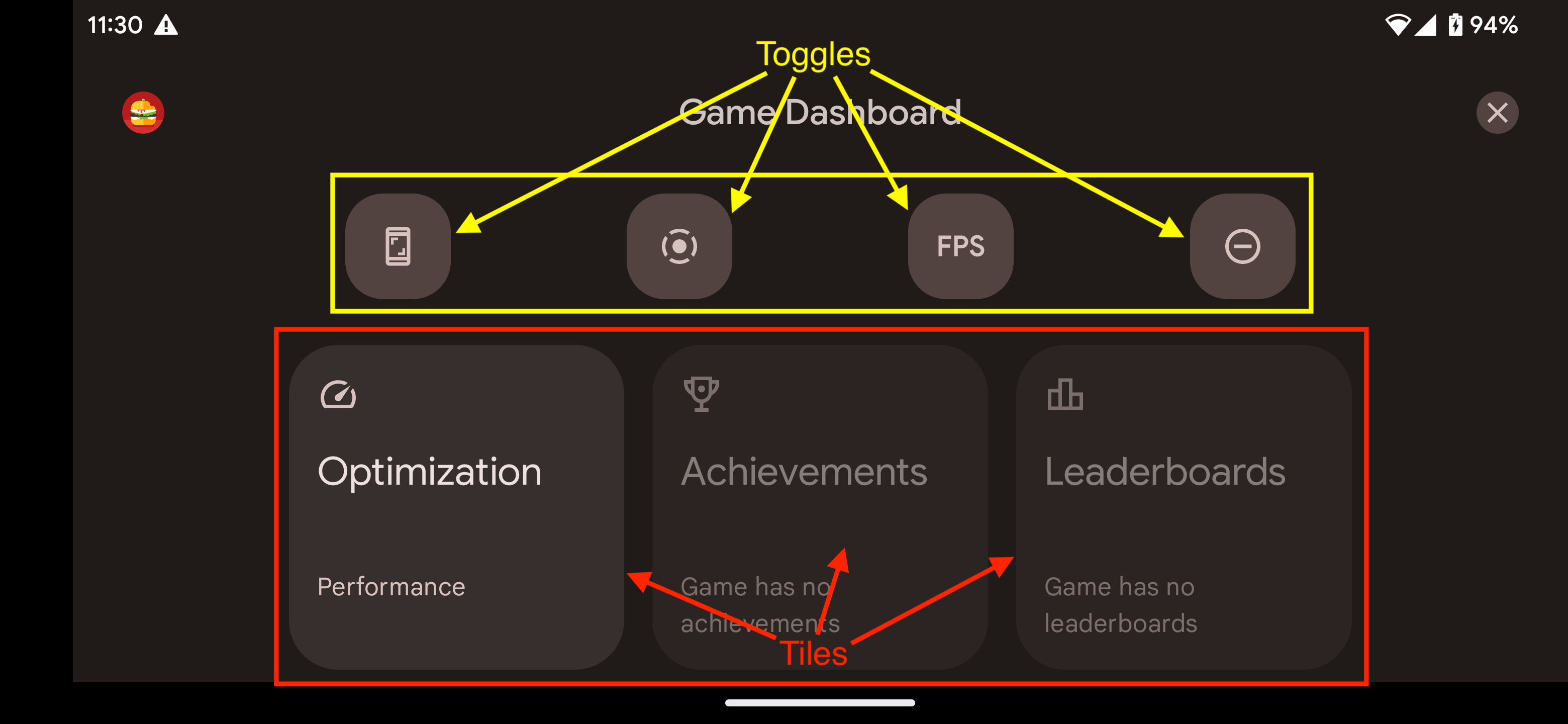
บน Android 13 ขึ้นไป ให้ปัดหน้าจอลงระหว่างเล่นแมตช์ แตะที่ไอคอน Game Dashboard เปิดใช้งานสวิตช์ FPS เพื่อดูเฟรมเรตแบบเรียลไทม์ระหว่างการยิงต่อสู้จริง
สรุปคำแนะนำสำหรับมือถือสเปกต่ำในปี 2026
ให้ความสำคัญกับการปรับลด Texture เป็นอันดับแรก, ตั้งคุณภาพกราฟิกเป็นแบบ ราบรื่น (Smooth), ล็อคเฟรมไว้ที่ 60 FPS, และปิดเงา, การลบรอยหยัก รวมถึงการสั่น ตรวจสอบประสิทธิภาพจริงผ่าน Game Dashboard ระหว่างการยิงปะทะแทนที่จะดูในหน้าล็อบบี้ หลีกเลี่ยงการใช้เครื่องมือบูสเตอร์ที่ไม่น่าเชื่อถือ
การมี 60 FPS ที่นิ่งสนิทในจังหวะดวลปืนจะสร้างความได้เปรียบให้คุณอย่างมหาศาล ดีกว่าการมี 75 FPS ที่แกว่งไปมาในจุดที่ไม่มีคน
หากคุณวางแผนที่จะซื้อสกินหรือตัวละครผ่านการ เติม Diamonds Farlight 84 ให้ปรับจูนประสิทธิภาพเครื่องให้ลื่นไหลก่อนเป็นอันดับแรก หน้าเติม Diamonds ของ Farlight 84 มีราคาแพ็กเกจที่ชัดเจนโดยไม่ต้องคอยดูจากภาพแคปเก่าๆ และหากคุณต้องการช่วยเหลือเพื่อนที่ใช้เครื่องรุ่นเก่า ให้แชร์วิธีตั้งค่าเครื่องเหล่านี้ไปให้แทนที่จะส่ง ลิงก์เติม Diamond — เพราะการปรับแต่งซอฟต์แวร์นั้นไม่มีค่าใช้จ่ายใดๆ เลย
ปรับลดแถบ Texture เหล่านั้นลง ล็อคเฟรมเรตให้พร้อม แล้วลุยเข้าสู่การต่อสู้อย่างมั่นใจได้เลย






Comments