
การกำหนดค่าการควบคุมที่ตอบสนองได้ดีที่สุดสำหรับ Growtopia คือการเปลี่ยนจากการสัมผัสหน้าจอมือถือมาเป็นการตั้งค่าคีย์บอร์ดและเมาส์เฉพาะบน PC การเล่นเกมผ่านโปรแกรมจำลอง (Emulator) ช่วยลดปัญหาปุ่มสัมผัสที่คับแคบและอาการแลคบนโทรศัพท์ได้ โดยระบบของคุณต้องมีคุณสมบัติตรงตามความต้องการขั้นต่ำคือ Windows 7 ขึ้นไป, โปรเซสเซอร์ AMD หรือ Intel, RAM 4GB และพื้นที่จัดเก็บข้อมูล 5GB การจับคู่การควบคุมทิศทางด้วยคีย์บอร์ดเข้ากับการคลิกเมาส์อย่างรวดเร็วสำหรับเครื่องมือหลักทั้ง 2 ชิ้นอย่างหมัด (Fist) และประแจ (Wrench) จะช่วยให้คุณจับจังหวะการกระโดดพาร์กัวร์และช่วงเวลาการขุดบล็อกด้วยตัวเองได้อย่างแม่นยำที่สุด
การเปลี่ยนจากการควบคุมด้วยหน้าจอสัมผัสมาเป็นปุ่มควบคุมบน PC
การควบคุมด้วยการสัมผัสบนมือถือของ Growtopia มักจะมีปัญหาเมื่อต้องใช้ความแม่นยำสูง ปุ่มทิศทางขนาดเล็กบนหน้าจอทำให้กระโดดพลาดในโลกพาร์กัวร์ ในขณะที่การเก็บเกี่ยวต่อเนื่องยาวนานหลายชั่วโมงก็ทำให้นิ้วและนิ้วโป้งเมื่อยล้าได้อย่างรวดเร็ว
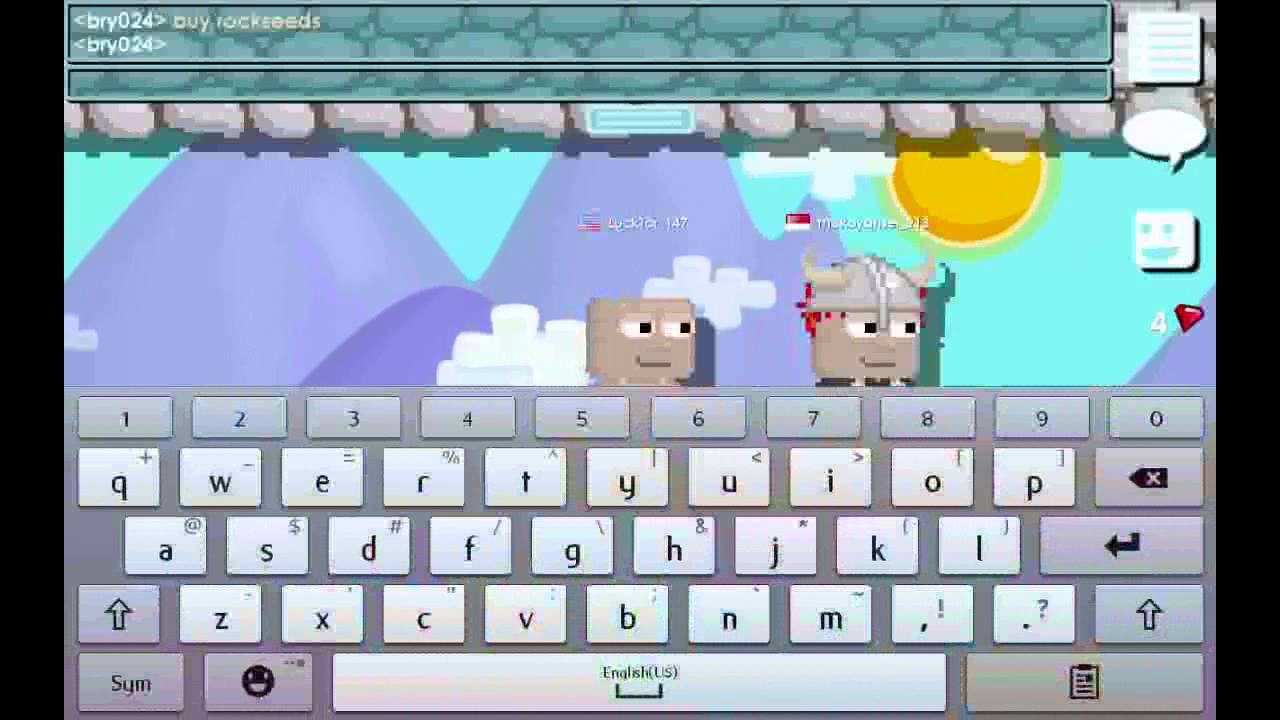
การเล่นเกมผ่านโปรแกรมจำลอง Android เช่น BlueStacks จะเปลี่ยนการเคลื่อนที่และการวางบล็อกไปสู่อุปกรณ์เสริมของ PC ที่ให้สัมผัสที่ชัดเจนกว่า (BlueStacks) นอกจากนี้ หน้าจอคอมพิวเตอร์ขนาดใหญ่ยังช่วยให้คุณกะระยะขอบของแท่นกระโดดและช่องว่างขนาดหนึ่งบล็อกได้ง่ายกว่าการเพ่งมองหน้าจอโทรศัพท์มาก
เพื่อให้มั่นใจว่าอินพุตตอบสนองได้ดีโดยไม่มีอาการกระตุกจากโปรแกรมจำลอง ให้ตรวจสอบว่าคอมพิวเตอร์ของคุณมีคุณสมบัติตรงตามมาตรฐานฮาร์ดแวร์พื้นฐานดังต่อไปนี้:
- ระบบปฏิบัติการ: Windows 7 ขึ้นไป
- โปรเซสเซอร์: โปรเซสเซอร์ Intel หรือ AMD
- หน่วยความจำ: RAM อย่างน้อย 4GB
- พื้นที่จัดเก็บข้อมูล: พื้นที่ว่างบนฮาร์ดไดรฟ์ขั้นต่ำ 5GB
ปุ่มกดจริงจะช่วยขจัดปัญหาจุดบอด (Dead Zones) และความคลุมเครือในการสัมผัสของหน้าจอสัมผัส ช่วยลดการกระโดดพลาดและการตกโดยไม่ตั้งใจ

Chest O Gems
 Chest O GemsUSD 1.28ซื้อเลย
Gem Fountain
Gem FountainUSD 3.37ซื้อเลยIts Rainin Gems
Its Rainin GemsUSD 6.74ซื้อเลยRoyal Grow Pass
Royal Grow PassUSD 6.74ซื้อเลยGem Bounty
Gem BountyUSD 20.22ซื้อเลย1 Year Subscription Token
1 Year Subscription TokenUSD 33.71ซื้อเลยGem Abundance
Gem AbundanceUSD 33.71ซื้อเลย
การกำหนดค่าเลย์เอาต์ปุ่มลัดแบบกำหนดเองด้วย Windows PowerToys
Growtopia ไม่มีระบบการเปลี่ยนปุ่มลัดอย่างละเอียดภายในเกม ผู้ใช้ Windows สามารถแก้ปัญหานี้ได้โดยใช้ Microsoft PowerToys Keyboard Manager (Microsoft Learn) ยูทิลิตีนี้จะทำการแมปปุ่มและปุ่มลัดแยกตามแต่ละแอปพลิเคชัน ซึ่งหมายความว่าการกำหนดค่าจะมีผลเฉพาะเมื่อหน้าต่างโปรแกรมจำลองถูกเปิดใช้งานอยู่เท่านั้น
| การตั้งค่า / พารามิเตอร์ | รายละเอียดการทำงาน | ข้อกำหนดในการทำงาน |
|---|---|---|
| เป้าหมายขอบเขต | เฉพาะแอปพลิเคชัน (ระบุชื่อโพรเซสเป้าหมาย) | ใช้การแมปปุ่มเฉพาะเมื่อหน้าต่างโปรแกรมจำลองเกมถูกโฟกัสอยู่เท่านั้น |
| การกำหนดปุ่มใหม่ | แต่ละปุ่มแยกกัน (เช่น การสลับปุ่มทิศทาง) | จำเป็นต้องเปิด PowerToys ทิ้งไว้ในเบื้องหลัง |
| การแมปปุ่มลัด | การผสมปุ่มหลายปุ่ม | คงปุ่มลัดเริ่มต้นของ Windows นอกแอปพลิเคชันไว้ตามเดิม |
| ข้อจำกัดของระบบ | Win+L, Ctrl+Alt+Del | ระบบปฏิบัติการสงวนไว้ ไม่สามารถกำหนดปุ่มใหม่ได้ |
วิธีการตั้งค่าโปรไฟล์ที่กำหนดเองสำหรับ Growtopia:
- ติดตั้งและเปิดใช้งาน Microsoft PowerToys บน PC ของคุณ
- เปิดโมดูล Keyboard Manager จากแดชบอร์ดของ PowerToys
- เลือก Remap a key หรือ Remap a shortcut
- เลือกแอปพลิเคชันเป้าหมายโดยระบุชื่อโพรเซสของไฟล์สั่งการ (Executable) ของโปรแกรมจำลอง เพื่อให้การพิมพ์งานปกติตามจุดอื่นๆ ยังคงเดิม
- กำหนดปุ่มเดี่ยวที่คุณต้องการสำหรับการควบคุมทิศทางการเคลื่อนที่และการกระทำต่างๆ
- เปิด PowerToys ทิ้งไว้ในเบื้องหลังขณะเล่นเกม เนื่องจากการปิดแอปพลิเคชันจะคืนค่าพฤติกรรมปุ่มเดิมในทันที
ระบบความปลอดภัยมาตรฐานของ Windows จะป้องกันการแมปปุ่มลัดระดับระบบ เช่น Win + L และ Ctrl + Alt + Del ดังนั้นให้จำกัดการตั้งค่าปุ่มแบบกำหนดเองไว้ที่ปุ่มตัวอักษรและตัวเลขมาตรฐาน รวมถึงปุ่มปรับเปลี่ยนพื้นฐานเท่านั้น
การจัดการเครื่องมือหลัก: การตั้งค่าหมัดและประแจ
Growtopia ผูกแทบทุกการกระทำไว้กับสองเครื่องมือหลัก: หมัดและประแจ (คู่มือสำหรับผู้เริ่มต้นของ BlueStacks) การตั้งปุ่มลัดแยกออกจากกันอย่างชัดเจนและเจาะจงถือเป็นเรื่องสำคัญ เพื่อที่คุณจะได้ไม่เผลอทำลายบล็อกหรือเปิดใช้งานคำสั่งผิดพลาดระหว่างการเคลื่อนที่
- หมัด (The Fist): ใช้สำหรับการต่อยสิ่งกีดขวาง, ทุบบล็อกที่วางไว้, เก็บเกี่ยวผลผลิตจากการฟาร์ม และเก็บเมล็ดพันธุ์รวมถึงเพชร (Gems) ในพาร์กัวร์ การออกหมัดอย่างรวดเร็วจะช่วยเคลียร์สิ่งกีดขวางที่ทำลายได้ หรือเปิดใช้งานกลไกที่ทำงานด้วยการต่อย
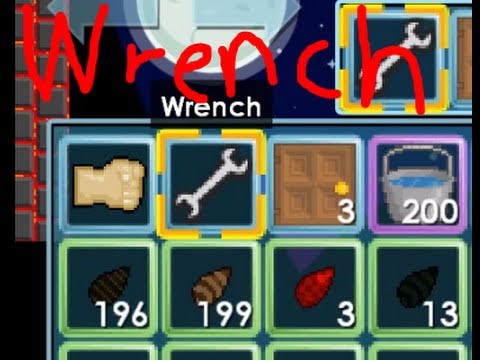
- ประแจ (The Wrench): ใช้สำหรับเข้าถึงเมนูการตั้งค่า, ส่องดูข้อมูลผู้เล่นคนอื่น, ปรับแต่งพฤติกรรมของเครื่องจักร และปรับสิทธิ์ของกุญแจล็อค (Lock)
การเผลอกดปุ่มประแจแทนหมัดขณะอยู่กลางอากาศจะเปิดเมนูตรวจสอบขึ้นมา ซึ่งจะหยุดแรงเฉื่อยในการเคลื่อนที่แนวนอนทันทีและทำให้คุณร่วงลงสู่อันตรายได้ ให้แมปปุ่มสลับเครื่องมือไว้ที่ปุ่มด้านข้างของเมาส์ที่แยกกันอย่างชัดเจน หรือปุ่มบนคีย์บอร์ดที่มีระยะห่างเหมาะสม เพื่อป้องกันปัญหาเมนูป๊อปอัปขึ้นมาโดยไม่ตั้งใจระหว่างเล่น
การเพิ่มประสิทธิภาพการฟาร์มจำนวนมากและการเก็บทรัพยากร
การฟาร์มใน Growtopia ต้องอาศัยการทุบและวางบล็อกหลายพันชิ้นซ้ำๆ เป็นแถวแนวนอน หากไม่มีการตั้งค่าที่เหมาะสม จำนวนการกดแป้นพิมพ์ซ้ำๆ จะทำให้มือเมื่อยล้าอย่างรุนแรงและทำให้ผลผลิตช้าลง
การเดินไปมาเพื่อเก็บเศษบล็อกด้วยตัวเองจะเพิ่มเวลาในการเคลียร์ชั้นฟาร์มเป็นสองเท่า ผู้เล่นจึงลดการเคลื่อนที่ซ้ำซ้อนด้วยการใช้งานไอเทมช่วยเก็บของอย่าง Gaia's Beacon (สำหรับเมล็ดพันธุ์) และ Unstable Tesseract (สำหรับบล็อก) (เอกสารประกอบ Growtopia MultiClient Autofarmer) เนื่องจากไอเทมเหล่านี้จะดูดเก็บไอเทมที่ดรอปได้โดยอัตโนมัติภายในระยะทำงาน คุณจึงสามารถกดปุ่มเคลื่อนที่ปุ่มเดียวค้างไว้พร้อมกับต่อยอย่างต่อเนื่องได้โดยไม่ต้องเดินย้อนกลับมาเก็บ
เพชรและเมล็ดพันธุ์ที่ได้มาจะเป็นตัวขับเคลื่อนการขยายโลกของคุณ Growtopia Gems สามารถนำไปซื้อ World Lock, แพ็กไอเทม และการอัปเกรดฟาร์มที่จำเป็น การจับคู่การเก็บไอเทมดรอปแบบอัตโนมัติเข้ากับปุ่มลัดบน PC ที่กดถนัดมือ จะช่วยให้ลูปการฟาร์มเหล่านี้ทำได้อย่างรวดเร็วและป้องกันอาการบาดเจ็บจากการขยับนิ้วซ้ำๆ
การแก้ไขปัญหาความหน่วงของอินพุตและการกดไม่ติด
หากการกระโดดหรือการต่อยบล็อกรู้สึกว่าล่าช้า ให้ลองตรวจสอบแยกแยะปัญหาที่ฮาร์ดแวร์และซอฟต์แวร์อย่างเป็นระบบ:
- ตรวจสอบการทำงานเบื้องหลังของระบบ: ยืนยันว่าระบบของคุณมี RAM เหลือให้ใช้งานได้อย่างน้อย 4GB และหยุดพักการดาวน์โหลดในเบื้องหลัง เพื่อป้องกันการลดความเร็วของ CPU (CPU Throttling) บนชิป Intel หรือ AMD รุ่นเก่า
- ตรวจสอบสถานะของยูทิลิตี: หากปุ่มลัดที่กำหนดเองไม่ทำงาน ให้ตรวจสอบว่า PowerToys กำลังทำงานอยู่ใน System Tray หรือไม่ และชื่อโพรเซสของโปรแกรมจำลองเป้าหมายตรงกับหน้าต่างที่กำลังเปิดใช้งานอยู่หรือไม่
- แยกปุ่มลัดของเครื่องมือออกจากกัน: หากเมนูประแจขึ้นมาขัดจังหวะการเก็บเกี่ยวบล็อก ให้กำหนดปุ่มลัดของช่องเครื่องมือไปยังคนละฝั่งของอุปกรณ์ควบคุม หรือแยกไปไว้ที่ปุ่มเมาส์คนละปุ่มเพื่อลดการกดซ้ำซ้อน






Comments