
อาการกระตุกของ Honkai Impact 3rd บน Android เกิดจากการลดความเร็วเพื่อระบายความร้อน (Thermal Throttling) อย่างรุนแรง เมื่อการเล่นเกมอย่างต่อเนื่องดันให้อุณหภูมิชิปเซ็ต (SoC) พุ่งเกิน 45°C หรืออุณหภูมิพื้นผิวของอุปกรณ์เข้าใกล้ 40°C ในการขจัดอาการกระตุกขนาดเล็ก (Micro-stutters) และรักษาเฟรมเรตคอมโบการต่อสู้ให้เสถียร ผู้เล่นจำเป็นต้องเคลียร์โหลด RAM เบื้องหลังออก 200–500MB ด้วยเครื่องมือเกมของระบบ (OEM), ถอดเคสโทรศัพท์ที่กักความร้อนออก, หลีกเลี่ยงการเล่นไปชาร์จไปในห้องที่มีอุณหภูมิสูงกว่า 30°C และสั่งให้แอปเบื้องหลังที่สูบพลังงานเข้าสู่โหมดหลับลึก
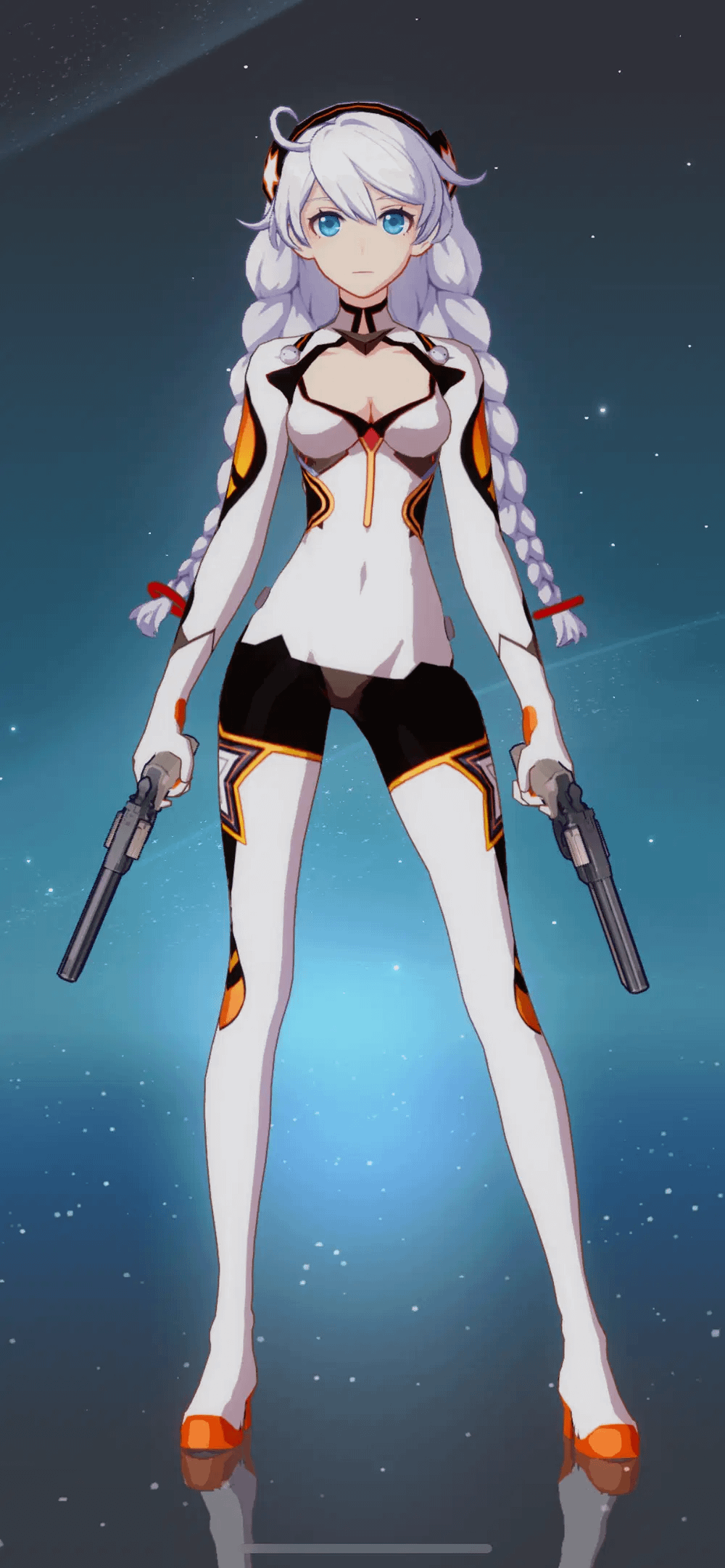
ขีดจำกัดอุณหภูมิ: ทำไมคอมโบการต่อสู้ถึงเฟรมเรตตก
การต่อสู้ใน Honkai Impact 3rd ต้องพึ่งพาจังหวะการกดปุ่มเป็นอย่างมาก จากที่ระบุไว้ใน ภาพรวมการเล่นเกมของ Yomiqo การหลบหลีกสมบูรณ์แบบ, การต่อคอมโบ Quick Time Event (QTE) และการสลับตัวละครในทีมล้วนต้องการการตอบสนองที่ลื่นไหล เมื่อเฟรมเรตตกกะทันหันจนคอมโบสะดุด กรอบเวลาในการกดก็จะพังลงทันที
อาการแล็กนี้แทบไม่ใช่บั๊กของเกมที่แก้ไม่ได้ แต่เป็นเพราะฮาร์ดแวร์มือถือสั่งตัดการทำงานเพื่อความปลอดภัย การวิเคราะห์ความร้อนบนมือถือที่บันทึกโดย การวิเคราะห์ระบบระบายความร้อนของ Kryozon เน้นย้ำว่า การเล่นเกมบนมือถือติดต่อกันเป็นเวลานานมักจะดันอุณหภูมิโปรเซสเซอร์ภายในให้สูงเกิน 45°C และเมื่อแตะขีด 45°C นี้ ระบบปฏิบัติการจะเริ่มจำกัดประสิทธิภาพเพื่อป้องกันความร้อน: ความเร็วสัญญาณนาฬิกาของโปรเซสเซอร์จะลดลง หน้าจอจะหรี่แสงลง และประสิทธิภาพที่ตกลงก็จะเริ่มเห็นได้ชัด
ความร้อนบนผิวเครื่องก็สะท้อนปัญหาเดียวกัน เมื่อผิวสัมผัสของโทรศัพท์ร้อนถึง 39°C ถึง 40°C ตัวเครื่องจะแทบไม่เหลือพื้นที่รองรับความร้อน (Thermal Headroom) อีกเลย อาการกระตุกเล็กๆ เกิดขึ้นเนื่องจากโปรเซสเซอร์ลดความเร็วลงอย่างรวดเร็ว เพื่อป้องกันไม่ให้ภายนอกเครื่องร้อนจนลวกนิ้วมือคุณ

30 B-Chips
 30 B-ChipsUSD 0.38ซื้อเลย
65 Crystals
65 CrystalsUSD 0.74ซื้อเลย65 B-Chips
65 B-ChipsUSD 0.74ซื้อเลย330 B-Chips
330 B-ChipsUSD 3.80ซื้อเลย330 Crystals
330 CrystalsUSD 3.78ซื้อเลยMonthly Card
Monthly CardUSD 3.80ซื้อเลย660 Crystals
660 CrystalsUSD 7.60ซื้อเลย990 B-Chips
990 B-ChipsUSD 11.20ซื้อเลย1320 B-Chips
1320 B-ChipsUSD 14.98ซื้อเลย1320 Crystals
1320 CrystalsUSD 14.98ซื้อเลย1980 B-Chips
1980 B-ChipsUSD 22.65ซื้อเลย3300 B-Chips
3300 B-ChipsUSD 37.79ซื้อเลย3300 Crystals
3300 CrystalsUSD 37.98ซื้อเลย6600 B-Chips
6600 B-ChipsUSD 74.22ซื้อเลย6600 Crystals
6600 CrystalsUSD 74.22ซื้อเลย
ปัจจัยภายนอกที่ทำให้ระบบระบายความร้อนแบบพาสซีฟรับไม่ไหว
สมาร์ตโฟนไม่มีพัดลมภายในตัวเครื่อง จึงต้องพึ่งพาการกระจายความร้อนผ่านการนำความร้อนของโครงเครื่อง กระจกด้านหลัง และหน้าจอเพียงอย่างเดียว การซ้ำเติมด้วยแหล่งความร้อนภายนอกจะทำลายสมดุลการระบายความร้อนนั้นทันที
- เคสกันกระแทกหนาๆ: เคสที่หนาและทนทานจะกักความร้อนไว้ที่ตัวเครื่อง การถอดเคสออกจะช่วยให้พลังงานความร้อนแผ่ออกสู่อากาศได้โดยตรง แทนที่จะกักความร้อนไว้รอบโปรเซสเซอร์ ตามที่ระบุไว้ใน คู่มือจัดการความร้อนของ Android Police
- เล่นไปชาร์จไป: วงจรชาร์จเร็วสร้างความร้อนภายในเครื่องมหาศาล การชาร์จเร็วควบคู่ไปกับการเรนเดอร์กราฟิกหนักๆ ของ GPU จะเร่งให้อุณหภูมิพุ่งแตะ 45°C ภายในเวลาไม่กี่นาที
- อุณหภูมิห้องโดยรอบ: การใช้งานอุปกรณ์ในห้องที่มีอุณหภูมิ 30°C ขึ้นไป จะกลืนพื้นที่ระบายความร้อนไปหมดก่อนที่เกมจะเริ่มเปิดเสียอีก ในสภาพแวดล้อมที่ร้อน การถ่ายเทความร้อนแบบพาสซีฟจะช้าลงอย่างเห็นได้ชัด
หากคุณกำลังสุ่มหาชุดสูทต่อสู้ใหม่, อุปกรณ์ หรือ AstralOp ด้วยคริสตัล หรือแลกชุดคอสตูมผ่าน B-Chip บน ร้านค้าเติมเงิน Honkai Impact 3 การเลื่อนดูเมนูจะยังคงลื่นไหล แต่บททดสอบความร้อนที่แท้จริงจะเริ่มขึ้นทันทีเมื่อโหลดเข้าสู่ด่านการต่อสู้อันดุเดือด
การตั้งค่าระบบ Android: จัดการแอปเบื้องหลัง
แอปเบื้องหลังที่ไม่ได้ปรับแต่งให้ดีจะแอบใช้รอบ CPU และกินแบตเตอรี่ไปเงียบๆ การสูบพลังงานแบบนี้จะทำให้อุณหภูมิตั้งต้นของเครื่องสูงขึ้นตั้งแต่ก่อนเปิดเกม Honkai Impact 3rd ด้วยซ้ำ
บนอุปกรณ์ Android ที่ใช้ส่วนต่อประสานอย่าง Samsung One UI คุณสามารถจำกัดการทำงานเบื้องหลังอย่างเข้มงวดได้ตามคำแนะนำของ Android Police:
- ไปที่ การตั้งค่า (Settings) ของอุปกรณ์ แล้วเลือก แบตเตอรี่ (Battery) (หรือ การดูแลอุปกรณ์ (Device Care) > แบตเตอรี่ (Battery))
- แตะหน้าจอ การใช้งานแบตเตอรี่ (Battery usage) เพื่อดูว่ามีแอปของบุคคลที่สามตัวใดบ้างที่กินพลังงานตลอด 24 ชั่วโมงที่ผ่านมา
- แตะแอปที่กินทรัพยากรสูง เลื่อนลงมาแล้วเลือก การจำกัดการใช้งานพื้นหลัง (Background usage limits)
- เปิดใช้งานการตั้งค่าและเลือก แอปที่เข้าสู่โหมดสลีป (Put to sleep) หรือ แอปที่เข้าสู่โหมดสลีปลึก (Deep sleep) เพื่อป้องกันไม่ให้แอปตื่นขึ้นมาทำงานอยู่เบื้องหลังขณะเล่นเกม
การปรับแต่งเพียงเท่านี้จะหยุดวงจรรีเฟรชเบื้องหลังที่ซ่อนอยู่ ช่วยประหยัดแบตเตอรี่สำรอง และลดอุณหภูมิขณะเครื่องสแตนด์บายได้
บูสเตอร์เกมของเครื่อง (OEM) ปะทะ แอปบูสเตอร์ภายนอก
มีความคิดเห็นที่แตกต่างกันอย่างมากเกี่ยวกับแอปยูทิลิตี้ คำแนะนำทั่วไปบางแห่งมักเสนอให้ดาวน์โหลดแอปเคลียร์ RAM ของบุคคลที่สามมาใช้ อย่างไรก็ตาม การทดสอบฮาร์ดแวร์มือถืออย่างละเอียดที่รายงานโดย การวิเคราะห์ตัวบูสต์เกมของ Rokform เผยว่า แอปบูสเตอร์ภายนอกที่หนักเครื่องกลับทำให้เกิด Thermal Throttling หนักขึ้นกว่าเดิม เพราะมันทำงานเซอร์วิสต่อเนื่อง กินหน่วยความจำระบบ และทำให้แบตเตอรี่หมดเร็วขึ้น
การจัดการประสิทธิภาพที่ถูกต้องสามารถปรับปรุงความเสถียรของ FPS ได้ 15% ถึง 30% โดยการคืนพื้นที่ RAM ที่ใช้งานอยู่ 200MB ถึง 500MB บนอุปกรณ์ระดับกลาง ตัวบูสเตอร์ OEM ที่ติดตั้งมากับเครื่องทำสิ่งนี้ได้โดยแทบไม่กินทรัพยากรเลย เนื่องจากพวกมันเชื่อมต่อกับการจัดสรรทรัพยากรในระดับระบบโดยตรง
| หมวดหมู่ของตัวบูสต์ | การกินพื้นที่ RAM | อัตราการสูบแบตเตอรี่ | ขนาดพื้นที่จัดเก็บของแอป | รูปแบบการทำงาน |
|---|---|---|---|---|
| เครื่องมือ OEM จากผู้ผลิต (Samsung Game Launcher, Xiaomi Game Turbo) | 60–100MB | 3–6% ต่อชั่วโมง | 30–60MB | จัดสรร CPU/GPU ระดับระบบปฏิบัติการโดยตรง; ข้อมูลจาก Rokform |
| ตัวบูสต์บุคคลที่สามขนาดเบา | 40–70MB | 2–4% ต่อชั่วโมง | 5–15MB | ไม่มีเซอร์วิสค้างอยู่เบื้องหลังเมื่อไม่ได้ใช้งาน; ข้อมูลจาก Rokform |
| ตัวบูสต์บุคคลที่สามที่หนักเครื่อง | 200–400MB | 12–18% ต่อชั่วโมง | 80–200MB | มอนิเตอร์เบื้องหลังตลอดเวลาทำให้เครื่องร้อนและลดความเร็วเร็วขึ้น; ข้อมูลจาก Rokform |
ควรเลือกใช้ยูทิลิตี้เกมที่ติดตั้งมาล่วงหน้าของโทรศัพท์เป็นอันดับแรกเสมอ เพราะมันช่วยเคลียร์ปัญหาแย่งใช้ RAM ระหว่างฉากแอ็กชันที่มีเอฟเฟกต์จัดเต็มได้โดยไม่ต้องรันระบบติดตามเบื้องหลังที่กินเครื่อง
การตั้งค่า Android ที่แนะนำสำหรับ Honkai Impact 3rd
เพื่อความสมดุลระหว่างภาพที่สวยงามและประสิทธิภาพที่ต่อเนื่องยาวนาน ให้ปรับแต่งการกำหนดค่ากราฟิกได้โดยตรงในเมนูการตั้งค่าของเกม
- ความละเอียดภายในเกม (Internal Resolution): ตั้งค่าไว้ที่ ระดับสูง (High) หรือ ระดับกลาง (Medium) แทนที่จะเป็น ระดับสูงสุด (Ultra) การดันการเรนเดอร์ให้เท่ากับหน้าจอจริงบนจอแสดงผล 1440p จะเพิ่มการใช้พลังงานของ SoC ไปโดยไม่จำเป็น
- เป้าหมายอัตราเฟรมเรต (Target Framerate): จำกัดเฟรมเรตไว้ที่ 60 FPS แม้ว่าโหมด 90 FPS หรือ 120 FPS จะดูลื่นไหลในช่วงแรก แต่ชิปเซ็ตระดับกลางจะแตะ 45°C ภายในไม่กี่นาทีหากปลดล็อกเฟรมเรต ซึ่งจะส่งผลให้โดนลดความเร็วลงมาจนเฟรมร่วงเหลือ 30 FPS อย่างรุนแรง
- การประมวลผลภายหลังและเอฟเฟกต์ภาพบิดเบือน (Post-Processing & Distortion Effects): ปรับลดหรือปิดฟิลเตอร์ Post-Processing เอฟเฟกต์ภาพบิดเบือนหนักๆ ระหว่างใช้ท่าไม้ตายจะทำให้เฟรมเรตตกทันทีในช่วงจังหวะสำคัญของการต่อสู้
- เงาและการสะท้อน (Reflections and Shadows): ตั้งค่าการสะท้อนเป็น ปิด (Off) หรือ ระดับต่ำ (Low) การสะท้อนแบบ Screen-space แบบเรียลไทม์จะสร้างภาระให้กับ GPU ของมือถือมากเกินความจำเป็น โดยแทบไม่ได้ช่วยให้ภาพดูต่างกันชัดเจนเลยในการต่อสู้ความเร็วสูง
- ฟิสิกส์และเอฟเฟกต์การต่อสู้ (Physics & Combat VFX): ตั้งค่าไว้ที่ ระดับกลาง (Medium) วิธีนี้จะช่วยคงความชัดเจนของสัญญาณเตือนการโจมตีของศัตรู พร้อมทั้งป้องกันเฟรมเรตร่วงระหว่างคอมโบสลับตัวละคร QTE 4 ตัว
หากคุณเล่นในสภาพแวดล้อมที่อุณหภูมิใกล้เคียง 30°C ให้ลดความละเอียดลงมาอีกหนึ่งระดับ เพื่อช่วยให้ตัวเครื่องได้ระบายความร้อนได้ดีขึ้น
คำถามที่พบบ่อย
ควรพึ่งพาโหมดเกมที่มีมากับ Android หรือแอปบูสเตอร์บุคคลที่สามเพื่อแก้ปัญหากระตุก?
ให้ใช้ตัวบูสต์เกมที่มากับเครื่องของคุณ (เช่น Xiaomi Game Turbo หรือ Samsung Game Launcher) เป็นอันดับแรก เครื่องมือที่ติดตั้งมากับตัวเครื่องจะผสานการทำงานกับระบบปฏิบัติการโดยตรง และใช้ RAM เพียง 60–100MB ในขณะที่แอปบูสต์บุคคลที่สามที่หนักเครื่องกิน RAM ถึง 200–400MB และกินแบตเตอรี่ 12–18% ต่อชั่วโมง ตามข้อมูลของ Rokform ซึ่งจะเร่งให้อุปกรณ์ลดความเร็วเพื่อระบายความร้อนเร็วขึ้น
ทำไม Honkai Impact 3rd ถึงเริ่มแล็กหลังจากเล่นไป 15 ถึง 20 นาที?
ภาระจากการเล่นเกมอย่างต่อเนื่องจะทำให้อุณหภูมิของ SoC มือถือสูงเกิน 45°C และอุณหภูมิพื้นผิวเข้าใกล้ 40°C ตามที่บันทึกโดย Kryozon อุปกรณ์ที่แตะเพดานความร้อนเหล่านี้จะลดประสิทธิภาพการทำงานลงโดยอัตโนมัติเพื่อปกป้องชิ้นส่วนภายใน ซึ่งเป็นสาเหตุทำให้เกมกระตุกรุนแรงระหว่างการต่อสู้และหน้าจอหรี่แสงลง






Comments