เบื่อไหมกับเฟรมดรอปตอนกิจกรรมแคมป์? มาดูวิธีแก้แลค LifeAfter บน Android ปี 2026 ด้วยการปรับกราฟิก ความร้อน และเน็ตเวิร์กที่ได้ผลจริง
ไม่มีอะไรจะทำลายจังหวะการป้องกันแคมป์เดิมพันสูงได้แย่ไปกว่าหน้าจอที่กลายเป็นสไลด์โชว์ในเสี้ยววินาทีที่ฝูงผู้ติดเชื้อยี่สิบตัวพังสิ่งกีดขวางเข้ามา ทาง NetEase ได้สร้างโลกที่กว้างใหญ่พร้อมระบบจำลองสภาพอากาศที่ละเอียด จุดรวมพลผู้เล่นขนาดใหญ่ และการปะทะต่อสู้อันดุเดือด ซึ่งความทะเยอทะยานด้านกราฟิกเหล่านี้ทำให้ฮาร์ดแวร์มือถือต้องรับภาระหนักมาก เมื่อการควบคุมแบบสัมผัสเริ่มกระตุก ขอบเครื่องร้อนจนลวกมือ และเฟรมเรตร่วงกราวในพื้นที่คนหนาแน่น แสดงว่าการตั้งค่าเครื่องแบบเริ่มต้นกำลังเล่นงานคุณเข้าให้แล้ว
การรักษาเฟรมไทม์ให้นิ่งสนิทไม่จำเป็นต้องพึ่งชิปเรือธงรุ่นใหม่ล่าสุดที่คุณยังไม่มี สิ่งที่คุณต้องทำคือการปรับแต่งเครื่องให้ตรงจุดเพื่อขจัดปัญหาคอขวดในการเรนเดอร์ หยุดการลดความเร็วจากความร้อน (Thermal Throttling) ก่อนที่มันจะเริ่มทำงาน และให้ความสำคัญกับการตอบสนองของการสัมผัสหน้าจอมากกว่าภาพสวยแต่เล่นไม่ได้
แยกแยะปัญหาคอขวด: ค่าหน่วงเครือข่าย (Ping) หรือฮาร์ดแวร์กระตุก
วิเคราะห์หาต้นตอที่แท้จริงของอาการหน่วงก่อนที่จะรีบลดกราฟิกลงไปที่ต่ำสุด ผู้เล่นมักเข้าใจผิดว่าความล่าช้าในการส่งผ่านแพ็กเก็ตข้อมูลคือความล้าของฮาร์ดแวร์ แล้วนำวิธีแก้ทางกราฟิกไปใช้กับสิ่งที่เป็นปัญหาของระบบเครือข่าย
อาการกระตุกจากฮาร์ดแวร์จะแสดงออกมาเป็นอาการภาพสะดุดแบบเห็นได้ชัด หน้าจอของคุณจะค้างไปเสี้ยววินาที การเล็งปืนจะหน่วงขึ้นอย่างเห็นได้ชัด และตัวเครื่องจะร้อนขึ้นเมื่อสัมผัส สิ่งนี้บ่งบอกถึงปัญหาคอขวดของ CPU หรือ GPU ที่ไม่สามารถเรนเดอร์เฟรมได้เร็วพอที่จะตามทันอัตรารีเฟรชของหน้าจอ
ส่วนค่าหน่วงเครือข่ายจะมีอาการต่างออกไป การแสดงเฟรมภาพอาจยังลื่นไหลตามปกติ แต่ถ้าสัญลักษณ์ปิงพุ่งเกิน 40ms หรือเปลี่ยนเป็นสีแดง ศัตรูจะเริ่มวาร์ป การยิงโดนจะตอบสนองช้า และตัวละครของคุณจะดีดกลับไปกลับมา (Rubber-band) การเรนเดอร์ภาพยังคงทำงานต่อเนื่อง แต่การกระทำของคุณส่งไปไม่ถึงเซิร์ฟเวอร์เกมแบบเรียลไทม์
ความแออัดของ Wi-Fi ในบ้านคือสาเหตุหลักของอาการปิงแกว่ง คลื่นความถี่ Wi-Fi 2.4GHz มักถูกรบกวนตลอดเวลาจากเครื่องใช้ไฟฟ้า อุปกรณ์สมาร์ทโฮม และเครือข่ายของเพื่อนบ้าน การเปลี่ยนมือถือไปเชื่อมต่อกับคลื่น 5GHz ที่มีสัญญาณรบกวนน้อยกว่าจะช่วยลดการสูญหายของแพ็กเก็ตได้ทันที หากคุณใช้อินเทอร์เน็ตร่วมกับผู้อื่นที่มีการสตรีมวิดีโอหรือดาวน์โหลดไฟล์ ให้ตั้งค่ากฎ Quality of Service (QoS) ในเฟิร์มแวร์เราเตอร์เพื่อให้ความสำคัญกับทราฟฟิกของมือถือคุณเป็นอันดับแรก
ปรับแต่งกราฟิกในเกมเพื่อความเสถียรสูงสุด
การยกเครื่องกราฟิกครั้งใหญ่ Wasteland Rebirth เมื่อวันที่ 17 เมษายน 2026 ได้อัปเดตระบบแสง พื้นผิวของมอนสเตอร์ และการจำลองสภาพอากาศทั่วทั้งแผนที่ แม้การอัปเกรดเหล่านี้จะทำให้โลกในเกมน่าทึ่ง แต่ก็บีบเค้นชิปกราฟิกบนมือถืออย่างรุนแรง การทำให้ประสิทธิภาพบน Android นิ่งสนิทจำเป็นต้องตัดเอฟเฟกต์ที่กินพลังคำนวณสูงแต่ให้ประโยชน์ทางแท็กติกเพียงเล็กน้อยออกไป
ความละเอียดในการเรนเดอร์ส่งผลต่อภาระของ GPU มากกว่าการตั้งค่าอื่นๆ ทั้งหมด เมื่อเปิดใช้งานที่ความละเอียดดั้งเดิมของหน้าจอ GPU จะต้องคำนวณเชเดอร์ แสงสะท้อน และแหล่งกำเนิดแสงบนพิกเซลนับล้าน การปรับสเกลการเรนเดอร์ลงมาที่ระดับ ปานกลาง (Medium หรือราว 0.8x คิดเป็น 70% ถึง 80%) จะช่วยลดอัตราการเติมพิกเซล (Fill-rate) ลง ทำให้ภาระ GPU ลดลงถึง 30% ถึง 40% แม้ภาพจะดูซอฟต์ลงเล็กน้อย แต่ผลตอบแทนด้านความนิ่งของเฟรมเรตนั้นเห็นผลทันที
สิ่งที่ต้องปรับต่อมาคือเงาและองค์ประกอบสภาพแวดล้อม การคำนวณเงาแบบไดนามิกบีบให้มือถือของคุณต้องวาดวัตถุที่ทอดเงาซ้ำสองรอบต่อเฟรม การตั้งค่าเงาเป็น ต่ำ (Low) หรือ ปิด (Off) จะช่วยลดอุณหภูมิของชิปประมวลผลได้อย่างรวดเร็ว เมื่อผสานเข้ากับการปรับ รายละเอียดสภาพแวดล้อม เป็น ต่ำ เพื่อลดระยะการวาดโมเดล 3D จะช่วยคืนพลังประมวลผลให้ตัวเครื่องได้อย่างมหาศาล
ตารางต่อไปนี้แสดงการตั้งค่ากราฟิกพื้นฐานเพื่อตัดปัญหาภาพสะดุดบนอุปกรณ์ Android ทั่วไป:
| การตั้งค่า | ค่าที่แนะนำ | ผลต่อประสิทธิภาพ |
|---|---|---|
| ความละเอียดในการเรนเดอร์ (Render Resolution) | ต่ำ ถึง ปานกลาง (0.8x) | ลดอัตราการเติมพิกเซลลง 30%–40% ช่วยให้เฟรมไทม์นิ่งขึ้นและลดความร้อน GPU |
| คุณภาพเงา (Shadow Quality) | ต่ำสุด / ปิด | ตัดขั้นตอนการเรนเดอร์เงาแบบเรียลไทม์ออกจากคิวประมวลผลอย่างสมบูรณ์ |
| รายละเอียดสภาพแวดล้อม (Environment Detail) | ต่ำ | ลดระยะการมองเห็นของโมเดล 3D และลดจำนวนโพลีกอนในพื้นที่ป่าหรือพื้นที่กว้าง |
| ลบรอยหยัก (Anti-Aliasing) | ปิด | ปิดกระบวนการเกลี่ยขอบภาพเพื่อป้องกันอาการสะดุดขนาดเล็ก (micro-stutter) ระหว่างหันมุมกล้องเร็วๆ |
| เอฟเฟกต์หลังการประมวลผล (Post-Processing Effects) | ปิด / ต่ำสุด | ปิดเอฟเฟกต์แสงฟุ้ง (bloom), โมชันเบลอ (motion blur) และระยะชัดลึก (depth of field) ที่บดบังทัศนวิสัยระหว่างต่อสู้ |
การใช้ค่าเหล่านี้จะช่วยรักษาการทำงานของ GPU ให้อยู่ในเกณฑ์คงที่และช่วยประหยัดแบตเตอรี่ไปในตัว
จัดการแลคในศึกบุกแคมป์ (Camp Invasion) และ CPU Draw Calls เมื่อคนเยอะ
การมี Draw-call ล้นเกิน ไม่ใช่จำนวนโพลีกอนดิบ คือตัวการที่ทำให้โปรเซสเซอร์มือถือค้างนิ่งระหว่างศึก Camp Invasion และศึกบอสในโอเพนเวิลด์ Draw call คือชุดคำสั่งที่ CPU ส่งไปหา GPU เพื่อบอกว่าจะต้องเรนเดอร์วัตถุอะไรบ้าง ในพื้นที่เก็บเกี่ยวทรัพยากรคนเดียว คำสั่งเหล่านี้จะมีน้อยมาก แต่ทันทีที่เพื่อนในแคมป์สามสิบคนและซอมบี้ห้าสิบตัวมาอยู่ในลานเดียวกัน คิวคำสั่งจะทะลักจนล้น
SoC ของ Android ใช้สถาปัตยกรรม CPU แบบไม่สมมาตร โดยจับคู่คอร์หลักประสิทธิภาพสูงเข้ากับคอร์ประหยัดพลังงานขนาดเล็ก เมื่อฝูงชนจำนวนมากทำให้เกิด Draw calls มหาศาลพร้อมกัน คิวการประมวลผลของเธรดจะติดขัด เฟรมที่ปกติเรนเดอร์เสร็จใน 16.6 ms (เป้าหมาย 60 FPS นิ่งๆ) อาจดีเลย์ไปถึง 29 ms หรือ 33.3 ms ทำให้เฟรมเรตตกวูบลงมาเหลือ 30 FPS หรือต่ำกว่านั้น เฟรมไทม์ที่พุ่งกระฉูดกะทันหันนี่เองที่ทำให้เกิดอาการกระตุกอย่างหนักในศึก Camp Invasion
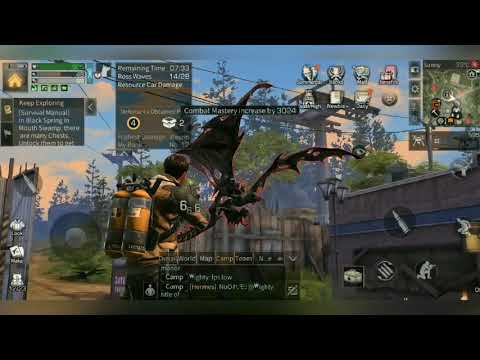
วิธีแก้ปัญหาเฟรมดรอปใน Camp Invasion คือให้ปรับ ความหนาแน่นของฝูงชน (Crowd Density) หรือขีดจำกัดผู้เล่นบนหน้าจอเป็น ต่ำ (Low) คำสั่งนี้จะบอกให้เอนจินของเกมตัดการแสดงผลโมเดลตัวละครที่เกินเกณฑ์ โดยแทนที่โมเดลผู้เล่นระยะไกลที่มีรายละเอียดสูงด้วยหุ่นตัวแทนพื้นฐาน หรือซ่อนโมเดลที่ไม่จำเป็นทิ้งไปเลย ทำให้ CPU ไม่เกิดอาการคอขวดจาก Draw calls ส่งผลให้การออกคำสั่งต่อสู้ทำงานได้ทันทีไม่ดีเลย์
อีเวนต์ที่มีผู้เล่นพร้อมกันสูงมักสร้างภาระอย่างมหาศาล เช่น กิจกรรม End of Summer: Firefly Lightseeker ที่รวมผู้เล่นจำนวนมากไว้ในพื้นที่เดียวกันจนถึงวันที่ 30 กันยายน 2026 นอกจากนี้บันทึกแพตช์ทางการยังมีวันที่เปิดตัวขัดแย้งกัน—บางแบนเนอร์ระบุวันที่ 3 กันยายน ขณะที่บันทึกอีเวนต์หลักระบุวันที่ 4 กันยายน 2026—ทำให้มีผู้เล่นแห่แหนเข้าสู่จุดรวมพลพร้อมกันอย่างล้นหลาม เมื่อต้องรวมตี้ทำกิจกรรมประจำฤดูกาลหรือเตรียมตัวเติมแพ็กเกจ LifeAfter การปรับลดความหนาแน่นของผู้เล่นจะช่วยให้การเล่นเป็นกลุ่มใหญ่ลื่นไหลไม่มีสะดุด
ปรับ UI ให้เบาลง: แสดงทีมแบบ 2D และปรับเลย์เอาต์ปุ่ม
องค์ประกอบของอินเทอร์เฟซก็กินพลังการเรนเดอร์ไม่ต่างจากโมเดล 3D หลังจากการอัปเดตที่ผ่านมา ตัวเกมได้เพิ่มอินเทอร์เฟซทีมแบบ 2D พร้อมตัวเลือก UI การต่อสู้แบบย่อส่วน ซึ่งออกแบบมาเพื่อลดภาระการประมวลผลบนหน้าจอโดยเฉพาะ
โดยค่าเริ่มต้น อินเทอร์เฟซทีมจะเรนเดอร์โมเดลผู้เล่นแบบ 3D ขยับได้ในเมนูปาร์ตี้ การเปลี่ยนโหมดแสดงผลนี้เป็นพื้นหลัง 2D แบบเรียบง่ายจะตัดการเรนเดอร์ตัวละครเหล่านั้นออกทั้งหมด ช่วยประหยัดแบนด์วิดท์หน่วยความจำได้อย่างชัดเจน การเปิดแถบเควสต์แบบย่อและฟีดแชตแบบเรียบง่ายจะช่วยลดการวาดข้อความ UI ซ้ำแบบเรียลไทม์ คุณยังสามารถลดอนิเมชันตัวเลขดาเมจลงได้ เพื่อไม่ให้อาวุธอัตโนมัติพ่นสไปรต์ตัวเลขลอยขึ้นมาเป็นร้อยๆ ตัวจนเต็มจอระหว่างยิงปะทะกันอย่างหนักหน่วง
การจัดเลย์เอาต์การควบคุมมีผลต่อการตอบสนองโดยตรง แม้ตัวเกมจะไม่มีปุ่มรีเซ็ตอินเทอร์เฟซกลับเป็นเวอร์ชันคลาสสิกในคลิกเดียว แต่เมนู Settings ก็อนุญาตให้ย้อนการตั้งค่าการควบคุมทีละชิ้นได้ การปรับแถบสลับอาวุธและหน้าต่างแชตกลับไปเป็นเลย์เอาต์คลาสสิกจะช่วยจัดระยะห่างของปุ่มให้ดีขึ้นและลดการกดพลาด คุณยังสามารถปรับขนาดและความโปร่งใสของปุ่มเพื่อให้กดได้แม่นยำขึ้น พร้อมทั้งเปิดมุมมองสายตาให้โล่งเพื่อมองหาผู้ติดเชื้อที่กำลังพุ่งเข้ามา
สถาปัตยกรรมแพลตฟอร์ม: ไคลเอนต์มือถือ Android เทียบกับ PC
ทำไม Android ถึงต้องคอยจัดการพื้นที่จัดเก็บอย่างเคร่งครัดในขณะที่ฝั่ง PC เล่นได้สบายๆ? นั่นเป็นเพราะไคลเอนต์ PC ทำงานบนฮาร์ดแวร์เดสก์ท็อปโดยเฉพาะ มีพัดลมระบายความร้อน และมีพื้นที่จัดเก็บเหลือเฟือ ส่วนอุปกรณ์พกพาต้องทำงานภายใต้กรอบการควบคุมความร้อนที่จำกัดและใช้สถาปัตยกรรมหน่วยความจำแบบแชร์ร่วมกัน
ความเร็วของพื้นที่จัดเก็บมีผลโดยตรงต่ออาการสะดุดขนาดเล็ก ตัวเกม LifeAfter บนมือถือต้องใช้พื้นที่จัดเก็บภายในประมาณ 18GB เมื่อเทียบกับเวอร์ชัน PC ตัวเต็มที่ใช้ 60GB เมื่อความจุของ Android ใกล้เต็ม ประสิทธิภาพของคอนโทรลเลอร์หน่วยความจำแฟลชจะลดลงอย่างฮวบฮาบ คิวการอ่านและเขียนข้อมูลจะชะงักเมื่อต้องโหลดเท็กซ์เจอร์มอนสเตอร์ความละเอียดสูงและโมเดลฉาก ทำให้เกิดอาการกระตุกเป็นจังหวะเวลาคุณวิ่งสำรวจพื้นที่กว้าง
ตารางต่อไปนี้แสดงความแตกต่างในการทำงานระหว่างไคลเอนต์มือถือ Android และไคลเอนต์ PC:
| ปัจจัยการทำงาน | ไคลเอนต์มือถือ Android | ไคลเอนต์ PC |
|---|---|---|
| พื้นที่ติดตั้งเกม | ต้องการพื้นที่ ~18GB | ต้องการพื้นที่ ~60GB |
| พื้นที่ว่างสำรองที่แนะนำ | มีพื้นที่ว่างในเครื่อง 15% ถึง 20% | มีพื้นที่ว่างในไดรฟ์ 10% ถึง 15% |
| ขีดจำกัดความร้อนลดสปีด (Thermal Throttling) | SoC ลดความเร็วลงอย่างหนักเมื่อใกล้ 95°C | พัดลมฮาร์ดแวร์รักษาอุณหภูมิไว้ที่ 60°C–75°C |
| สถาปัตยกรรมหน่วยความจำ | LPDDR RAM แบบแชร์ร่วมกับระบบปฏิบัติการ | VRAM แยกเฉพาะบนการ์ดจอแยก |
| การประมวลผล Draw-Call | จัดการคอร์แบบไม่สมมาตร (big.LITTLE) | ประมวลผลด้วย CPU เดสก์ท็อปความเร็วคล็อกสูง |
การเหลือพื้นที่ว่างภายในเครื่อง Android ไว้อย่างน้อย 15% ถึง 20% จะช่วยป้องกันความล่าช้าในการเขียนข้อมูลของหน่วยความจำแฟลช ทำให้พื้นที่ฉากที่กินทรัพยากรสูงโหลดเข้าสู่หน่วยความจำหลักได้อย่างราบรื่น
ป้องกันความร้อนขึ้นสูง: ใช้ Bypass Charging และการระบายความร้อน
ความร้อนทำให้ประสิทธิภาพแย่ลงเร็วยิ่งกว่าการตั้งค่ากราฟิกใดๆ ชิปเซ็ตมือถือยุคใหม่จะลดความเร็วสัญญาณนาฬิกาลงอย่างรวดเร็วเมื่ออุณหภูมิภายในพุ่งเข้าใกล้ 95°C สำหรับเครื่องที่ไม่มีระบบระบายความร้อน กำแพงความร้อนนี้มักจะเกิดขึ้นหลังเล่นไปได้เพียง 15 ถึง 20 นาที โทรศัพท์ของคุณจะร้อนจัด และเฟรมเรตจะร่วงระเนนระนาดจาก 60 FPS ลงมาเหลือเพียง 20 FPS ที่กระตุกเป็นเจ้าเข้า
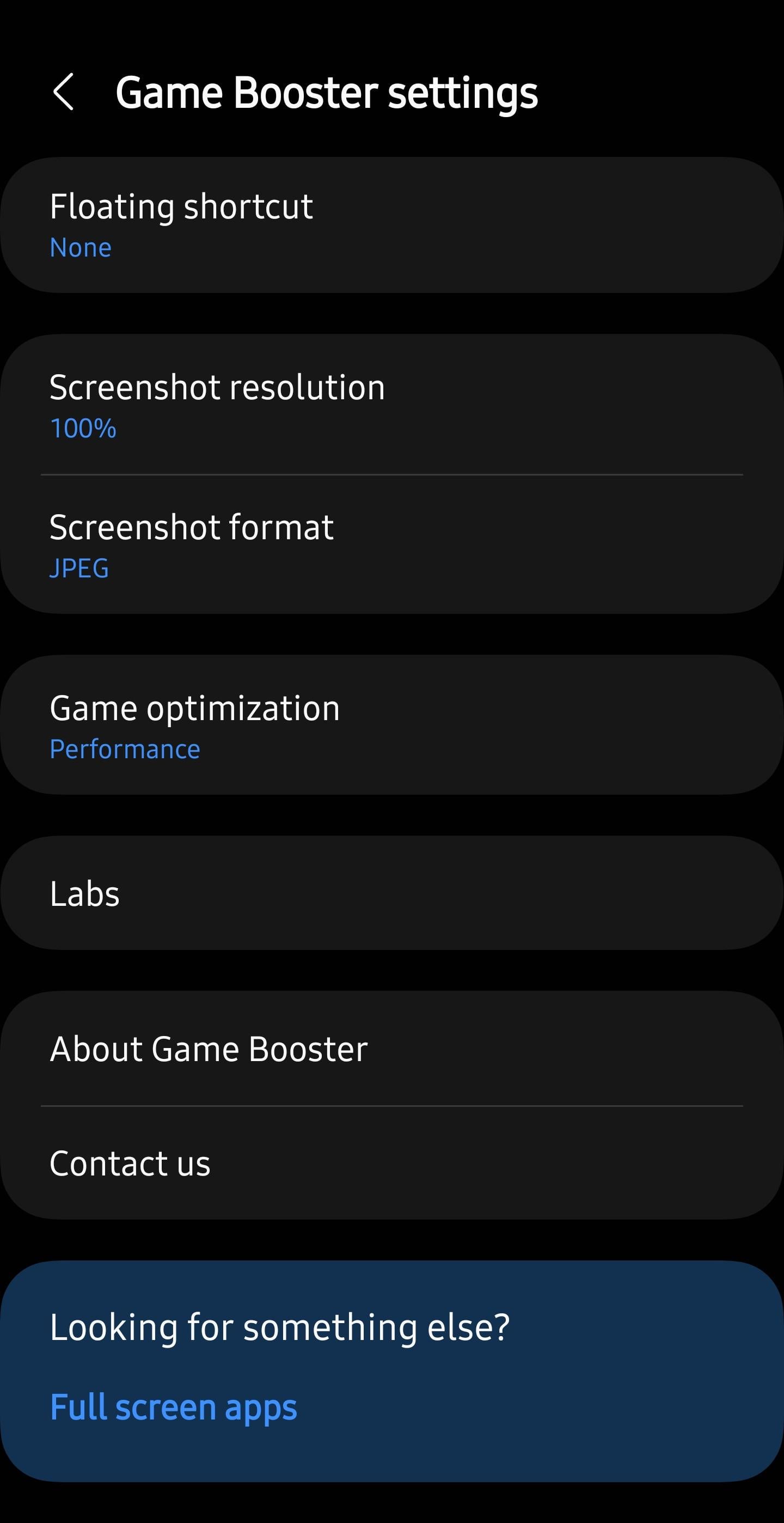
การเล่นเกมไปด้วยชาร์จเร็วไปด้วยเปรียบเหมือนการต้มแบตเตอรี่ ระบบชาร์จเร็วปกติจะจ่ายกระแสไฟสูงตรงเข้าเซลล์ลิเธียม ทำให้เกิดความร้อนสะสมมหาศาลบวกกับความร้อนจากการทำงานของ GPU เพื่อหยุดความร้อนนี้ ให้ใช้ระบบบายพาสการชาร์จ (Bypass charging) เช่น ฟีเจอร์ "Pause USB PD charging when gaming" ของ Samsung หรือฟังก์ชันบายพาสที่เทียบเท่าใน OxygenOS, ROG UI และ Xiaomi Game Turbo ซึ่งจะส่งกระแสไฟตรงไปยัง SoC โดยไม่ผ่านการชาร์จแบตเตอรี่
การใช้งานบายพาสชาร์จอย่างถูกต้อง ให้เชื่อมต่อหัวชาร์จ USB-PD PPS ขนาด 25W ขึ้นไป และตรวจดูให้แน่ใจว่าแบตเตอรี่มีมากกว่า 20% ตัวเครื่องจะดึงพลังงานเพียงพอสำหรับการรันโปรเซสเซอร์เท่านั้น ช่วยตัดความร้อนที่เกิดจากแบตเตอรี่ออกไป ทำให้การลาดตระเวนแคมป์เป็นเวลานานมีความเสถียรขึ้น
นิสัยการระบายความร้อนทางกายภาพก็สำคัญไม่แพ้กัน เคสกันกระแทกหนาๆ จะทำหน้าที่เป็นฉนวนกักเก็บความร้อนไว้ที่ฝาหลังของโทรศัพท์ ควรถอดเคสออกเมื่อต้องเล่นเกมเป็นเวลานาน หลีกเลี่ยงการวางเครื่องเล่นบนที่นอนนุ่มๆ หรือพื้นผิวผ้าที่ปิดกั้นการระบายอากาศ และควรพักเครื่องสักสองนาทีระหว่างแมตช์ที่ดุเดือด
ปรับแต่งระบบ Android: เส้นทางเครือข่ายและความเชื่อผิดๆ เรื่องแรม
แอปเร่งแรมจากภายนอกและการจำกัดโพรเซสเบื้องหลังในตัวเลือกสำหรับนักพัฒนา (Developer Options) ไม่ได้ช่วยให้ประสิทธิภาพการเล่นเกมดีขึ้นเลย ในทางตรงกันข้าม มันกลับทำลายความเสถียรของระบบ
เคอร์เนล Linux ของ Android อาศัยระบบ Low Memory Killer (LMK) ในตัวเพื่อจัดการหน้าหน่วยความจำ เมื่อเปิด LifeAfter ตัว LMK จะแคชงานเบื้องหลังและจัดสรรหน่วยความจำระบบให้กับแอปพลิเคชันหลักโดยอัตโนมัติ การลงแอปเคลียร์แรมที่คอยปิดการทำงานอย่างรุนแรงจะบังคับให้เซอร์วิสเบื้องหลังของระบบต้องเปิดและปิดวนซ้ำไปมา การเริ่มระบบใหม่แบบ Cold start เหล่านี้จะทำให้ CPU ทำงานหนักขึ้น แบตเตอรี่หมดไว และทำให้เฟรมเรตตกวูบกลางการต่อสู้ ปล่อยกระบวนการเบื้องหลังไว้อย่างนั้น และให้ระบบปฏิบัติการจัดการหน่วยความจำด้วยตัวมันเอง
อย่างไรก็ตาม การตั้งค่าเครือข่ายของระบบเป็นสิ่งที่ควรปรับแต่งด้วยตนเอง ในการตั้งค่าตำแหน่ง (Location) ของ Android ให้ปิด การสแกน Wi-Fi และ การสแกนบลูทูธ เพราะหากเปิดทิ้งไว้ ระบบปฏิบัติการจะคอยสแกนคลื่นความถี่รอบตัวเพื่อหาตำแหน่งอย่างต่อเนื่อง ซึ่งจะรบกวนการส่งข้อมูลและทำให้ปิงแกว่ง และในตัวเลือกสำหรับนักพัฒนา การปรับสเกลภาพเคลื่อนไหวของหน้าต่าง การเปลี่ยนภาพ และระยะเวลาของอนิเมเตอร์ให้เป็น 0.5x จะช่วยให้การสลับเมนูทำได้รวดเร็วยิ่งขึ้น
ตารางด้านล่างแสดงผลของการตั้งค่าระบบปฏิบัติการ Android ต่อประสิทธิภาพการเล่นเกม:
| การตั้งค่าระบบ | สถานะที่แนะนำ | ประโยชน์ต่อการทำงาน |
|---|---|---|
| การสแกน Wi-Fi และบลูทูธ | ปิดใช้งาน (ในการตั้งค่าตำแหน่ง) | ตัดการค้นหาสัญญาณเบื้องหลังที่เป็นสาเหตุของแพ็กเก็ตสูญหาย |
| การเพิ่มประสิทธิภาพแบตเตอรี่สำหรับ LifeAfter | ไม่จำกัด / ไม่ต้องเพิ่มประสิทธิภาพ | ป้องกันไม่ให้ระบบจัดการพลังงานไปลดความเร็วเธรดที่กำลังทำงาน |
| แอปเคลียร์แรมภายนอก | ถอนการติดตั้ง / ปิดใช้งาน | ยุติการรีสตาร์ทแอปซ้ำๆ ที่กินแรง CPU ปล่อยให้ LMK จัดการแรมเอง |
| สเกลระยะเวลาภาพเคลื่อนไหว | 0.5x (ในตัวเลือกสำหรับนักพัฒนา) | สลับหน้าต่าง UI ของระบบได้รวดเร็วและตอบสนองไวยิ่งขึ้น |
| โหมดประสิทธิภาพของ OS | ปิด / มาตรฐาน (เว้นแต่จะมีพัดลมระบายความร้อน) | ป้องกันไม่ให้อุณหภูมิแตะจุดเดือดเร็วเกินไปจนโดนลดสปีดลงอย่างหนัก |
การปรับแต่งระบบปฏิบัติการอย่างถูกต้องจะช่วยให้โทรศัพท์ของคุณทุ่มพลังประมวลผลทั้งหมดไปกับการเอาชีวิตรอดในเกม มากกว่าจะมัวไปจัดการงานเบื้องหลังที่ไม่จำเป็น
เซ็ตอัปตามลำดับ: ขั้นตอนการตั้งค่าทีละสเต็ป
การล็อกเฟรมไทม์ให้นิ่งจำเป็นต้องปรับการตั้งค่าตามลำดับที่ถูกต้อง ทำตามลำดับขั้นตอนนี้เพื่อสร้างสมดุลระหว่างความคมชัดในการต่อสู้กับเฟรมเรตที่สม่ำเสมอ:
- เปิด LifeAfter เข้าไปที่ การตั้งค่า (Settings) แล้วเลือกแท็บ การแสดงผล (Display)
- ตั้งค่า อัตราเฟรม (Frame Rate) เป็น สูง (High) หรือ อัลตร้า (Ultra) (โดยเล็งเป้าไว้ที่ 60 FPS) หลีกเลี่ยงการปล่อยเฟรมเรตแบบไม่จำกัดหากอุปกรณ์ของคุณไม่สามารถรักษาความต่อเนื่องของภาพได้
- ปรับลด สเกลความละเอียด (Resolution Scaling) เป็น ปานกลาง (0.8x) หรือ ต่ำ (0.6x) สำหรับชิปรุ่นเก่าเพื่อลดภาระอัตราการเติมพิกเซลของ GPU
- ปรับ คุณภาพเงา (Shadow Quality) เป็น ต่ำสุด หรือ ปิด และปิด ลบรอยหยัก (Anti-Aliasing) โดยสมบูรณ์
- ปรับ ความหนาแน่นของฝูงชน (Crowd Density) และ รายละเอียดสภาพแวดล้อม (Environment Detail) เป็น ต่ำ เพื่อขจัดปัญหา CPU draw-call พุ่งสูงระหว่างการบุกแคมป์
- ไปที่แท็บ อินเทอร์เฟซ (Interface) เปิดใช้งาน การแสดงผลทีมแบบ 2D (2D Team-Up Display) และสลับ แถบอาวุธ (Weapon Bar) เป็นเลย์เอาต์แบบคลาสสิก
เมื่อใดที่ควรปรับเปลี่ยนไปจากค่าเริ่มต้นนี้
หากคุณใช้โทรศัพท์เกมมิ่งที่มีพัดลมในตัวหรือติดพัดลมระบายความร้อนแบบเซมิคอนดักเตอร์ เงื่อนไขจะเปลี่ยนไป เมื่อการระบายความร้อนภายนอกช่วยดึงความร้อนออกไปก่อนที่ SoC จะแตะ 95°C คุณสามารถดันสเกลความละเอียดขึ้นเป็น สูง (High) พร้อมทั้งตั้งเป้าหมายไว้ที่ 60 FPS หรือ 90 FPS ได้โดยไม่ทำให้ชิปดรอปความเร็วลง
ในทางกลับกัน หากคุณเล่นบนชิปเซ็ตระดับเริ่มต้นหรือพบว่าแบตเตอรี่ลดฮวบ ให้เลื่อนตัวปรับอัตราเฟรมลงมาล็อกไว้ที่ 30 FPS แบบนิ่งๆ แม้ 30 FPS จะไม่ได้ดูลื่นไหลเท่า 60 FPS แต่เฟรมไทม์ที่นิ่งสนิทระดับ 33.3 ms ตลอดเวลาย่อมให้ความรู้สึกดีกว่าการปล่อยให้เฟรมแกว่งไปมาระหว่าง 58 FPS สลับกับ 20 FPS อย่างแน่นอน ไม่ว่าจะตอนเตรียมตัวลงศึกชิงพื้นที่หรือกำลังซื้อเสบียงผ่านเครดิต LifeAfter ปลอดภัย เฟรมเรตที่นิ่งสนิทจะช่วยรับประกันว่าหน้าจอจะไม่ค้างในจังหวะชีวิตความเป็นความตาย
คำถามที่พบบ่อย
ทำไม LifeAfter ถึงกระตุกตอนอีเวนต์แคมป์คนเยอะๆ หรือตอนสู้บอส?
การรวมตัวกันของผู้เล่นจำนวนมากทำให้เกิดปัญหาคอขวด CPU draw-call มหาศาลจนโปรเซสเซอร์มือถือรับไม่ไหว การลดความหนาแน่นของฝูงชนและรายละเอียดสภาพแวดล้อมลงจะช่วยลดจำนวนโมเดลที่เครื่องต้องประมวลผลพร้อมกันในทันที
การตั้งค่ากราฟิกอันไหนที่ช่วยลดแลคใน LifeAfter ได้เห็นผลชัดที่สุด?
การลดความละเอียดในการเรนเดอร์ (Render resolution) ให้ผลดีที่สุด เพราะเป็นการลดจำนวนพิกเซลภายใน ส่งผลให้ภาระงานของ GPU ลดลง 30% ถึง 40% และช่วยให้เฟรมไทม์นิ่งขึ้นอย่างชัดเจน
มีวิธีป้องกันไม่ให้โทรศัพท์ Android ร้อนเกินไปตอนเล่น LifeAfter อย่างไร?
เปิดใช้ฟังก์ชันบายพาสการชาร์จ (Bypass charging) ผ่านการตั้งค่า Game Booster ของเครื่องและถอดเคสออก การเล่นเกมขณะชาร์จเร็วตามปกติจะทำให้แบตเตอรี่สะสมความร้อนสูงจนเกิดการลดสปีดเครื่องภายในเวลา 15 ถึง 20 นาที
ควรใช้แอปเคลียร์แรมหรือจำกัด RAM ในตัวเลือกสำหรับนักพัฒนาหรือไม่?
ไม่ควรอย่างยิ่ง แอปเคลียร์แรมและตัวจำกัดโพรเซสเบื้องหลังส่งผลเสียต่อการเล่นเกมบน Android ตัวจัดการหน่วยความจำของ Android มีระบบจัดสรรแรมให้เกมโดยอัตโนมัติอยู่แล้ว การบังคับปิดแอปจะทำให้ระบบต้องเริ่มทำงานใหม่ (Cold starts) ซึ่งกินแรง CPU และทำให้เกมกระตุก
จะรู้ได้อย่างไรว่าอาการแลคใน LifeAfter เกิดจากเน็ตหรือเฟรมเรตตกจากเครื่อง?
ให้สังเกตตัวบอกค่าปิงในเกมและอาการของเครื่อง หากศัตรูวาร์ปและยิงโดนช้าโดยที่ปิงเป็นสีแดง แสดงว่าเป็นปัญหาความหน่วงของเน็ตเวิร์กหรือแพ็กเก็ตสูญหาย แต่หากหน้าจอกระตุก ค้างเป็นช่วงๆ และเครื่องร้อนจัด แสดงว่าเป็นปัญหาฮาร์ดแวร์ GPU/CPU ทำงานหนักเกินไป
ควรเหลือพื้นที่ว่างใน Android เท่าไหร่สำหรับ LifeAfter?
ควรเหลือพื้นที่จัดเก็บภายในเครื่องไว้อย่างน้อย 15% ถึง 20% เฉพาะตัวเกม LifeAfter บนมือถือก็กินพื้นที่ราว 18GB แล้ว หากพื้นที่เหลือน้อยเกินไปจะทำให้ความเร็วในการอ่านข้อมูลของหน่วยความจำแฟลชและการแคชไฟล์ลดลงอย่างมาก
สามารถเปลี่ยนอินเทอร์เฟซ LifeAfter กลับไปเป็นแบบคลาสสิกเพื่อลดความรกได้ไหม?
ทำได้ คุณสามารถสลับองค์ประกอบที่ใช้บ่อย เช่น แถบสลับอาวุธและหน้าต่างแชตให้เป็นสไตล์คลาสสิกได้ในการตั้งค่า (Settings) นอกจากนี้ยังสามารถปรับขนาดปุ่มและเปลี่ยนหน้าจอทีมเป็นแบบ 2D เพื่อเพิ่มพื้นที่หน้าจอและลดภาระการเรนเดอร์ได้อีกด้วย
สรุปส่งท้าย: เฟรมเรตนิ่งๆ สำคัญกว่าภาพสวยเกินเบอร์
การฝืนปรับกราฟิกระดับสูงสุดบนโทรศัพท์ Android ที่ไม่มีระบบระบายความร้อนเสริมคือทางเลือกที่ล้มเหลว แม้การยกเครื่องภาพ Wasteland Rebirth จะมอบแสงเงาและพื้นผิวที่สวยงามตระการตา แต่ชิปเซ็ตมือถือไม่สามารถรองรับการตั้งค่าสูงสุดได้ตลอดการเล่นที่ยาวนาน การพยายามดันภาพให้สวยสุดขีดจะทำให้เครื่องแตะเพดานความร้อน 95°C เครื่องถูกลดสปีดลงอย่างหนัก และจบลงด้วยการป้องกันแคมป์ที่ล้มเหลว
ความต่อเนื่องของเฟรมไทม์สำคัญกว่าความสวยงามของภาพดิบเสมอ การลดสเกลการเรนเดอร์ลงมาที่ 0.8x ตัดเงาไดนามิกทิ้ง และจำกัดความหนาแน่นของฝูงชน จะช่วยให้โปรเซสเซอร์มีพื้นที่หายใจเพื่อรักษาการตอบสนองที่ 60 FPS ได้อย่างเสถียร นำการตั้งค่าเหล่านี้ไปผสานกับ Wi-Fi 5GHz และระบบบายพาสการชาร์จเพื่อตัดความร้อนจากแบตเตอรี่ทิ้งไป เมื่อถึงเวลาเฝ้าประตูป้อมปราการหรือซื้อแพ็กเกจเสบียงผ่านร้านค้าเว็บ LifeAfter การปรับแต่งประสิทธิภาพอย่างแม่นยำจะช่วยรับประกันว่าการรอดชีวิตของคุณขึ้นอยู่กับฝีมือการเล็ง ไม่ใช่การกระตุกของเครื่อง






Comments