แก้ปัญหาเกมกระตุกตอนต่อสู้ด้วยคู่มือแก้ Tarisland PC กระตุก 2026 ปรับแต่งกราฟิก แคชไดรเวอร์ และลดโหลด CPU เพื่อดัน 60+ FPS ให้นิ่งสนิทตอนลงเรดใหญ่
การลงเรด 10 คนทดสอบทั้งทักษะการเล่นและความเสถียรของฮาร์ดแวร์ไปพร้อมกัน ไม่มีอะไรจะทำลายจังหวะการแก้ตัวเพื่อผ่านด่านได้แย่ไปกว่าการที่หน้าจอค้างไป 3 วินาทีในจังหวะที่บอสกำลังร่ายสกิลลงพื้นท่าไม้ตาย การ์ดจอของคุณอาจจะแรง เน็ตของคุณอาจจะนิ่ง แต่ทันทีที่สมาชิกในปาร์ตี้ 8 คนกดใช้สกิลเบิร์สดาเมจพร้อมกัน เฟรมเรตของคุณกลับร่วงลงมาทันที
อาการเฟรมดรอปแบบนี้แทบไม่ได้เกิดจากคอขวดของการ์ดจอ (GPU) เลย ตัวไคลเอนต์เวอร์ชัน PC ต้องคำนวณวงเวทที่ซ้อนทับกันหลายสิบวง พิกัดตำแหน่งตัวละคร และสถานะการต่อสู้มากมายในดันเจี้ยนที่อัดแน่นไปด้วยดีเทล เมื่อการคำนวณเหล่านี้สะสมมากขึ้น เอนจินของเกมจะกินพลังซีพียู (CPU) จนเธรดตัน ขัดขวางกระบวนการ Draw Call และทำให้เกิดอาการ Frame Time พุ่งสูงอย่างรุนแรง
การแก้ไขอาการกระตุกเหล่านี้จำเป็นต้องปรับสมดุลตัวเลือกการเรนเดอร์ในเกม การจัดลำดับความสำคัญของโปรเซสเบื้องหลัง และการขยายพื้นที่จัดเก็บแคชของไดรเวอร์ ใช้คู่มือนี้เพื่อปรับเฟรมเรตให้นิ่งและตัดปัญหาเรดกระตุกให้หมดไปในปี 2026
ทำไมเรด 10 คนถึงทำให้ Frame Time พัง
ในแผนที่ Open-World ตัวเกมอาจจะรันได้อย่างลื่นไหลบนสเปกคอมระดับกลาง แต่เมื่อก้าวเข้าสู่เรด 10 คน โหลดการทำงานจะเปลี่ยนไปอย่างสิ้นเชิง เอนจินเกมต้องประมวลผลการหมุนสกิลของผู้เล่นทั้งสิบคน สคริปต์กลไกของบอสที่ซับซ้อน วงเตือนสกิลบนพื้นที่ทับซ้อนกัน และการคิดดาเมจที่เกิดขึ้นอย่างต่อเนื่องแบบเรียลไทม์
การคำนวณการต่อสู้เหล่านี้จะถูกส่งตรงไปยังเธรดหลักในการเรนเดอร์ของซีพียู ในช่วงที่มีการปล่อยสกิลหนักๆ ซีพียูแบบ Single-core จะเกิดอาการโหลดเต็ม 100% ทำให้การ์ดจอของคุณทำงานชิลๆ อยู่ที่ 40-50% ในขณะที่เฟรมเรตร่วงจาก 120 FPS ลงมาเหลือ 35 FPS เพราะ GPU มัวแต่รอคำสั่งเรนเดอร์จาก CPU ที่กำลังทำงานหนักเกินไปนั่นเอง
ความไม่สม่ำเสมอของ Frame Pacing ที่เกิดขึ้นจะทำให้เกิดอาการกระตุกระดับเสี้ยววินาที (Micro-stutters) โดยหน้าจอจะค้างไปประมาณ 50 ถึง 200 มิลลิวินาทีก่อนจะกระโดดข้ามเฟรมไป ซึ่งในการลงเรดระดับสูง การค้างเพียงเสี้ยววินาทีนั้นหมายถึงการหลบสกิลไม่ทันหรือขัดจังหวะสกิลบอสพลาดจนทำให้ตี้แตกได้

60 Crystals
 60 CrystalsUSD 0.70ซื้อเลย
ตั๋วรายสัปดาห์ (Weekly Ticket)
ตั๋วรายสัปดาห์ (Weekly Ticket)USD 0.86ซื้อเลยตั๋วรายเดือน (Monthly Ticket)
ตั๋วรายเดือน (Monthly Ticket)USD 2.54ซื้อเลย330 Crystals
330 CrystalsUSD 3.40ซื้อเลย700 Crystals
700 CrystalsUSD 6.93ซื้อเลยตั๋วครึ่งปี (Semiannual Ticket)
ตั๋วครึ่งปี (Semiannual Ticket)USD 14.30ซื้อเลย1800 Crystals
1800 CrystalsUSD 16.34ซื้อเลย3600 Crystals
3600 CrystalsUSD 32.73ซื้อเลย7250 Crystals
7250 CrystalsUSD 69.59ซื้อเลย
การตั้งค่ากราฟิก Tarisland PC เพื่อดัน FPS สูงและมองเห็นสกิลชัดเจน
การปรับสไลเดอร์ทุกอย่างลงไปที่ "ต่ำ (Low)" จะทำให้ภาพดูมัวและอาจทำให้ตัวละครของคุณตายได้ง่ายๆ เพราะถ้าคุณปิดการแสดงผลสกิล วงแจ้งเตือนพื้นที่อันตรายก็จะหายไปด้วย เป้าหมายคือการตัดการคำนวณโมเดลสภาพแวดล้อมที่ไม่จำเป็นออกไป แต่ยังคงความชัดเจนของสกิลในการต่อสู้ไว้สูงสุด
การใช้พรีเซ็ตแบบสำเร็จรูปทำให้สิ้นเปลืองประสิทธิภาพโดยเปล่าประโยชน์ การตั้งค่าพรีเซ็ตแบบ Ultra จะกินประสิทธิภาพเครื่องเพิ่มขึ้นประมาณ 40% เมื่อเทียบกับระดับ High โดยแทบไม่เห็นความแตกต่างของภาพระหว่างต่อสู้ ในทางกลับกัน การลดความรกของฉากและหมอกตามบรรยากาศจะช่วยคืนพลังการประมวลผลไปใช้เรนเดอร์เอฟเฟกต์สกิลได้อย่างเต็มที่
ตารางด้านล่างแสดงผลกระทบต่อประสิทธิภาพและความปลอดภัยในการมองเห็นระหว่างการลงเรด 10 คนสำหรับการตั้งค่ากราฟิกหลักๆ
| การตั้งค่ากราฟิก | ค่าที่แนะนำ | ผลต่อ FPS | ผลต่อการมองเห็นในเรด |
|---|---|---|---|
| โหมดการแสดงผล | Fullscreen แบบ Exclusive | เพิ่มขึ้นสูง (5-10%) | จำเป็นต่อความนิ่งของเฟรม |
| คุณภาพเงา | ต่ำ / ปานกลาง | เพิ่มขึ้นสูงมาก (15-20%) | แทบไม่เสียรายละเอียดภาพ |
| ความหนาแน่นของอนุภาค | สูง / สูงสุด | กินเฟรมปานกลาง (5-8%) | สำคัญมากต่อการมองวงสกิลบอส |
| พื้นผิวฉายแสง | เปิดใช้งาน | กินเฟรมน้อย (2-4%) | บังคับเปิดเพื่อดูพื้นที่อันตราย |
| วัตถุรกบนพื้น | ต่ำ | เพิ่มขึ้นสูง (10-15%) | ทำให้พื้นลานประลองโล่งตา |
| Dynamic Target FPS | ปิดใช้งาน | ป้องกันภาพกระตุกสั่น | รักษาความละเอียดให้คงที่ |
การลดความซับซ้อนของรูปทรงเรขาคณิตในฉากพร้อมกับคงความหนาแน่นของอนุภาคไว้ จะช่วยเพิ่มความเสถียรสูงสุดในช่วงที่มีการเบิร์สดาเมจหนักๆ
ห้ามเปิดใช้งานตัวเลือก Dynamic Target FPS เด็ดขาด เพราะเมื่อการต่อสู้เริ่มชุลมุน ระบบปรับความละเอียดอัตโนมัติจะคอยลดและเพิ่มสเกลภาพไปมาอย่างรวดเร็ว ส่งผลให้ภาพเบลอและเฟรมเรตแกว่งจนเสียจังหวะ ให้ตั้งค่า Render Scale ไว้ที่ 100% คงที่ แล้วปล่อยให้การปรับแต่งส่วนอื่นๆ ช่วยรับมือโหลดแทน
DirectX 12 เทียบกับ DirectX 11: การตั้งค่า DirectX แก้เฟรมตกใน Tarisland
การเลือก API จะเป็นตัวกำหนดว่า Tarisland จะกระจายคำสั่ง Draw Call ไปยังคอร์ของ CPU อย่างไร ซึ่งการเลือกระหว่าง DirectX 11 กับ DirectX 12 จะขึ้นอยู่กับการลดโหลดแบบเธรดเดี่ยวเทียบกับความต่อเนื่องในการประมวลผล Asset
DirectX 11 จะรวมคำสั่งเรนเดอร์ทั้งหมดผ่าน CPU เพียงไปป์ไลน์เดียว ทำให้เกิดปัญหาคอขวดรุนแรงในฉากที่มีตัวละครหนาแน่น ส่วน DirectX 12 จะแก้ปัญหานี้โดยการกระจายคำสั่งเรนเดอร์ไปยังหลายคอร์ของโปรเซสเซอร์ ช่วยลดโหลดการทำงานของ CPU ลงได้ 18% ถึง 50% บนระบบคอมพิวเตอร์แบบ Multi-thread ยุคใหม่ DX12 จะช่วยให้ทำเฟรมเรตสูงสุดได้มากกว่า
ทว่า DX12 มีข้อเสียสำคัญข้อหนึ่งคือ การประมวลผล Shader แบบไดนามิกขณะเล่น หากเอนจินเกมคอมไพล์เอฟเฟกต์สกิลไม่ทันก่อนเริ่มสู้ ตัวเกมจะกระตุกทันทีที่บอสเริ่มใช้สกิลที่ยังไม่เคยคอมไพล์มาก่อน ในขณะที่ DirectX 11 จะจัดการไปป์ไลน์ Shader โดยมีอาการสะดุดระหว่างเล่นน้อยกว่า แต่ก็จะได้เฟรมเรตเฉลี่ยโดยรวมต่ำกว่า
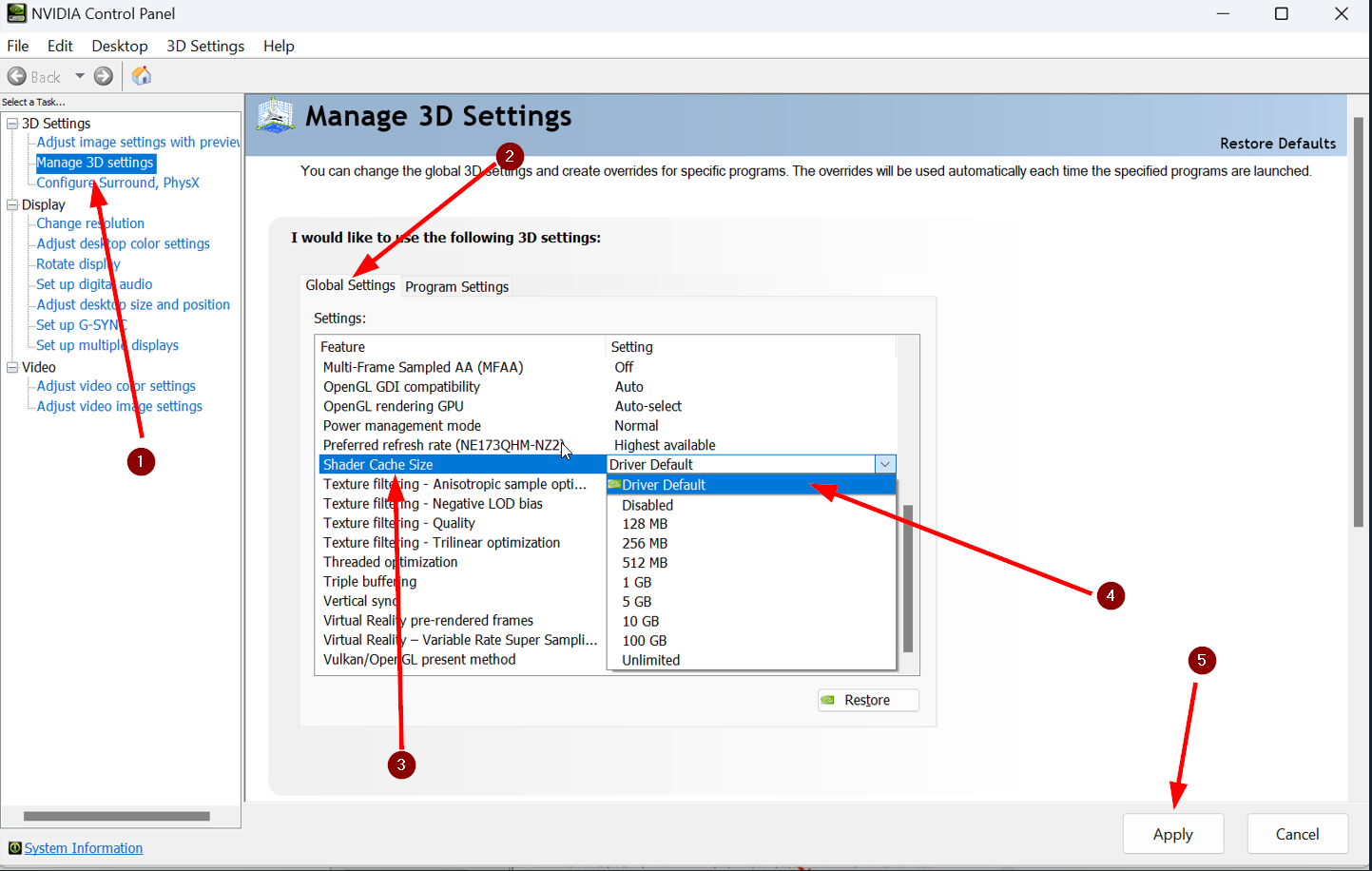
วิธีเล่นเกมบน DX12 โดยไม่ให้เกิดอาการกระตุกแบบเสี้ยววินาที คือการขยายขนาดพื้นที่ Shader Cache ของไดรเวอร์:
- เปิดโปรแกรมควบคุม GPU ของคุณ (NVIDIA Control Panel หรือ AMD Software)
- ไปที่เมนูจัดการการตั้งค่า 3D (3D Settings)
- มองหาหัวข้อ Shader Cache Size
- เปลี่ยนค่าจาก "Driver Default" เป็น 10GB หรือ 100GB
- กด Apply เพื่อบันทึกการเปลี่ยนแปลงและรีสตาร์ตคอมพิวเตอร์
การจัดสรรพื้นที่ไดรฟ์ 10GB ถึง 100GB จะช่วยให้ไฟล์ Shader ของสกิลในการลงเรดถูกเก็บไว้ในดิสก์อย่างถาวร ป้องกันปัญหาเกมกระตุกจากการโหลด Shader ในการดึงบอสรอบต่อๆ ไป
วิธีแก้ CPU ทำงานหนักจากเบื้องหลังและจัดลำดับความสำคัญใน Tarisland
แม้ตัวเกมจะถูกปรับแต่งมาดีแค่ไหน แต่ถ้ามีโปรแกรมเบื้องหลังบน Windows แย่งพลังประมวลผลของ CPU ไปจากเธรดหลักในการเรนเดอร์ เกมก็จะกระตุกอยู่ดี แอพสื่อสารและเว็บเบราว์เซอร์ยุคใหม่มักจะกินแรมและเธรดการประมวลผลค่อนข้างสูง
โปรแกรมสื่อสารด้วยเสียงอย่าง Discord ที่เปิดคู่กับแท็บเบราว์เซอร์หลายๆ แท็บ สามารถกินแรมได้ตั้งแต่ 1 ถึง 5 GB และแย่งพลัง CPU ไปถึง 5-10% ในจังหวะการลงเรดที่สมาชิกกำลังระดมสกิลใส่บอสและโปรเซสเซอร์ทำงานใกล้เต็มขีดจำกัด การแจ้งเตือนเบื้องหลังหรือแอนิเมชันของเบราว์เซอร์ที่ใช้ฮาร์ดแวร์ช่วยประมวลผลจะทำให้เฟรมเรตในเกมตกฮวบทันที
ปิดเบราว์เซอร์ทั้งหมดบนเดสก์ท็อปก่อนเข้าเรด และในหน้าการตั้งค่าของ Discord หรือโปรแกรมคุยเสียง ให้ปิดฟังก์ชัน Hardware Acceleration เพื่อไม่ให้แอพภายนอกแย่งคิวประมวลผลของการ์ดจอไปจากตัวเกม
ซอฟต์แวร์ของอุปกรณ์เสริมก็อาจทำให้เกิดอาการกระตุกได้เช่นกัน การตั้งค่า Polling Rate ของเมาส์ไว้ที่ 4000 Hz หรือ 8000 Hz จะส่งคำสั่งอินเตอร์รัปต์บอกพิกัดนับพันครั้งต่อวินาทีเข้าไปยัง Windows Kernel ซึ่งเอนจินของ Tarisland จะรับมือกับปริมาณคำสั่งอินพุตที่มากขนาดนี้ไม่ไหวในจังหวะที่หมุนมุมกล้อง ให้ตั้งค่า Polling Rate ของเมาส์ไว้ที่ 1000 Hz หรือต่ำกว่า ในโปรแกรมตั้งค่าอุปกรณ์ของคุณ เพื่อขจัดอาการสะดุดเวลาหันมุมกล้อง
หากคุณวางแผนที่จะเพิ่มความแข็งแกร่งให้ตัวละครก่อนลุยเรดในระดับความยากที่สูงขึ้น การเตรียมทรัพยากรผ่านช่องทางเติมเงิน Tarisland ที่เชื่อถือได้ จะช่วยให้คุณซื้อแพ็กตัวละครและพาสต่างๆ ได้ทันก่อนที่รอบรีเซ็ตเรดจะมาถึง
การปรับแต่ง Windows, การสลับพื้นที่จัดเก็บข้อมูล และการจัดการความร้อน
การตั้งค่าของระบบปฏิบัติการส่งผลโดยตรงต่อการสตรีมโหลดข้อมูลแมพและดันเจี้ยน รวมถึงการรักษาความเร็ว Boost Clock ใน Tarisland หาก Windows จัดการหน่วยความจำได้ไม่ดี ตัวเกมจะเกิดอาการกระตุกกะทันหันทุกครั้งที่มีการถ่ายโอนข้อมูลระหว่าง RAM กับพื้นที่จัดเก็บข้อมูล
การตั้งค่า Pagefile บน NVMe
เกมแนว MMORPG จะสตรีมโมเดลตัวละคร เท็กซ์เจอร์ และไฟล์เสียงแบบไดนามิกตลอดเวลา หาก RAM เครื่องเริ่มเต็ม Windows จะย้ายข้อมูลไปไว้ใน Virtual Memory (Pagefile) หากไฟล์ Pagefile นี้อยู่ในฮาร์ดดิสก์แบบจานหมุนหรือไดรฟ์ที่พื้นที่ใกล้เต็ม การสตรีมข้อมูลจะทำให้ตัวเกมค้างทันที
ตั้งค่า Paging File ของ Windows ให้เป็น "System Managed" โดยเลือกไว้เฉพาะบนไดรฟ์ NVMe SSD ที่เร็วที่สุด และควรมีพื้นที่ว่างเหลืออย่างน้อย 20+ GB ขึ้นไป วิธีนี้จะช่วยแก้ปัญหาเกมค้างเวลาโหลดเข้าล็อบบี้เรดหรือช่วงเปลี่ยนเฟสของบอส
Display Window Manager และ HAGS
เปิดเล่นเกมผ่านตัวเกม Native ในโหมด Exclusive Fullscreen เสมอ เพราะโหมด Borderless Windowed จะบังคับให้เฟรมของเกมต้องเรนเดอร์ผ่าน Windows Desktop Window Manager (DWM) ซึ่งจะเพิ่มความหน่วง (Latency) และทำให้เฟรมเรตไม่นิ่ง การเปิดแบบ Exclusive Fullscreen จะมอบอำนาจให้ตัวเกมควบคุมการส่งภาพไปยัง GPU ได้โดยตรง
เปิดใช้งาน Hardware-accelerated GPU scheduling (HAGS) ในเมนู Graphics Settings ของ Windows โดย HAGS จะส่งต่องานจัดการคิว VRAM ให้กับการ์ดจอโดยตรง ซึ่งช่วยลดโหลดของไดรเวอร์ในระหว่างที่มีการหมุนเวียนสกิลหนาแน่นได้
ปัญหาความร้อนขึ้นสูงจนลดความเร็ว (Thermal Throttling)
อาการกระตุกที่เพิ่งเริ่มเป็นหลังจากลงเรดไปได้ประมาณ 15 นาที มักมีสาเหตุมาจากอุณหภูมิที่แตะขีดจำกัด โปรเซสเซอร์รุ่นใหม่จะลดความเร็วสัญญาณนาฬิกาลงอย่างรวดเร็วเมื่ออุณหภูมิของคอร์แตะระดับ 85°C ถึง 100°C
เมื่อฮาร์ดแวร์ร้อนจัด ความเร็วจะถูกลดลงประมาณ 300-800 MHz เพื่อป้องกันความเสียหายของชิ้นส่วน ส่งผลให้เฟรมเรตของคุณหายไปครึ่งหนึ่งเป็นเวลาหลายวินาที ควรทำความสะอาดฮีตซิงก์ ตรวจสอบทิศทางลมในเคส และตั้งค่ารอบพัดลมระบายความร้อนเพื่อคุมอุณหภูมิ CPU ให้ต่ำกว่า 80°C ระหว่างการเล่นต่อเนื่องเป็นเวลานาน
การเพิ่มประสิทธิภาพเครือข่าย: ลดปิง Tarisland บน PC
อาการกระตุกของภาพกับอาการหลุดซิงค์ของเครือข่ายเป็นคนละปัญหากัน แต่ทั้งคู่สามารถทำลายจังหวะการลงเรดได้เหมือนกัน เมื่อเกิดอาการแล็กจากเครือข่าย โมเดลบอสจะวาร์ปไปมา สกิลที่กดใช้จะออกช้า และวงเตือนสกิลบนพื้นจะแสดงขึ้นมาหลังจากที่ได้รับดาเมจไปแล้ว
วิธีลดค่าปิงของ Tarisland บน PC คือเปลี่ยนมาใช้การเชื่อมต่อแบบสายแลน เพราะสัญญาณ Wi-Fi ที่มี Packet Loss จะสร้างความหน่วงในการส่งข้อมูลที่ดูคล้ายกับอาการคอมกระตุก การต่อสาย Cat6 Ethernet ตรงจะช่วยให้การส่งข้อมูลเสถียรและไม่ตกหล่น
ในไดรเวอร์การ์ดจอ ให้เปิดใช้งาน Low Latency Mode (ตั้งเป็น "Ultra" สำหรับ NVIDIA หรือ "Radeon Anti-Lag" สำหรับ AMD) การตั้งค่านี้จะช่วยลดคิวเฟรมล่วงหน้าลง 10 ถึง 30 มิลลิวินาที ทำให้ความหน่วงระหว่างตอนที่คุณกดปุ่มสกิลกับตอนที่แอนิเมชันแสดงบนหน้าจอลดลงเหลือน้อยที่สุด
เมื่อต้องเตรียมความพร้อมให้กับกิลด์เพื่อลงเรด อย่าลืมตุนเสบียงที่จำเป็นผ่านช่องทางเติมเกม Tarisland อย่างรวดเร็ว บน arctopup เพื่อให้ตัวละครของคุณพร้อมลงเรดตามตารางนัดหมายของกิลด์ได้ตลอดเวลา
สเปกพื้นฐานของตัวเกม Native PC เทียบกับการจำลองผ่าน Android Emulator
หากคอมพิวเตอร์ของคุณยังคงมีปัญหาเฟรมเรตไม่นิ่งแม้จะปรับแต่งทุกอย่างแล้ว ให้ตรวจสอบว่าสเปกเครื่องของคุณถึงเกณฑ์ที่ตัวเกมเวอร์ชัน Native PC ต้องการหรือไม่ ตัวเกมเวอร์ชัน PC ให้ภาพที่สวยงามคมชัดแต่ก็ต้องการพลังการประมวลผลที่สูงเช่นกัน
สำหรับคอมพิวเตอร์สเปกเริ่มต้น การรันตัวเกมเวอร์ชันมือถือผ่านโปรแกรมจำลอง Android อย่าง BlueStacks ถือเป็นทางเลือกสำรองที่กินสเปกน้อยกว่า แม้คุณจะเสียความละเอียดของเท็กซ์เจอร์และสเกล UI ที่คมชัดไป แต่โปรแกรมจำลองจะกินทรัพยากรเครื่องน้อยกว่ามาก
ตารางด้านล่างเปรียบเทียบการใช้ทรัพยากรระบบระหว่างตัวเกมเวอร์ชัน Native PC กับการเล่นผ่าน Emulator
| ชิ้นส่วนสเปก | ความต้องการของตัวเกม Native PC | สเปกพื้นฐานสำหรับ Android Emulator |
|---|---|---|
| ระบบปฏิบัติการ | Windows 10 / 11 64-bit | Windows 10 / 11 64-bit |
| ซีพียูขั้นต่ำ | Intel Core i7-9th Gen / AMD Ryzen 3700 | ซีพียู Dual-Core / Quad-Core ทั่วไป |
| การ์ดจอแยก | NVIDIA RTX 2060 / AMD RX 5700 XT | การ์ดจอออนบอร์ด / การ์ดจอระดับเริ่มต้น |
| แรม (RAM) | 16 GB | 4 GB |
| พื้นที่จัดเก็บข้อมูล | พื้นที่ SSD 30 GB | พื้นที่ดิสก์ 5 GB |
| จุดคอขวดหลักของประสิทธิภาพ | ซิงเกิลเธรด CPU และการประมวลผล Shader | โหลดของการจำลองระบบและเฟรมไทม์ |
การเล่นบน Native PC จะให้ภาพที่สวยคมชัดที่สุด ในขณะที่การเล่นผ่าน Emulator จะช่วยหลีกเลี่ยงความต้องการสเปกที่สูงบนคอมพิวเตอร์ระดับเริ่มต้น
หากคอมพิวเตอร์ของคุณมีสเปกเทียบเท่าหรือสูงกว่า RTX 2060, Ryzen 3700 และ RAM 16GB แนะนำให้เล่นบนเวอร์ชัน Native PC ต่อไป เพราะตัวเกม Native จะให้การตอบสนองของเมาส์ที่ดีกว่า การตั้งค่าปุ่มคีย์บอร์ดที่สมบูรณ์ และการแสดงผล UI ที่คมชัดซึ่งโปรแกรมจำลองไม่สามารถเทียบได้
ขั้นตอนการตั้งค่าทีละสเต็ปก่อนคืนลงเรด
ปรับตั้งค่าตามนี้ในเมนูการตั้งค่าของตัวเกมเพื่อล็อกเฟรมเรตให้อยู่ที่ระดับ 60+ FPS แบบนิ่งๆ สำหรับการลงเรด 10 คน:
- ตั้งค่า Display Mode เป็น Exclusive Fullscreen ตามความละเอียดมาตรฐานของหน้าจอ
- ตั้งค่า Frame Rate Limit ให้ตรงกับค่ารีเฟรชเรตของหน้าจอ (60, 120 หรือ 144 FPS) เพื่อป้องกันไม่ให้เฟรมเหวี่ยง
- ปรับ Shadow Quality ลงมาที่ Low หรือ Medium
- ตั้งค่า Particle Effects ไว้ที่ High (เพื่อให้มองเห็นวงสกิลเตือนกลไกได้ชัดเจน)
- ตั้งค่า Projected Textures เป็น Enabled เสมอ
- ปรับ Ground Clutter / Foliage ลงมาที่ Low
- ตั้งค่า View Distance ไว้ที่ Medium (ลานประลองเรดเป็นพื้นที่ปิด การเปิดระยะมองไกลเกินไปจะเสีย Draw Call โดยเปล่าประโยชน์)
- ตั้งค่า Anti-Aliasing เป็น TAA หรือ SMAA (หลีกเลี่ยงโหมด Supersampling ที่กินสเปกหนัก)
- ปรับ Motion Blur และ Depth of Field เป็น Off (ช่วยให้ล็อกเป้าหมายง่ายขึ้นและลดโหลดการทำงานของ GPU)
- ปิดใช้งาน Dynamic Target FPS / Auto Resolution
ตารางด้านล่างสรุปโปรไฟล์การตั้งค่าที่สมดุลสำหรับการลงเรดโดยเฉพาะ
| แถบการตั้งค่าในเกม | ค่าที่แนะนำ | ข้อยกเว้นในการปรับ |
|---|---|---|
| สเกลความละเอียด | 100% Native | ปรับลดเหลือ 90% เฉพาะการ์ดจอรุ่นเริ่มต้นจริง ๆ เท่านั้น |
| คุณภาพเงา | ต่ำ | ขยับเป็นปานกลางถ้าแสงเงาดูแบนเกินไป |
| ความหนาแน่นของอนุภาค | สูง | ห้ามปรับเป็นต่ำเด็ดขาด (จะมองไม่เห็นสกิลศัตรู) |
| คุณภาพเอฟเฟกต์พิเศษ | ปานกลาง | ปรับเป็นสูงได้หากใช้การ์ดจอระดับไฮเอนด์ |
| รายละเอียดสภาพแวดล้อม | ปานกลาง | ปรับเป็นต่ำหาก CPU ทำงานเกิน 90% |
| โพสต์โปรเซสซิง | ต่ำ / ปิด | ปิดไว้เพื่อความคมชัดสูงสุดของภาพ |
โปรไฟล์นี้จะคงข้อมูลภาพที่สำคัญต่อการต่อสู้ไว้ 100% โดยตัดเอฟเฟกต์ตกแต่งที่กินสเปกออกไปทั้งหมด
หากคุณต้องการปลดล็อกสกินอาวุธสวยๆ หรือเรดพาสระดับพรีเมียมก่อนไปลุยบอสตัวถัดไป สามารถเข้าไปดูโปรโมชัน Tarisland บน arctopup เพื่อเติมเงินเข้าบัญชีของคุณได้อย่างสะดวกรวดเร็ว
คำถามที่พบบ่อย (FAQ)
ทำไมเล่นเรด 10 คนแล้วคอมยังกระตุก ทั้งที่ใช้การ์ดจอตัวท็อป?
การลงเรดจะสร้างภาระการคำนวณอย่างหนักให้กับ CPU ทั้งเรื่องสถานะการต่อสู้และตำแหน่งของสกิล ทำให้ GPU ทำงานได้ไม่เต็มที่ การปรับลดการตั้งค่าที่กิน CPU และการปิดโปรแกรมเบื้องหลังจะช่วยแก้ปัญหาคอขวดนี้ได้
กราฟิกตัวไหนปรับลดแล้วได้ FPS เพิ่มขึ้นมากที่สุดโดยไม่บังกลไกของเรด?
การลดคุณภาพเงา รายละเอียดฉาก และวัตถุบนพื้นจะช่วยเพิ่มเฟรมเรตได้มากที่สุด และต้องเปิดความหนาแน่นของอนุภาคกับพื้นผิวฉายแสงไว้ในระดับสูงเสมอเพื่อให้มองเห็นพื้นที่อันตรายได้ชัดเจน
การเพิ่มขนาด Shader Cache ของ GPU ช่วยแก้ปัญหาเกมกระตุกได้อย่างไร?
การขยาย Shader Cache เป็น 10GB ขึ้นไป จะช่วยให้ไดรเวอร์เก็บไฟล์ Shader ที่ประมวลผลแล้วไว้ในเครื่องอย่างถาวร ทำให้ไม่เกิดอาการภาพค้างจากการคอมไพล์ Shader แบบกะทันหันเมื่อบอสใช้สกิลใหม่ๆ
ควรเล่นเกมในโหมด Fullscreen หรือ Borderless Windowed ดีกว่ากัน?
ควรใช้โหมด Fullscreen แบบ Exclusive ทุกครั้งที่ทำได้เพื่อตัดภาระการทำงานของ Desktop Window Manager ซึ่งจะช่วยให้ Frame Pacing เสถียรที่สุดและมีความหน่วงของอินพุตต่ำสุดในการต่อสู้อันดุเดือด
ค่า Polling Rate ของเมาส์ที่สูงเกินไปทำให้เกมกระตุกได้จริงไหม?
จริง เพราะค่า Polling Rate ที่สูงกว่า 1000 Hz จะส่งคำสั่งอินเตอร์รัปต์จำนวนมหาศาลไปยัง CPU จนเอนจินเกมประมวลผลไม่ทัน การปรับลด Polling Rate ในซอฟต์แวร์เมาส์ลงมาเหลือ 1000 Hz หรือ 500 Hz จะช่วยแก้ปัญหาภาพสะดุดตอนหมุนมุมกล้องได้
ถ้าคอมพิวเตอร์สเปกไม่ถึงเกณฑ์ของตัวเกม Native PC ควรทำอย่างไร?
คุณสามารถเล่นตัวเกมเวอร์ชันมือถือบน PC ผ่านโปรแกรมจำลอง Android เช่น BlueStacks ได้ ซึ่งจะช่วยลดความต้องการสเปกลงมาเหลือเพียง RAM 4GB และการ์ดจอออนบอร์ดทั่วไปเท่านั้น
บทสรุปการเพิ่มประสิทธิภาพการลงเรด
การแก้ปัญหา Tarisland กระตุกในห้องเรดอยู่ที่การกำจัดคอขวดของ Draw Call บน CPU เพื่อให้การ์ดจอทำงานได้อย่างราบรื่นไม่มีสะดุด
ล็อกโหมดการแสดงผลเป็น Exclusive Fullscreen ปรับลดเงาและหญ้าบนพื้นเป็น Low และขยาย GPU Shader Cache ให้มีขนาดอย่างน้อย 10GB ขึ้นไป พร้อมเปิด Particle Density และ Projected Textures ไว้ที่ระดับ High เพื่อให้มองเห็นเมคานิกบอสได้อย่างแม่นยำ เมื่อปิดโปรแกรมเบื้องหลังและตั้งค่าเมาส์ไว้ที่ 1000 Hz แล้ว Frame Time ของคุณจะนิ่งสนิทพร้อมลุยผ่านทุกเรดได้อย่างลื่นไหลในปี 2026






Comments