เปรียบเทียบ Clash Royale 120 FPS กับ 60 FPS เพื่อหยุดปัญหาแบตเตอรี่หมดไว ลดอาการดีเลย์ของการสัมผัส และเลือกการตั้งค่ากราฟิกที่ดีที่สุดสำหรับการไต่แรงก์แข่งขัน
ในการแข่งขัน Clash Royale ระดับสูง การวาง Goblin Barrel พลาดไปนิดเดียวหรือจังหวะการใช้ Zap คลาดเคลื่อนเพียงเสี้ยววินาทีก็ตัดสินได้ทันทีว่าป้อมคราวน์ของคุณจะอยู่หรือพัง ความไวในการตอบสนองของการควบคุมจึงสำคัญมาก ทว่าการเปิดเฟรมเรตแบบไม่จำกัดกลับทำให้เครื่องร้อน แบตเตอรี่ลดฮวบ และเสี่ยงต่อการเกิดอาการกระตุกเพราะเครื่องร้อนจัดในช่วงต่อเวลาดับเบิลเอลิกเซอร์
การเลือกระหว่าง 120 FPS กับ 60 FPS จึงเป็นการแลกเปลี่ยนโดยตรงระหว่างความลื่นไหลในการตอบสนองกับเสถียรภาพของตัวเครื่อง
ข้อแลกเปลี่ยนสำคัญ: ความหน่วงของเฟรม vs ความร้อนสะสม
การรัน Clash Royale ที่ 120 FPS จะลดช่วงเวลาเรนเดอร์ภาพลงครึ่งหนึ่ง ที่ 60 FPS มาตรฐาน มือถือจะสร้างเฟรมภาพใหม่ทุกๆ 16.7 มิลลิวินาที แต่ที่ 120 FPS ช่วงเวลานั้นจะลดลงเหลือเพียง 8.3 มิลลิวินาที
การลดลงนี้ส่งผลให้ความหน่วงในการแตะสัมผัสหน้าจอลดลงจาก 9–11 มิลลิวินาทีที่ 60 FPS เหลือเพียง 4–6 มิลลิวินาทีที่ 120 FPS ความต่างราว ~5 มิลลิวินาทีนี้แม้จะไม่ส่งผลต่อรอบเซิร์ฟเวอร์เครือข่าย แต่การลากการ์ดและการปล่อยการ์ดจะรู้สึกตอบสนองได้ทันที อาการภาพเบลอจากการเคลื่อนไหวของสายตาก็ลดลงถึง 50% ทำให้ความพร่ามัวบนยูนิตที่เคลื่อนที่เร็วลดลงจากประมาณ 16 พิกเซลเหลือเพียง 8 พิกเซลเมื่อมีการเลื่อนมุมมองอย่างรวดเร็ว
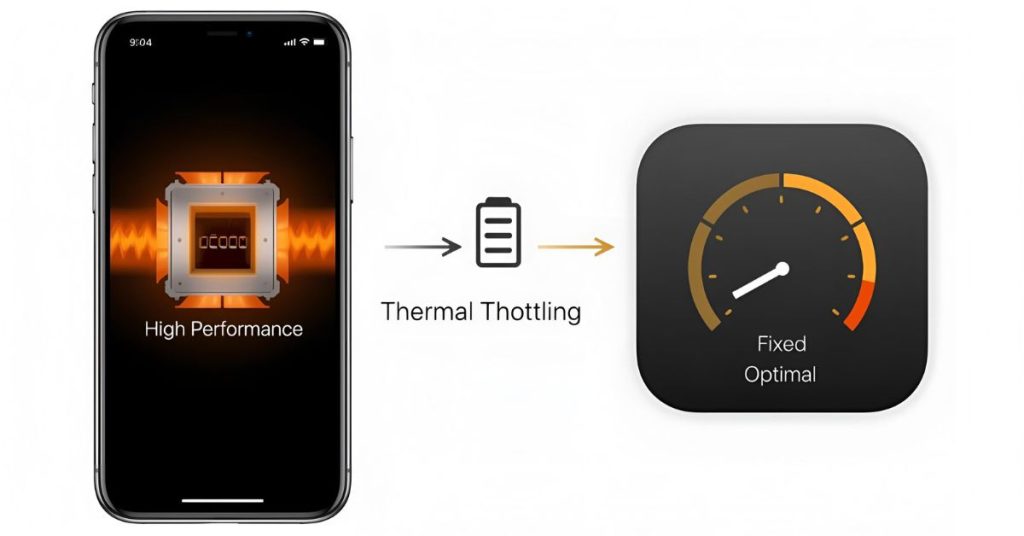
สิ่งที่ต้องแลกมาคือภาระการทำงานต่อเนื่องของ GPU แม้ว่า Clash Royale จะไม่ได้สูบแบตเตอรี่ 10% ถึง 35% ใน 30 ถึง 45 นาทีเหมือนเกม 3D ที่ไม่ได้ปรับแต่งมาอย่างดี แต่การเรนเดอร์เฟรมเพิ่มขึ้นสองเท่าจะทำให้ GPU ทำงานที่ความเร็วสัญญาณนาฬิกาสูงตลอดเวลา และเปลี่ยนพลังงานส่วนเกินนั้นกลายเป็นความร้อน
| ตัวชี้วัดประสิทธิภาพ | ค่ามาตรฐาน 60 FPS | อัตรารีเฟรชสูง 120 FPS |
|---|---|---|
| เวลาเรนเดอร์เฟรม | 16.7 มิลลิวินาทีต่อเฟรม | 8.3 มิลลิวินาทีต่อเฟรม |
| ความหน่วงในการป้อนข้อมูลทั่วไป | 9–11 มิลลิวินาที | 4–6 มิลลิวินาที (เร็วกว่า ~5 มิลลิวินาที) |
| ความเบลอจากการเคลื่อนไหว (960 px/s) | ภาพเบลอ ~16 พิกเซล | ภาพเบลอ ~8 พิกเซล (ลดลง 50%) |
| ภาระการเรนเดอร์ของ GPU | โปรไฟล์มาตรฐาน | ภาระการเรนเดอร์เพิ่มขึ้น 2 เท่า |
| ผลกระทบด้านความร้อน | เกิดความร้อนสะสมน้อยมาก | ตัวเครื่องอุ่นขึ้นอย่างเห็นได้ชัดเมื่อเล่นนาน |
สรุป: 120 FPS ช่วยปรับปรุงการตอบสนองและความคมชัดของภาพได้อย่างแท้จริง แต่ก็เพิ่มภาระการทำงานของ GPU เป็นสองเท่าและสร้างความร้อนมากขึ้นอย่างมีนัยสำคัญเมื่อเล่นติดต่อกันเป็นเวลานาน

6000 Grumpy Medals
 6000 Grumpy MedalsUSD 16.19ซื้อเลย
2600 Grumpy Medals
2600 Grumpy MedalsUSD 8.09ซื้อเลย750 Grumpy Medals
750 Grumpy MedalsUSD 2.42ซื้อเลย14000Gems
14000GemsUSD 80.97ซื้อเลย6500Gems
6500GemsUSD 40.48ซื้อเลย2500Gems
2500GemsUSD 16.19ซื้อเลย1200Gems
1200GemsUSD 8.09ซื้อเลย500Gems
500GemsUSD 4.04ซื้อเลย80Gems
80GemsUSD 0.80ซื้อเลยGold Pass
Gold PassUSD 5.66ซื้อเลยEvent Pass
Event PassUSD 4.04ซื้อเลย
อัตรารีเฟรชและการเรนเดอร์ส่งผลต่อการกินแบตเตอรี่อย่างไร
หน้าจอแสดงผลและ GPU คือส่วนที่กินพลังงานมากที่สุดระหว่างการเล่นเกม การรัน 120 FPS บนหน้าจอ 120Hz จะทำให้ทั้งสองส่วนดึงพลังงานสูงสุดอยู่ตลอดเวลา การจำกัดอัตรารีเฟรชหน้าจอไว้ที่ 60Hz และล็อกเฟรมเรตจะช่วยยืดระยะเวลาการใช้งานแบตเตอรี่ได้ถึง 20% ถึง 35%
การวัดการใช้พลังงานใน Android Game Mode แสดงให้เห็นว่าการลดเป้าหมายเฟรมลงครึ่งหนึ่ง จาก 120 FPS เหลือ 60 FPS หรือ 40 FPS จะช่วยลดการใช้พลังงานของ GPU ได้สูงสุดถึง 50% และลดการใช้พลังงานรวมของระบบลง 20% ความแตกต่างนี้ช่วยให้โทรศัพท์รักษาอุณหภูมิไม่ให้เกินขีดจำกัดความร้อนภายในที่ 35°C (95°F)
การทำงานที่อุณหภูมิเกิน 35°C จะเร่งให้สารเคมีในแบตเตอรี่เสื่อมสภาพเร็วขึ้น และกระตุ้นให้ระบบจำกัดประสิทธิภาพฮาร์ดแวร์เพื่อลดความร้อน เมื่อระบบควบคุมความร้อนเริ่มทำงาน ความเร็วสัญญาณนาฬิกาของ CPU และ GPU จะลดลงทันที ทำให้เกิดอาการเฟรมเรตตกกลางแมตช์ ผู้เล่นที่กำลังไต่ถ้วยมักจะซื้อ เจม Clash Royale เพื่ออัปเลเวลการวิวัฒนาการการ์ดของตน แต่การกระตุกกะทันหันในช่วงซัดเดนเดธจะทำให้คุณเสียถ้วยรางวัลได้ไม่ว่าการ์ดของคุณจะเลเวลสูงแค่ไหนก็ตาม
กลไกการแสดงผล: อัตรารีเฟรช (Hz) vs การเรนเดอร์ (FPS)
อัตรารีเฟรชหน้าจอและเฟรมเรตของ GPU ทำงานแยกจากกัน:
- อัตรารีเฟรช (Hz): จำนวนครั้งต่อวินาทีที่แผงหน้าจอดึงภาพขึ้นมาแสดงผลใหม่
- เฟรมเรต (FPS): จำนวนเฟรมของเกมที่ชิปประมวลผลกราฟิกเรนเดอร์เสร็จสมบูรณ์ต่อวินาที
เมื่อหน้าจอ 120Hz รัน Clash Royale ที่ 60 FPS หน้าจอจะแสดงภาพแต่ละเฟรมซ้ำสองครั้ง ซึ่งช่วยหลีกเลี่ยงภาระหนักบน GPU แต่ไม่ได้ช่วยลดความหน่วงในการตอบสนอง ในทางกลับกัน การเรนเดอร์ 120 FPS บนหน้าจอ 60Hz จะเป็นการผลาญแบตเตอรี่ไปกับการคำนวณเฟรมภาพที่หน้าจอไม่สามารถแสดงผลได้จริง
เอนจินเกมมือถือ รวมถึงโปรเจกต์ที่สร้างด้วย Unity มักจะตั้งค่าเฟรมเรตเริ่มต้นไว้ที่ 60 FPS หรือ 30 FPS เว้นแต่นักพัฒนาจะเปิดใช้คุณสมบัติรีเฟรชสูงและปลดขีดจำกัด vSync อย่างชัดเจน Android 15 มาพร้อมตัวเลือกในระดับระบบเพื่อปิดการจำกัดเฟรมเรตเริ่มต้นสำหรับเกมต่างๆ แม้ว่าเอนจินที่มีการล็อกค่าเฟรมเรตตายตัวผ่าน setFrameRate API จะเขียนทับการตั้งค่าระดับระบบเหล่านั้นก็ตาม
ความแตกต่างของประสิทธิภาพในแต่ละแพลตฟอร์ม: iOS, Android และ PC
พฤติกรรมของฮาร์ดแวร์มีความแตกต่างกันอย่างมากในระบบปฏิบัติการมือถือและเดสก์ท็อป
บนอุปกรณ์ iOS ที่มีหน้าจอ ProMotion ระบบปฏิบัติการจะปรับอัตรารีเฟรชของแผงหน้าจอแบบไดนามิกระหว่าง 10Hz ถึง 120Hz อย่างไรก็ตาม การเปิดโหมดประหยัดพลังงาน (Low Power Mode) ของ iOS จะล็อกหน้าจอไว้ที่ 60Hz ทันทีและลดความเร็วสัญญาณนาฬิกาของหน่วยประมวลผลลง ซึ่งทำให้เกิดอาการกระตุกเล็กๆ เมื่อมียูนิตจำนวนมากเข้าปะทะกันที่สะพาน
บน Android ตัวปรับแต่งระบบของผู้ผลิตแต่ละค่าย (OEM skins) จะเป็นตัวกำหนดว่าเกมจะรันที่ 120Hz แบบเนทีฟหรือลดลงเหลือ 60Hz ผู้ใช้บางคนจึงต้องพึ่งพาเครื่องมือปรับแต่งหน้าจอเพื่อบังคับให้เปิดโหมด 90 FPS หรือ 120 FPS ส่วนบน PC ผ่าน Google Play Games มาตรฐานขั้นต่ำกำหนดให้ต้องมีเฟรมเรตอย่างน้อย 60 FPS หรือปลดล็อกเฟรมเรต พร้อมกับความละเอียด 4K และหน่วยความจำกราฟิกเฉพาะขนาด 2GB
| คุณสมบัติ / เงื่อนไข | iOS (ProMotion) | Android 10+ | Google Play Games (PC) |
|---|---|---|---|
| อัตรารีเฟรชเนทีฟสูงสุด | สูงสุด 120Hz | สูงสุด 120Hz / 144Hz | ไม่จำกัด (ขึ้นอยู่กับหน้าจอ) |
| ผลกระทบของโหมดประหยัดพลังงาน | บังคับล็อก 60Hz และลดความเร็วคล็อก | ลดเฟรมเรตผ่าน Game Mode | ไม่เกี่ยวข้อง (ใช้พลังงานจากไฟบ้าน) |
| การควบคุมเฟรมเรต | จัดการโดย iOS / เอนจินในเกม | การตั้งค่าทับของระบบ / Game Space | การตั้งค่าหน้าจอและไดรเวอร์ของ Windows |
| ความเสี่ยงเครื่องร้อนจนตัดความเร็ว | ปานกลางเมื่อเล่นนาน | สูงหากปลดล็อกเฟรมและอุณหภูมิเกิน 35°C | ต่ำมากเพราะมีพัดลมระบายความร้อน |
| การรองรับความละเอียดภาพ | ความละเอียด Retina คงที่ | ความละเอียดเนทีฟ / ไดนามิก | รองรับ 1080p, 1440p จนถึง 4K |
สรุป: เดสก์ท็อปและอุปกรณ์มือถือระดับไฮเอนด์สามารถรับมือกับเฟรมเรตสูงได้อย่างลื่นไหล แต่ระบบปฏิบัติการมือถือจะลดทอนประสิทธิภาพกราฟิกลงทันทีหากเปิดใช้งานโหมดประหยัดพลังงาน
วิธีเปิดใช้งาน 120 FPS และแก้ไขปัญหาเฟรมเรตถูกล็อก
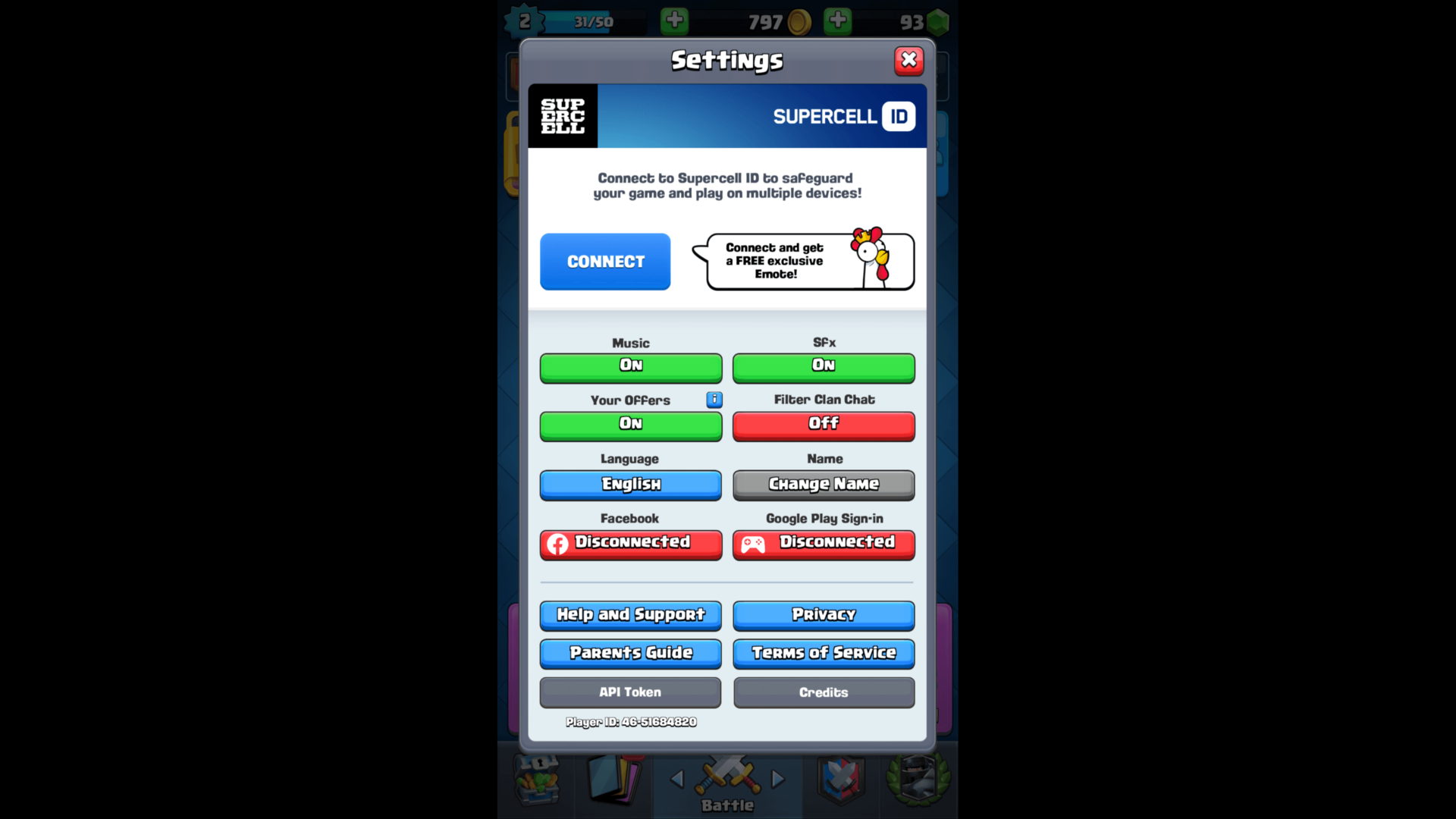
หากต้องการให้อุปกรณ์แสดงผลด้วยอัตรารีเฟรชสูงแบบเนทีฟเมื่อพบว่า Clash Royale ติดอยู่ที่ 60 FPS ให้ตรวจสอบการตั้งค่าระบบต่อไปนี้:
- ตรวจสอบการตั้งค่ารีเฟรชหน้าจอ: เปิดการตั้งค่าระบบ ไปที่ การแสดงผล (Display) และตั้งค่าอัตรารีเฟรชเป็น สูง (High), ไดนามิก (Dynamic) หรือ 120Hz แทนที่จะเป็นแบบมาตรฐาน (60Hz)
- ปิดโหมดประหยัดแบตเตอรี่: ปิดโหมดประหยัดพลังงานของ iOS หรือโหมดประหยัดแบตเตอรี่ของ Android ก่อนเปิดเกม เพราะการประหยัดพลังงานจะล็อกการเรนเดอร์ไว้ที่ 60Hz
- ตั้งค่ากราฟิกภายในเกม: ใน Clash Royale ให้เปิด การตั้งค่า (Settings) เลือก กราฟิก (Graphics) และปรับตัวเลือกเฟรมเรตเป็น สูง (High) หรือ สูงสุด (Max)
- ปรับโปรไฟล์ Game Booster: บน Android ให้เปิดแอป Game Booster ของเครื่อง ตั้งค่าโปรไฟล์เป็น โหมดประสิทธิภาพ (Performance) และกำหนด 120 FPS ให้กับ Clash Royale ด้วยตนเอง
- ตรวจสอบการตั้งค่าผู้พัฒนาใน Android 15: หากใช้ Android 15 ให้เปิด ตัวเลือกสำหรับนักพัฒนา (Developer Options) เพื่อดูการตั้งค่าเขียนทับเฟรมเรต หากอุปกรณ์ของคุณรองรับการสลับค่าคุณสมบัติระบบ
- ล้างแคชแอปเมื่อเครื่องร้อนจัดจนล็อกเฟรม: หากโทรศัพท์ร้อนเกินไป ให้พักเครื่องให้เย็นลงต่ำกว่า 35°C ล้างแคชของเกม และรีสตาร์ตเครื่องใหม่เพื่อรีเซ็ตขีดจำกัดของระบบควบคุมความร้อน
การตั้งค่าความคมชัดของภาพ: การสั่นของหน้าจอและเอฟเฟกต์ต่างๆ
เฟรมเรตระดับสูงจะช่วยให้การเคลื่อนไหวของยูนิตคมชัดยิ่งขึ้น แต่ความรกของเอฟเฟกต์บนหน้าจออาจบดบังข้อดีเหล่านั้น เอนจินเกมมักจะสร้างการสั่นของหน้าจอตามทิศทางและการหยุดชะงักของภาพ 100 มิลลิวินาทีเมื่อป้อมโดนโจมตีอย่างหนักหรือเมื่อเวทมนตร์ลงสู่พื้น
การสั่นของหน้าจอขนาด 3 พิกเซลช่วยเพิ่มอิมแพ็กต์ในการสัมผัสได้ก็จริง แต่มันทำให้ทัศนวิสัยสะดุดไปชั่วขณะ ในระหว่างการป้องกันหลายเลนพร้อมกัน—เช่น การกัน Graveyard ไปพร้อมกับการรับมือ Lumberjack ในอีกเลน—การสั่นของหน้าจอจะทำให้การเล็งเป้าหมายวางการ์ดคลาดเคลื่อนได้
การลดคุณภาพกราฟิกลงเหลือระดับ ต่ำ (Low) หรือ ปานกลาง (Medium) และปิดเอฟเฟกต์หน้าจอที่ไม่จำเป็นจะช่วยลดภาระของ GPU และตัดสัญญาณรบกวนทางสายตา การปิดแอนิเมชันเวทมนตร์หนักๆ จะช่วยให้คุณมองเห็นเส้นทางการเดินของยูนิต วงระยะการลงการ์ด และจำนวนช่องได้อย่างชัดเจนตลอดการแข่งขันในทัวร์นาเมนต์อันยาวนาน
ผู้เล่นที่กำลังไต่แรงก์มักจะเติม เจมสำหรับการอัปเกรด Clash Royale เพื่อให้สเตตัสการ์ดตามทันเทคนิคระดับสูง การจับคู่การ์ดเลเวลสูงเข้ากับการตั้งค่าภาพที่สะอาดตาจะช่วยให้คุณเล่นบนแรงก์ได้อย่างแม่นยำและสม่ำเสมอ
โปรไฟล์กราฟิกที่แนะนำสำหรับการไต่แรงก์และการเล่นต่อเนื่องยาวนาน
การตั้งค่าเป้าหมายควรปรับตามรูปแบบการเล่นของคุณ: การไต่แรงก์แบบเน้นผลการแข่งขันต้องการความแม่นยำสูงสุด ในขณะที่การฟาร์มมาสเตอรียาวนานสองชั่วโมงต้องการอายุการใช้งานแบตเตอรี่ที่ทนทาน
การตั้งค่ากราฟิกเป็น ต่ำ หรือ ปานกลาง โดยที่ยังเปิดเฟรมเรตสูงไว้ จะช่วยให้การตอบสนองต่อการสัมผัสทำได้อย่างรวดเร็วโดยไม่ทำให้เครื่องร้อนจนเกินไป การปิดบริการระบุตำแหน่งในพื้นหลัง ปิดการซิงค์อัตโนมัติ และตั้งค่าความสว่างหน้าจอให้คงที่จะช่วยป้องกันแบตเตอรี่หมดไวระหว่างการเล่นต่อเนื่อง
| ตัวเลือกการตั้งค่า | โปรไฟล์สำหรับการไต่แรงก์แข่งขัน | โหมดประหยัดแบตเตอรี่ / ฟาร์มยาวนาน |
|---|---|---|
| เป้าหมายเฟรมเรต | 120 FPS (สูง / สูงสุด) | 60 FPS (ล็อกค่ามาตรฐาน) |
| คุณภาพกราฟิก | ปานกลาง (Medium) | ต่ำ (Low) |
| การสั่นของหน้าจอ / เอฟเฟกต์ | ปิดการใช้งาน (Off) | ปิดการใช้งาน (Off) |
| โหมดพลังงานของระบบ | ประสิทธิภาพสูง (ปิดโหมดประหยัดพลังงาน) | โหมดมาตรฐาน (หลีกเลี่ยงการลดประสิทธิภาพรุนแรง) |
| ความสว่างหน้าจอ | ล็อกค่าไว้ในระดับที่สบายตา (50–60%) | ปรับความสว่างอัตโนมัติหรือตั้งค่าคงที่ระดับต่ำ |
| การกินพลังงาน GPU โดยประมาณ | ทำงานเต็มกำลัง | การกินพลังงาน GPU ลดลงสูงสุด 50% |
สรุป: ใช้ 120 FPS และปิดเอฟเฟกต์หน้าจอสำหรับการไต่แรงก์สั้นๆ ที่เน้นผลแพ้ชนะ สลับไปใช้ 60 FPS พร้อมกราฟิกระดับปานกลาง/ต่ำเมื่อต้องการเล่นต่อเนื่องยาวนาน
ข้อผิดพลาดทั่วไปและความเชื่อผิดๆ เรื่องการประหยัดพลังงาน
คำแนะนำเรื่องการประหยัดแบตเตอรี่หลายอย่างที่แชร์กันในบอร์ดเกมมือถือกลับส่งผลเสียต่อประสิทธิภาพการเล่นเกมโดยตรง
พฤติกรรมที่ส่งผลเสียมากที่สุดคือการเล่นโดยเปิด โหมดประหยัดพลังงาน (Low Power Mode) ค้างไว้ แม้จะมีจุดประสงค์เพื่อรักษาเครื่องไม่ให้ร้อน แต่โหมดประหยัดพลังงานจะลดความเร็วสัญญาณนาฬิกาของซีพียูลงอย่างรุนแรง เมื่อเข้าสู่ช่วงดับเบิลหรือทริปเปิลเอลิกเซอร์และทั้งสองเลนเต็มไปด้วยยูนิต โปรเซสเซอร์ที่ถูกตัดทอนความเร็วจะไม่ตอบสนองต่อคำสั่งสัมผัสและเกิดอาการกระตุกอย่างหนัก
แอปปลดล็อก FPS จากภายนอกก็สร้างปัญหาได้เช่นกัน เครื่องมือที่เข้าไปแก้ไขการตั้งค่าระบบเบื้องหลังมักอ้างว่าจะช่วยให้เรนเดอร์ 120 FPS ได้ทุกเกม แต่หากเอนจินของเกมล็อกเฟรมเอาไว้ แอปเหล่านี้จะทำได้แค่บังคับให้หน้าจอทำงานที่ 120Hz ในขณะที่ตัวเกมยังเรนเดอร์อยู่ที่ 60 FPS ซึ่งเป็นการผลาญแบตเตอรี่เปล่าๆ โดยไม่ช่วยลดความหน่วงในการตอบสนองเลย
ก่อนเริ่มลุยภารกิจสุดท้าทาย การแวะ เติมเจม Clash Royale จะช่วยให้คุณมีตั๋วเข้าเล่น Grand Challenge ได้อย่างต่อเนื่อง แต่การตั้งค่าอุปกรณ์ดั้งเดิมให้เสถียรจะทำให้ฮาร์ดแวร์ของคุณทำงานได้อย่างเต็มประสิทธิภาพในจังหวะกดดัน
คำถามที่พบบ่อย
การเล่น Clash Royale ที่ 120 FPS ช่วยให้ได้เปรียบในการแข่งขันมากกว่า 60 FPS จริงหรือไม่?
จริง เพราะ 120 FPS จะลดความหน่วงของเฟรมจาก 16.7 มิลลิวินาทีเหลือ 8.3 มิลลิวินาที ทำให้การลากการ์ดและการวางคาถาเวทมนตร์รู้สึกติดมือและตอบสนองไวกว่าอย่างเห็นได้ชัด อย่างไรก็ตาม มันไม่ได้เปลี่ยนแปลงอัตราการส่งข้อมูลของเซิร์ฟเวอร์หรือกลไกการวางยูนิตในเกม
120 FPS กินแบตเตอรี่มากกว่า 60 FPS แค่ไหน?
การรันที่ 120 FPS จะเพิ่มภาระงานการเรนเดอร์ของ GPU ขึ้นประมาณสองเท่า ซึ่งทำให้กินไฟมากขึ้นและเกิดความร้อนสูงขึ้นเมื่อเล่นนานๆ การจำกัดเฟรมเรตไว้ที่ 60 FPS จะช่วยประหยัดพลังงาน GPU บนอุปกรณ์มือถือได้มากถึง 50%
ควรเปิดโหมดประหยัดพลังงานทิ้งไว้ระหว่างเล่นแมตช์ไต่แรงก์หรือไม่?
ไม่ควร คุณควรปิดโหมดประหยัดพลังงานก่อนเริ่มแมตช์แข่งขัน เพราะโหมดนี้จะลดความเร็วของ CPU และ GPU ซึ่งจะบังคับให้หน้าจอรีเฟรชสูงลดลงมาเหลือ 60Hz และอาจทำให้เกิดอาการเฟรมร่วงในจังหวะที่มียูนิตหนาแน่นได้
การตั้งค่ากราฟิกในเกมแบบไหนช่วยประหยัดแบตเตอรี่ใน Clash Royale ได้ดีที่สุด?
ตั้งค่าคุณภาพกราฟิกเป็น ต่ำ (Low) หรือ ปานกลาง (Medium) และปิดเอฟเฟกต์หน้าจอเสริมเพื่อลดภาระการทำงานของ GPU การล็อกเฟรมเรตไว้ที่ 60 FPS จะมอบสมดุลที่ดีที่สุดระหว่างความลื่นไหลและอายุการใช้งานแบตเตอรี่
ทำไมโทรศัพท์ถึงร้อนจัดเมื่อเล่นเกมติดต่อกันเป็นเวลานาน?
การเรนเดอร์เฟรมเรตสูงจะบีบให้ชิปประมวลผลของโทรศัพท์ทำงานหนักตลอดเวลา ส่งผลให้อุณหภูมิภายในพุ่งสูงเกิน 35°C (95°F) เมื่อเกิดเหตุการณ์นี้ ระบบปฏิบัติการจะลดทอนประสิทธิภาพฮาร์ดแวร์ลงเพื่อปกป้องแบตเตอรี่ จนทำให้เกิดอาการกระตุกเป็นช่วงๆ
แอปปลดล็อก FPS จากภายนอกสามารถบังคับเปิด 120 FPS ได้ไหมหากอุปกรณ์ถูกล็อกไว้?
เครื่องมือปรับแต่งระบบบางตัวสามารถปลดล็อกเฟรมเรตที่สูงขึ้นบนอุปกรณ์บางรุ่นได้ แต่ไม่สามารถเขียนทับขีดจำกัดที่ฝังแน่นอยู่ในเอนจินเกมได้ นอกจากนี้การแก้ไขไฟล์ระบบอาจทำให้เกมไม่เสถียร ดังนั้นการใช้การตั้งค่าแสดงผลของตัวเครื่องเองจึงปลอดภัยที่สุดเสมอ
การปิดเอฟเฟกต์หน้าจอสั่นช่วยให้มองเห็นเกมได้ชัดเจนขึ้นหรือไม่?
ช่วยได้แน่นอน การปิดการสั่นของหน้าจอจะตัดปัญหาภาพกระตุกไหวเมื่อโดนเวทมนตร์หนักๆ หรือเมื่อป้อมถูกโจมตี ทำให้คุณมองเห็นสถานการณ์ในอารีน่าได้อย่างนิ่งสนิท ติดตามยูนิตจำนวนมาก และกะจังหวะวางการ์ดได้อย่างแม่นยำยิ่งขึ้น
สรุป: เมื่อไหร่ที่ควรเปิด 120 FPS สำหรับการไต่แรงก์
สำหรับการไต่แรงก์แข่งขัน, สงครามแคลน (Clan Wars) หรือการพยายามคว้าชัยชนะ 12 ครั้งใน Grand Challenge แนะนำให้เปิด 120 FPS ความหน่วงในการป้อนข้อมูลที่ลดลง 5 มิลลิวินาทีและเวลาเฟรมที่ลดลงครึ่งหนึ่งจะมอบการตอบสนองต่อการลงการ์ดที่เฉียบคมที่สุดบนมือถือ อย่าลืมปิดการสั่นของหน้าจอและเอฟเฟกต์พิเศษเพื่อให้ภาพในอารีน่าดูคลีนตาที่สุด
สำหรับการฟาร์มมาสเตอรี, การเล่น 2v2 ชิลๆ หรือการเปิดหีบต่อเนื่องยาวนาน แนะนำให้ล็อกเฟรมเรตไว้ที่ 60 FPS เพราะความไวที่เพิ่มขึ้นมาเล็กน้อยนั้นไม่คุ้มกับแบตเตอรี่ที่หมดฮวบหรือการดันให้อุณหภูมิเครื่องสูงเกิน 35°C จนเครื่องกระตุก ปรับแต่งการตั้งค่าให้เข้ากับรูปแบบการเล่น รักษาตัวเครื่องให้เย็นอยู่เสมอ แล้วคุณจะควบคุมจังหวะการเล่นบนแรงก์ได้อย่างไม่มีสะดุด






Comments