
想調整《世紀帝國 Mobile》(Age of Empires Mobile)的操作方式,手機與平板玩家可以直接點擊左上角的領主頭像進入遊戲「設定」(齒輪圖示),調校畫面順暢度以減少滑動延遲;若追求傳統即時戰略的精準微操,則能透過 Android 模擬器自訂按鍵對應,或是綁定帳號切換至專屬的 PC Edition 電腦版,享受原生的滑鼠點擊與全鍵盤導航操作。
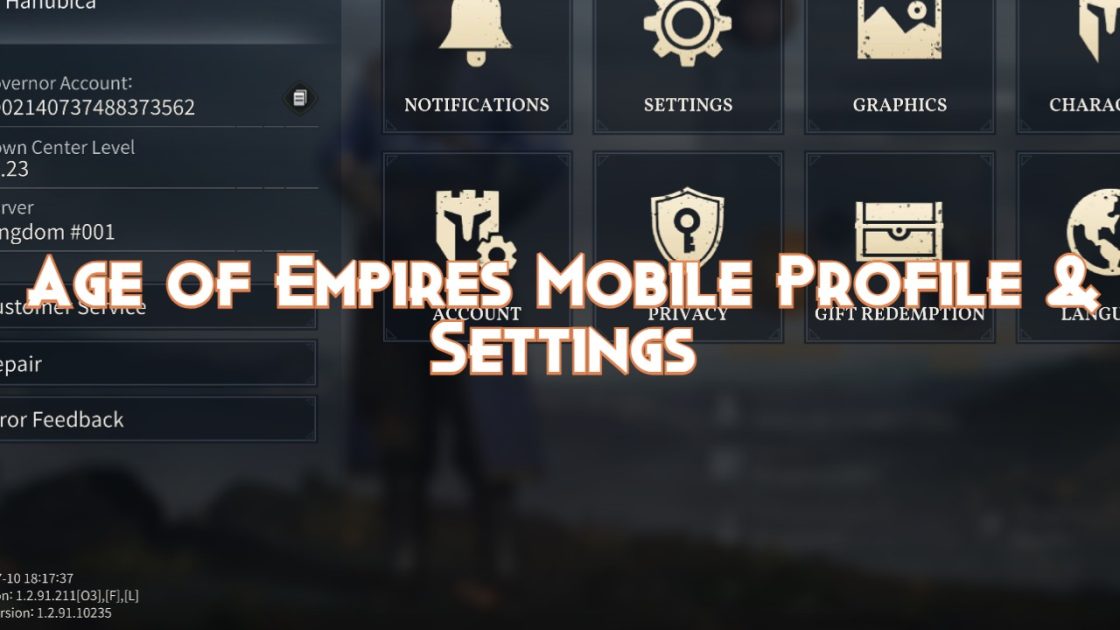
手機與平板端:進入遊戲設定選單與觸控手感最佳化
別在手機上苦苦尋找傳統電腦 RTS 的複雜鍵位配置頁面。《世紀帝國 Mobile》採用觸控優先的介面邏輯,所有系統與畫面調整都收納在個人資訊面板中:
- 在主城大地圖畫面上,觀察螢幕左上角。
- 點擊領主個人頭像開啟個人資訊頁面,此處可確認玩家 ID 與伺服器名稱。
- 點擊左下角的「設定」(齒輪圖示),即可進入遊戲設定選單。
當在大地圖上拖曳視角出現頓挫或掉幀時,螢幕往往會遺失觸控輸入訊號。根據捷克科技媒體 Infoek 的報導測試,即使在搭載旗艦晶片的 Xiaomi 14 Ultra 上,遊戲客戶端預設值有時也會偏向較低的畫質預設檔。進一步進入設定手動調節畫質與幀率上限,可避免在大規模多部隊交戰時發生嚴重掉幀,確保手指的拖曳移動與點擊指令能即時響應。

400 帝國幣
 400 帝國幣USD 0.80立即購買
99 帝國幣
99 帝國幣USD 0.90立即購買2100 帝國幣
2100 帝國幣USD 3.89立即購買499 帝國幣
499 帝國幣USD 3.89立即購買999 帝國幣
999 帝國幣USD 8.24立即購買4400 帝國幣
4400 帝國幣USD 8.24立即購買9200 帝國幣
9200 帝國幣USD 16.11立即購買1999 帝國幣
1999 帝國幣USD 16.11立即購買24000 帝國幣
24000 帝國幣USD 41.35立即購買4999 帝國幣
4999 帝國幣USD 41.75立即購買50000 帝國幣
50000 帝國幣USD 82.74立即購買9999 帝國幣
9999 帝國幣USD 82.74立即購買
各平台操作方式與硬體配置對比
玩家的手感與指令精準度,完全取決於使用的硬體設備是觸控螢幕、官方電腦版還是 Android 模擬器:
| 平台版本 | 控制模式 | 設定與操作特色 | 介面配置預覽 |
|---|---|---|---|
| 觸控螢幕(iOS / iPadOS / Android) | 原生手勢與觸控點擊 | 以手勢滑動與直接點擊為主;設定選單主要用來調節畫面效能與帳號綁定。資料來源:Infoek。 | 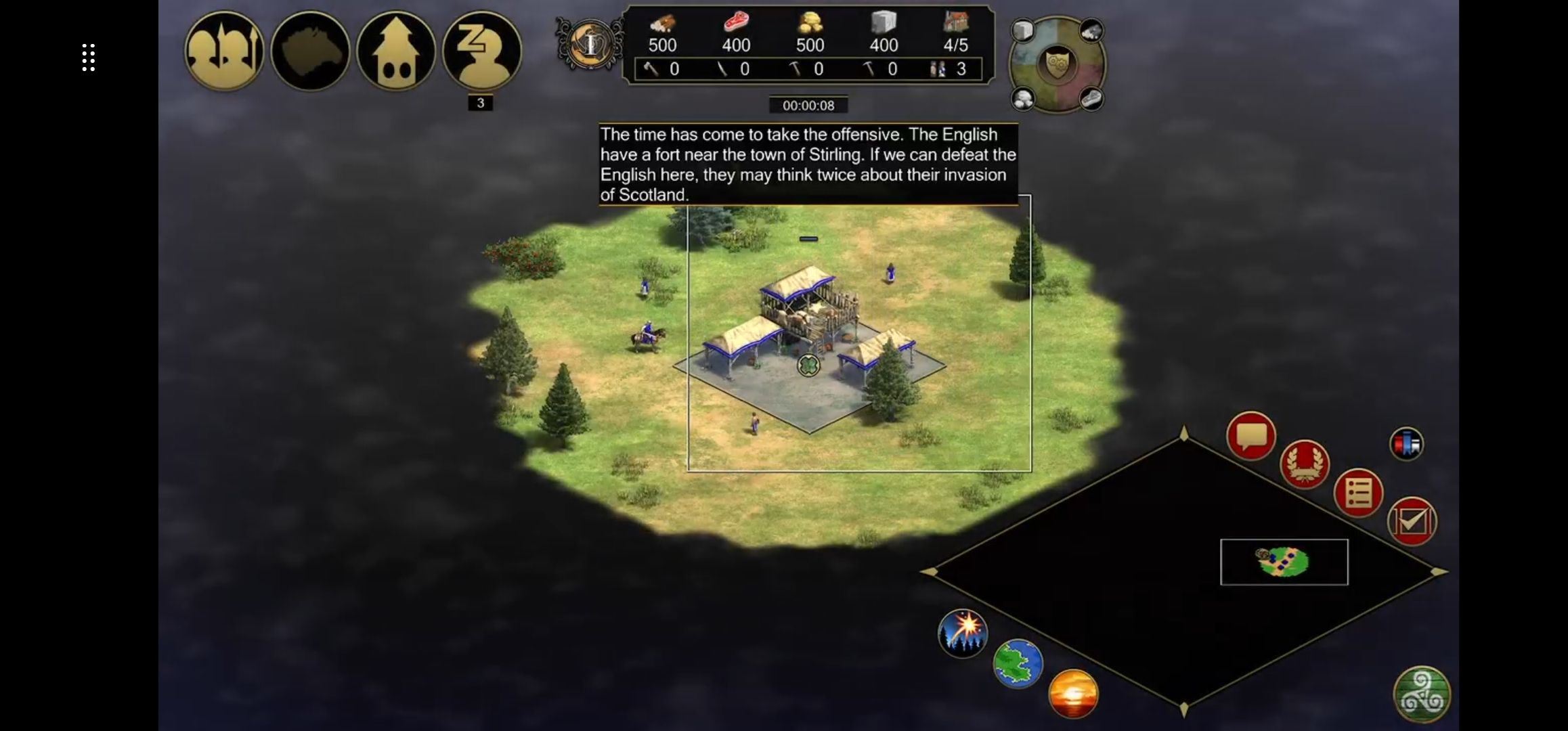 |
| 官方 PC 版(Steam / Microsoft Store) | 原生滑鼠與全鍵盤導航 | 專為桌面端打造,支援 4K 畫質、原生滑鼠操作、全鍵盤導航,並可在「設定-快速鍵」中自訂軍隊出征與施放技能按鍵。資料來源:世紀帝國官方新聞 與 AoE Mobile PC Edition 官方無障礙說明。 | 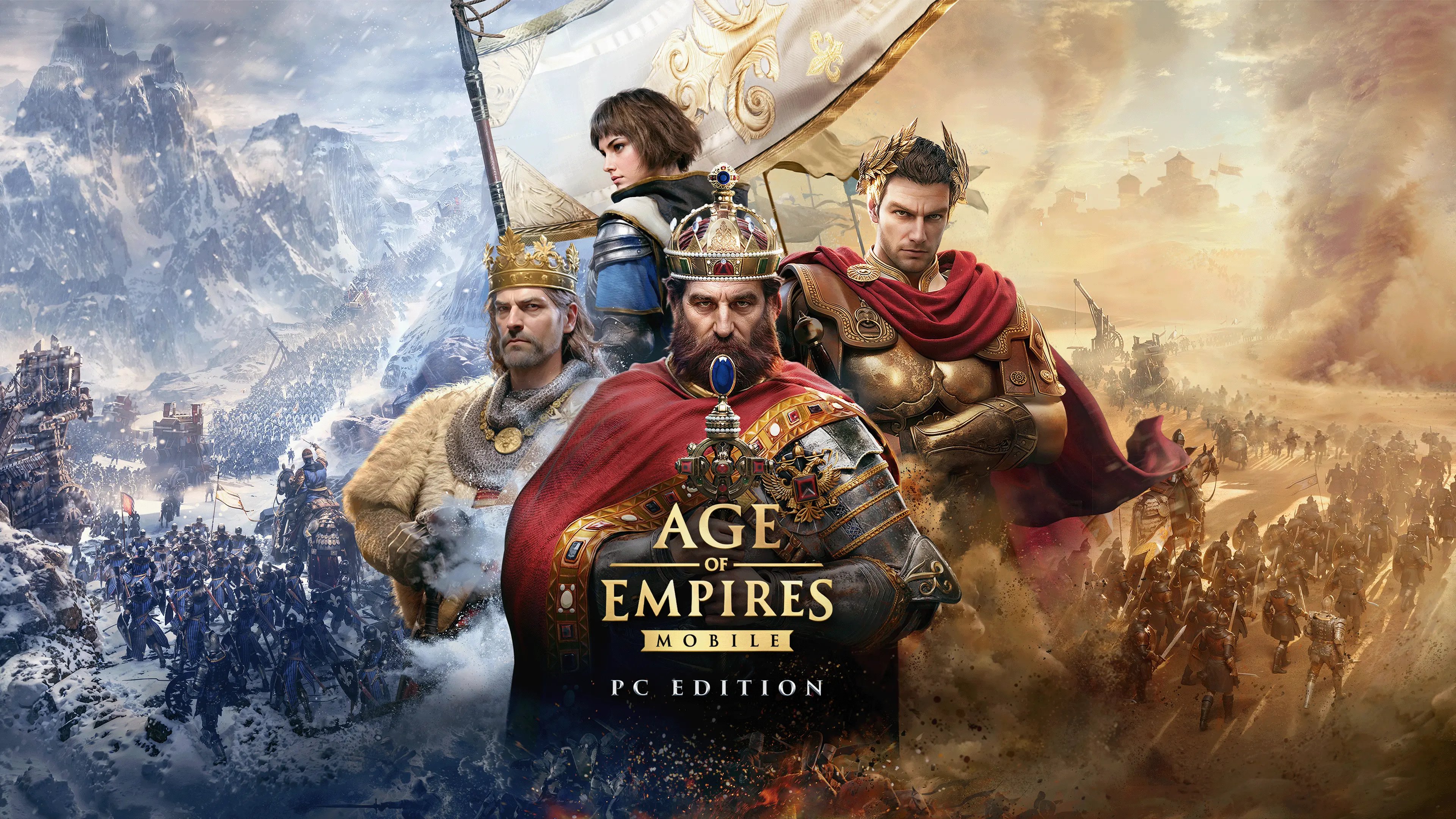 |
| Android 模擬器(BlueStacks) | 模擬鍵盤按鍵與滑鼠對應 | 透過虛擬圖層模擬觸控座標,可自訂按鍵覆蓋,預設滑鼠靈敏度為 1,並支援獨立調整 Y 軸靈敏度比例。資料來源:BlueStacks Features。 |  |
戰場五部隊微操與行軍走位技巧
在野外混戰中,稍微點擊失誤就可能導致部隊瞬間覆沒。
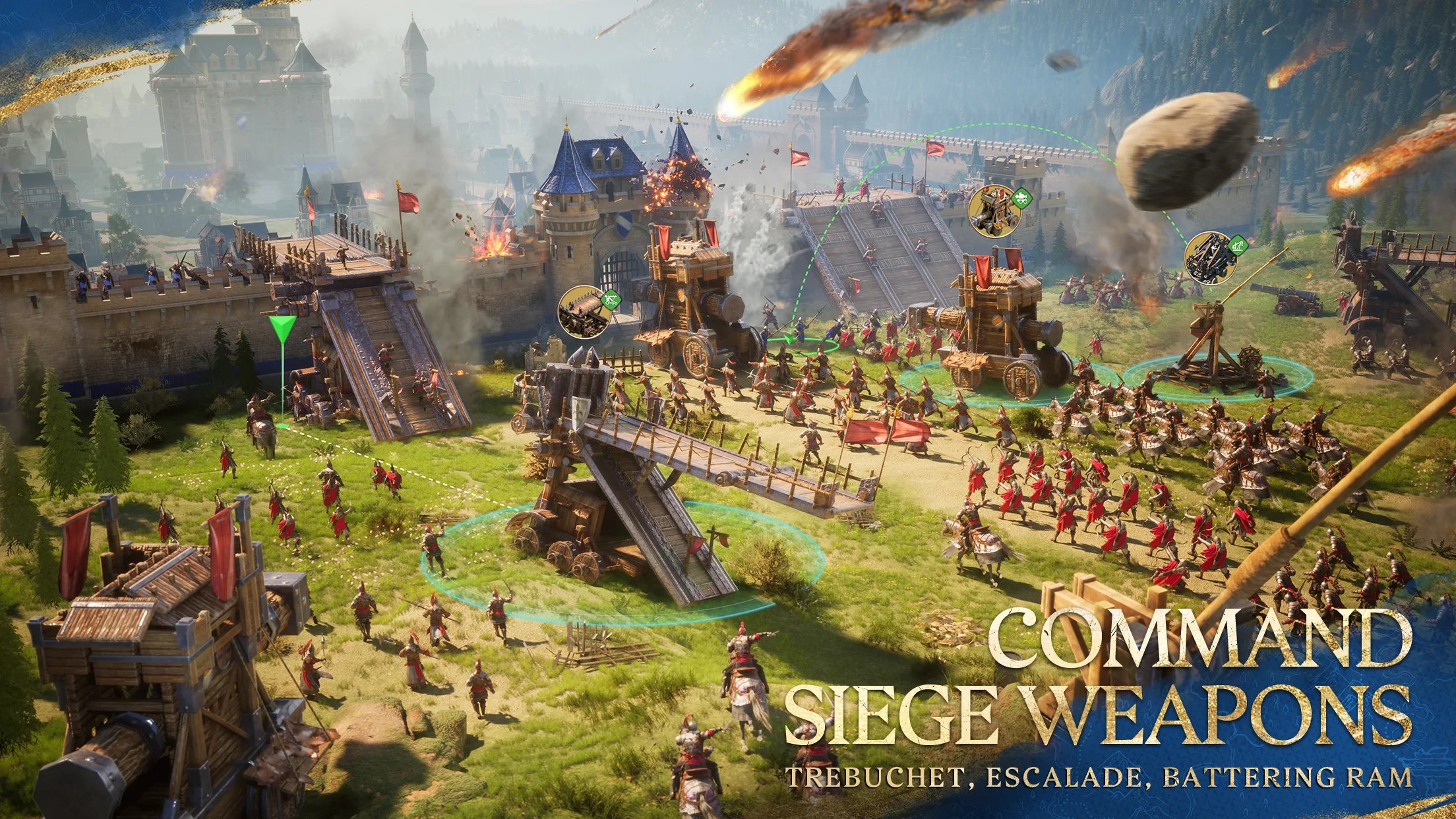
玩家在野外作戰時最多可同時調遣五支部隊,並能靈活搭配衝車、投石機等攻城武器與前線步兵、騎兵。遊戲賦予了自由轉向與即時尋路機制,但在多支部隊堆疊混戰時,直接在畫面上拖曳很容易誤觸:
- 精準點選單一編隊:在擁擠的戰圈中,請點擊畫面邊緣的單一部隊頭像來選取,不要在混戰中心碰運氣點擊單位模型。
- 行軍途中變更路線:部隊行進時隨時可以給予新的目標地點進行轉向,藉此避開敵方騎兵包抄或引誘敵軍分散。
- 攻城器械移動控速:衝車與投石機會大幅拖慢行軍速度,務必將這些重型器械留在先鋒部隊後方,避免全軍因降速遭到伏擊。
如果在實戰演練中兵力損耗嚴重、或者軍事科技研究耗時過長,選購 世紀帝國 Mobile 帝國金幣 可獲取加速道具與資源,縮短部隊訓練時間,讓編隊快速重返戰場。
模擬器按鍵與滑鼠靈敏度最佳化設定
使用 Android 模擬器玩手遊可以告別螢幕指紋,但若未校準虛擬滑鼠控制,鏡頭平移將會異常生硬。

根據 BlueStacks 官方控制文件 的指引,建議進入進階按鍵編輯器進行以下滑鼠校準,以貼近傳統桌面 RTS 的體驗:
- 基礎滑鼠靈敏度(Mouse Sensitivity):預設值為 1,符合標準 Windows 游標移動手感。
- Y 軸靈敏度比例(Sensitivity Ratio Y):決定垂直滾動與水平移動的靈敏度比例。將此數值調整為 2,可使垂直平移速度加倍,讓地圖南北方向的拉扯更為迅速。
- 關閉 Windows 指標精確度:為了確保大地圖拖曳距離手感一致,BlueStacks 建議在 Windows 控制台的指標設定中取消勾選「增強指標精確度」,關閉滑鼠加速度能讓每次滑動判定都維持固定距離。
此外,建議在模擬器中將 WASD 鍵指派給螢幕邊界滑動區域,這樣在即時微操交戰部隊時,就不必頻繁切換滑鼠去拖曳視角。
電腦版專屬功能與行動端進度無縫轉移
如果不想依賴第三方模擬器,官方 PC 版是最佳選擇。雖然官方曾於 世紀帝國新聞 宣布推出支援 4K 的 PC Edition,但社群與不同地區時程亦曾提及 2026 年初的發行規劃。只要玩家在對應的商店取得遊戲,即可透過帳號綁定無縫同步手遊資料。
根據官方發布的 AoE Mobile PC Edition 功能指南,PC 版本在進入遊戲前就提供啟動時設定,可直接調整顯示解析度、渲染精度與畫質參數。在操作性上,電腦版支援以下深度調校:
- 快捷鍵設定:在「設定-快速鍵」中,玩家可使用鍵盤快捷鍵快速操作軍隊出征與施放技能,並能自訂常用介面的呼出鍵。
- 鍵盤導航支援:支援使用鍵盤在介面標題列移動、使用 [Esc] 鍵關閉視窗,並可在聊天、好友與設定介面中使用 [Tab] 呼出選取框完成操作。
- 滑鼠自訂:可在設定介面切換滑鼠左右鍵互換,並支援調整游標靈敏度與大小樣式;滑鼠懸停於可點擊物件時還會自動放大並彈出提示。
行動端進度轉移至 PC 版步驟
- 在手機或平板上下載並開啟《世紀帝國 Mobile》。
- 點擊個人頭像後進入齒輪「設定」,選擇「帳號」。
- 點擊「綁定帳號」,將遊戲進度與支援的第三方平台(Xbox/Microsoft、Apple、Google 或 Facebook)連結。
- 在 Steam 或 Microsoft Store 安裝《世紀帝國 Mobile:PC Edition》。
- 在電腦版登入時選擇相同的帳號平台,系統即可自動讀取玩家 ID、城堡等級與所有資源進度。
常見操作問題與故障排除
遇到鏡頭滑動卡頓、行軍指令失效或按鍵失靈時,請依據下方表格依序檢查修復:
| 異常現象 | 常見成因 | 解決排查步驟 | 資料來源依據 |
|---|---|---|---|
| 手機滑動大地圖畫面嚴重卡頓 | 高畫質設定造成硬體負載過高與觸控掉幀 | 點擊領主頭像 > 齒輪「設定」 > 圖像,調低畫質預設檔並穩定畫面幀率。 | Infoek 硬體報導 |
| 模擬器滑鼠拉大地圖飄移不均勻 | 開啟了系統滑鼠加速或垂直軸比例不當 | 將基礎靈敏度維持在 1,Y 軸比例設為 2,並於 Windows 取消勾選「增強指標精確度」。 | BlueStacks 控制教學 |
| PC 版未讀取到手機端進度 | 啟動電腦版前尚未完成跨平台帳號連結 | 返回手機端進入「設定」 > 「帳號」完成平台綁定,確認領主 ID 後再以同平台登入 PC 版。 | Age of Empires 官方公告 |
| 電腦版無法使用鍵盤快速出征 | 尚未設定按鍵或介面被鎖定 | 進入 PC 版「設定-快速鍵」自訂軍隊出征與技能按鍵,並可善用 [Esc] 與 [Tab] 進行全介面導航。 | AoE Mobile PC Edition 官方無障礙說明 |
關注 ArcTopup 獲取更多 Age of Empires Mobile Empire Coins 資訊~






評論