
想在 Android 手機上徹底解決《Super Sus》的畫面掉幀並穩定遊戲 ping 值,核心關鍵在於:將 120 Hz 螢幕的更新率上限鎖定在 60 FPS、關閉 Android 內建的「省電模式」以釋放處理器頻率,並將家用 Wi-Fi 切換至 5 GHz 頻段。這些調校能有效防止手機過熱觸發 Android 系統層級的 THERMAL_STATUS_SEVERE(狀態代碼 0x0)強制降頻機制,同時減少緊急會議等高負載場景中的封包擠塞與無線訊號干擾。
玩內鬼時最令人沮喪的莫過於剛跳進通風管畫面就卡住,或在緊急會議投票階段直接爆 ping 斷線。在 Android 裝置上,《Super Sus》出現卡頓與網路不同步的主因通常有兩個:晶片過熱引發的硬體降頻,以及無線網路通道衝突導致的封包遺失。
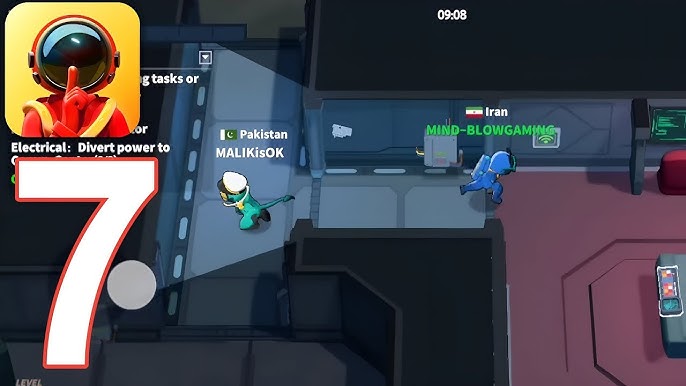
告別發燙降頻:為什麼鎖定 60 FPS 勝過 120 Hz?
在手機晶片上強行開啟 90 Hz 或 120 Hz 畫面輸出,會讓機身溫度在短時間內急遽攀升。一旦裝置表面溫度達到臨界值,Android 作業系統便會啟動防護機制。根據 Android 開源專案 (AOSP) 溫控技術文件 指出,當系統狀態達到 THERMAL_STATUS_SEVERE(代碼 0x0)時,系統會強制壓低處理器與硬體元件的運作時脈以降低表面溫度,最直接的副作用就是遊戲畫面瞬間掉幀卡頓與音效碎裂。
根據開源效能調校團隊 DCX-neo 於 GitHub 發布的文件,在 120 Hz 螢幕的手機上將更新率上限設為 60 fps,是免 Root 狀態下長時間遊戲抑制發燙與卡頓最有效的方法。減少每秒繪製的畫面幀數可以直接降低 GPU 的負載,避免晶片觸發嚴重的溫控降頻紅線。

週卡
 週卡USD 0.66立即購買
100 金星
100 金星USD 0.66立即購買310 金星
310 金星USD 1.97立即購買520 金星
520 金星USD 3.29立即購買Super Pass 通行證
Super Pass 通行證USD 3.29立即購買1060 金星
1060 金星USD 6.64立即購買Super Pass 禮包
Super Pass 禮包USD 6.64立即購買月卡
月卡USD 7.16立即購買Super VIP 會員卡
Super VIP 會員卡USD 7.99立即購買2180 金星
2180 金星USD 13.64立即購買5600 金星
5600 金星USD 34.99立即購買
Android 系統設定優化:開發人員選項與電池管理
在調整遊戲內的畫質滑桿前,建議先優化 Android 系統的硬體資源排程。
首先請務必關閉 Android 內建的省電模式。Technastic 的 Android 遊戲調校研究 顯示,省電模式會強烈抑制 CPU 運作時脈、降低螢幕亮度並限制背景處理程序。雖然平常上班能省電,但它會直接破壞連線多人遊戲的幀率穩定性。
接著進入「開發人員選項」,找到 停用硬體重疊圖層(Disable HW overlays)。Android 預設會將畫面合成任務分散給多個硬體元件處理;開啟「停用硬體重疊圖層」後,系統會強制將所有畫面渲染交由 GPU 全權負責。如 Technastic 所述,這能將 UI 合成直接卸載給圖形處理器,雖然會稍微增加 GPU 負載,但能大幅減少圖形破圖與介面卡頓。
| 手機品牌 | 原廠遊戲助理位置 | 效能優化機制 | 原廠設定介面參考 | 資料來源 |
|---|---|---|---|---|
| Samsung Galaxy | 進階功能 > 遊戲中心 (Game Booster) | 抑制背景程序,優化觸控回報率 | 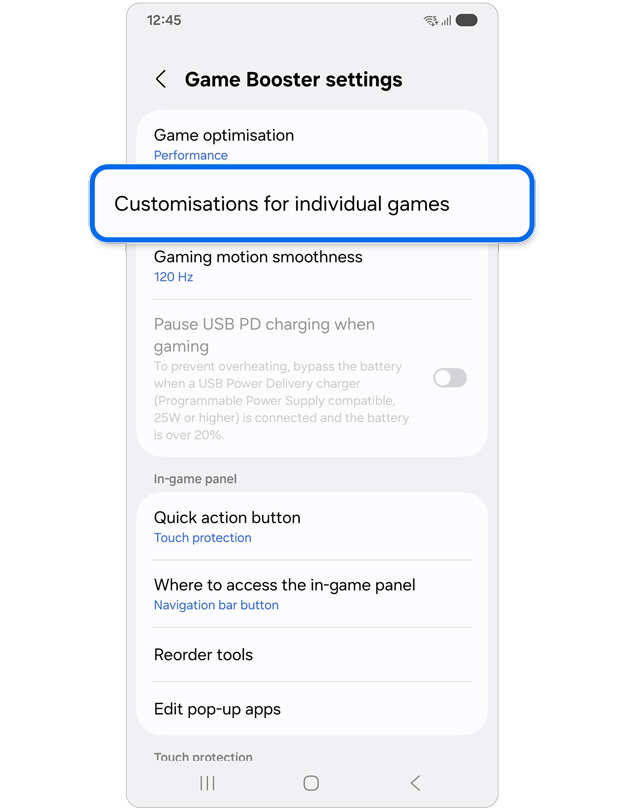 | Technastic |
| Xiaomi / Poco | 安全中心 > 遊戲加速 (Game Turbo) | 優先分配 CPU 核心資源,切斷閒置 App 網路存取 | 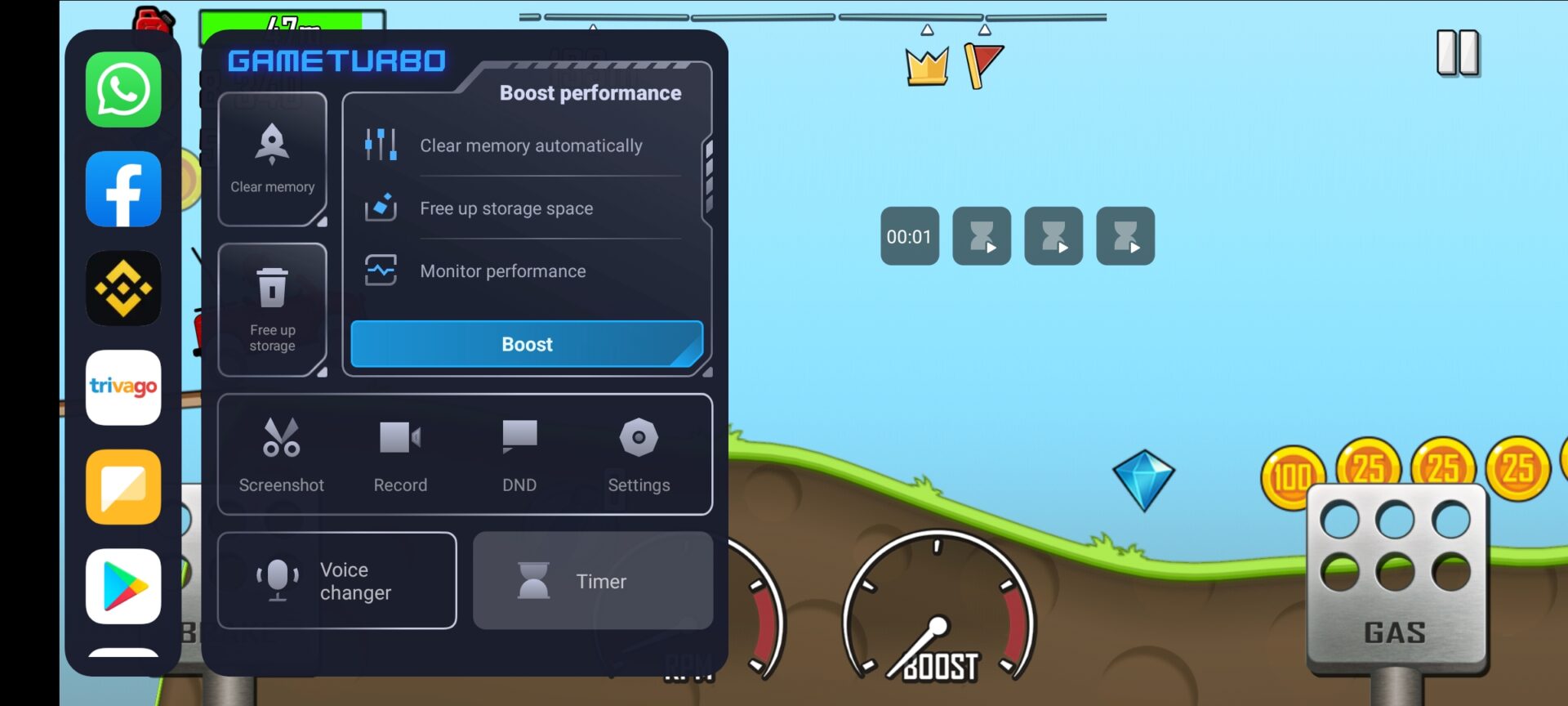 | Technastic |
| OnePlus / OxygenOS | 工具箱 > 遊戲模式 (Gaming Mode) | 將網路封包鎖定於前景傳輸,降低延遲 | 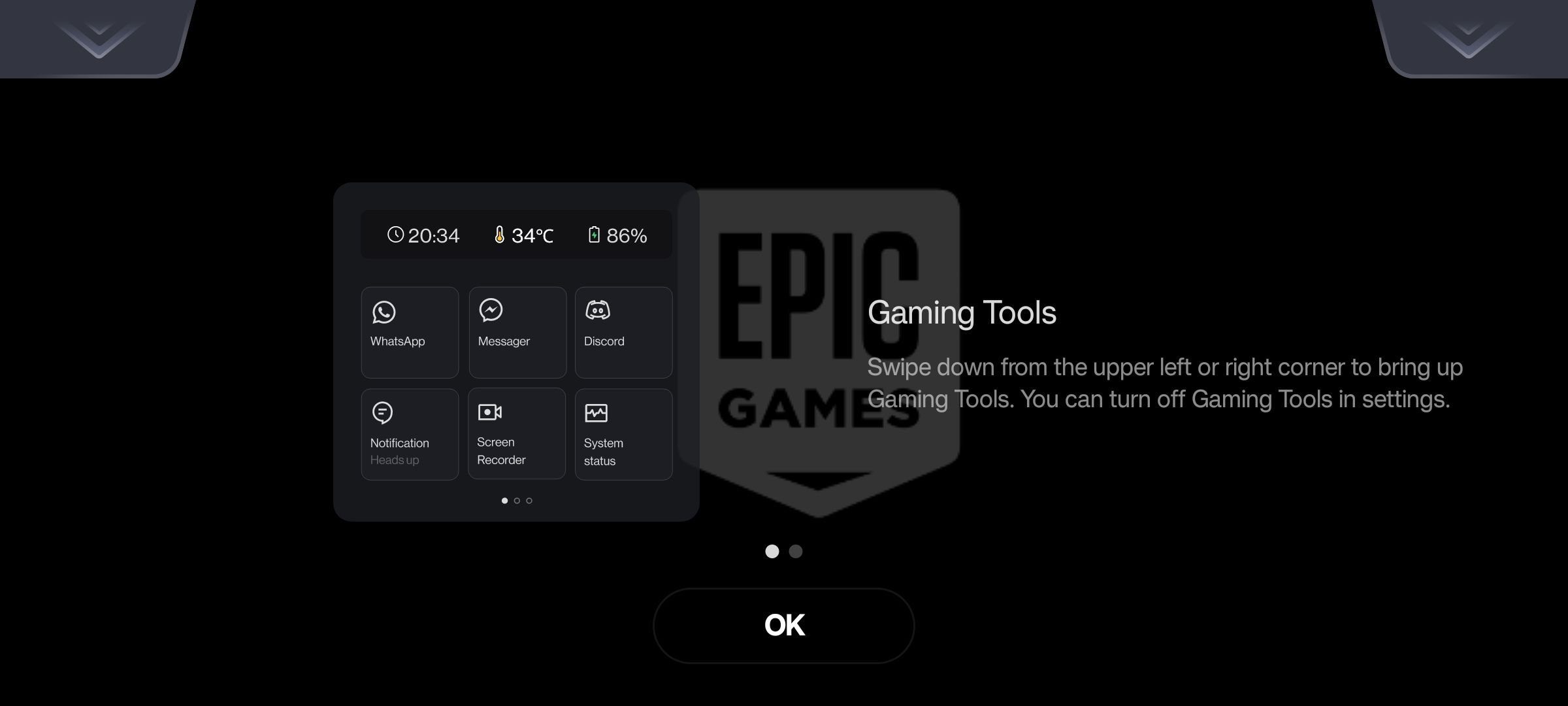 | Technastic |
| Nothing Phone | 系統 > 遊戲模式 (Game Mode) | 導向記憶體排程優先權,阻擋背景干擾 | 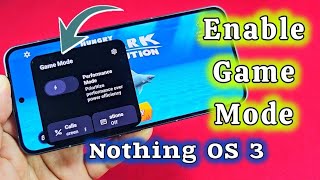 | Technastic |
各大手機品牌的遊戲專屬模式具備自動資源排程功能,啟動後能獨立隔離遊戲執行程序、將網路頻寬優先保留給前景封包,並提高觸控採樣率。
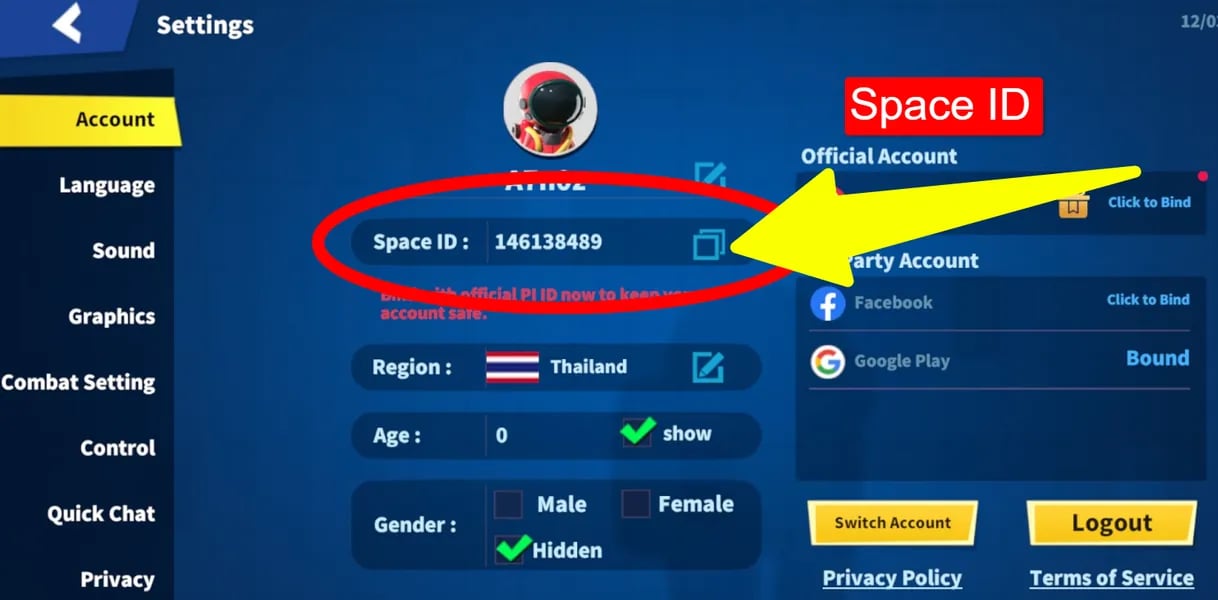
實戰步驟:遊戲內 60 FPS 順暢畫質設定
想要確保遊戲過程穩定順暢,必須適度降低內部渲染負擔,讓緊急會議與太空船擁擠走廊中的運算保持平穩:
- 開啟《Super Sus》,在大廳點擊右上角的「齒輪」進入設定選單。
- 切換至「畫面 / 顯示」分頁。
- 將整體畫質預設從「高 (High)」或「極致 (Ultra)」調降至「流暢 (Smooth)」或「均衡 (Balanced)」。
- 將幀率(Frame Rate)固定設為「60 FPS」(或高,避免無限制的 90/120 模式)。
- 將畫面後製特效與陰影品質調為「低 (Low)」或關閉,以降低圖形運算壓力。
降低渲染規模與陰影貼圖能顯著減少 GPU 每幀必須繪製的像素量,在多人同時展示華麗造型與開啟發言對話框的投票階段,能保留足夠的硬體餘裕。如果你有透過 Super SUS 儲值 儲值金星解鎖各類造型、寵物與專屬身分,將畫質維持在均衡模式也能兼顧高階造型動畫特效的流暢展示,不致於掉幀卡頓。
降低 Ping 值與解決太空船瞬移延遲
在太空船走廊上角色突然「瞬間移動」或指令反應延遲,多半源自 Wi-Fi 頻道干擾或封包遺失,而非遊戲伺服器本身問題。
根據 HP 科技專題報告 的分析,在遊戲中任何低於 20 毫秒的 Ping 值都被視為出色,介於 50 毫秒至 100 毫秒為良好至平均,而一旦達到 150 毫秒以上則屬於未如理想的高 Ping 狀態;若 Ping 值過高影響到其他玩家體驗,許多遊戲伺服器甚至會直接中斷連線。此外,Symlex VPN 的網路延遲研究指出,常見的 2.4 GHz Wi-Fi 雖然穿透距離較遠,但極易受到鄰近基地台與家電干擾;5 GHz 頻段則提供互不重疊的乾淨通道,在路由器訊號可及範圍內能帶來極低的網路抖動。
| 檢測與優化步驟 | 操作方式 | 技術運作機制 | 資料來源 |
|---|---|---|---|
| 閘道 Ping 值檢測 | 透過終端機或測速工具 Ping 預設閘道 192.168.1.1 | 釐清延遲飆高是源自近端 Wi-Fi 干擾還是電信商對外連線路徑 | Symlex VPN |
| Wi-Fi 頻段切換 | 將手機 Wi-Fi 連線從 2.4 GHz 切換至 5 GHz SSID | 將遊戲流量導向非重疊的獨立無線通道,避開家電干擾 | Symlex VPN |
| 限制背景資料存取 | 開啟 Android 針對非遊戲 App 的數據節省模式 | 防止閒置社群軟體突然同步資料搶佔頻寬,保留封包傳輸 | Techloy |
你可以透過對預設閘道(通常為 192.168.1.1)進行 ping 測試,迅速判斷網路卡頓究竟是手機到無線路由器之間的訊號問題,還是電信商對外的連線問題。
另一個造成延遲突發的主因是背景應用程式搶佔頻寬。Techloy 的研究指出,閒置 App 的背景同步程序會不定期發出連線請求。開啟 Android 的「數據節省模式」可限制背景程式突發上傳,確保路由器的上傳與下載頻寬專供《Super Sus》傳送即時位置封包。
至於市面上的手機遊戲 VPN,建議直接略過。許多 VPN 廣告宣稱能徹底解決爆 ping,但 VPN 本質上是將封包繞道至中繼伺服器並進行資料加密;除非你的電信商對外節點故障,否則掛載 VPN 往往只會增加封包傳輸跳數並導致嚴重的延遲波動。
進入天梯排位前的最佳設定清單
在開始排位賽前,請快速確認以下五大設定:
- Android 內建「省電模式」已關閉。
- 手機 Wi-Fi 已確實連線至 5 GHz 頻段。
- 原廠遊戲模式(Game Booster、Game Turbo 等)已啟動。
- 開發人員選項中的「停用硬體重疊圖層」已開啟。
- 《Super Sus》幀率鎖定 60 FPS,畫質預設為均衡或流暢。
只要合理限制畫面幀率並清理無線網路環境,就能防止手機因觸發 0x0 溫控代碼而強制降頻,在關鍵會議中不再卡頓。
關注 ArcTopup 獲取更多 Super SUS Top Up 資訊~






評論